Canva est une plateforme de création graphique qui permet de concevoir facilement des visuels (images, vidéos, documents, supports marketing ou professionnels, présentations…). Intuitif, il constitue l’outil idéal pour les débutants et les novices complets en graphisme. Accessible directement dans le navigateur ou via une application mobile, Canva comprend une version gratuite et plusieurs niveaux d’abonnement payants selon vos besoins. Et même s’il est très facile à prendre en main, Canva propose à ce jour des fonctionnalités avancées, comme des outils IA, très utiles pour accélérer la création. Pour apprendre à utiliser son plein potentiel, suivre une formation Canva peut être utile. Pour l’instant, voici tout ce qu’il faut savoir sur Canva.
Canva, c’est quoi exactement ?
Canva : présentation rapide
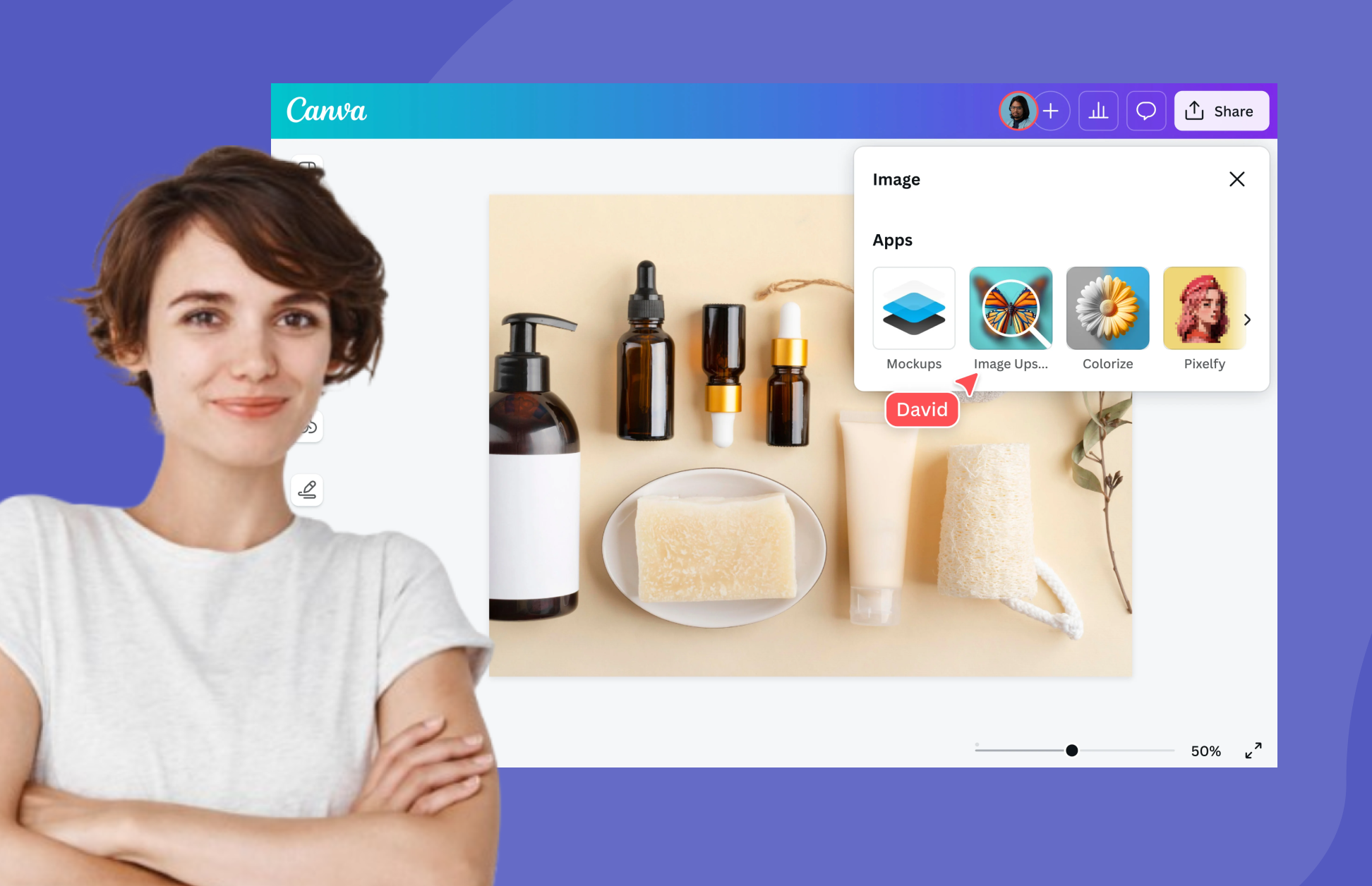
Canva est un logiciel de design 100 % en ligne, sans installation. Il permet à n’importe qui de créer des visuels, des documents et des contenus marketing, sans prérequis en graphisme. L’outil repose sur :
- Un éditeur visuel simple et intuitif, qui fonctionne par glisser-déposer ;
- Une bibliothèque de modèles (templates) à adapter selon vos besoins ;
- Une vaste collection d’éléments graphiques (images, icônes, typographies, vidéos) ;
- Le travail collaboratif en temps réel.
Concrètement, il vous suffit de choisir un modèle, puis de remplacer les textes et les images pour obtenir un visuel propre en quelques minutes.
Bon à savoir : Canva propose une application mobile, disponible sur iOS et Android. Elle s’avère utile pour retoucher ou publier un design depuis votre téléphone, et pour accéder à vos créations à tout moment.
{{cta-formation}}
Comment fonctionne Canva ? Débuter facilement avec l’interface
Canva repose sur une logique simple : vous choisissez un format, puis vous construisez votre visuel directement dans un éditeur. Pour commencer, il vous suffit de :
- Ouvrir Canva dans le navigateur (Chrome, Safari, Firefox…) ;
- Créer ou vous connecter à un compte (vous pouvez vous inscrire en un clic avec votre compte Google).
Après cela, vous pouvez commencer à créer. Voici les 3 éléments à connaitre pour comprendre comment fonctionne Canva.
L’éditeur glisser-déposer
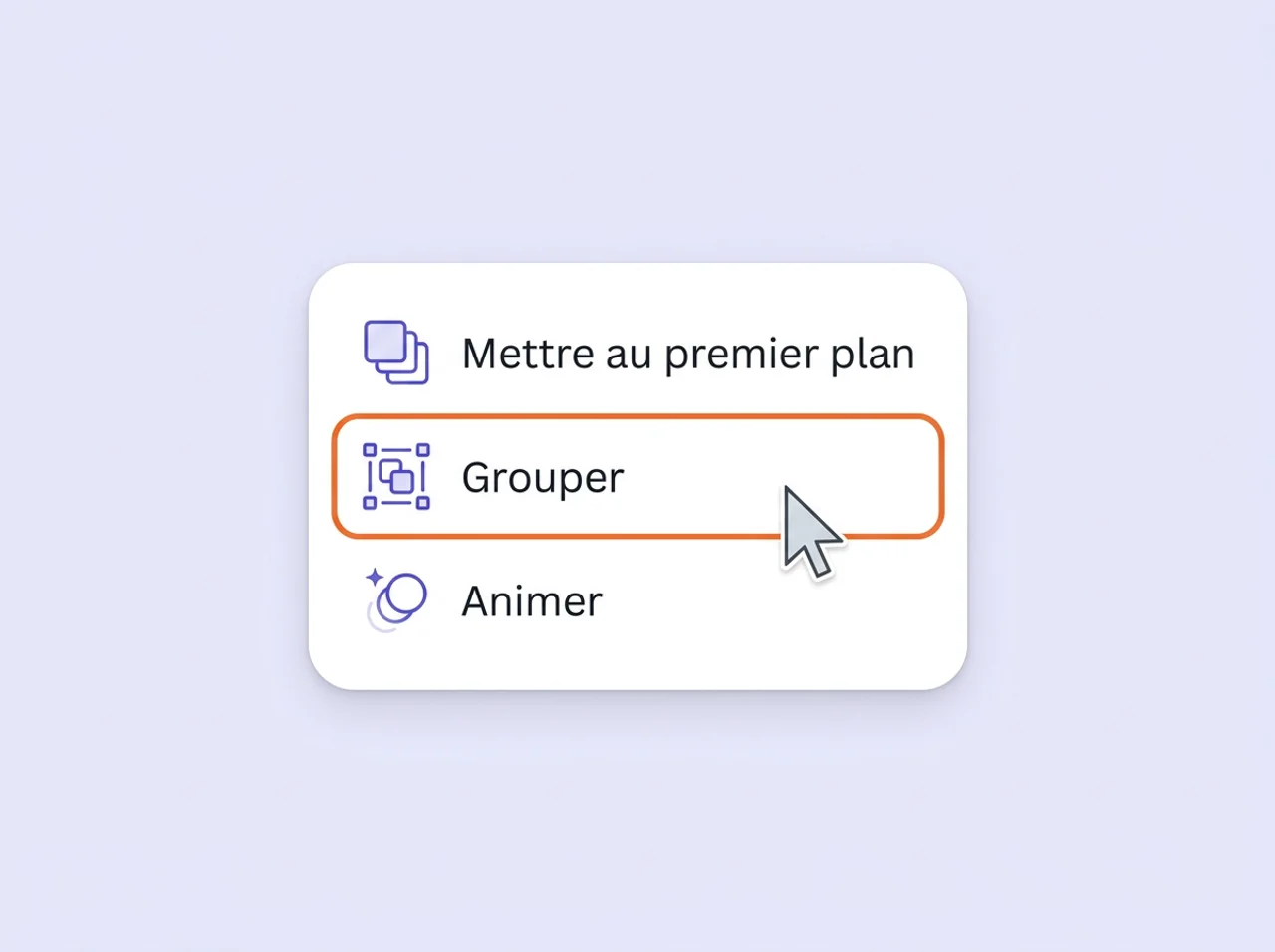
L’interface fonctionne par glisser-déposer. Concrètement, vous choisissez un élément (texte, image, forme ou bloc graphique), puis vous le déplacez librement sur la page avec votre souris.
Les modèles ou templates
Ce qui différencie Canva des autres logiciels de design est son approche par modèles (templates en anglais). Plutôt que de tout créer de A à Z, vous choisissez un modèle selon votre besoin. Ils permettent de créer plus vite, tout en gardant une mise en page cohérente.
Par exemple, pour créer un CV, tapez « CV » dans la barre de recherche sur la page d’accueil. Ensuite, sélectionnez un modèle qui vous convient et cliquez sur « modifier ». Le modèle s’ouvre alors dans l’éditeur, et vous n’avez plus qu’à remplacer les informations par les vôtres.
La bibliothèque de médias (photos, icônes, vidéos…)
La bibliothèque intégrée permet d’accéder à des photos, icônes, illustrations et vidéos sans quitter l’outil. Ainsi, vous pouvez enrichir un visuel en quelques clics.
À quoi sert Canva concrètement ?
L’outil couvre un large spectre d’usages : il permet de créer du contenu pour les réseaux sociaux, des supports professionnels (tels que des newsletters) et des documents variés, le tout dans une même interface. En cela, Canva s’impose comme un incontournable pour les indépendants, les TPE, les enseignants et les créateurs de contenu.
{{cta-guide-formation}}
Créer des visuels pour les réseaux sociaux
De nombreux utilisateurs se servent de Canva pour les réseaux sociaux. C’est son usage le plus courant, puisqu’il permet de créer :
- Des posts Instagram (format carré) ;
- Des carrousels LinkedIn ;
- Des stories, reels et shorts ;
- Des miniatures YouTube ;
- Des bannières et couvertures (LinkedIn, Facebook, YouTube…).
Concrètement, Canva propose des modèles en format prédéfini pour chaque type de contenu et réseau social. Cela évite d’avoir à chercher les bonnes dimensions et permet de réutiliser les mêmes modèles au fil du temps. Pour un freelance, une petite entreprise ou un community manager, cela constitue un gain de temps considérable.

Faire des présentations avec Canva
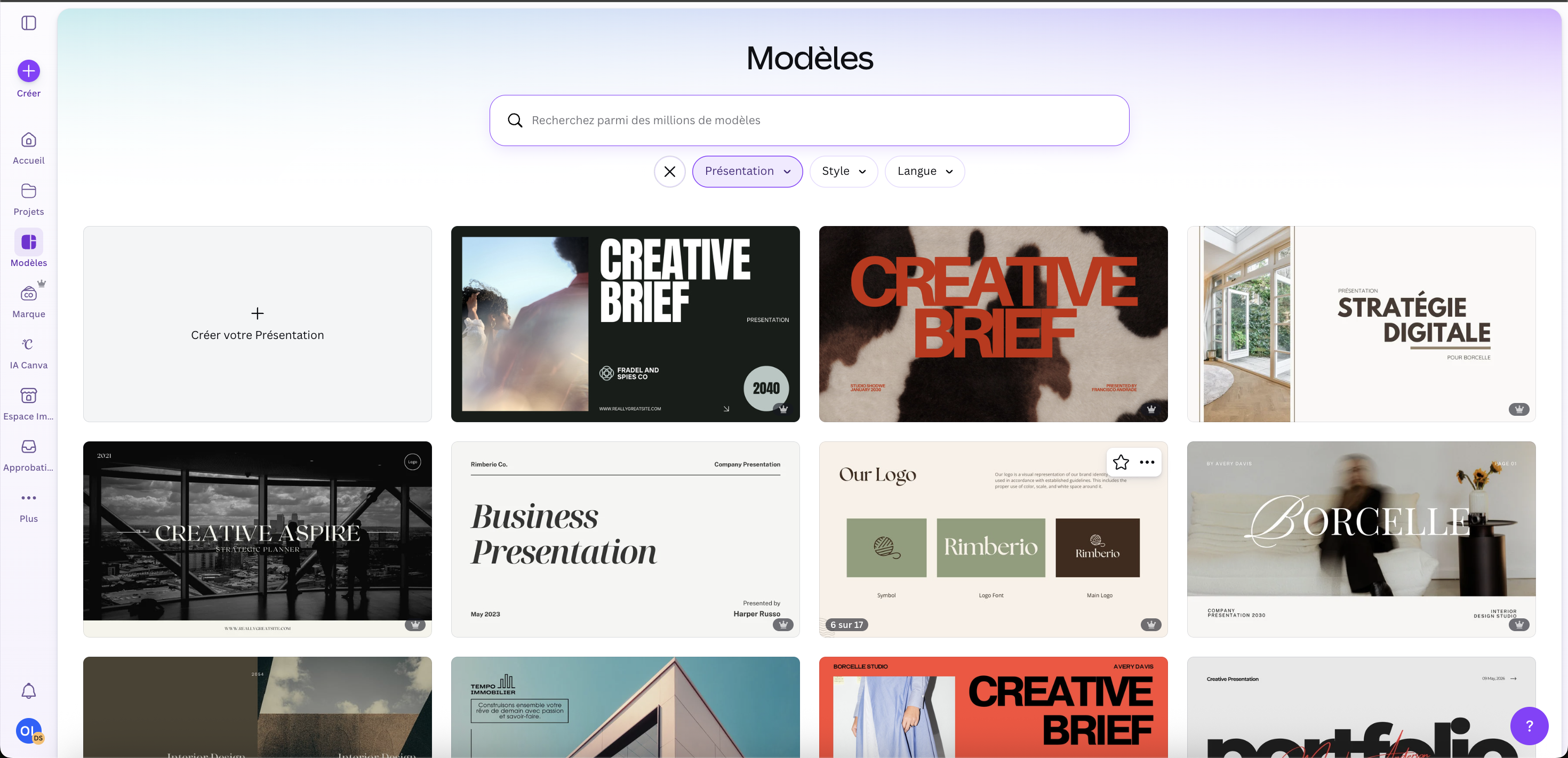
Vous pouvez facilement créer une présentation avec Canva. En effet, l’outil propose des dizaines de modèles de diaporamas pour produire :
- Des présentations professionnelles (plaquettes produits…)
- Des supports de réunions (marketing, commercial, RH, pitch deck…) ;
- Des supports pédagogiques, pour les étudiants comme les formateurs.
Plus intuitif que PowerPoint, l’éditeur de Canva permet de créer des présentations soignées et professionnelles. Si vous débutez et devez construire une présentation, Canva constitue souvent l’alternative la plus rapide.
Concevoir des supports à imprimer
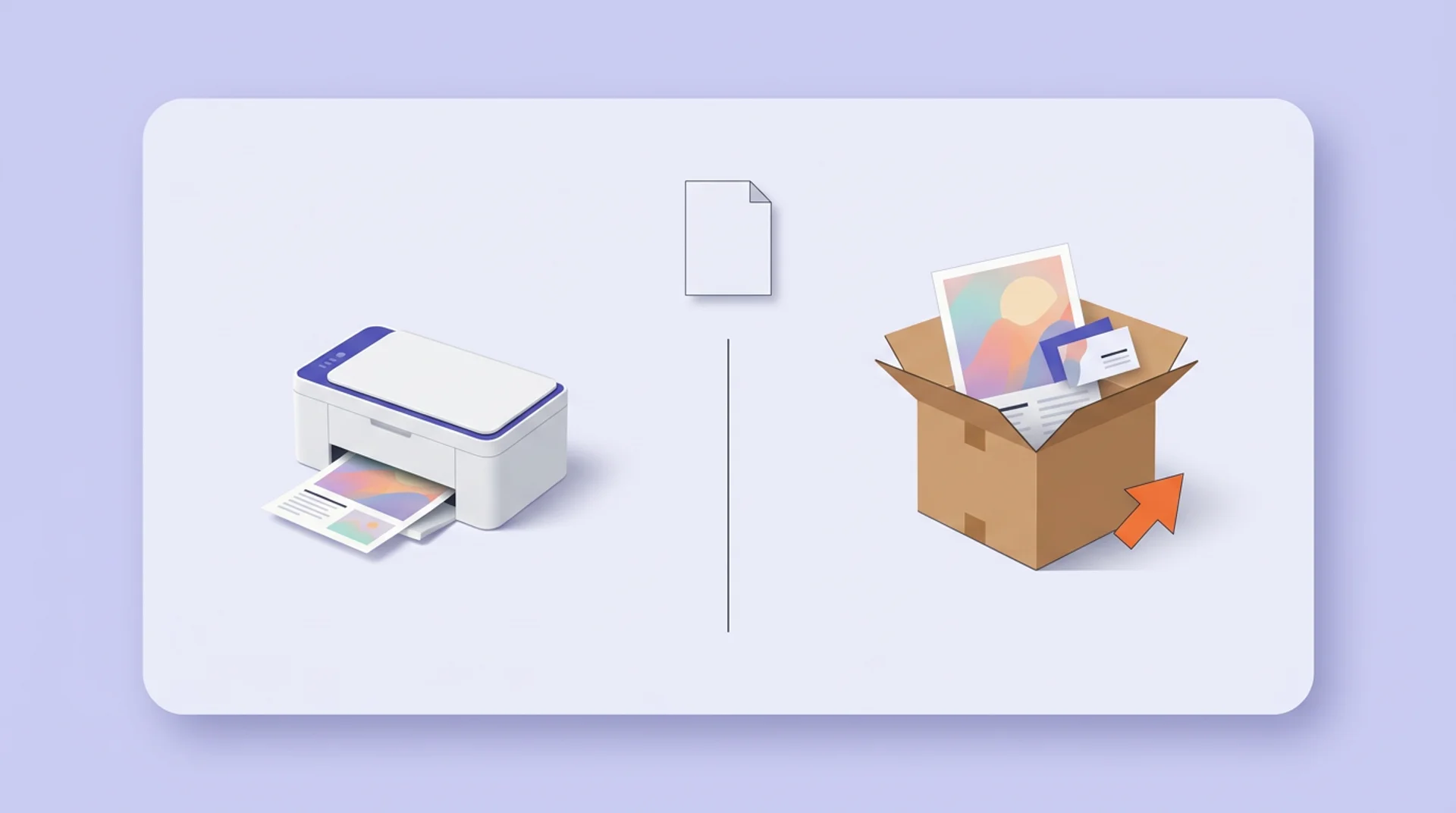
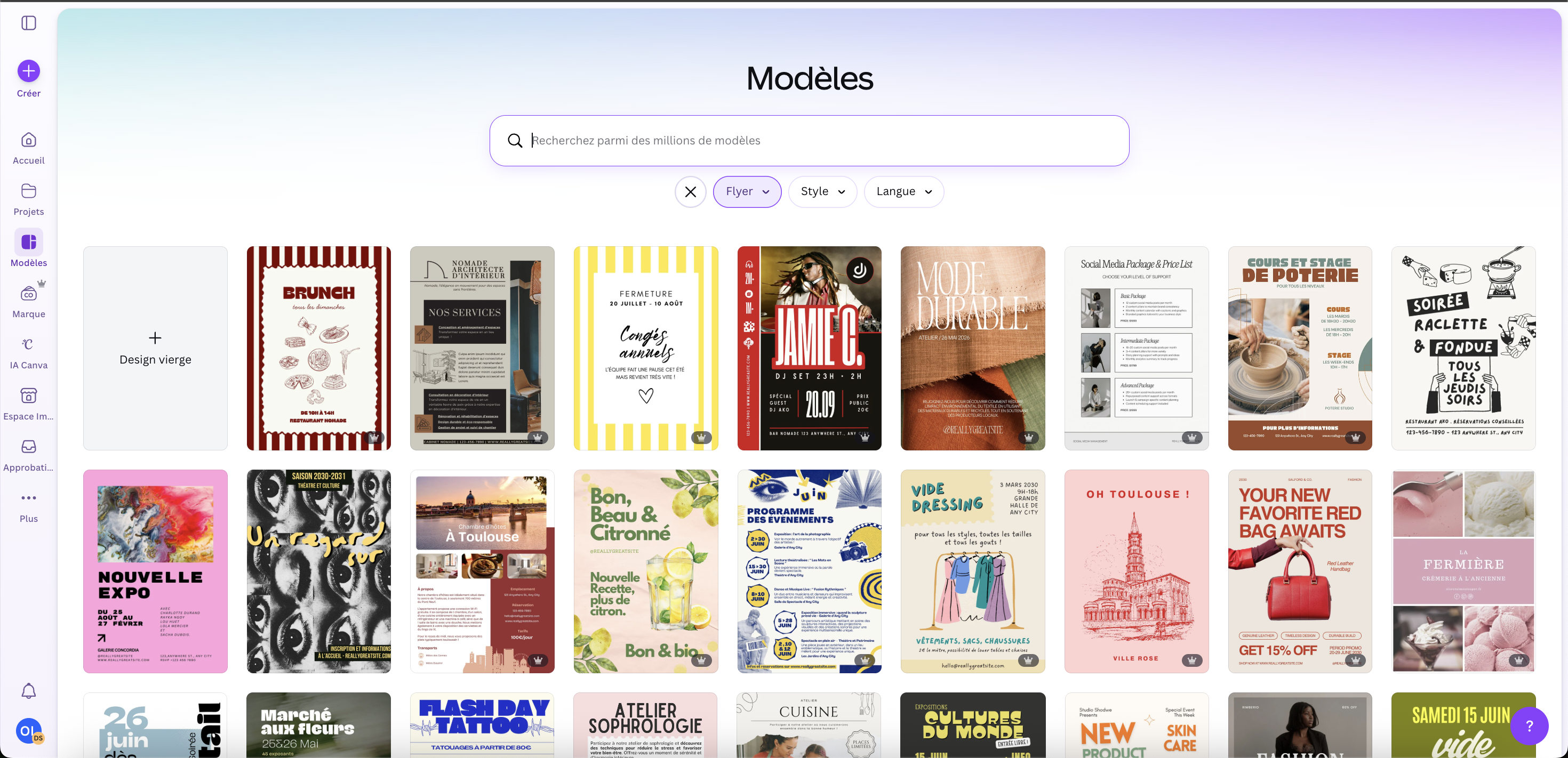
Canva permet de créer et d’exporter rapidement tous types de visuels à imprimer. Le format « PDF pour impression » permet en effet de disposer d’un fichier exploitable par les imprimeurs. Vous pouvez donc facilement :
- Des affiches et des flyers avec Canva ;
- Des brochures commerciales et événementielles ;
- Des cartes de visite, faire-part…
Bon à savoir : l’outil propose un service d’impression à la demande. Il permet notamment de créer et imprimer vos cartes de visite avec Canva.
Attention cependant : pour des mises en page très techniques ou des documents à contraintes d’impression professionnelles strictes (catalogues, magazines, packagings…), Canva peut présenter certaines limites.
Créer des vidéos, animations et contenus courts
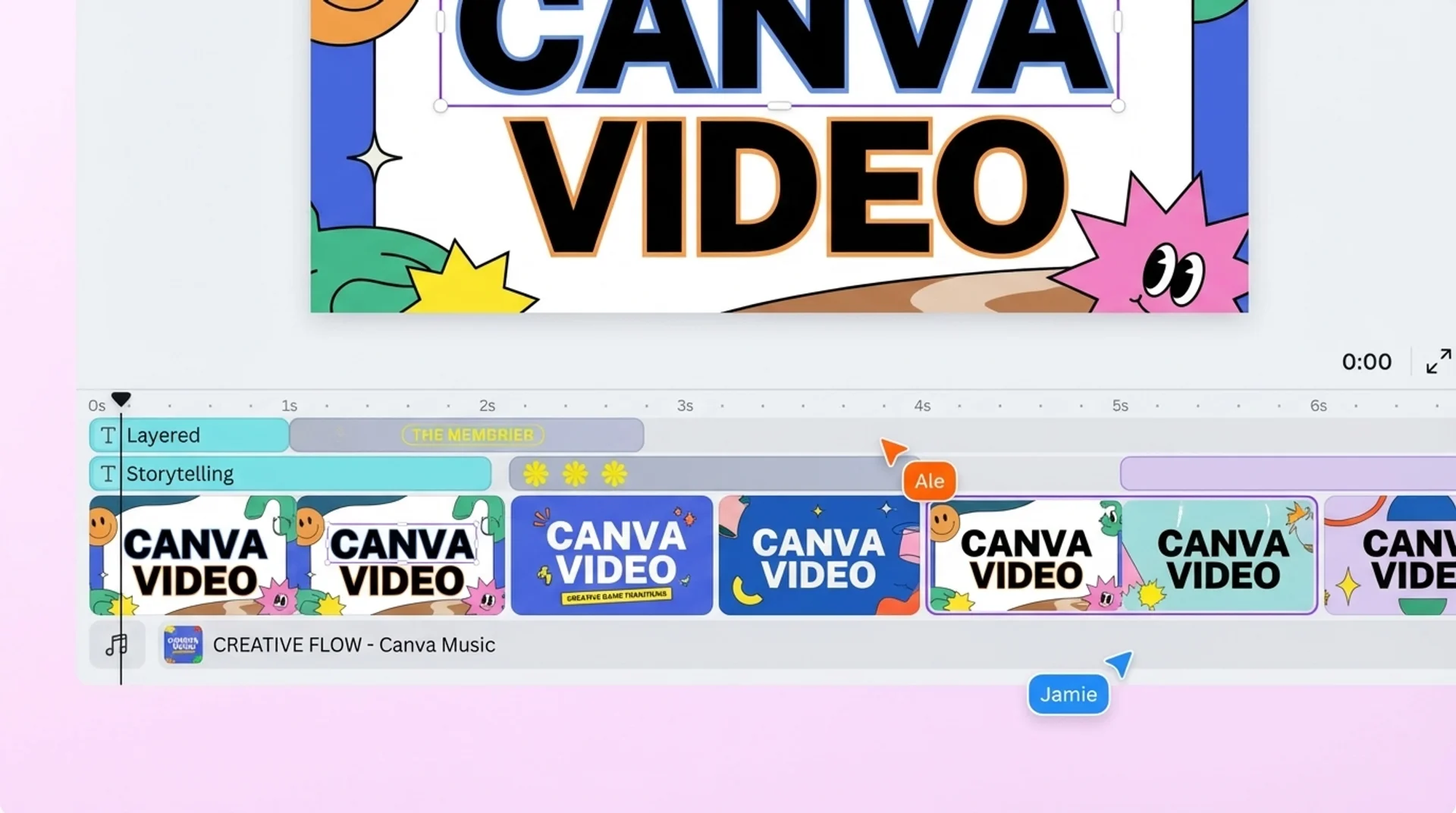
Désormais, vous pouvez utiliser Canva pour la vidéo. La plateforme permet de produire :
- Des vidéos sociales simples (réels, shorts, stories…) ;
- Des montages courts ;
- Des séquences vidéo générées ou animées par IA.
Ces fonctionnalités constituent un atout réel pour les débutants qui souhaitent faire du montage vidéo sans logiciel professionnel.
Attention : pour un montage vidéo élaboré, des outils dédiés seront nécessaires.
Autres usages utiles : CV, logo, infographie, PDF
Sur Canva, vous pouvez également créer :
- Des CV et lettres de motivation ;
- Des documents multipages ;
- Des logos simples ;
- Des infographies.
Le saviez-vous ? Vous pouvez gratuitement modifier vos PDF avec Canva.
Canva gratuit et Canva Pro : quelle différence ?
Canva propose aujourd’hui différentes formules payantes incluant des fonctionnalités avancées. Voici comment savoir si investir dans Canva Pro est judicieux dans votre cas.
{{cta-formation}}
Ce que permet Canva gratuit
La version gratuite de Canva donne accès à :
- L’éditeur complet ;
- Des milliers de modèles adaptables librement ;
- Des éléments graphiques à insérer dans vos designs ;
- Des exports standard en PNG, PDF ou JPEG.
Pour découvrir l’outil, créer ponctuellement des visuels ou se former, Canva Free convient largement. En revanche, les fonctionnalités avancées ne sont accessibles qu’en version payantes.
Attention : en version gratuite, les bibliothèques de Canva vous montrent tout de même les modèles et éléments premium. Prenez garde à n’insérer sur vos créations que des éléments gratuits (sans la couronne « premium »).
Les fonctionnalités débloquées avec Canva Pro
Canva Pro ouvre l’accès à l’intégralité du contenu présent sur la plateforme, soit plusieurs millions d’éléments premium supplémentaires (photos, vidéos, templates, polices).
De plus, Canva Pro offre des fonctionnalités très avantageuses pour les professionnels ou les usagers intensifs, telles que :
- Le kit de marque, qui reprend vos couleurs, typographies et logo de marques pour une insertion rapide sur vos designs ;
- Le redimensionnement automatique, qui permet d’adapter les visuels d’un format à un autre en un clic ;
- La suppression d’arrière-plan pour les images et les vidéos ;
- Le planificateur de publications ;
- Des fonctionnalités IA plus avancées.
Si vous créez régulièrement du contenu pour les réseaux sociaux ou utilisez Canva dans un cadre professionnel, l’abonnement Pro s’avère souvent rapidement rentable.
Canva Pro+, Éducation et Entreprise : pour qui, pour quoi et combien ça coûte ? Tableau comparatif
En plus de l’abonnement Pro, Canva propose désormais différentes formules payantes. Voici un comparatif de ces solutions, ce qu’elles apportent, à qui elles s’adressent et combien coûte Canva Pro.
Bon à savoir : vous pouvez obtenir Canva Pro gratuitement selon certaines conditions, par exemple si vous êtes étudiants ou via des associations.
Outils IA de Canva : quels usages et quelles limites ?
Les fonctions IA de Canva permettent la génération et la modification quasi instantanée de textes, d’images et de vidéo.
Magic Studio par Canva : qu’est-ce que c’est et à quoi ça sert ?
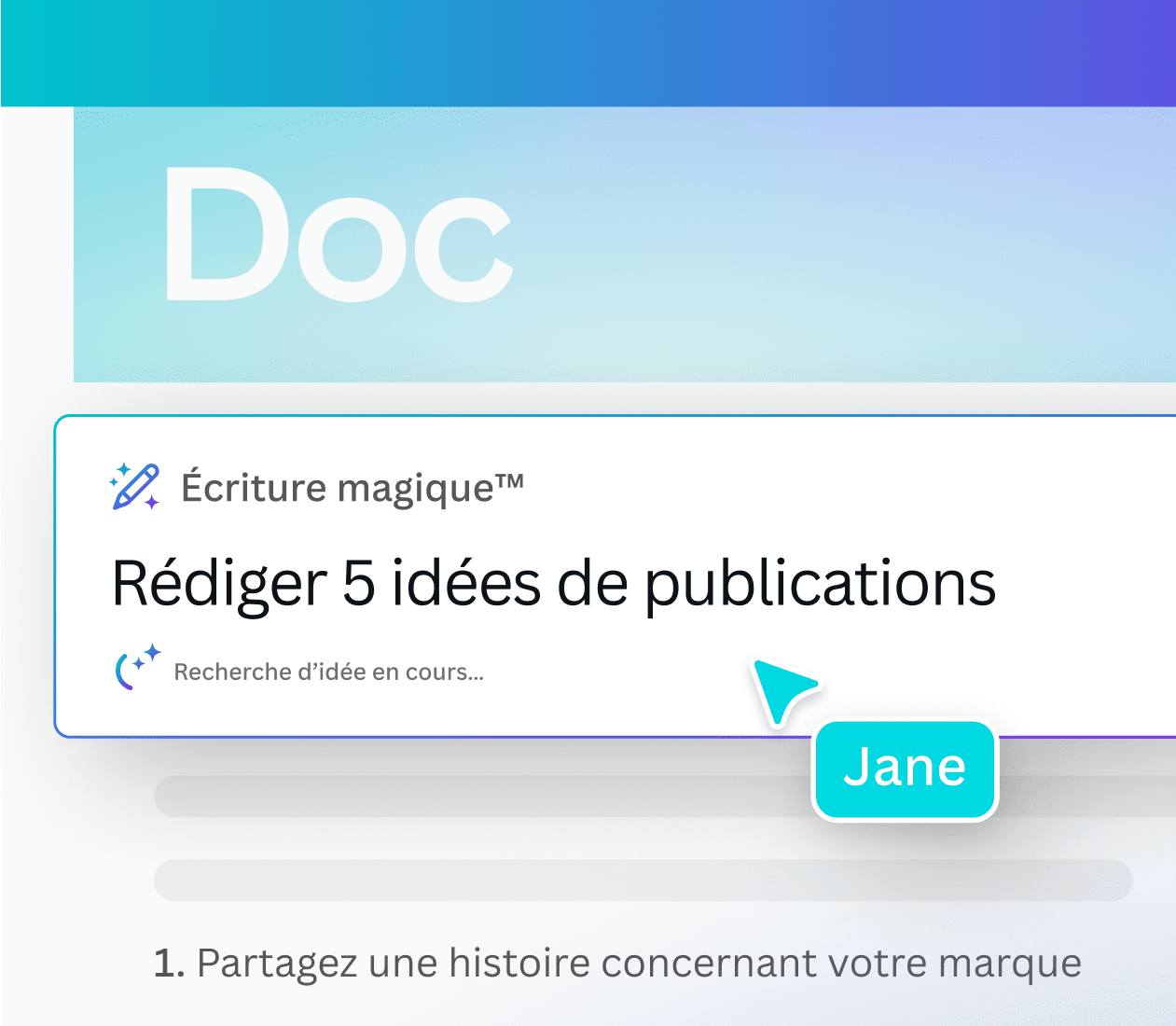
Magic Studio regroupe l’ensemble des outils d’intelligence artificielle intégrés dans Canva. Voici ce qu’ils permettent :
- Écriture Magique (Magic Write) : génère, reformule, résume ou développe un texte à partir d’un prompt ;
- Text To image : génère une image à partir d’une consigne textuelle ;
- Édition magique (Magic Edit) : modifie une image en remplaçant ou transformant certains éléments via l’IA ;
- Redimensionnement magique (Magic Resize) : adapte automatiquement un design à plusieurs formats ou canaux ;
- Animation magique (Magic Animate) : ajoute automatiquement des animations à des éléments ou à une composition ;
- Générateur de vidéo IA (AI Video Generator) : génère une courte vidéo à partir d’un prompt ou d’une consigne créative.
De plus, Canva intègre désormais des fonctionnalités pour générer du code, des traductions de texte, des sous-titres et des formules à intégrer dans vos tableurs. L’outil peut également faire ressortir des analyses ou des insights de vos données.
Bon à savoir : ces fonctions sont accessibles directement depuis l’assistant IA de Canva. Décrivez simplement votre besoin, l’assistant se charge du reste.
Les limites des outils IA de Canva
La majorité de ces fonctions de Canva sont uniquement accessibles en version payante. Et s’ils permettent de gagner un temps précieux, les outils IA de Canva sont à manier avec précaution.
En effet, leurs résultats demeurent parfois génériques, approximatifs ou incohérents. Par exemple, un texte Magic Write peut manquer de nuance, et une image ou une vidéo créée par IA peut contenir des incohérences visuelles.
Conseil pratique : procédez toujours à une relecture. Vous pouvez également réaliser des ajustements ou faire plusieurs essais.
Concrètement, l’IA de Canva accélère la création, mais elle ne remplace pas un vrai regard éditorial ni une maîtrise du design.
Que vaut Canva par rapport aux autres logiciels de design ? (Adobe, PowerPoint, Figma)
Canva se démarque par sa simplicité d’utilisation, sa prise en main rapide et son coût accessible. En cela, Canva est idéal pour les débutants et les professionnels non graphistes.
Pour autant, Canva peut présenter des limites en matière de précision ou de contrôle de vos designs. Selon votre objectif, vous pouvez hésiter entre :
- Canva ou Adobe (Photoshop, Illustrator, InDesign) pour vos images ;
- Canva ou PowerPoint pour une présentation professionnelle ;
- Canva ou Figma pour vos interfaces et des maquettes.
En pratique, tout dépend surtout du niveau de précision, du type de support à produire et du contexte d’utilisation.
Tableau - Canva vs Adobe, PowerPoint et Figma : lequel choisir selon vos besoins ?
À qui s’adresse Canva ?
Concrètement, Canva vous conviendra si vous êtes :
- Débutant en graphisme ;
- Professionnel non graphiste (RH, marketing, commercial) ;
- Autoentrepreneur ou freelance ;
- Créateur de contenu ;
- TPE ou PME sans graphiste ;
- Enseignant ou formateur.
En revanche, vous ressentirez rapidement les limites de Canva pour les usages suivants :
- Graphisme technique ;
- Identité visuelle sur mesure ;
- Documents print exigeants ou avec de nombreuses pages ;
- Design produit/UI avancé.
{{cta-formation}}
Quelles sont les limites de Canva avant de se lancer ?
Malgré ses avantages, la plateforme ne convient pas à tous les usages ni à tous les niveaux d’exigence. En effet, elle implique :
- Une dépendance à la connexion internet : Canva fonctionne principalement en ligne, ce qui limite le travail hors connexion ;
- Un risque de visuels peu différenciants : sans personnalisation réelle, les modèles peuvent produire des créations assez similaires d’un utilisateur à l’autre ;
- Des limites pour les besoins avancés : impression technique, identité de marque très poussée, UI complexe ou exécution graphique experte dépassent vite ses capacités ;
- Une présence forte des fonctionnalités premium : de nombreux contenus, éléments et outils sont pensés pour encourager le passage à une formule payante.
Canva n’a donc pas vocation à tout remplacer. Il reste cependant un très bon choix si vous cherchez avant tout un outil simple pour créer rapidement des supports propres et efficaces.
Comment créer son premier visuel sur Canva en 5 étapes ?
- Créer un compte et choisir un format : rendez-vous sur canva.com, créez un compte gratuit (email ou Google), puis choisissez le format de votre design dans la barre de recherche ou parmi les suggestions de la page d’accueil (post Instagram, présentation, flyer…).
- Partir d’un modèle adapté à son besoin : parcourez la bibliothèque de templates et sélectionnez celui qui ressemble le plus à ce que vous voulez obtenir. Ne cherchez pas la perfection : le modèle est un point de départ, pas un résultat final.
- Remplacer les textes et les visuels : cliquez sur chaque zone de texte pour écrire vos propres contenus. Remplacez les images du modèle par vos propres photos ou par des visuels issus de la bibliothèque Canva.
- Personnaliser les couleurs, polices et éléments : ajustez les couleurs pour les aligner à votre identité, changez les polices si besoin, supprimez ou ajoutez des éléments graphiques. Moins de changements en même temps, meilleur sera le résultat.
- Télécharger ou publier son design : cliquez sur « Partager » en haut à droite, puis « Télécharger » pour exporter votre fichier (PNG, PDF, MP4…). Canva permet aussi de partager directement ou de publier sur certaines plateformes.
Bon à savoir : pour prendre en main l’outil efficacement, consultez notre guide complet pour utiliser Canva !
{{livre-blanc}}
Questions fréquentes sur Canva
Canva est-il gratuit ou payant ?
Canva propose une version gratuite qui permet déjà de créer de nombreux visuels, documents et présentations. Elle convient bien pour découvrir l’outil ou pour un usage ponctuel. Des abonnements payants existent ensuite pour débloquer plus de modèles, d’éléments premium, d’outils de marque et de fonctions avancées, notamment en IA. En pratique, le gratuit suffit pour tester, tandis que le payant devient intéressant si vous créez du contenu régulièrement.
Est-ce que Canva s’installe sur ordinateur ?
Canva fonctionne d’abord comme un outil en ligne, accessible depuis un navigateur web. Vous pouvez donc l’utiliser sans installer un logiciel lourd sur votre ordinateur. Il existe aussi une application mobile, pratique pour créer ou modifier rapidement un design depuis un smartphone ou une tablette. Pour un débutant, c’est un vrai avantage : la prise en main est rapide et les créations restent accessibles sur plusieurs appareils.
Peut-on faire un logo avec Canva ?
Oui, Canva permet de créer un logo simple, propre et rapide à produire, notamment pour un indépendant, une association ou un petit projet. En revanche, pour une identité visuelle stratégique, très différenciante ou techniquement exigeante, Canva montre vite ses limites. Il faut donc le voir comme un bon outil de départ pour concevoir un logo basique, pas comme une solution pour construire une vraie image de marque haut de gamme.
Canva est-il adapté aux débutants ?
Oui, Canva fait partie des outils les plus accessibles pour une personne qui n’a jamais utilisé de logiciel de design. Son intérêt principal est de permettre de créer rapidement à partir de modèles, sans maîtriser des outils complexes comme Photoshop ou Illustrator. Cela ne dispense pas de réfléchir au message, à la lisibilité ou à la hiérarchie visuelle. Mais pour débuter, Canva reste une porte d’entrée très simple et très efficace.
Est-ce que Canva Pro vaut le coup ?
Canva Pro vaut surtout le coup si vous produisez des visuels de manière régulière pour votre activité, vos réseaux sociaux, vos documents ou vos supports marketing. L’intérêt n’est pas seulement d’avoir plus de modèles : vous gagnez aussi du temps grâce aux fonctions premium, aux outils de marque et IA. Pour un usage occasionnel, la version gratuite peut suffire. Pour un usage pro récurrent, Canva Pro devient souvent plus rentable.
Canva peut-il remplacer un graphiste ?
Canva peut remplacer un graphiste pour certains besoins simples : publication sociale, document interne, support visuel rapide, flyer basique ou présentation propre. En revanche, il ne remplace pas le travail d’un professionnel quand il faut une vraie stratégie de marque, une direction artistique forte, une exécution avancée ou un rendu très différenciant.