Tuto Canva flyer : créer un flyer professionnel pour l’impression ou le digital

March 24, 2026
3 min
Rédigé par
Juliette D.

Canva permet de créer facilement un flyer professionnel grâce à ses modèles prêts à l’emploi, son éditeur glisser-déposer et ses options d’export adaptées au print comme au web.

Gestion de la bibliothèque de bloc sur autocad
Démarrez votre formation Canva
Découvrez et maitrisez le logiciel de 3D pour réaliser tous vos projets clients.
Découvrir la formation

Vous devez créer un flyer pour votre entreprise, votre association ou un événement ? Canva peut vous le permettre très facilement ! Grâce à ses modèles et à son interface intuitive, vous pouvez créer un flyer professionnel et engageant en quelques minutes sur Canva. Et ce n’est pas tout ! Ses outils IA intégrés permettent d’accélérer plus encore la création graphique. Si vous l’utilisez pour le travail, une formation pro Canva vous apprendra les multiples fonctionnalités de cette plateforme très complète. Alors, comment designer un flyer dans Canva ? Quel format choisir pour un flyer à imprimer ou pour une diffusion digitale ? Voici un tutoriel simple pour créer un flyer sur Canva

{{cta-formation}}

Étape 1 : préparer le contenu et le format de votre flyer

Avant d’ouvrir Canva, définissez les grandes lignes de votre flyer. Cela vous permet de commencer à créer avec une idée précise, ce qui vous aide à mieux mobiliser l’outil. 

Définir l’objectif du flyer et le message à faire passer

Tout d’abord, demandez-vous ce que le flyer doit accomplir. En effet, votre objectif oriente différemment les choix de mise en page. Cela peut être : 

  • Faire la promotion d’une offre ; 
  • Annoncer un événement ;
  • Lancer un produit ;
  • Présenter un service

Votre flyer doit reposer sur une seule idée forte, que le lecteur comprend en quelques secondes. Ce message doit être clair pour que vos choix de design le soutiennent au mieux.

Choisir le bon format selon l’usage

Plusieurs formats peuvent convenir pour un flyer Canva, selon le niveau d’information à transmettre et le mode de diffusion prévu. Voici les plus utilisés :

  • A6 (10,5 x 14,8 cm) : format compact et économique, pratique pour une distribution rapide, un message très court ou une communication promotionnelle simple ;
  • A5 (14,8 x 21 cm) : format le plus courant pour un flyer, il offre un bon équilibre entre lisibilité, maniabilité et impact visuel ;
  • A4 (21 x 29,7 cm) : plus grand, ce format permet de donner davantage d’informations, et peut aussi servir de support d’affichage.

Au-delà de la densité de contenu et de son usage, le format de votre flyer dépend également de votre budget. Plus le format est grand, plus l’impression coûte cher

Bon à savoir : des formats atypiques de flyers existent (carré, bandeau…). Ils peuvent s’avérer différenciants, mais peuvent s’avérer plus compliqués à imprimer. 

Prévoir dès le départ une diffusion imprimée ou numérique

En général, un flyer se destine à l’impression. Dans ce cas, pensez à soigner les marges et à vous assurer que tout reste lisible une fois sur papier. 

Pour autant, vous pouvez opter pour une diffusion numérique, ou intégrer votre flyer à votre site web après impression. Votre flyer doit alors s’afficher clairement sur écran, y compris sur mobile. Mieux vaut prévoir cet usage dès le départ plutôt que de devoir tout retravailler à la fin.

Tableau : quel format de flyer choisir selon votre objectif ?

Tableau comparatif — formats de flyers A6, A5 et A4
Format Usages types Avantages
A6 10,5 × 14,8 cm
  • Promotions simples
  • Distribution en nombre
  • Message court
Compact, économique, facile à distribuer, efficace pour aller à l'essentiel.
A5 14,8 × 21 cm
  • Événements
  • Offres commerciales
  • Présentation d'activité
Bon équilibre entre lisibilité, maniabilité et impact visuel, format très polyvalent.
A4 21 × 29,7 cm
  • Flyers détaillés
  • Support à afficher
  • Communication plus riche
Plus d'espace pour les textes et visuels, adapté aux contenus plus complets.

Étape 2 : créer votre flyer dans Canva avec un modèle ou une page blanche

Vous avez ciblé votre message et choisi la destination pour votre flyer ? Il est temps d’ouvrir Canva ! Pour créer votre flyer, vous pouvez soit partir d’un modèle préexistant (template), soit le créer de zéro.

Si vous ne connaissez pas encore bien l'interface, notre guide complet pour utiliser Canva vous explique comment naviguer dans l'outil.

Cas 1 : créer un flyer à partir d’un modèle Canva

Si vous débutez ou souhaitez créer rapidement, la méthode la plus simple pour produire un flyer bien construit consiste à partir d’un template. Ceux-ci sont déjà mis en page, il vous suffit donc d’adapter le texte, les couleurs et les visuels pour disposer d’un rendu propre et professionnel. 

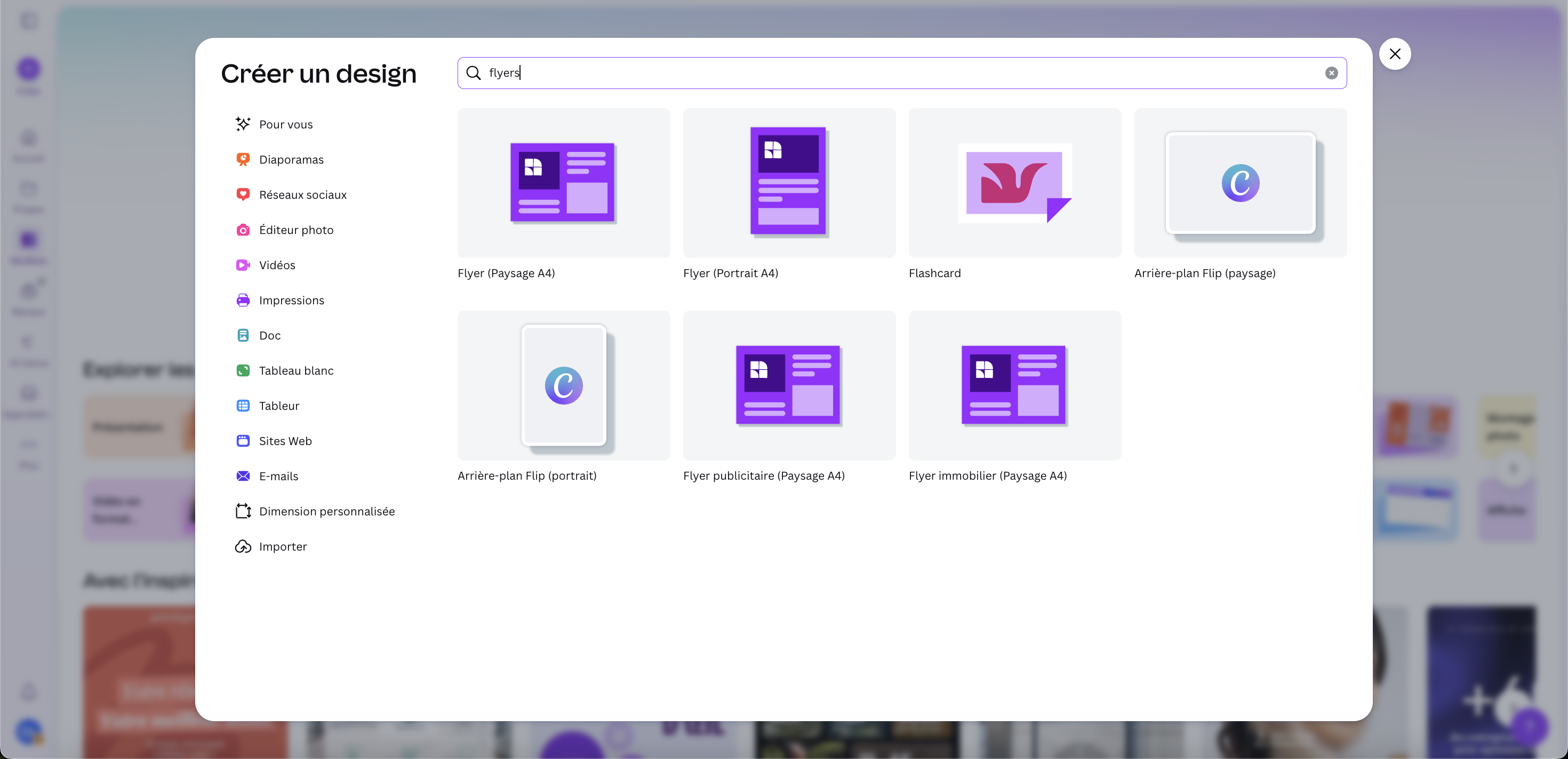
Pour créer un flyer à partir d’un modèle Canva, tapez « flyer » dans la barre de recherche, en ajoutant votre format, par exemple A5. Vous pouvez même pousser la recherche en tapant tous vos mots-clés : « flyer A5 événement ». Ensuite, choisissez un template qui correspond à votre besoin. 

Attention : analysez la structure des modèles avant de choisir, pas seulement leur esthétique. Un modèle bien organisé, avec un titre mis en avant et des zones de texte prévues pour les détails et le contact, fait vraiment gagner du temps sur la mise en page.

Cas 2 : créer un flyer Canva à partir de zéro

Si vous avez une idée précise de la structure de votre flyer, vous pouvez partir d’une page vierge. Dans ce cas, cliquez sur « Nouveau design », et sélectionnez le format de votre choix. 

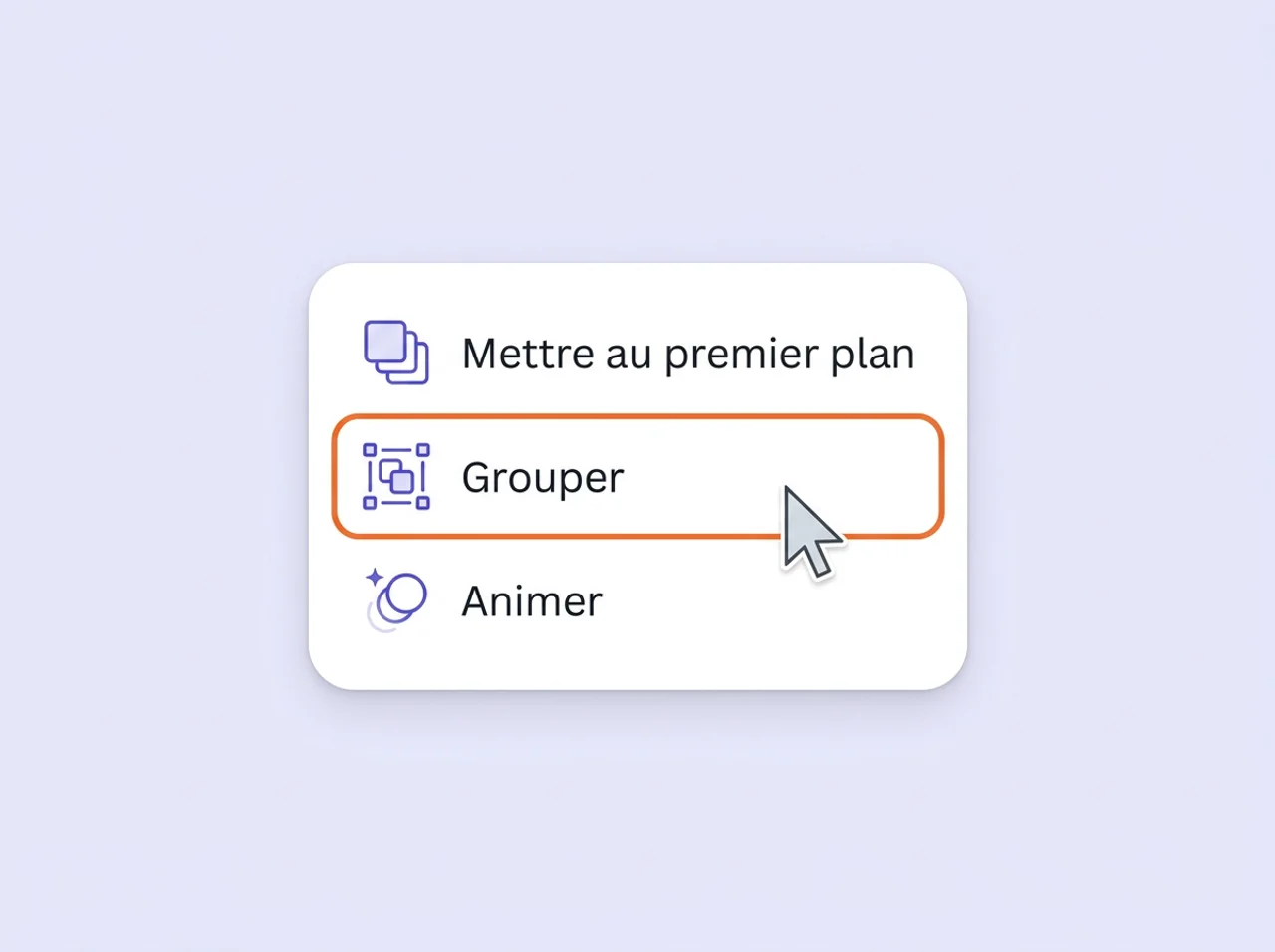
Ensuite, vous pouvez placer les blocs (titres, textes, visuels) directement par glisser-déposer.

Créer un flyer recto verso sur Canva

Vous pouvez ajouter une seconde page à votre design pour créer un verso aux mêmes dimensions. Voici à quoi cela sert :

  • Le recto : capter l’attention avec le message principal ;
  • Le verso : donner les détails (programme, tarifs, plan d’accès, contact complet). 

C’est une bonne solution quand le contenu s’avère trop dense pour tenir sur une seule face.

{{cta-formation}}

Étape 3 : personnaliser le flyer avec votre texte, vos visuels et votre identité de marque

Remplacer les contenus par vos propres informations

Si vous partez d’un modèle, supprimez tous les textes génériques du template. 

Ensuite, rédigez un titre clair et direct, qui comprend le message central de votre flyer. Par exemple : 

  • « -20 % sur toute la boutique le 21 mars » ; 
  • « Concert gratuit le dimanche 12 avril à 20 h » ;
  • « Cours de yoga débutant : séance d’essai offerte ».

Gardez à l’esprit que votre flyer doit permettre aux lecteurs de comprendre le message principal en un coup d’œil. Choisissez une taille de police plus importante que le reste du texte pour que votre titre soit visible directement. 

Ensuite, ajoutez les informations complémentaires, en plus petit, sans surcharger la mise en page. Selon votre objectif, il peut s’agir :

  • Des coordonnées utiles : téléphone, adresse, email, site web ;
  • D’une promesse claire ou d’un bénéfice client ;
  • De détails pratiques : date, horaire, lieu, tarif, durée ;
  • D’un appel à l’action (CTA) : réserver, appeler, venir, profiter de l’offre ;
  • De vos réseaux sociaux ou d’un QR code.

Ne cherchez pas à tout faire tenir à tout prix. Un flyer efficace sélectionne les informations les plus utiles et les présente de façon immédiatement compréhensible.

Intégrer vos images, votre logo et vos éléments visuels

Canva permet d’importer vos propres médias sur votre design, comme des images, votre logo, des icônes ou d’autres éléments graphiques. L’outil permet de rapidement : 

  • Les recadrer ;
  • Ajuster la luminosité et le contraste ;
  • Ajouter des filtres

Attention : chaque visuel doit renforcer le message, et non le noyer ! Une belle photo sans rapport avec le contenu nuit plus qu’elle n’aide.

Adapter les couleurs et les polices à votre charte graphique

Votre flyer doit reprendre l’identité de votre marque ou de votre structure. Adaptez :

  • Les couleurs des textes et des visuels ; 
  • Les polices d’écriture

Astuce : limitez-vous à 2 typographies maximum, une pour le titre et une pour le corps de texte.

Conseils design pour un flyer Canva efficace 

  • Hiérarchisez visuellement les informations : le titre doit capter l’attention en premier, puis viennent les détails utiles et le contact ;
  • Soignez la lisibilité : privilégiez un bon contraste entre le texte et le fond, des tailles de police suffisantes et une mise en page aérée ;
  • Ajoutez un CTA visible : votre lecteur doit comprendre immédiatement quoi faire ensuite : appeler, réserver, venir ou visiter votre site ;
  • Respectez votre cohérence de marque : couleurs, polices, ton et visuels doivent rester alignés avec votre identité.
crear-flyer-personnalise

Étape 4 : exporter votre flyer Canva en print ou en digital

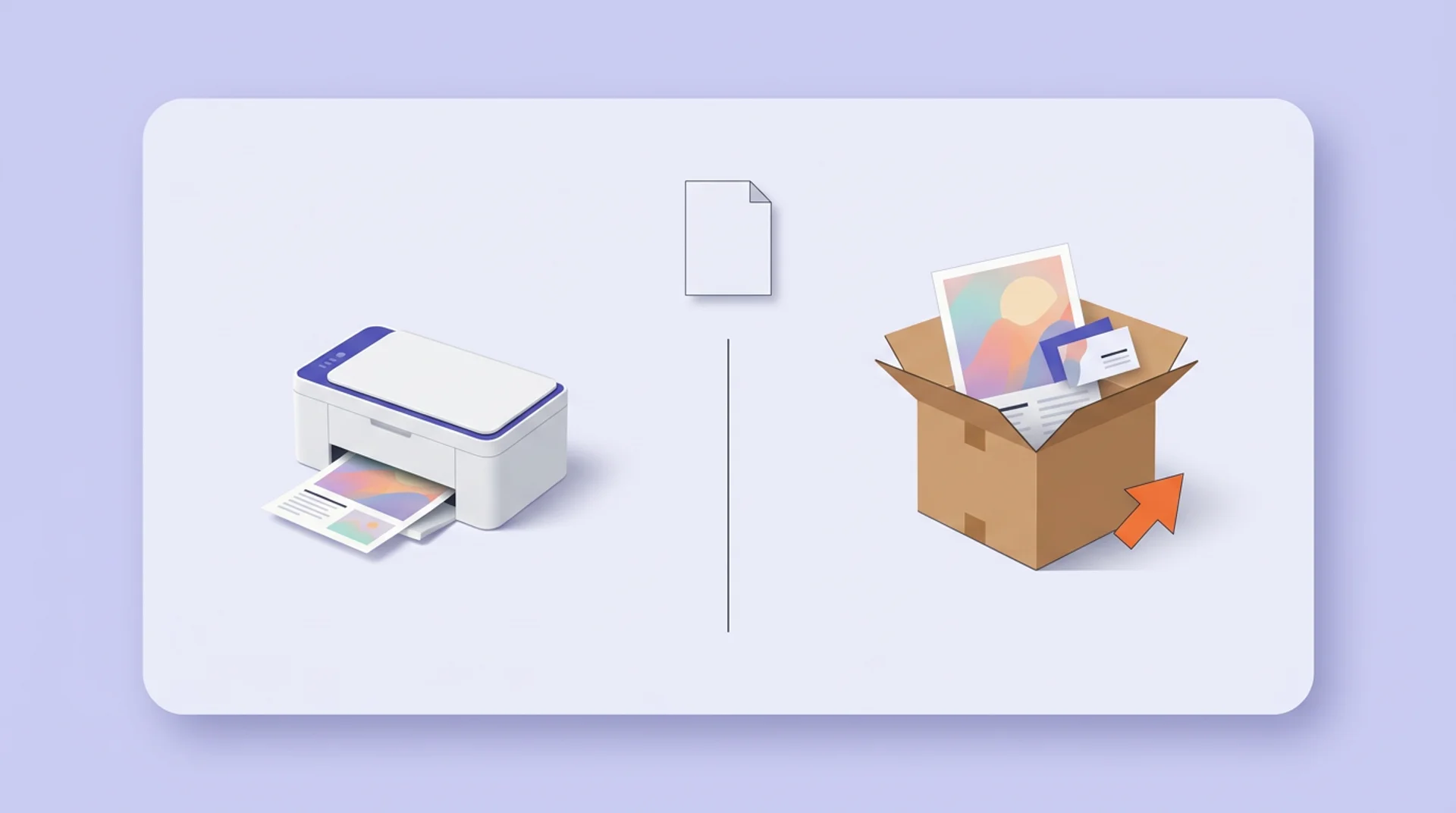
Votre flyer vous parait fin prêt ? Il vous faut alors l’exporter ! Le format d’export dépend de la diffusion de votre support. Voici comment procéder et éviter les erreurs. 

Checklist de vérifications avant d’exporter votre flyer

Avant d’exporter votre flyer, vérifiez les points suivants :

  • L’orthographe et la relecture générale ;
  • L’exactitude des coordonnées, dates, horaires et tarifs ;
  • Les alignements, espacements et équilibres visuels ;
  • Le positionnement des éléments importants, suffisamment éloignés des bords ;
  • Le contraste entre le texte et le fond, pour garantir une bonne lisibilité.

Cette vérification finale ne prend que quelques minutes, mais permet d’éviter des erreurs parfois très visibles une fois le flyer imprimé ou diffusé.

{{cta-guide-formation}}

Préparer un flyer Canva pour l’impression

Canva propose un export en format « PDF Impression », à privilégier pour un envoi en imprimerie. Il inclut : 

  • Les repères de coupe : annotations indiquant où le flyer doit être coupé pour obtenir le bon format final ;  
  • Les fonds perdus : marge d’image étirant le fond autour du flyer pour éviter d’avoir un bord blanc après la découpe.

Attention : le format PDF standard risque d’altérer le rendu à l’impression, notamment au niveau des couleurs, des contrastes et de la netteté. 

Exporter un flyer Canva pour une diffusion digitale

Si vous comptez envoyer votre flyer par email ou le partager sur un site web ou vos réseaux sociaux, optez pour un format plus adapté à un affichage sur écran. Le bon format dépend surtout de l’usage :

  • PDF standard : convient bien pour un envoi par email ou un téléchargement ;
  • PNG : offre une bonne qualité visuelle pour le web ;
  • JPG : utile si vous cherchez un fichier plus léger.

Avant diffusion, vérifiez surtout que le flyer reste lisible sur écran, y compris sur mobile. De même, assurez-vous que le poids du fichier ne complique pas son partage.

Tableau : quel export choisir pour un flyer Canva ?

Tableau comparatif — formats d'export pour un flyer Canva
Usage Format conseillé Vérification à faire
Impression professionnelle PDF Impression (avec fonds perdus) Marges, résolution, repères de coupe
Partage digital / email PDF standard ou PNG Lisibilité sur écran, poids du fichier
Réseaux sociaux PNG ou JPG Dimensions adaptées à la plateforme
Affichage en ligne PNG haute résolution Qualité visuelle sur grand écran

Bonus : réutiliser le flyer pour créer d’autres supports avec Canva

Vous pouvez réutiliser un flyer Canva pour créer des visuels destinés à vos réseaux sociaux ! En effet, l’outil permet de redimensionner facilement un design existant en post Instagram, story ou affiche

Cette fonctionnalité offre un réel gain de temps : vous conservez la même identité visuelle, et adaptez juste le format. Ainsi, un flyer bien conçu peut alimenter plusieurs canaux de communication.

Flyer Canva : faut-il acheter un template ?

De nombreux modèles payants de flyers adaptables dans Canva existent sur le web. Pourtant, investir n’est pas forcément nécessaire. Voici comment vous décider. 
Quand Canva gratuit suffit

Les modèles de flyers Canva gratuits conviennent très bien si :

  • Vous avez un besoin ponctuel ;
  • Votre budget est limité ;
  • Votre flyer reste simple ;
  • Vous débutez sur Canva.

Les modèles natifs couvrent une grande variété de contextes (événement, commerce, association, service).

Dans quels cas un modèle payant peut-il être utile ?

Un template payant peut valoir le coup si : 

  • Vous créez souvent des flyers ;
  • Vous voulez gagner du temps ;
  • Vous recherchez un rendu plus premium ;
  • Vous avez besoin d’une identité visuelle cohérente sur plusieurs supports.

Pour une activité professionnelle avec des supports récurrents, investir dans un modèle de flyer peut s’avérer judicieux. Assurez-vous simplement de choisir un template bien construit. Canva n'est d'ailleurs pas le seul choix : si vous cherchez un outil plus avancé pour des créations régulières et exigeantes, notre comparatif Canva ou Adobe vous aide à identifier la solution la plus adaptée à votre profil. Quelle que soit la plateforme choisie, assurez-vous simplement de choisir un template bien construit.

{{cta-formation}}

Où acheter un template de flyer ?

Vous pouvez trouver des templates de flyers :

  • Dans la bibliothèque de modèles Canva ;
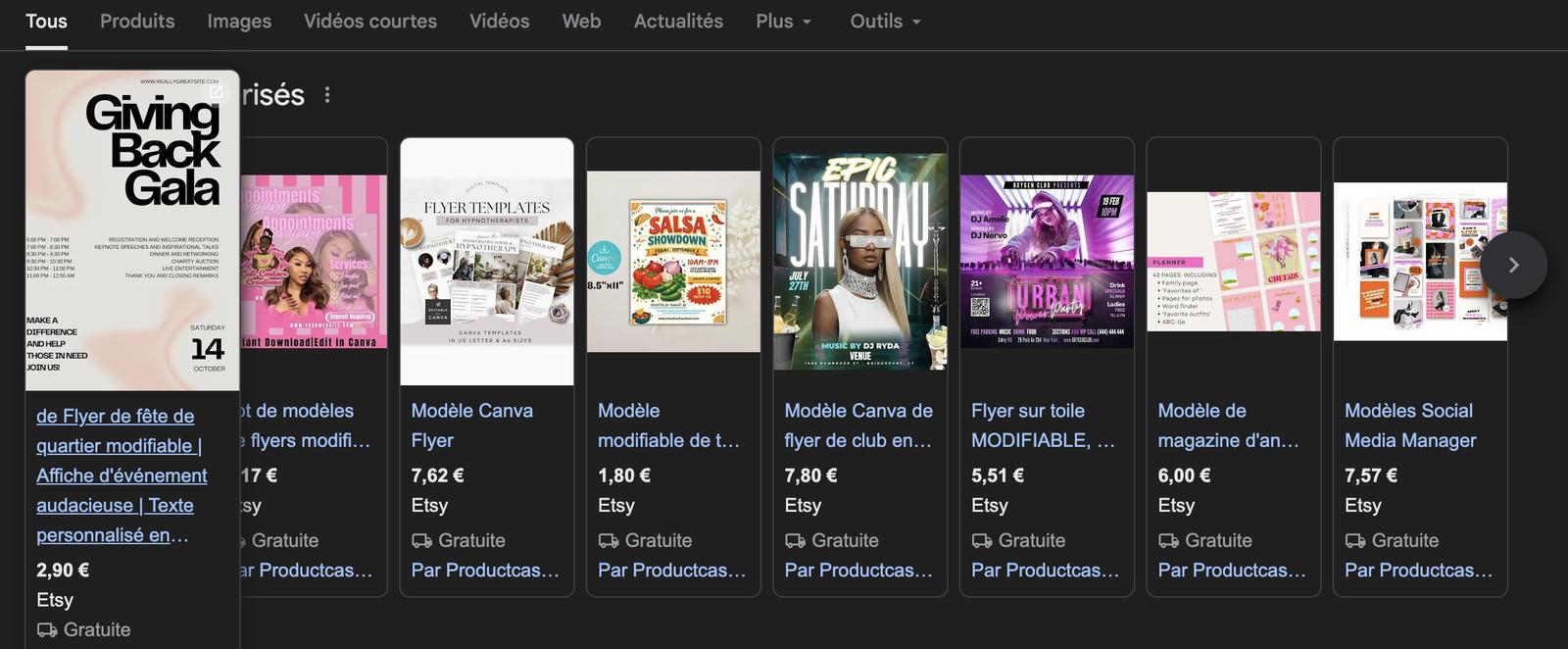
  • Sur Etsy : de nombreux créateurs proposent des modèles pour différents secteurs ;
  • Dans des boutiques spécialisées, souvent orientées vers la communication visuelle ou les supports pour entrepreneurs.

De plus, il existe des packs de modèles, pratiques pour décliner plusieurs flyers dans un style cohérent.

Ces options peuvent être utiles si vous cherchez une base déjà structurée, un rendu plus abouti ou un gain de temps sur la mise en page.

Attention cependant ! Avant de finaliser l’achat de votre template de flyer, vérifiez : 

  • La clarté de la mise en page ;
  • La présence des sections dont vous avez besoin ;
  • La facilité de personnalisation ;
  • L’intérêt réel du modèle pour votre activité.

Un template joli mais mal conçu risque de vous faire perdre autant de temps qu’une création de zéro.

{{livre-blanc}}

Votre prénom*
Votre adresse email*
Votre téléphone*
Gratuit et sans engagement
Merci ! Veuillez vérifier votre mail.

Vous êtes accompagné à chaque étape

1
Phase de lancement
Définir son projet de formation et valider son financement
15 jours
2
Réalisation de la formation
Ouverture des accès, présentation de la plateforme, installation des logiciels
1 à 2 mois
3
Classes virtuelles
Préparez-vous à votre certification et à garder le rythme
1 fois par semaine
4
Rendez-vous de suivi avec votre tuteur
Chaque semaine votre responsable de suivi fera le point avec vous.
Illimité
5
Coaching en visio avec le formateur
Prenez rendez-vous individuellement avec votre formateur.
À la carte
6
Passer la certification
Vous passez votre certification et validez vos acquis à la fin de votre formation
Au bout de 2 mois
7
Bilan professionnel
Nous ne vous laissons pas seul après votre formation.
Au bout de 3 mois