Comment créer un carrousel sur LinkedIn ?
Format classique de LinkedIn, le carrousel permet de capter l’attention et d’exposer des informations de manière dynamique et interactive.

Si vous utilisez LinkedIn, vous avez forcément déjà vu passer des carrousels. Ces posts, composés de slides à faire défiler, s’avèrent extrêmement efficaces pour capter l’attention. Ils offrent également un format agréable à la lecture pour présenter un message complexe. Alors, comment créer un bon carrousel pour LinkedIn ? Pour cela, des outils tels que Canva permettent de créer votre carrousel en quelques minutes. Apprendre Canva constitue donc un atout pour créer des contenus efficaces pour les réseaux sociaux. Pour l’heure, voici 3 étapes pour créer un carrousel percutant destiné à LinkedIn.
{{cta-formation}}
Qu’est-ce qu’un carrousel LinkedIn et pourquoi l’utiliser
Le carrousel LinkedIn se présente généralement sous la forme d’un PDF contenant 5 à 10 pages (ou slides). Il s’agit donc d’un diaporama à faire défiler directement dans le fil LinkedIn.
Ce format permet de découper une idée en plusieurs étapes, ce qui rend le contenu plus facile et agréable à parcourir. Il s’avère particulièrement adapté pour partager :
- Des chiffres ou statistiques ;
- Des checklists ;
- Des « erreurs à éviter » ;
- Des méthodes, mini-guides et tutos ;
- Des retours d’expériences.
Le carrousel fonctionne bien sur LinkedIn, car il booste le temps d’engagement. En effet, la majorité des posts Linkledin sont composés de texte et d’une image d’illustration. Avec son côté interactif, le carrousel vient interrompre le scroll, ce qui prolonge le temps de lecture et encourage davantage les interactions qu’un visuel unique.
Étape 1 : créer un carrousel avec Canva
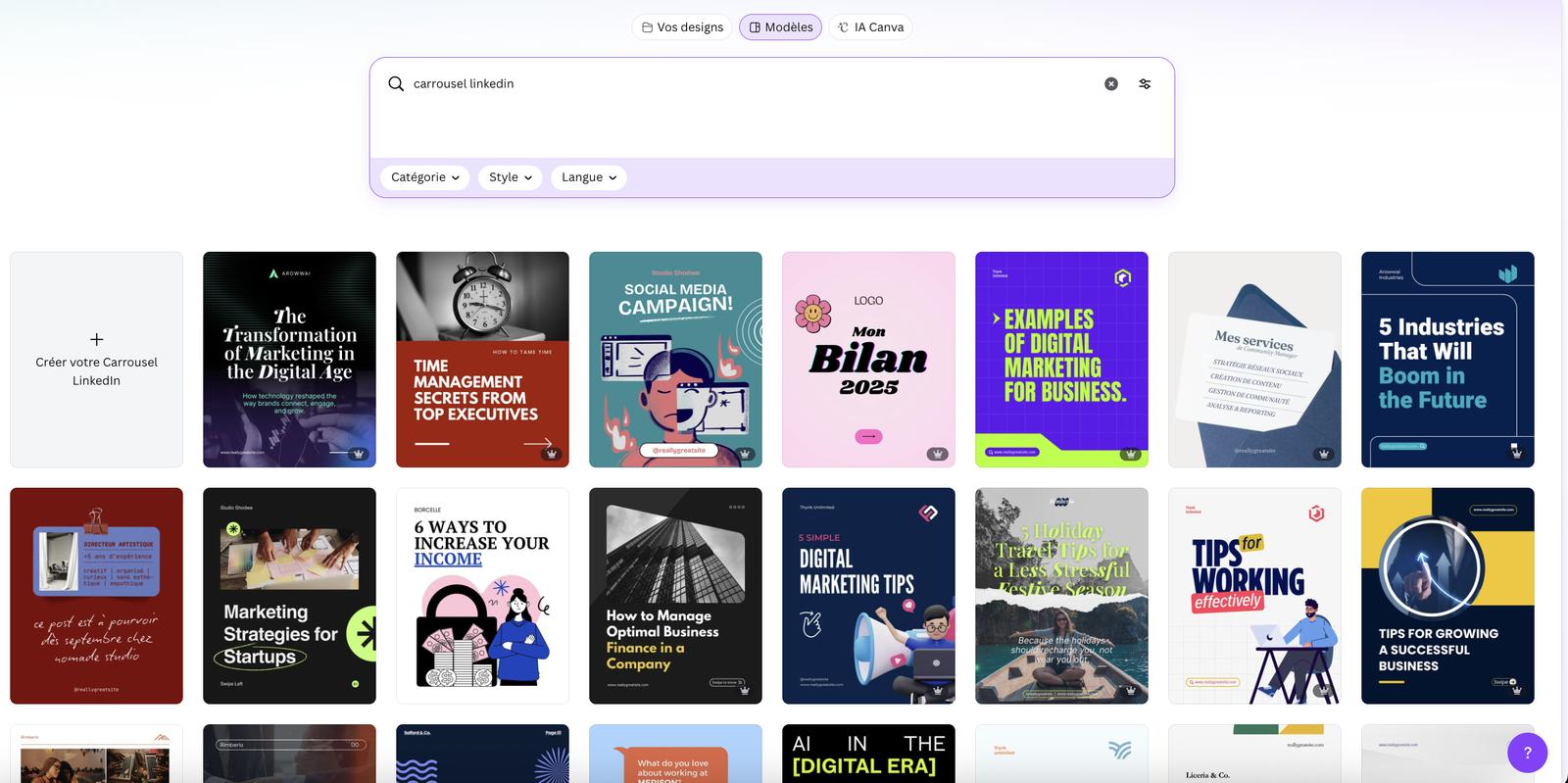
Utiliser Canva pour les réseaux sociaux s’avère très judicieux. En effet, cet outil excelle pour créer des slides uniformes. Grâce à ses templates préconçus, vous pouvez simplement adapter un modèle existant à votre charte graphique et à votre contenu. Ainsi, vous obtenez un carrousel cohérent, directement exportable en PDF.
Avant de commencer la construction de votre carrousel, définissez un seul sujet principal. Si vous traitez trop d’informations, votre message se dilue et vous perdez l’attention des lecteurs.

Choisir un template de carrousel
Choisissez un template lisible plutôt que de chercher un rendu trop décoratif. Le bon modèle doit aider le lecteur à comprendre l’information rapidement, surtout sur mobile. Pour sélectionner un template de carrousel pertinent, vérifiez plusieurs points :
- La hiérarchie visuelle des titres et du texte ;
- L’espace disponible pour éviter un rendu chargé ;
- La lisibilité des polices sur smartphone ;
- La cohérence avec votre identité visuelle.
Dans l’idéal, optez pour un template dont vous n’avez pas à modifier la structure, ou alors très peu. Ainsi, il vous suffit de personnaliser les couleurs, les polices et le contenu pour l’accorder avec votre identité graphique.
Bon à savoir : vous pouvez directement créer votre propre template de carrousel sur Canva. Assurez-vous cependant de bien respecter les conseils suivants.
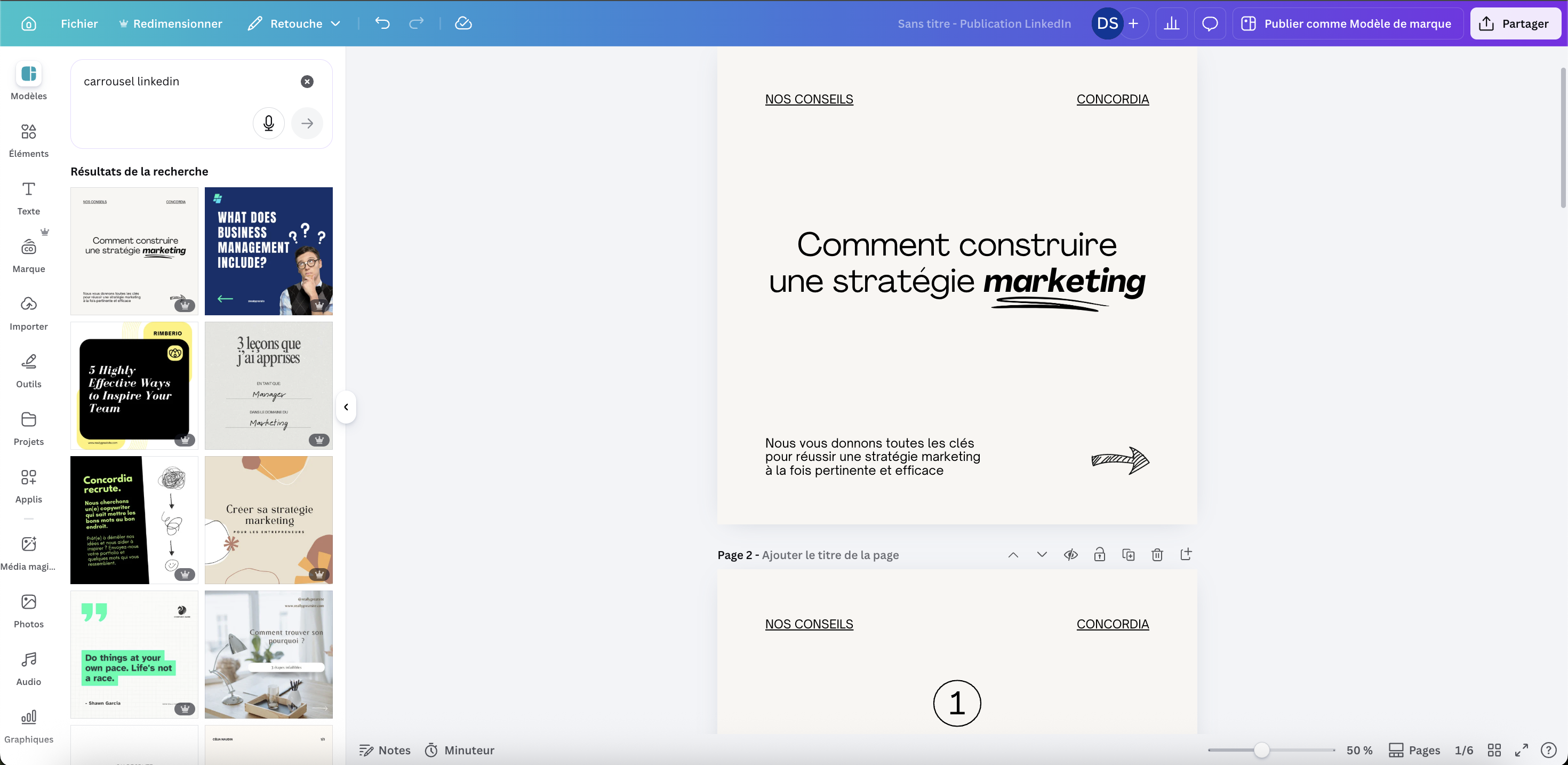
Utiliser le format 1080 × 1080 px
Le format 1080 × 1080 px fonctionne bien pour un carrousel LinkedIn. Cette taille vous assure qu’il reste lisible sur mobile, et vous pousse à aller à l’essentiel. C’est un format idéal pour des contenus courts, structurés et visuels.
Pour bien l’exploiter, gardez quelques repères simples :
- Prévoyez 1 idée forte par slide ;
- Limitez la quantité de texte ;
- Utilisez des titres courts.
Attention : conservez une structure de mise en page similaire sur toutes vos slides. Cela vous assure de conserver l’attention des lecteurs et d’obtenir un carrousel propre et cohérent.
{{cta-gudie-formation}}
Concevoir 5 à 10 slides cohérentes
Un bon carrousel contient généralement entre 5 et 10 slides. Au-delà, le lecteur risque de décrocher avant la fin.
Chaque slide doit jouer un rôle précis dans la progression du contenu. En parallèle, toutes vos slides doivent constituer un ensemble cohérent. Pour cela, adaptez votre template ou créez vos slides avec une composition similaire et épurée :
- 1 titre en haut ;
- 1 bloc de texte ;
- Éventuellement, 1 visuel.
Une erreur à éviter serait de proposer une suite d’images sans liens. Structurer correctement votre carrousel permet au lecteur de sentir qu’il avance dans une mini-présentation.
Bon à savoir : d’autres outils, comme InDesign ou PowerPoint, permettent aussi de créer des carrousels. Canva reste toutefois une valeur sûre, grâce à son interface intuitive et à ses modèles gratuits de carrousels LinkedIn faciles à adapter.
Étape 2 : structurer un carrousel LinkedIn efficace
Vous pouvez créer des carrousels pour différents objectifs : présenter un produit ou un service, stimuler l’engagement ou simplement informer. Quel que soit votre but, la structure de votre carrousel doit permettre de capter l’attention, d’apporter de la valeur à vos lecteurs, puis de déclencher une réaction.
La structure type d’un carrousel engageant sur LinkedIn comprend généralement le montage suivant :
- Slide 1 : une accroche forte ;
- Slides suivantes : des conseils, des idées ou des preuves ;
- Dernière slide : un appel à l’action.
Concrètement, votre objectif doit être de garder une logique claire du début à la fin.

Slide 1 : accroche pour arrêter le scroll
La première slide doit donner immédiatement envie de continuer. Elle doit annoncer un bénéfice clair, soulever une erreur fréquente ou poser une tension intéressante. Une bonne accroche peut prendre plusieurs formes :
- Une promesse : « 5 clés pour créer un carrousel LinkedIn qui donne envie de lire jusqu’au bout » ;
- Une erreur fréquente : « L’erreur qui affaiblit beaucoup de carrousels LinkedIn dès la première slide » ;
- Un chiffre marquant : « 3 secondes : c’est le temps dont vous disposez pour donner envie de swiper » ;
- Une question ciblée : « Pourquoi certains carrousels LinkedIn sont-ils parcourus jusqu’au bout… et d’autres non ? ».
Évitez de surcharger cette première slide. Un titre net avec une idée forte et un bon contraste suffisent souvent à capter l’attention de vos lecteurs.
{{cta-formation}}
Slides centrales : conseils ou valeur
Les slides centrales doivent développer la promesse annoncée sur la première page. C’est là que vous apportez la vraie valeur du carrousel en détaillant vos conseils, votre méthode ou vos exemples.
Si votre slide d’ouverture annonce « 5 clés pour créer un carrousel LinkedIn qui donne envie de lire jusqu’au bout », chaque slide centrale peut ensuite développer une clé précise.
Pour créer des slides impactantes, adoptez ces bonnes pratiques :
- Traitez une seule idée par slide : par exemple, une slide sur l’accroche, une autre sur la lisibilité, puis une autre sur le rythme du carrousel ;
- Utilisez des titres orientés bénéfice : par exemple « Captez l’attention dès la première slide » ou « Rendez votre message plus facile à lire » ;
- Ajoutez des exemples concrets : vous pouvez illustrer une bonne pratique avec un titre, une formulation ou une structure de slide ;
- Créez un enchaînement logique d’une slide à l’autre : par exemple en partant de l’accroche, puis de la structure, ensuite du design, avant de terminer par le CTA.
Cette progression maintient l’attention et rend le carrousel plus facile à lire jusqu’au bout.
Dernière slide : appel à l’action
La dernière slide doit pousser le lecteur à agir. C’est le fameux CTA, ou « call-to-action » (appel à l’action). Celui-ci peut inviter votre lecteur à :
- Se renseigner sur votre offre de produits ou de services ;
- Commenter ou enregistrer le carrousel ;
- Découvrir une ressource complémentaire ;
- Suivre votre profil.
Dans notre exemple, la dernière slide doit prolonger naturellement le sujet « 5 clés pour créer un carrousel LinkedIn qui donne envie de lire jusqu’au bout ». Selon votre objectif, vous pouvez proposer :
- Un commentaire : « Quelle clé vous semble la plus importante pour créer un carrousel efficace ? » ou « Et vous, quelle erreur faisiez-vous dans la création de vos carrousels ? » ;
- Une découverte de ressource ou de formation : « Suivez notre formation pour apprendre à créer des contenus clairs et efficaces sur les réseaux sociaux » ;
- Un abonnement à votre page : « Suivez notre page pour d’autres conseils sur la création de contenus LinkedIn ».
Le CTA doit rester simple et direct, avec une formulation claire et directement liée au sujet du carrousel.
Étape 3 : Publier le carrousel sur LinkedIn
Une fois le carrousel terminé dans Canva, faites une dernière vérification slide par slide : corrigez les fautes éventuelles, vérifiez que le texte ressort bien sur le fond et assurez-vous que le contenu reste lisible sur smartphone. Lorsque tout est prêt, il vous reste à publier votre carrousel sur LinkedIn !
Télécharger le PDF via l’icône document
Sur LinkedIn, le carrousel se publie via l’icône « document ». Vous devez donc exporter votre création en format PDF, puis l’importer dans une nouvelle publication.
Voici la séquence à suivre :
- Depuis Canva, cliquez sur l’icône « Partager »
- Télécharger votre carrousel au format PDF ;
- Dans LinkedIn, créez une nouvelle publication ;
- Cliquez sur l’icône « document » ;
- Importez le fichier.
Astuce : nommez clairement le document PDF qui contient votre carrousel pour renforcer la compréhension immédiate du sujet.

Rédiger le post LinkedIn qui accompagne le carrousel
Une fois le PDF importé dans LinkedIn, vous devez encore rédiger le post qui accompagnera votre carrousel. Dans l’idéal, créez un titre optimisé et une légende engageante.
La légende doit présenter le sujet, donner envie de faire défiler les slides et encourager l’interaction, sans pour autant reprendre tout votre contenu.
Pour construire une légende efficace :
- Commencez par une accroche courte ;
- Annoncez le bénéfice du carrousel (ce que le lecteur va apprendre) ;
- Terminez par une question ou un appel à réagir.
Gardez un texte simple, lisible et direct, notamment en prévision des utilisateurs mobile. Lorsque tout est prêt, cliquez sur « publier », et voilà : votre carrousel est en ligne sur LinkedIn !
Conseils pour faire un carrousel LinkedIn performant
LinkedIn est une plateforme très concurrentielle en matière d’attention. Pour améliorer les performances de vos carrousels LinkedIn, travaillez ces 3 leviers : la lisibilité, l’interaction et l’analyse des résultats.
Favorisez les slides simples et lisibles
Au-delà de son aspect graphique, la lisibilité reste le premier critère de performance d’un carrousel. Un carrousel trop chargé décourage rapidement la lecture, même si le sujet est intéressant. Pour améliorer la lisibilité, adoptez les pratiques suivantes :
- Peu de texte par slide ;
- Une typographie nette ;
- Contraste fort entre le fond et le texte : par exemple, texte noir sur fond blanc ou clair ;
- Mise en page aérée ;
- Pas d’éléments décoratifs inutiles.
Astuce pour gagner en lisibilité : concevez d’abord votre carrousel pour une lecture sur mobile, puis ajustez-le si besoin pour desktop.
{{cta-guide-formation}}
Incitez aux commentaires pour l’algorithme
Plus un post génère des réactions réelles, plus LinkedIn sera susceptible de le mettre en avant. Pour encourager les commentaires, posez une question précise en lien direct avec le sujet du carrousel. Vous pouvez par exemple :
- Demander quel conseil a le plus aidé le lecteur ;
- Inviter à partager une méthode déjà utilisée ;
- Poser une question liée à la difficulté principale du sujet.
Astuce : publier un premier commentaire sous votre propre post peut lancer la discussion et soutenir les premières interactions.

Analysez les performances du post
Analysez les résultats de chaque carrousel pour comprendre ce qui fonctionne le mieux auprès de votre audience. C’est ce qui vous permettra d’améliorer vos prochains contenus. Vous pouvez suivre en priorité :
- Le nombre d’impressions ;
- Le taux d’engagement ;
- Les commentaires ;
- Les enregistrements ;
- Les clics ou messages générés.
Comparez ensuite vos publications pour repérer les accroches, les sujets, les longueurs et les CTA qui obtiennent les meilleurs résultats.
Sur le même sujet
.jpg)