Canva constitue l’une des meilleures plateformes pour produire du contenu visuel sans dépendre d’un graphiste. En quelques minutes, vous pouvez créer un post Instagram, une story, un carrousel ou un visuel LinkedIn. Et tout ça, même sans formation en design ! Pour autant, utiliser Canva pour les réseaux sociaux implique de procéder avec stratégie. En effet, créer un visuel performant implique de choisir le bon format et de hiérarchiser votre message, tout en restant cohérent avec votre image de marque et votre réseau. Pour cela, vous former à Canva peut vous apporter méthode et structure. Dans cet article, découvrez comment utiliser Canva pour créer vos contenus social media.
👀 Cet article pourrait vous intéresser : comment fonctionne Instagram (algorithme, formats...)
Pourquoi utiliser Canva pour créer du contenu sur les réseaux sociaux ?
Canva séduit parce qu’il combine simplicité, rapidité et adaptabilité. C’est un très bon outil de production, à condition de disposer d’une stratégie de contenu.
Un outil accessible, même sans compétences en design
Outil web accessible gratuitement, Canva réduit la barrière technique : vous choisissez un modèle déjà construit parmi ses milliers de templates ; Vous modifiez le texte ; Vous ajustez les couleurs ; Vous exportez. Si vous débutez sur l'outil, notre guide complet pour utiliser Canva vous explique l'interface et chaque fonctionnalité étape par étape.
Canva s'avère donc tout indiqué pour les freelances, les PME, formateurs ou équipes marketing qui souhaitent publier régulièrement sans recourir à un graphiste. Pour maximiser la cohérence de vos visuels d'une publication à l'autre, pensez à formaliser votre charte graphique sur Canva : couleurs, typographies et kit de marque centralisés en un seul endroit.
{{cta-formation}}
Des formats prédéfinis pour chaque réseau
Canva propose des modèles gratuits déjà formatés pour les réseaux sociaux. Vous y trouvez des templates pour créer :
- Des posts Instagram
- Des stories ;
- Des carrousels ;
- Des bannières Facebook et LinkedIn.
Par exemple, si vous lancez un webinaire, Canva permet de partir d’une même base graphique pour créer une story d’annonce, un post carré pour Instagram et un visuel LinkedIn.
Ces mêmes formats et cette logique de mise en page s'appliquent si vous devez créer une présentation avec Canva : hiérarchie visuelle, cohérence de marque et templates fonctionnent selon les mêmes principes. Partir d’un template déjà calibré pour un usage et une plateforme spécifique vous assure de disposer d’un document bien dimensionné et adapté à votre besoin final.
Au-delà du digital, Canva est également très utilisé pour les supports print : découvrez comment créer un flyer professionnel avec Canva pour promouvoir un événement ou une offre auprès de votre audience.

Un réel gain de temps réel pour publier plus régulièrement
Canva fait gagner du temps à 3 niveaux :
- Au démarrage : les templates prêts à l’emploi réduisent le temps de conception ;
- En production : la duplication permet de créer différents contenus à partir d’un même format sans tout recommencer ;
- En déclinaison : le redimensionnement rapide (surtout sur Canva Pro) permet d’adapter un visuel d’un réseau à l’autre.
De plus, Canva permet d’enregistrer directement votre identité visuelle (couleurs, typographies) dans l’outil. Le gain de temps devient alors encore plus net.
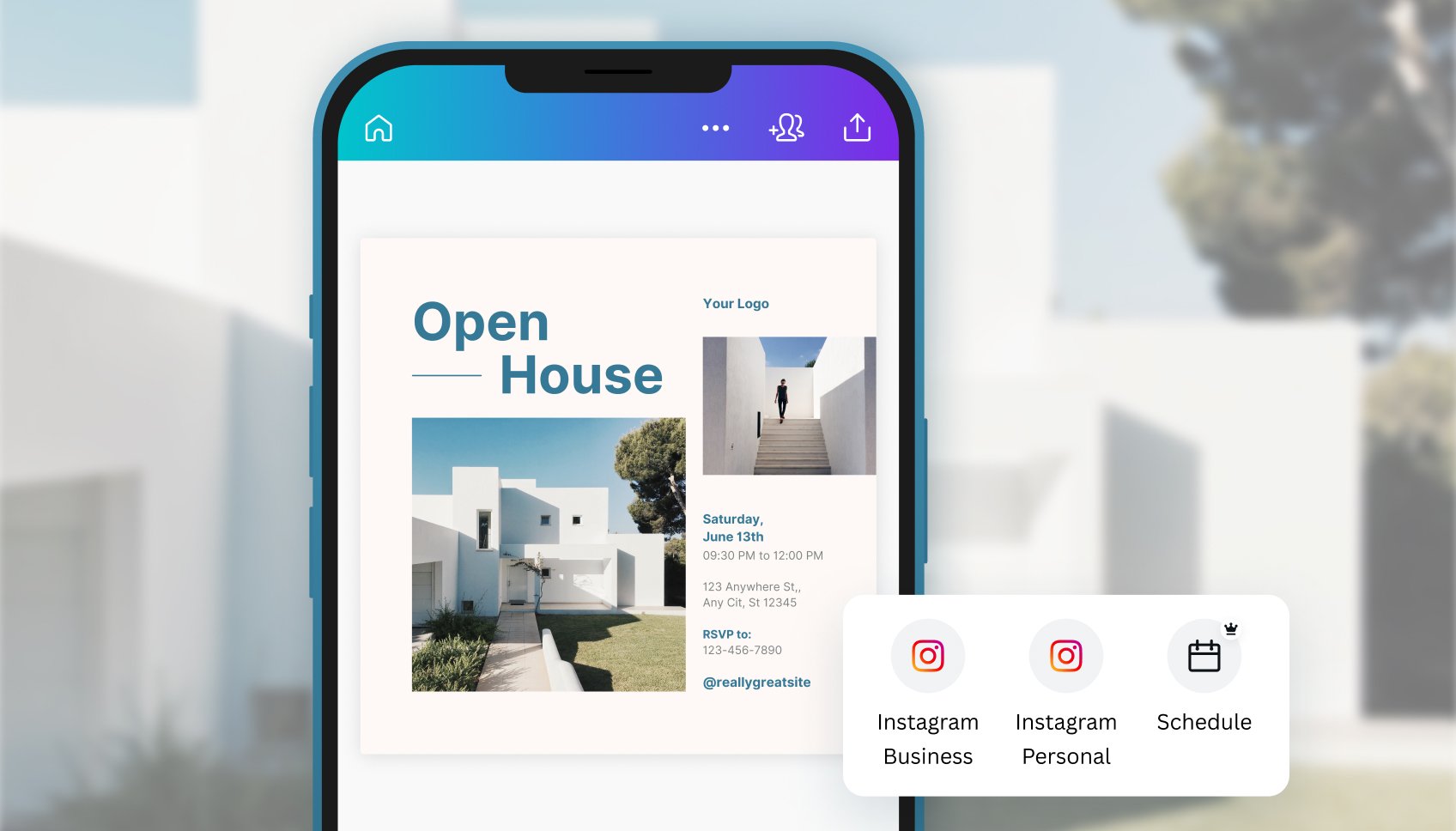
Par exemple, vous pouvez adapter un template de post Instagram avec votre charte graphique, et le dupliquer chaque semaine pour poster du contenu cohérent rapidement.
Attention : Canva simplifie la création, mais ne remplace ni la réflexion éditoriale ni la cohérence visuelle. C’est à vous de déterminer le bon message et la bonne hiérarchie graphique pour votre cible et le réseau. Pour apprendre les bases essentielles du design graphique appliqué à Canva, envisagez de suivre une formation.
Quels formats Canva utiliser selon le réseau social ?
Le choix du bon format influence directement la lisibilité de votre contenu, le rendu mobile et l’efficacité du message. Voici les formats essentiels à connaître.
Post Instagram - 1080 x 1080 px
Le format carré est le plus polyvalent pour Instagram. Il convient à :
- Une citation courte ou un post branding ;
- Une astuce ou un conseil rapide ;
- Une annonce simple ;
- Un visuel de promotion.
Sur mobile, la lisibilité passe avant tout. Privilégiez un message court, une hiérarchie claire, et peu d’éléments visuels.
Bon à savoir : les carrousels, pour LinkedIn ou Instagram, reprennent ce même format en version diaporama.
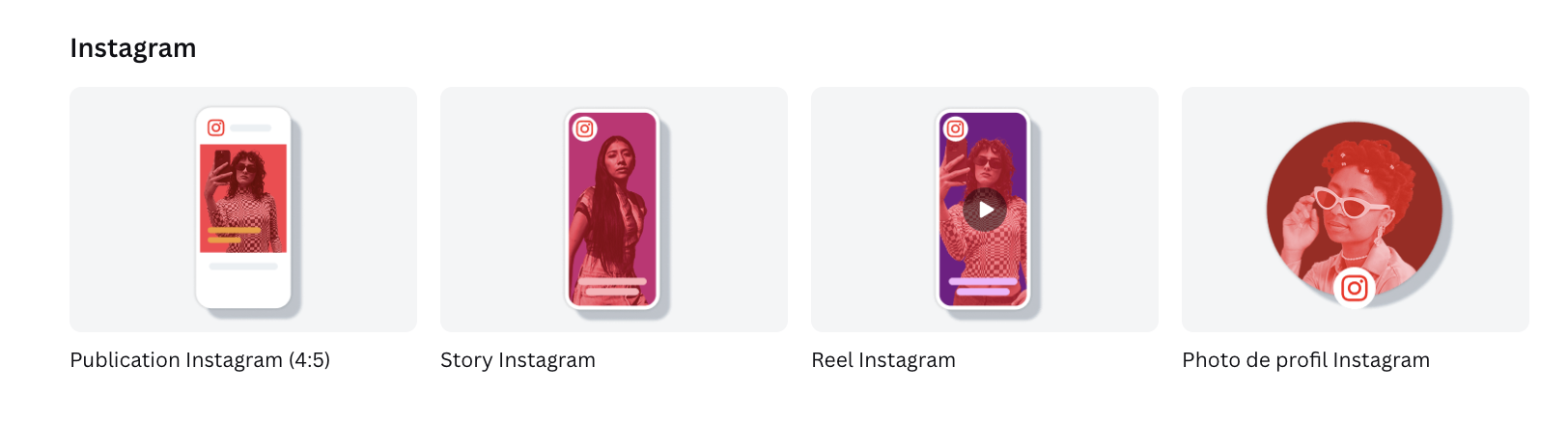
Story Instagram - 1080 × 1920 px
Le format vertical convient aux stories Instagram (et autres réseaux Meta). Voici quelques d’exemples de stories à créer sur Canva :
- Un teaser d’article ou d’offre ;
- Un rappel d’événement ;
- Une question ou un sondage ;
- Un appel à l’action direct.
Astuce : gardez les éléments clés au centre de l’image. Certains appareils peuvent rogner les bords.
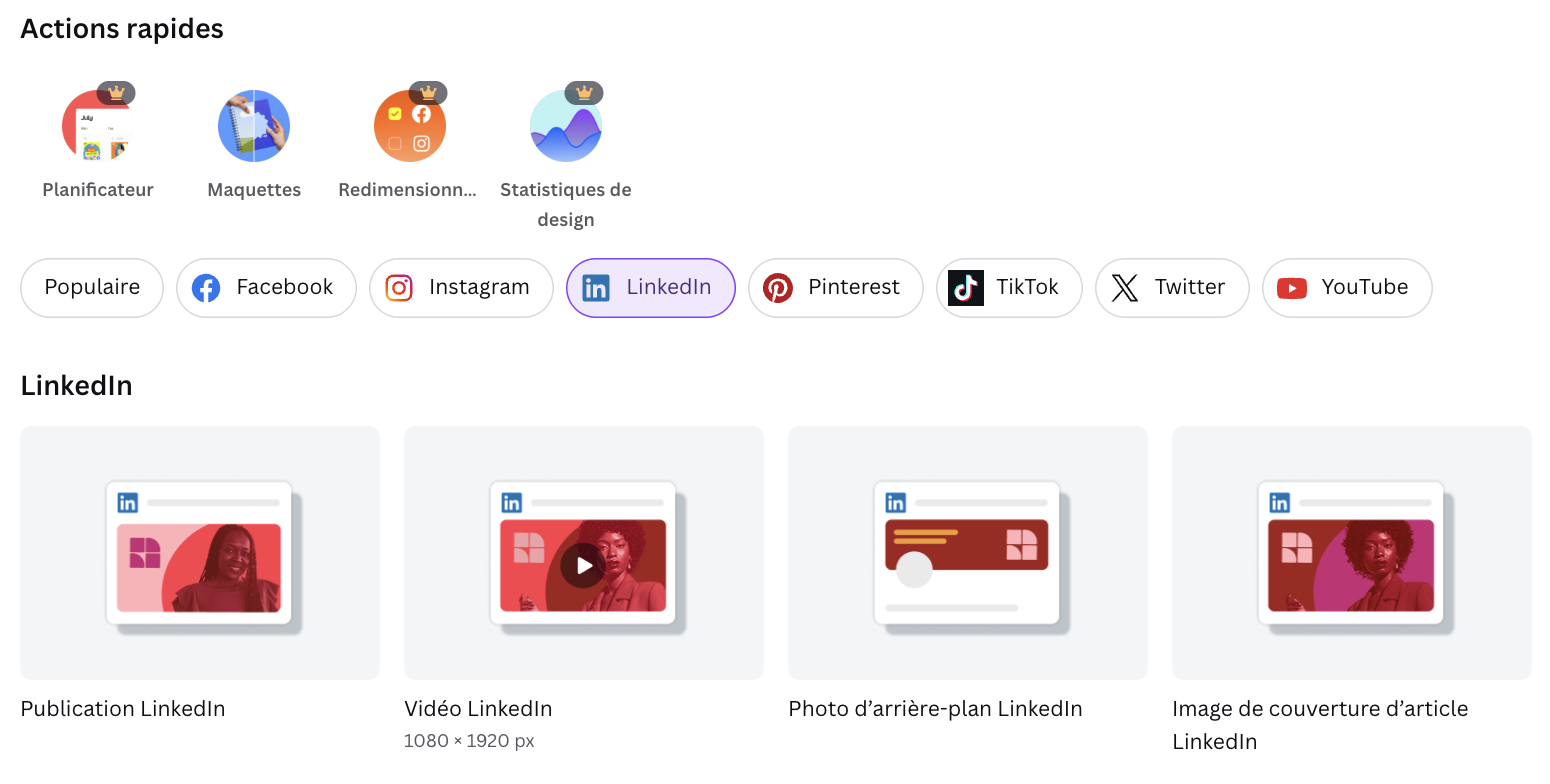
Publication LinkedIn - 1200 × 627 px
Les visuels LinkedIn étant avant tout professionnels, privilégiez un design sobre. Ce format peut être utilisé pour :
- Un conseil ou une expertise métier ;
- Une annonce (embauche, recrutement, nouvelle offre…) ;
- Un visuel d’article ou d’événement ;
- Une synthèse d’idée en image ;
Sur LinkedIn, la règle de base consiste à limiter le décoratif pour offrir plus de lisibilité.
Bannière LinkedIn - 1584 × 396 px
La bannière LinkedIn constitue la première impression visuelle de votre profil. Le format dépend de votre type de page :
- Profil personnel : 1584 × 396 px ;
- Profil entreprise : 1128 × 191 px.
Votre bannière LinkedIn peut :
- Afficher votre proposition de valeur ou accroche métier ;
- Mettre en avant une offre, une formation ou un service ;
- Affirmer votre positionnement de marque ou d’expert ;
- Intégrer un CTA discret (lien, email, hashtag).
Un design épuré avec votre palette de marque et une accroche courte suffisent à marquer les esprits tout en conservant un aspect professionnel.
Attention : avec un ratio très large et peu de hauteur, concentrez l’essentiel au centre. Évitez de mettre les informations importantes dans les coins : elles peuvent finir rognées sur certains appareils.
Couverture Facebook - 820 × 312 px
Ce format sert surtout à valoriser une page, une promesse ou un événement. Ici aussi, l’accroche doit être courte et centrée, car l’affichage varie selon les appareils.
Tableau récapitulatif : quel format utiliser pour quel réseau social ?
{{cta-guide-formation}}
Quels contenus RS créer avec Canva pour générer de l’engagement ?
Canva excelle pour des formats éditoriaux précis. Voici ceux qui génèrent le plus d’engagement, simples à produire et à décliner.

Les carrousels éducatifs
Mini-présentation à faire défiler, le carrousel s’avère très efficace pour expliquer, structurer et transmettre une méthode. Les carrousels sont particulièrement utilisés sur LinkedIn et Instagram.
Exemple : un carrousel LinkedIn « 5 erreurs à éviter sur Canva » avec une erreur par slide, illustrée d’un contre-exemple visuel.
Les posts d’astuces et conseils pratiques
Un post avec un conseil précis et applicable performe mieux qu’un contenu inspirationnel vague. Rendre visible votre expertise favorise l’abonnement à vos réseaux sociaux.
Exemple : un post Instagram « 2 polices maximum pour une story lisible » apporte une valeur concrète, mémorisable, applicable immédiatement.
Les questions et appels à interaction
Les questions fermées ou précises génèrent plus de réponses que des questions ouvertes. En story, c’est le format le plus efficace pour créer de l’interaction.
Exemple : une story Instagram « Depuis combien de temps utilisez-vous Canva ? » fonctionnera mieux que « Partagez vos créations Canva ! ».
Bon à savoir : nous proposons une formation Réseaux Sociaux complète et éligible CPF pour animer vos réseaux sociaux.
Les citations branding
Sur Instagram ou LinkedIn, le post citation peut être efficace s’il reste précis et ciblé. Une phrase issue de votre propre positionnement ou de votre expérience terrain différencie mieux qu’une citation générique.
Exemple : un post Instagram carré comportant une phrase courte dans un visuel minimaliste peut être très percutant, à condition d’être suffisamment parlant pour votre cible.
Les visuels promotionnels
Un visuel commercial propre et crédible demande peu d’éléments : un titre, une date, le bénéfice principal et un appel à l’action (CTA) discret. Attention à ne pas surcharger l’image. Cela risque de noyer votre message.
Exemple : une story Instagram ou un post LinkedIn pour promouvoir votre offre de service, mentionnant uniquement :
- Un titre : « Formation Canva - créez des visuels pros en 2 h » ;
- Un bénéfice court : « Zéro compétence design requise » ;
- Un CTA : « lien en bio » pour Instagram, ou « en savoir plus » pour LinkedIn.
{{cta-formation}}
Créer un visuel pour les réseaux sociaux avec Canva en 5 étapes
Voici un tutoriel simple pour créer un visuel professionnel avec Canva.
Étape 1 : Définir l’objectif du visuel avant d’ouvrir Canva
Avant de choisir un template, posez-vous cette question simple : que doit faire ce visuel ? Suivant votre réponse, le type de post varie alors. La réponse peut être :
- Informer : post conseil ou carrousel ;
- Faire cliquer : carrousel ou infographie ;
- Faire commenter : question ou avis ;
- Faire enregistrer : story avec lien ou CTA ;
- Promouvoir une offre : visuel promo épuré.
Concrètement, certains formats s’avèrent plus adaptés que d’autres à votre objectif. Par exemple, un carrousel convient mieux pour faire enregistrer un contenu. À l’inverse, une story avec un CTA favorise plus une inscription.
Étape 2 : Choisir le bon format et le bon type de template
Choisissez le format adapté au réseau de votre choix, puis trouvez un template cohérent avec votre cible. Attention ! Il reste une base de travail, pas un produit fini.
Exemple : pour annoncer un atelier, partez d’un modèle sobre, modifiez le titre, remplacez la photo et supprimez les éléments décoratifs inutiles.
Étape 3 : Structurer le message avec une hiérarchie visuelle claire
Un bon visuel guide l’œil dans un ordre précis :
- L’accroche principale : en gros, visible en 1 seconde. Ex : « 5 erreurs qui ruinent vos visuels Canva » ;
- L’information complémentaire. Ex : « Découvrez comment les éviter pour des posts plus professionnels » ;
- L’élément secondaire : sous-titre, contexte. Ex : « Conseils issus de notre formation Canva » ;
- Le CTA et/ou le logo. Ex : « Lien en bio » et logo en bas à droite.
Astuce : si vous réduisez votre visuel à la taille d’un timbre, l’accroche doit encore être visible.
Étape 4 : Personnaliser le design sans surcharger le visuel
Votre design doit demeurer simple, mais être ajusté. Il faut :
- Adapter les couleurs à votre palette de marque ;
- Limiter à 2 polices maximum (titre + corps) ;
- Supprimer les formes décoratives superflues ;
- Laisser de l’espace blanc, qui fait respirer.
Supprimer des éléments d’un template surchargé le rend souvent plus professionnel.
Étape 5 : Exporter, dupliquer et adapter le contenu pour plusieurs réseaux
Une fois votre visuel achevé, cliquez sur « Partagez », puis téléchargez-le au format de votre choix (JPEG, PDF…). Vous n’avez plus qu’à le publier !
Astuce : pensez réutilisation dès la fin de création. Un carrousel Instagram peut devenir une story teaser, puis un visuel LinkedIn plus sobre. Cette logique renforce la cohérence de marque sur toutes vos plateformes en vous évitant de repartir de zéro à chaque nouvelle création. Pour créer un lien vers vos réseaux depuis un support imprimé, notre guide sur le QR code sur Canva détaille la procédure complète.
Bonus : les 5 tests avant de publier un visuel Canva
Avant de publier votre visuel, vérifiez ces 5 points :
- Le message principal se comprend en moins de 3 secondes ;
- Le visuel reste lisible sur un écran de téléphone ;
- Un seul élément capte l’attention en premier ;
- Le branding est visible, sans envahir le design ;
- Le design correspond au ton et aux codes du réseau visé.
Si un de ces tests échoue, le visuel mérite un ajustement.
{{cta-guide-formation}}
Canva gratuit ou Canva Pro pour les réseaux sociaux ?
Ce que Canva gratuit permet déjà de faire
Avec Canva Free, vous pouvez :
- Créer des posts et stories simples ;
- Utiliser de nombreux templates ;
- Modifier textes, couleurs et visuels ;
- Exporter rapidement.
Si vous êtes freelance ou que vous débutez en création de contenu, la version gratuite de Canva peut tout à fait vous suffire.
Ce que Canva Pro apporte concrètement
Canva Pro devient utile quand vous publiez régulièrement et gérez plusieurs formats. Il ajoute des fonctionnalités utiles telles que :
- Le kit de marque : palette, polices et logos centralisés ;
- Le redimensionnement automatique, pour adapter un visuel d’un réseau à l’autre en un clic ;
- La bibliothèque d’éléments premiums : plus de photos, icônes, vidéos et sons ;
- La suppression d’arrière-plan incluse sans limite ;
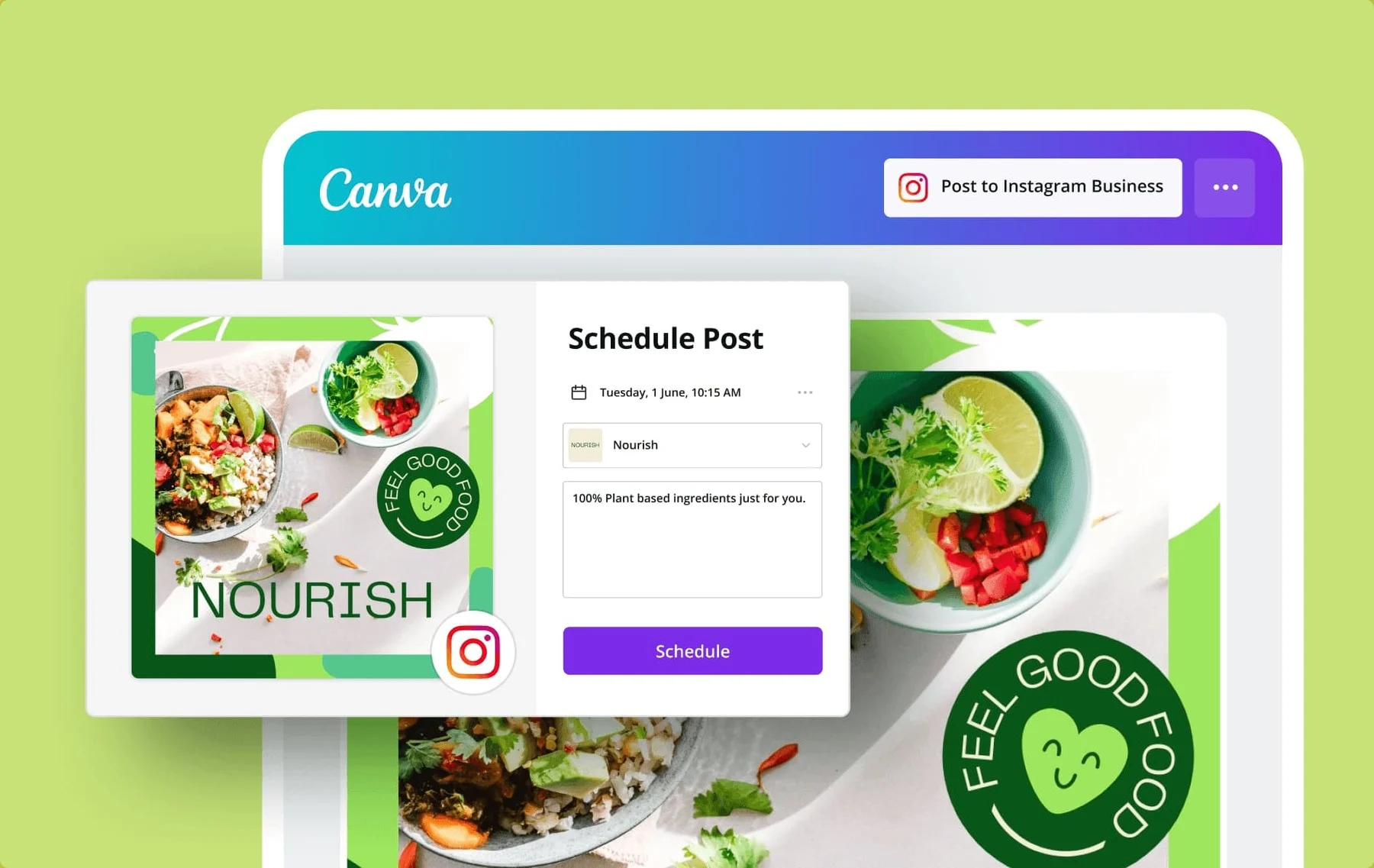
- La planification des publications directement depuis Canva ou via tableau créé sur Canva.
Investir dans Canva Pro s’avère judicieux si vous gérez l’identité visuelle d’une marque et que vous publiez plusieurs fois par semaine sur différentes plateformes.
Utiliser l’IA de Canva pour créer du contenu plus rapidement
Canva intègre plusieurs fonctionnalités d’intelligence artificielle qui accélèrent la production de visuels, notamment sur des tâches répétitives.
Magic Write pour générer des textes
Magic Write est l’assistant de rédaction intégré à Canva. À partir d’une consigne courte, il peut générer :
- Une accroche ;
- Un titre ;
- Une légende ;
- Plusieurs variantes d’un même message.
Cette fonctionnalité s’avère particulièrement utile pour tester des angles différents sans partir d’une page blanche, ou pour sortir d’un blocage créatif.

Suppression automatique de l’arrière-plan (Canva Pro)
L’outil de suppression d’arrière-plan permet le détourage d’une image en un clic, sans logiciel externe. Il fonctionne bien sur les portraits, les photos produits et les objets aux contours nets. Concrètement, il vous permet de :
- Importer une photo ;
- Supprimer le fond en un clic ;
- Placer l’image sur un fond coloré aux couleurs de votre marque.
Vous obtenez ensuite un visuel promo propre et cohérent en moins de deux minutes, sans passer par Photoshop.
Redimensionnement automatique pour plusieurs réseaux (Canva Pro)
La fonction « Redimensionner » adapte un visuel existant à un nouveau format en un clic : un post Instagram devient une story, puis un visuel LinkedIn, sans tout recréer.
Cette fonctionnalité est l’une des plus utiles de Canva Pro pour les créateurs de contenu qui publient sur plusieurs plateformes simultanément.
Attention : L’IA de Canva accélère l’exécution, mais doit reposer sur une réflexion stratégique préalable.
FAQ - Canva pour les réseaux sociaux
Canva est-il gratuit pour créer du contenu réseaux sociaux (Instagram, LinkedIn…) ?
Oui, Canva Free permet de créer posts, stories et carrousels simples. Canva Pro devient utile si vous publiez régulièrement et souhaitez décliner un même post en plusieurs formats.
Quels formats utiliser sur Instagram avec Canva ?
Le post carré utilise le format 1080 × 1080 px, la story le format 1080 × 1920 px. Le carrousel utilise également le format carré. Le choix dépend du message à faire passer et du niveau d’interaction recherché.
Comment créer un post LinkedIn sur Canva ?
Sélectionnez le format « Publication LinkedIn » (1200 × 627 px), choisissez un template sobre et adaptez couleurs et accroche à votre charte. Sur LinkedIn, lisibilité et clarté priment sur le décoratif.
Quels contenus fonctionnent le mieux avec Canva ?
Les carrousels éducatifs, posts de conseils, questions en story, citations positionnées et visuels promo épurés sont les formats les plus efficaces. Dans tous les cas, un message clair prime sur la complexité du design.
Canva peut-il gérer les réseaux sociaux ?
Partiellement : Canva intègre un outil de planification pour programmer des publications sur Instagram, Facebook, LinkedIn ou Pinterest. En revanche, il ne remplace pas un outil dédié comme Buffer ou Metricool pour l’analyse de performance et la gestion multi-comptes. Pour identifier le meilleur moment pour publier sur chaque réseau, notre guide détaille les créneaux 2026 réseau par réseau.