
Le temps nécessaire pour créer une présentation professionnelle varie fortement entre Canva et Microsoft PowerPoint. En moyenne, comptez 45 min pour construire un premier diaporama sur PowerPoint, contre 15 min sur Canva. Logiciel historique pour créer des présentations, PowerPoint s’intègre dans l’écosystème Microsoft et propose une précision notable. De son côté, Canva privilégie une approche rapide et intuitive. Pour autant, les fonctionnalités avancées de Canva (IA, automatisation) peuvent réellement améliorer vos présentations. Une formation en ligne Canva permet alors de prendre en main ces outils très performants.
Alors, Canva ou PowerPoint ? Dans ce comparatif, on vous aide à choisir selon vos besoins en matière de rapidité, fonctionnalités et collaboration. En plus, découvrez comment allier Canva et PowerPoint dans un workflow hybride pour combiner design rapide et fonctionnalités avancées.
{{cta-guide-formation}}
Canva vs Powerpoint, comparatif rapide
Avant d’entrer dans le détail des fonctionnalités des 2 outils, voici un comparatif simple et rapide pour disposer d’une vue d’ensemble de PowerPoint et Canva.

Canva vs Powerpoint : tableau comparatif rapide des différences
Voici un résumé rapide des différences entre Canva et PowerPoint :
Concrètement, le bon choix dépend surtout de votre contexte d’utilisation.
Canva ou PowerPoint ? Choisir rapidement
Choisissez Canva si :
- Vous voulez créer une présentation rapidement ;
- Vous utilisez des templates visuels ;
- Vous travaillez en marketing ou en formation.
En revanche, optez pour PowerPoint si :
- Vous devez intégrer des données Excel ;
- Vous utilisez des animations avancées ;
- Vous travaillez dans un environnement Microsoft.
Astuce : choisissez un flux de Canva vers PowerPoint pour combiner design rapide et fonctionnalités avancées.
Canva vs PowerPoint : créer une présentation professionnelle de A à Z (test réel)
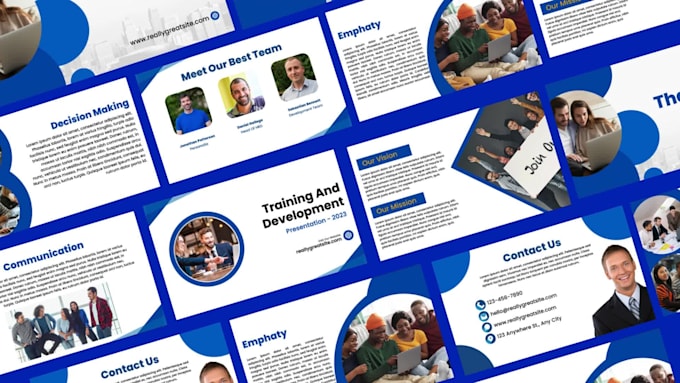
Un choix éclairé implique un minimum de connaissance sur le fonctionnement de Canva et de PowerPoint pour créer une présentation. Voici donc un test des 2 plateformes, basé sur un cas concret inspiré d’un contexte d’entreprise : créer une présentation commerciale pour un rendez-vous client.
L’objectif est de créer une présentation en 10 diapositives (ou slides), contenant :
- Un slide de titre avec le nom de l’offre ;
- Une présentation rapide de l’entreprise ;
- 3 à 4 arguments commerciaux ;
- Un ou deux visuels illustratifs ;
- Un graphique simple ;
- Un slide de conclusion ou d’appel à l’action.
Le test consiste à réaliser la même présentation complète dans les 2 outils, en partant d’une page vierge et en visant un rendu professionnel. Cette approche permet d’observer les différences concrètes entre Canva et PowerPoint sur 3 critères :
- La rapidité de création ;
- La facilité de prise en main ;
- La qualité du rendu final.
Étape 1 : structurer les 10 slides
La première étape consiste à créer l’architecture de la présentation.
Sur Canva
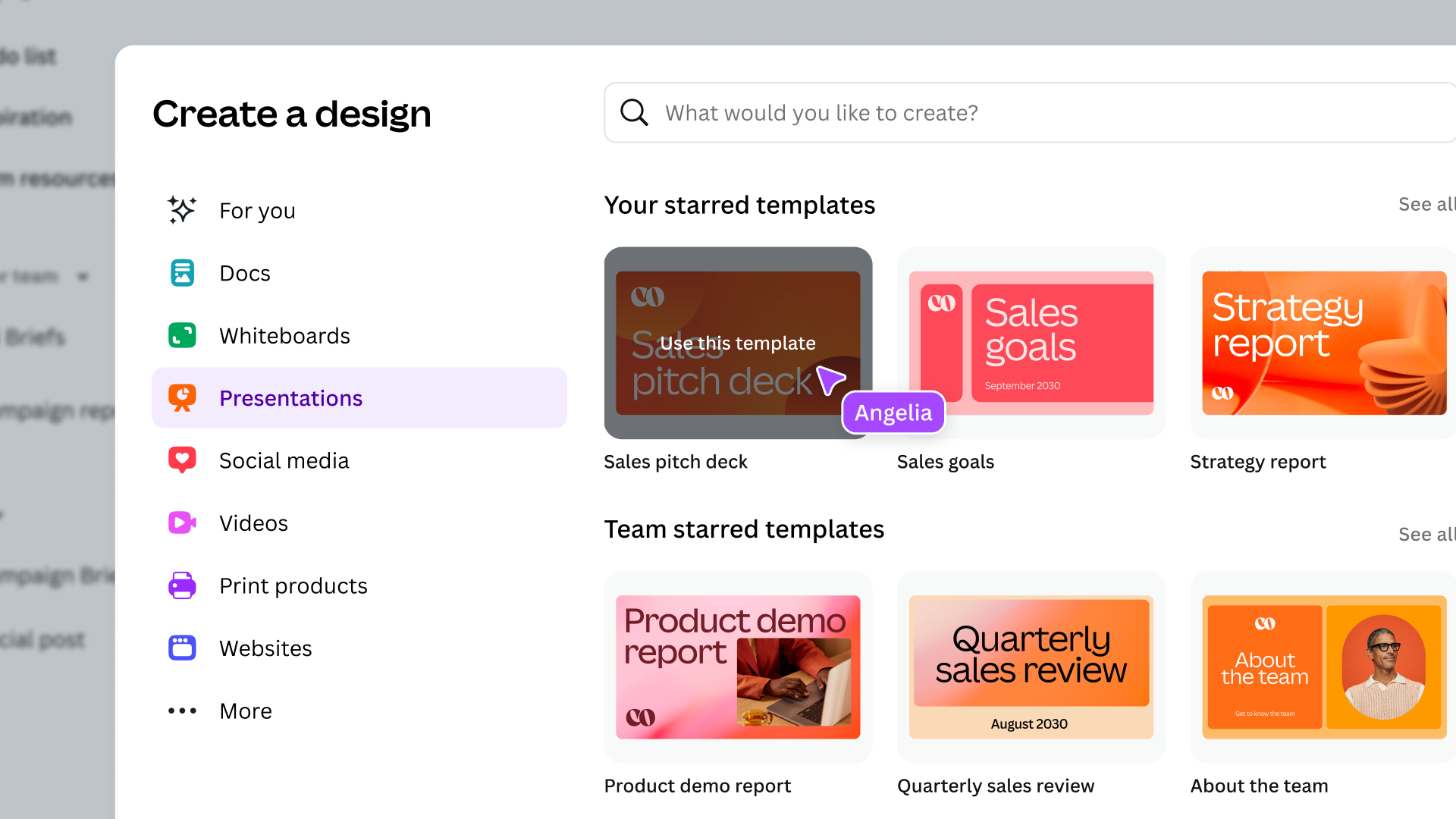
Canva propose de nombreux modèles de présentations prêts à l’emploi. Les slides sont déjà structurées avec des titres, zones de texte et emplacements pour images et graphiques. Concrètement, il suffit de :
- Choisir un template de présentation commerciale ;
- Supprimer les slides inutiles ;
- Adapter les 10 diapositives au contenu du pitch.
La structure s’avère donc immédiatement opérationnelle, ce qui réduit fortement le temps de mise en place.
Sur PowerPoint
Dans PowerPoint, la logique diffère. L’utilisateur doit souvent construire la structure lui-même, ou partir d’un thème basique. Il faut généralement :
- Créer les 10 diapositives une par une ;
- Placer les zones de texte et les blocs visuels manuellement.
Cette étape demande plus de manipulation, mais elle offre davantage de contrôle sur la structure.
Étape 2 : ajouter le contenu et les visuels
Une fois la structure en place, il faut remplir les slides avec les arguments commerciaux et les visuels.
Sur Canva
Canva facilite cette étape grâce à sa large bibliothèque intégrée. Celle-ci contient des images et des graphiques simples à insérer et à modifier avec son système de glisser-déposer très rapide. Un utilisateur peut ainsi en quelques clics :
- Remplacer les textes du modèle ;
- Insérer un graphique simple et ses images.
Dans un test pédagogique, un débutant peut finaliser une présentation correcte en 15 à 20 minutes.
Sur PowerPoint
Dans PowerPoint, l’utilisateur doit davantage construire son contenu, et procéder manuellement pour :
- Insérer les images ;
- Ajuster la mise en page ;
- Créer ou importer les graphiques.
L’ensemble reste efficace, mais demande plus de manipulation. Comptez généralement 40 à 45 minutes pour obtenir un résultat comparable en tant que débutant.
{{cta-formation}}
Étape 3 : finaliser le design et la cohérence visuelle
La dernière étape consiste à harmoniser le rendu visuel de la présentation.
Sur Canva
Canva applique automatiquement une cohérence graphique grâce au template. Les modèles de présentations Canva permettent de travailler avec :
- Une palette de couleurs déjà définie ;
- Des typographies cohérentes ;
- Des alignements automatiques.
Vous pouvez donc obtenir un rendu propre et professionnel, même sans compétence en design.
Sur PowerPoint
PowerPoint repose davantage sur les masques de diapositives, qui permettent de définir la charte graphique globale. Cette approche offre plus de contrôle, mais nécessite de maîtriser :
- Les masques de slides ;
- Les styles de texte ;
- Les alignements et espacements.
Une fois bien utilisés, les masques permettent de produire des présentations très structurées et parfaitement cohérentes.
Bilan du test : temps de création, courbe d’apprentissage et rendu final
Sur ce cas concret de présentation commerciale de 10 slides, les 2 outils montrent des forces différentes :
En pratique :
- Canva convient parfaitement pour créer rapidement une présentation visuelle et efficace ;
- PowerPoint reste plus puissant pour les présentations complexes ou très personnalisées.
Bon à savoir : de nombreuses équipes adoptent aujourd’hui un workflow hybride : création visuelle rapide dans Canva, puis finalisation ou diffusion dans PowerPoint lorsque des fonctionnalités avancées sont nécessaires.
Canva vs PowerPoint : templates et rapidité de création visuelle
Les différences entre l’utilisation de Canva et de PowerPoint apparaissent immédiatement lors de la création d’une nouvelle présentation. Les 2 outils proposent des modèles, mais leur logique diverge : Canva mise sur des templates prêts à l’emploi pour créer rapidement, tandis que PowerPoint repose sur des modèles structurés via les masques de diapositives.
Templates et rapidité : comparatif Canva vs PowerPoint
Mini-tuto : créer un template personnalisé sur PowerPoint
Pour créer un modèle réutilisable dans Microsoft PowerPoint, vous devez passer par le masque des diapositives.
- Ouvrir le masque : aller dans « Affichage », puis « Masque des diapositives » ;
- Configurer la charte graphique : définir les couleurs de marque, les polices de texte et l’arrière-plan des slides ;
- Créer les dispositions de slides : ajouter différentes mises en page (titre + contenu ; visuel + texte ; slide de conclusion) ;
- Insérer les éléments fixes : par exemple, ajouter le logo de l’entreprise, un pied de page ou une numérotation des slides ;
- Enregistrer le template : le format. POTX permet de le réutiliser comme modèle dans toutes les futures présentations.
Ce système permet de créer un template officiel pour une entreprise. Cela garantit une cohérence graphique sur l’ensemble des présentations d’une même organisation.
{{cta-free-canva}}
Canva vs PowerPoint : fonctionnalités avancées (animations et effets)
Sur les animations PowerPoint avancées, PowerPoint conserve une nette avance.
Dans son optique de rapidité et de simplicité, Canva propose des transitions, des animations de texte et des effets automatiques prêts à l’emploi. Cette logique facilite la création de présentations dynamiques sans manipulation complexe.
De son côté, PowerPoint offre des fonctionnalités d’animation plus avancées, comme :
- Une timeline d’animation plus poussée ;
- La transition Morphing ;
- La gestion d’objets SVG ;
- L’intégration d’éléments 3D.
Ces outils permettent de produire des animations plus techniques, par exemple lorsqu’un ingénieur souhaite illustrer le fonctionnement d’un produit avec une animation progressive.
Voici un tableau de synthèse des fonctions d’animation avancée :
Canva vs PowerPoint : IA en 2026
En 2026, l’intelligence artificielle s’impose comme un levier majeur pour accélérer la création de présentations. Canva et PowerPoint intègrent désormais des assistants capables de générer des slides et d’automatiser certaines tâches.
Canva Magic Studio
Magic Studio regroupe les fonctionnalités IA de Canva en un ensemble d’outils conçus pour accélérer la production visuelle. Il permet notamment de :
- Générer automatiquement de slides ;
- Créer des images, graphiques et infographies ;
- Adapter différents formats.
Exemple : un marketeur peut générer rapidement plusieurs variantes d’une même slide pour tester différentes accroches ou visuels.

PowerPoint Copilot
De son côté, PowerPoint intègre Copilot, l’assistant IA de l’écosystème Microsoft. Ce modèle s’appuie notamment sur les contenus déjà présents dans les outils bureautiques pour automatiser la création de présentations. Il permet de :
- Transformer un document Word en présentation ;
- Générer un plan de slides ;
- Résumer un rapport.
Exemple : un consultant peut convertir un rapport écrit en présentation synthétique prête à être utilisée en réunion.
En résumé : Canva se distingue par une IA orientée création visuelle rapide. Pour sa part, Copilot se révèle plus pertinent pour transformer et structurer des documents existants issus de l’écosystème Microsoft.
{{livre-blanc}}
Canva vs PowerPoint : données et environnement professionnel
Intégrer des données dynamiques
PowerPoint conserve un avantage pour les présentations intégrant des données. En effet, le logiciel permet d’intégrer directement des tableaux et des graphiques provenant de Microsoft Excel. Ainsi, les données peuvent être actualisées en temps réel.
Pour une équipe financière, cela permet, par exemple, de mettre à jour un graphique trimestriel directement depuis Excel. La répercussion dans la présentation PowerPoint est alors automatique.
À l’inverse, Canva gère principalement des données statiques. S’il permet d’importer des données pour créer des graphiques, celles-ci ne restent généralement pas connectées à une source externe comme Excel. Toute modification nécessite donc une mise à jour manuelle.
Le travail en équipe
Canva fonctionne en cloud natif. Les équipes peuvent donc éditer, commenter et partager les publications en simultané.
Pour PowerPoint, OneDrive permet la collaboration en cloud. Cependant, l’édition d’une présentation par plusieurs personnes en même temps s’avère moins fluide que sur Canva.
Créer sur mobile
Si vous souhaitez créer des présentations sur smartphone ou tablette, Canva demeure nettement plus performant : son interface est optimisée et il permet la modification rapide.
De son côté, PowerPoint dispose d’une application mobile mais celle-ci demeure plus limitée et moins ergonomique.
Quand utiliser Canva et quand utiliser PowerPoint ? Tableau
Voici pour quels types de présentation utiliser Canva et PowerPoint :
Canva s’avère plus adapté aux :
- Présentations marketing ;
- Supports pédagogiques ;
- Pitch commerciaux rapides ;
- Communication visuelle.
Exemple : une équipe marketing peut préparer rapidement une présentation de campagne avec Canva.
PowerPoint offre de meilleures performances pour les :
- Présentations financières ;
- Rapports de projet ;
- Graphiques Excel dynamiques ;
- Présentations techniques
Exemple : un service financier privilégiera PowerPoint pour présenter des résultats trimestriels intégrant des données Excel mises à jour automatiquement.
Canva peut-il remplacer PowerPoint ?
Canva peut remplacer PowerPoint dans certains contextes, notamment ceux où la rapidité et la collaboration constituent la priorité. En revanche, PowerPoint reste incontournable dans plusieurs situations :
- Les présentations intégrant des données Excel ;
- Les animations complexes ;
- Les environnements fortement intégrés à Microsoft 365.
Pour cette raison, de nombreuses équipes adoptent aujourd’hui un workflow hybride Canva–PowerPoint, qui combine la vitesse de création visuelle de Canva avec les fonctionnalités avancées et l’intégration bureautique de PowerPoint.
Combiner Canva et PowerPoint
Pourquoi c’est optimal
En contexte professionnel, la solution la plus efficace consiste souvent à combiner Canva et PowerPoint, en utilisant :
- Canva pour le design et mise en page des slides, puis l’export de la présentation au format PowerPoint ;
- PowerPoint pour les animations avancées et l’intégration Excel dynamique.
Cette approche hybride permet d’utiliser chaque outil à l’étape où il est le plus performant.
Tutoriel complet Canva vers PowerPoint
Voici un workflow Canva vers PowerPoint pour créer une présentation :
- Créez votre présentation à partir d’un modèle Canva (modifier les textes, ajouter les images) ;
- Exportez la présentation en format PowerPoint : cliquez sur « partager », puis choisissez. pptx ;
- Importez votre présentation dans PowerPoint : ouvrez le fichier et vérifiez les textes, les images et les alignements ;
- Ajoutez vos animations et vos effets ;
- Ajoutez vos liaisons Excel (graphiques, tableaux) pour obtenir un PowerPoint Excel dynamique.
{{cta-formation}}
Canva vs PowerPoint : les questions fréquentes
Canva exporte-t-il parfaitement en PPTX ?
L’export Canva vers PowerPoint fonctionne généralement bien. Certaines polices ou animations peuvent toutefois nécessiter un ajustement.
Peut-on faire des animations complexes sur Canva ?
Canva propose des animations simples. Les animations PowerPoint avancées restent plus faciles à réaliser dans PowerPoint.
PowerPoint est-il dépassé ?
Non. PowerPoint reste un standard professionnel grâce à son intégration avec Excel et Microsoft 365.
Peut-on travailler hors ligne avec Canva ?
Canva fonctionne principalement en ligne.
Quel outil choisir pour débuter ?
Pour un débutant, Canva reste généralement plus simple grâce aux modèles.