
Vous cherchez comment modifier un PDF sans installer de logiciel complexe comme Acrobat ? C’est possible avec Canva, et cela gratuitement ! Accessible directement depuis le navigateur, l’éditeur de PDF de Canva permet d’importer un fichier et d’en mettre à jour le texte et les visuels. Alors, comment procéder ? Voici le guide complet pour modifier un PDF dans Canva, avec exemples concrets et limites à connaître.
Comment modifier gratuitement un PDF avec Canva ? Tutoriel
Canva PDF editor permet de modifier vos PDF gratuitement en ligne. En plus, Canva offre la possibilité de transformer complètement votre document. Voici comment procéder pas à pas.
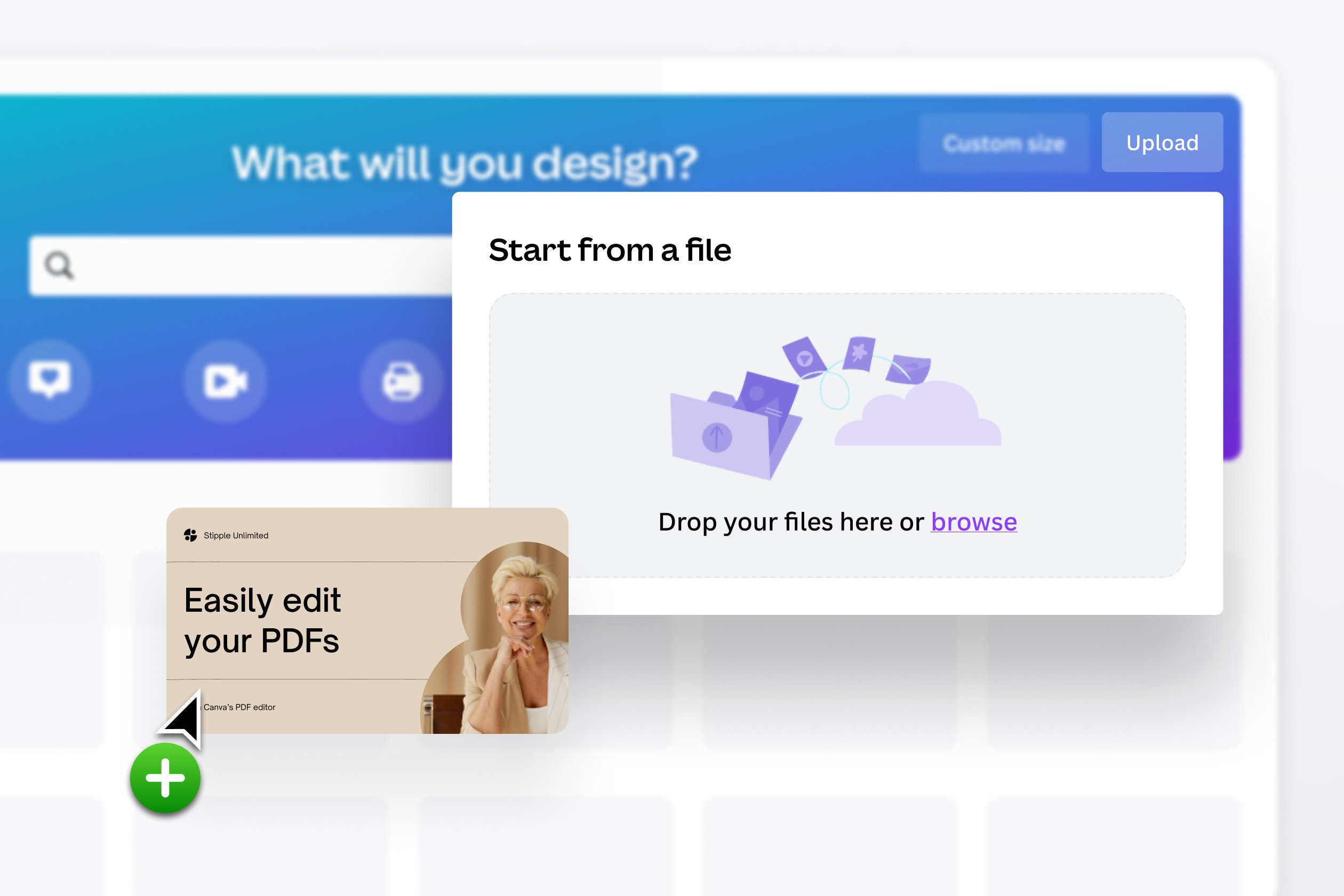
Importer un PDF dans Canva
Pour commencer, vous devez importer votre PDF dans Canva. Pour cela, vous pouvez :
- Glisser-déposer votre PDF sur la page d’accueil Canva ;
- Cliquer sur « créer un design », puis sur « Importer ».
Une fois cela fait, votre PDF est modifiable directement dans l’éditeur.
Attention : certaines fonctionnalités de modification de PDF sont uniquement accessibles via la version pro de Canva, comme la suppression automatique de l’arrière-plan. Suivre une formation pour Canva vous apprendra à mobiliser le plein potentiel de l’outil.
{{cta-formation}}
Modifier le texte d’un PDF importé
Une fois votre document PDF importé dans Canva, il fonctionne comme n’importe quel design. Vous pouvez :
- Changer la police, la taille du texte et sa couleur ;
- Corriger le contenu ;
- Réorganiser les paragraphes.
Par exemple, si vous souhaitez mettre à jour les prix d’un catalogue, importez votre document PDF et modifiez seulement ces lignes.
De même, Canva facilite l’évolution de vos supports de communication si vous changez votre identité de marque.

Remplacer images, graphiques et éléments visuels
Canva permet de remplacer et de repositionner les éléments visuels de vos PDF, comme :
- Ajouter, retirer ou adapter des images (logos, icônes, graphiques et infographies)
- Redimensionner les images de votre document.
Par exemple, transformez un PDF technique dense en guide visuel en l’aérant avec des images, des infographies et des blocs de couleurs pour hiérarchiser l’information.
Le plus de Canva : si vous projetez d’utiliser votre PDF en format interactif, vous pouvez intégrer des éléments animés à votre design.
Fusionner, réorganiser ou supprimer des pages PDF
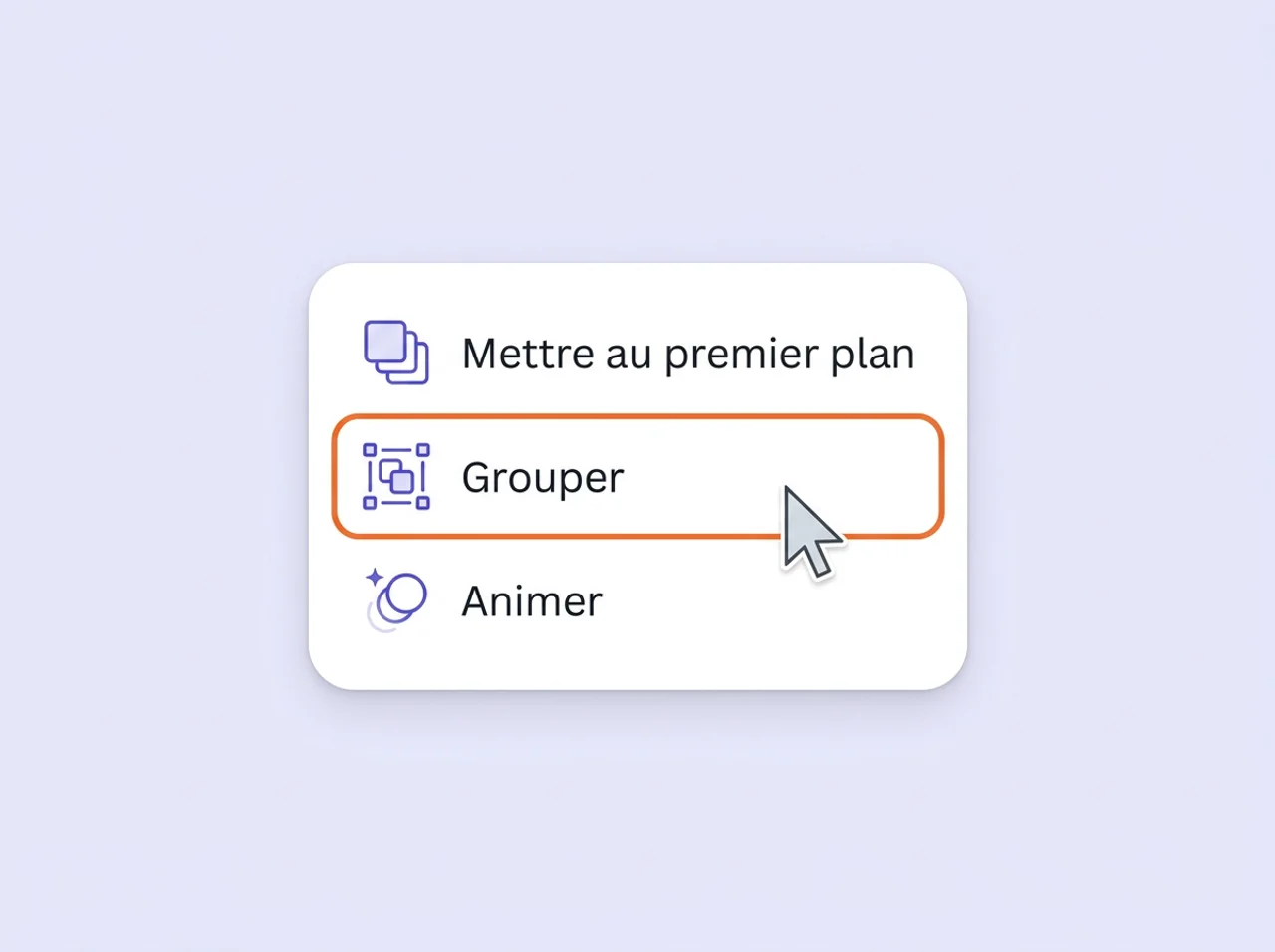
Canva permet de restructurer complètement votre document de manière très intuitive, par exemple pour :
- Dupliquer une page ;
- Supprimer une section ;
- Réorganiser l’ordre des pages par glisser-déposer ;
- Scinder votre PDF en plusieurs documents en exportant une sélection de pages ;
- Fusionner plusieurs PDF dans un seul design.
Par exemple, vous pouvez rassembler trois fiches PDF en un seul et même livret. À l’inverse, c’est également possible d’exporter seulement quelques pages d’un long PDF pour en faire un document tiers.
{{cta-formation}}
Modifier les liens hypertextes et ajouter des interactions
Si votre PDF contient des hyperliens à mettre à jour ou que vous souhaitez en créer, Canva permet de :
- Ajouter un lien sur un texte ou un bouton ;
- Modifier une URL existante ;
- Insérer une signature graphique.
Canva peut rendre votre PDF plus interactif. Par exemple, un formateur peut insérer des liens renvoyant vers des vidéos explicatives dans un support de cours PDF.
Astuce : créez un sommaire cliquable avec des liens internes au début d’un PDF pour faciliter la navigation au sein de celui-ci.
Utiliser Canva offre de nombreuses possibilités pour enrichir et transformer vos documents, au fil des évolutions de vos besoins et de votre activité.
Convertir un PDF avec Canva : PDF, JPG, Word, PNG
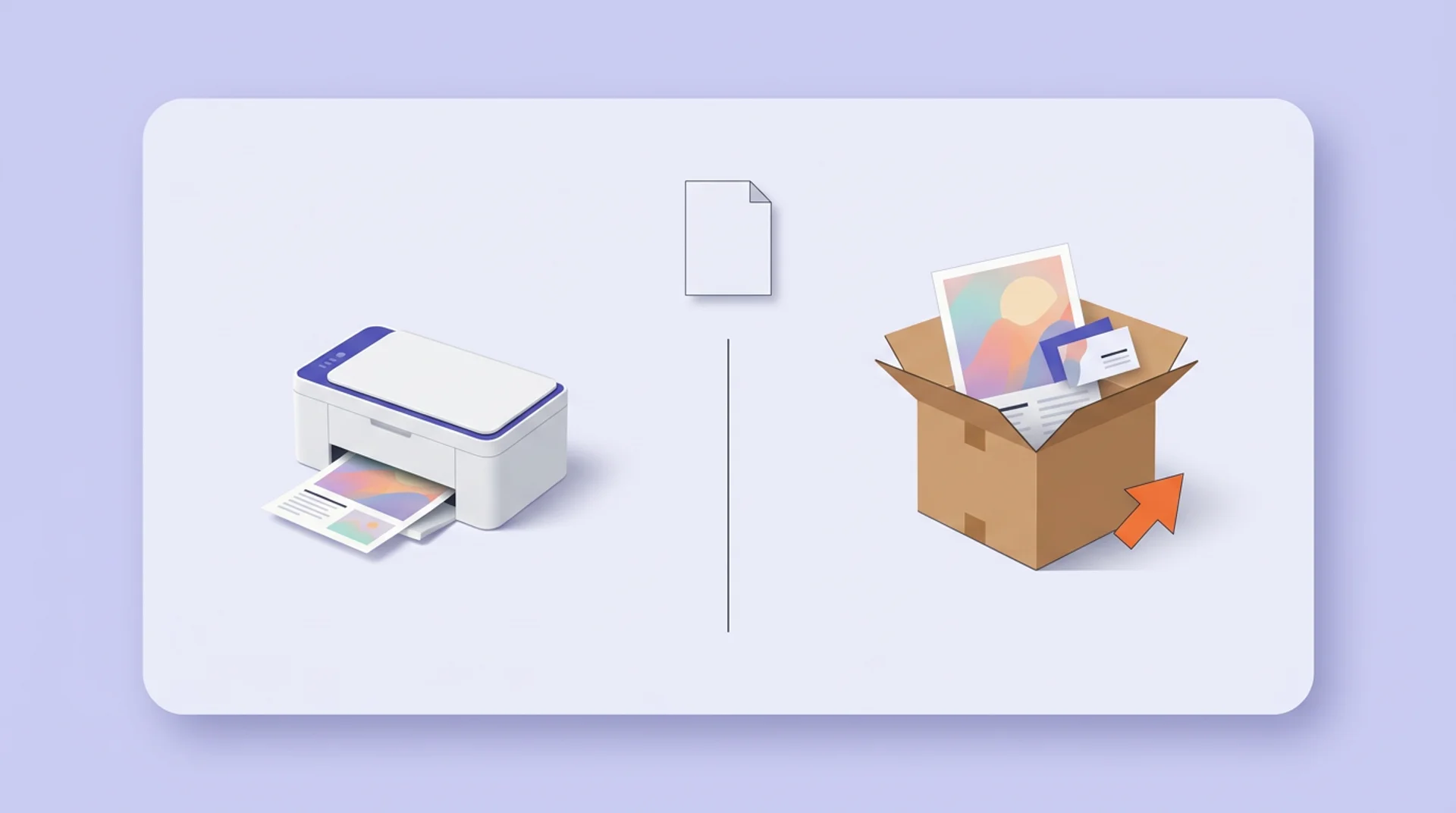
Vous avez modifié votre PDF et il est fin prêt à exporter ? Canva offre de multiples formats d’export selon vos besoins.
Exporter votre document depuis Canva : tutoriel
Pour exporter votre PDF modifié, procédez comme suit :
- Cliquez sur le bouton « Partager » situé en haut à droite de l’éditeur Canva ;
- Dans le menu qui s’ouvre, sélectionnez « Télécharger » ;
- Choisissez le format d’export dans la liste déroulante (PDF, JPG, PNG, DOCX…) ;
- Si nécessaire, sélectionnez les pages à exporter (tout le document ou certaines pages seulement) ;
- Ajustez les paramètres disponibles selon le format choisi :
- Qualité ou compression ;
- Fond transparent (si disponible) ;
- Téléchargement en pages séparées ou en fichier unique.
- Cliquez sur « Télécharger » pour lancer l’export du document.
Canva génère alors automatiquement le fichier dans le format sélectionné. Vous pouvez ensuite le partager, l’imprimer ou le publier selon votre usage.
Dans quels formats peut-on exporter un PDF avec Canva ?
Voici un tableau des différents formats pour exporter vos designs Canva et leurs usages :
Exemple concret : un créateur de contenu peut exporter chaque page d’un PDF en JPG afin de transformer un guide en carrousel LinkedIn ou Instagram.
{{cta-guide-formation}}
Canva PDF Editor vs logiciels spécialisés : quelles limites ?
Canva excelle en design rapide, mais ne remplace pas toujours un logiciel PDF professionnel. Comprendre comment fonctionne Canva permet de savoir quand l’utiliser suffit, et quand passer à un autre type d’outil.
Pour la modification de PDF, Canva convient parfaitement pour :
- Moderniser un support pédagogique ;
- Mettre à jour une plaquette commerciale ;
- Repenser un guide visuel ;
- Adapter un document à votre identité graphique.
En revanche, certains besoins impliquent de recourir à d’autres outils, comme Acrobat, DocuSign ou I Love PDF. C’est le cas si vous devez :
- Extraire du texte depuis un PDF scanné (OCR) : les logiciels spécialisés peuvent reconnaître automatiquement les caractères dans une image, et de les transformer en texte modifiable ;
- Ajouter une signature électronique juridiquement reconnue : certains outils permettent d’intégrer des signatures certifiées conformes aux réglementations, nécessaires pour les contrats ou documents officiels ;
- Protéger votre PDF par un mot de passe : vous pouvez restreindre l’ouverture, la modification ou l’impression du document afin de sécuriser des contenus sensibles ou confidentiels ;
- Masquer définitivement des informations confidentielles (rédaction) : les logiciels PDF professionnels permettent de supprimer irréversiblement certaines données visibles dans le document, par exemple un numéro de contrat, une adresse ou des données personnelles.
Attention : Canva ne prend pas non plus en charge les PDF complexes, comme les formulaires interactifs ou les annotations avancées. Ces fonctionnalités sont uniquement accessibles avec des logiciels PDF professionnels.
Qui peut utiliser Canva pour modifier un PDF ? (exemples métiers)
Canva gratuit ou Canva Pro pour modifier un PDF ?
La version gratuite de Canva propose des fonctionnalités restreintes par rapport à l’abonnement Canva Pro, dont certaines améliorent directement les possibilités de mise en page et d’enrichissement visuel des PDF. La version gratuite de Canva permet de :
- Importer des PDF ;
- Modifier texte et images ;
- Réorganiser les pages ;
- Exporter en PDF standard ;
- Collaborer via lien partagé.
Bien qu’il ne soit pas nécessaire pour modifier un PDF, Canva Pro ajoute des fonctionnalités supplémentaires, y compris à l’édition de PDF, comme :
- Le Kit de marque complet ;
- Le redimensionnement automatique ;
- La banque d’images premium ;
- La suppression d’arrière-plan.
Exemple concret :
Un formateur souhaite mettre à jour son support de formation PDF avant une nouvelle session. Pour corriger le texte, remplacer des captures d’écran ou réorganiser certaines pages, la version gratuite de Canva suffit largement.
En revanche, s’il souhaite appliquer automatiquement son brand kit, ajouter des icônes premium ou supprimer les arrière-plans de ses visuels, la version Canva Pro devient nécessaire.
Pour ces besoins spécifiques, mieux vaut donc souscrire à la version premium de Canva. Consultez notre guide des prix Canva pro pour en savoir plus !
{{cta-financement}}
Questions fréquentes - Modifier un PDF avec Canva
Peut-on modifier un PDF gratuitement ?
Oui, Canva permet d’importer un PDF et de modifier gratuitement le texte, les images ou l’ordre des pages directement dans l’éditeur. Certaines fonctionnalités avancées restent toutefois réservées à Canva Pro.
Peut-on convertir un PDF en Word avec Canva ?
Oui, vous pouvez convertir gratuitement un PDF en DOCX avec Canva. Cette conversion reste toutefois plus fiable pour des documents simples que pour des mises en page complexes.
Peut-on modifier un PDF scanné dans Canva ?
Non, Canva ne reconnaît pas le texte d’un PDF scanné sans OCR externe. Un document imprimé puis scanné restera non éditable.
Peut-on modifier un PDF Canva sur mobile ?
Oui, l’application Canva permet d’importer et modifier un PDF depuis un smartphone.
Peut-on changer la police d’un PDF importé ?
Oui, si Canva reconnaît le texte comme éditable. Par exemple, un PDF exporté depuis Word reste modifiable.
Peut-on exporter sans watermark ?
Oui, tant que vous n’utilisez aucun élément pro.
Les documents restent-ils confidentiels ?
Canva stocke les fichiers dans le cloud. Évitez d’importer des documents juridiques sensibles si vous ne contrôlez pas les paramètres de partage.