
En bref : pour grouper des éléments sur Canva, sélectionnez-les en maintenant la touche Maj et en cliquant sur chacun, puis cliquez sur le bouton « Grouper » (ou utilisez le raccourci Ctrl+G sur Windows, Cmd+G sur Mac). Les éléments se déplacent et se redimensionnent alors ensemble. Pour les dégrouper, sélectionnez le groupe et faites Ctrl+Maj+G. La fonction est disponible dans la version gratuite de Canva.
Grouper des éléments vous fait gagner un temps précieux dès que votre design compte plusieurs objets à déplacer ensemble. Cette manipulation figure parmi les bases abordées dans la formation Canva certifiante et finançable via le CPF. Voici la méthode complète pour grouper sur Canva, sur ordinateur et mobile, le raccourci clavier, le dégroupage et les solutions quand le bouton refuse de s’afficher.
Pourquoi grouper des éléments sur Canva ?
Grouper consiste à réunir plusieurs objets (textes, images, formes) en un seul ensemble, manipulable d’un bloc. Cette fonction s’avère utile pour conserver une mise en page précise. Ce réflexe est à adopter dès vos premiers pas, comme décrits dans le guide d’utilisation de Canva.
Concrètement, un groupe vous permet de :
- Déplacer plusieurs éléments d’un coup, sans casser leur disposition ;
- Redimensionner un ensemble entier tout en gardant les proportions ;
- Aligner et espacer un bloc complet en une seule action ;
- Dupliquer une composition (logo, bandeau, encadré) sans la reconstruire à chaque fois.
Vous pouvez appliquer cette logique sur des designs structurés où titres, images et légendes doivent rester solidaires, comme créer une présentation ou une carte de visite.
{{livre-blanc}}
Comment grouper des éléments sur Canva sur ordinateur ?
Sur ordinateur, le groupement repose sur 2 étapes : sélectionner les éléments, puis les grouper. La manipulation peut s’effectuer à la souris ou avec le clavier.
Grouper avec la souris
Voici comment grouper plusieurs éléments à la souris dans Canva :
- Cliquez sur le premier élément pour le sélectionner ;
- Maintenez la touche Maj enfoncée et cliquez sur chaque élément à ajouter ;
- Relâchez la touche Maj une fois la sélection terminée ;
- Cliquez sur le bouton Grouper dans la barre d’outils flottante qui apparaît au-dessus de la sélection.
Vous pouvez également tracer un rectangle de sélection : cliquez dans une zone vide, puis glissez le curseur pour englober tous les éléments voulus.
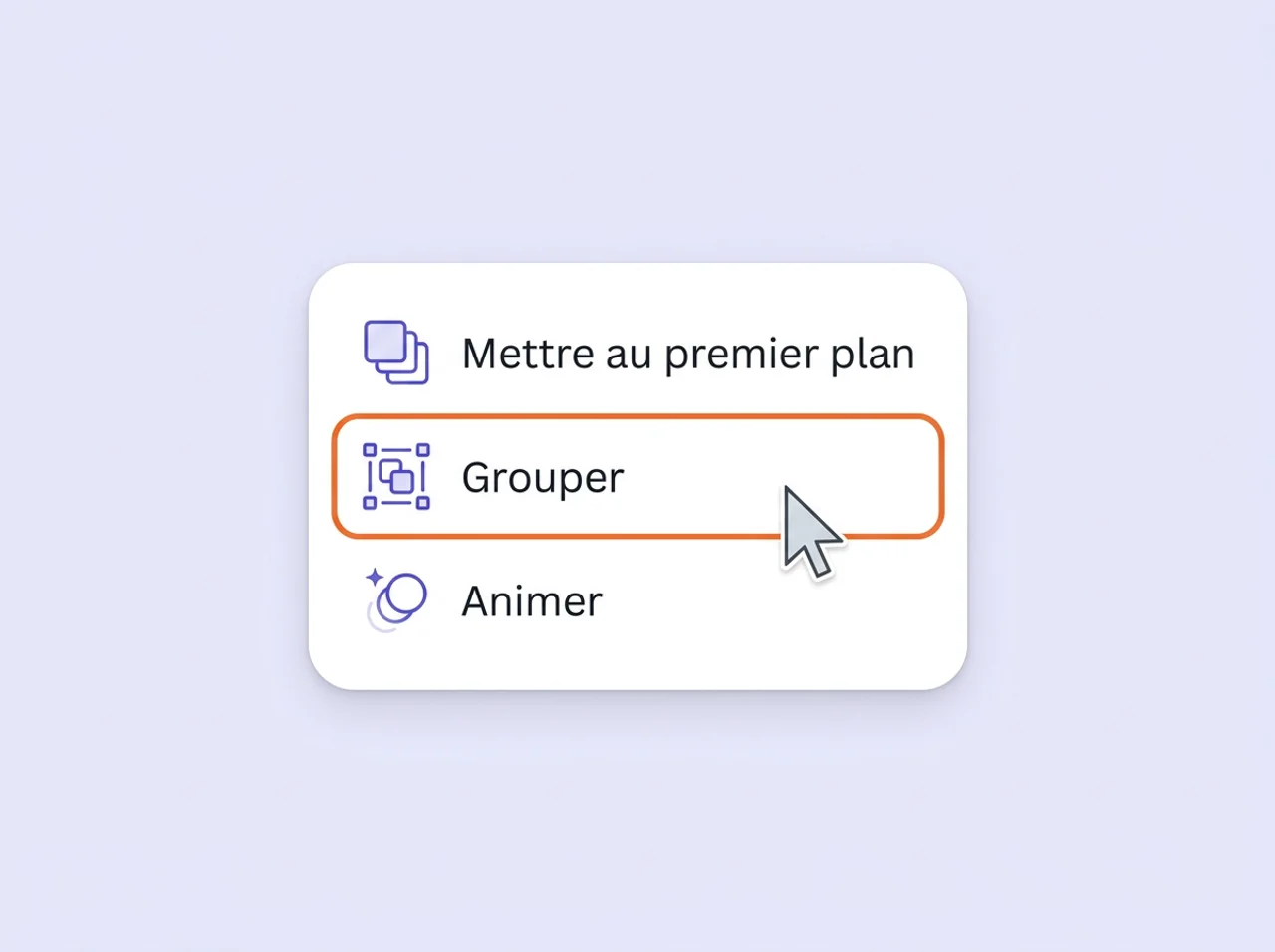
Bon à savoir : un clic droit sur la sélection ouvre un menu contextuel proposant également l’option Grouper.
Grouper avec le raccourci clavier (Ctrl+G / Cmd+G)
L’usage de raccourcis accélère nettement la manipulation. Voici comment grouper avec le clavier :
- Sélectionnez les éléments avec la touche Maj ;
- Appuyez sur Ctrl+G sur Windows ou Cmd+G sur Mac.
Les éléments forment aussitôt un groupe unique. Ce raccourci constitue la méthode la plus rapide au quotidien.
Comment grouper des éléments sur l’application mobile Canva ?
L’application mobile reprend la même logique, adaptée au tactile. La sélection multiple s’effectue par appui prolongé.
Voici comment grouper sur mobile :
- Appuyez sur un premier élément pour le sélectionner ;
- Maintenez l’appui puis touchez les autres éléments à inclure ;
- Appuyez sur l’icône Grouper dans la barre d’options en bas de l’écran.
Le comportement du groupe reste identique à celui de la version ordinateur. Il peut alors être déplacé ou redimensionné d’un seul geste.
Comment dégrouper des éléments sur Canva ?
Dégrouper redonne leur indépendance à des objets préalablement réunis, pour modifier un élément isolé. L’opération se fait en un clic ou un raccourci.
Pour dégrouper, commencez par cliquer sur le groupe pour le sélectionner, puis, au choix :
- Cliquez sur le bouton Dégrouper dans la barre d’outils ;
- Faites un clic droit puis Dégrouper ;
- Utilisez le raccourci Ctrl+Maj+G (Windows) ou Cmd+Maj+G (Mac) pour aller plus vite.
Astuce : vous n’avez pas toujours besoin de dégrouper pour modifier un objet. Double-cliquez directement sur un élément du groupe (une zone de texte, par exemple) pour l’éditer sans rompre l’ensemble.
Pourquoi je n’arrive pas à grouper sur Canva ?
Si vous n’arrivez pas à grouper des éléments, cela vient probablement d’une de ces 4 causes fréquentes. Bien comprendre comment fonctionne Canva et sa logique de calques aide à repérer rapidement le blocage.
Sélection insuffisante ou élément verrouillé
Les 2 blocages les plus fréquents tiennent à la sélection :
- Un seul élément sélectionné : le groupement exige au minimum 2 éléments. Ajoutez-en un second avec la touche Maj ;
- Élément verrouillé : un objet verrouillé refuse le groupement. Sélectionnez-le, puis cliquez sur l’icône de cadenas pour le déverrouiller.
Élément d’arrière-plan ou déjà groupé
2 autres situations empêchent le groupement :
- Élément défini comme arrière-plan : un fond appliqué à la page ne se groupe pas. Faites un clic droit puis Détacher l’image de l’arrière-plan avant de réessayer ;
- Élément déjà dans un groupe : dégroupez d’abord l’ensemble existant avec Ctrl+Maj+G, puis recomposez votre sélection.
Attention : vérifiez toujours que tous les éléments visés sont bien mis en surbrillance avant de lancer le groupement. Un objet situé hors du cadre de sélection reste exclu du groupe.
{{cta-formation}}
FAQ : comment grouper des éléments dans Canva ?
Comment grouper des éléments sur Canva avec le clavier ?
Sélectionnez les éléments en maintenant la touche Maj enfoncée et en cliquant sur chacun. Appuyez ensuite sur Ctrl+G (Windows) ou Cmd+G (Mac) : les objets se regroupent en un seul bloc.
Le raccourci fonctionne sur navigateur comme sur l’application de bureau. Pour dégrouper, ajoutez la touche Maj : Ctrl+Maj+G ou Cmd+Maj+G.
Comment grouper du texte et une image ensemble ?
Le groupement fonctionne avec tous les types d’éléments mélangés :
- Sélectionnez la zone de texte ;
- Maintenez Maj, puis cliquez sur l’image pour l’ajouter ;
- Appuyez sur Ctrl+G (ou Cmd+G sur Mac), ou cliquez sur Grouper.
Le texte et l’image forment un bloc unique, idéal pour une légende associée à un visuel.
Pourquoi le bouton « Grouper » n’apparaît-il pas ?
Le bouton Grouper exige au moins 2 éléments sélectionnés simultanément et non verrouillés. Si vous n’en avez qu’un, ajoutez-en un second avec la touche Maj. Vérifiez aussi qu’aucun élément n’est verrouillé (cadenas) ni défini comme arrière-plan. De même, un objet déjà groupé bloque l’option : dégroupez-le d’abord avec Ctrl+Maj+G.
Peut-on grouper sur Canva gratuitement ?
Oui, le groupement d’éléments fait partie des fonctions de base de la version gratuite de Canva. Vous groupez et dégroupez sans limite, sur ordinateur comme sur mobile, sans abonnement Canva Pro.
Seuls certains contenus premium (photos, modèles, éléments graphiques) nécessitent un abonnement, pas la manipulation des éléments eux-mêmes.
Formez-vous à Canva pour gagner en efficacité ! Maîtriser le groupement ouvre la voie à des designs plus rapides et mieux structurés. Pour exploiter Canva dans un cadre professionnel et automatiser votre production visuelle, la formation Canva de One Learn vous mène de la prise en main aux fonctions avancées, avec une certification reconnue à la clé.