En bref : pour créer une newsletter sur Canva, ouvrez un modèle « Newsletter », remplacez textes et images, appliquez vos couleurs (kit de marque), ajoutez vos liens, puis téléchargez le design en HTML, en PDF ou en image. Canva ne fait pas l’envoi en masse : pour diffuser votre newsletter, insérez le visuel, le code ou le PDF exporté dans un outil d’emailing (Brevo, Mailchimp, Mailerlite) qui gère l’envoi et les abonnés. La version gratuite de Canva suffit pour créer une newsletter simple et propre.
Canva permet de concevoir une newsletter au design professionnel sans compétence graphique, même avec la version gratuite. Il vous suffit de choisir un modèle, le personnaliser, l’exporter puis le diffuser via un service d’emailing. Pour aller plus loin et gagner en autonomie sur l’ensemble de vos supports visuels, la formation Canva certifiante CPF vous accompagne pas à pas. En attendant, voici comment créer votre newsletter sur Canva, du modèle jusqu’à l’envoi.
Pourquoi créer sa newsletter avec Canva ?
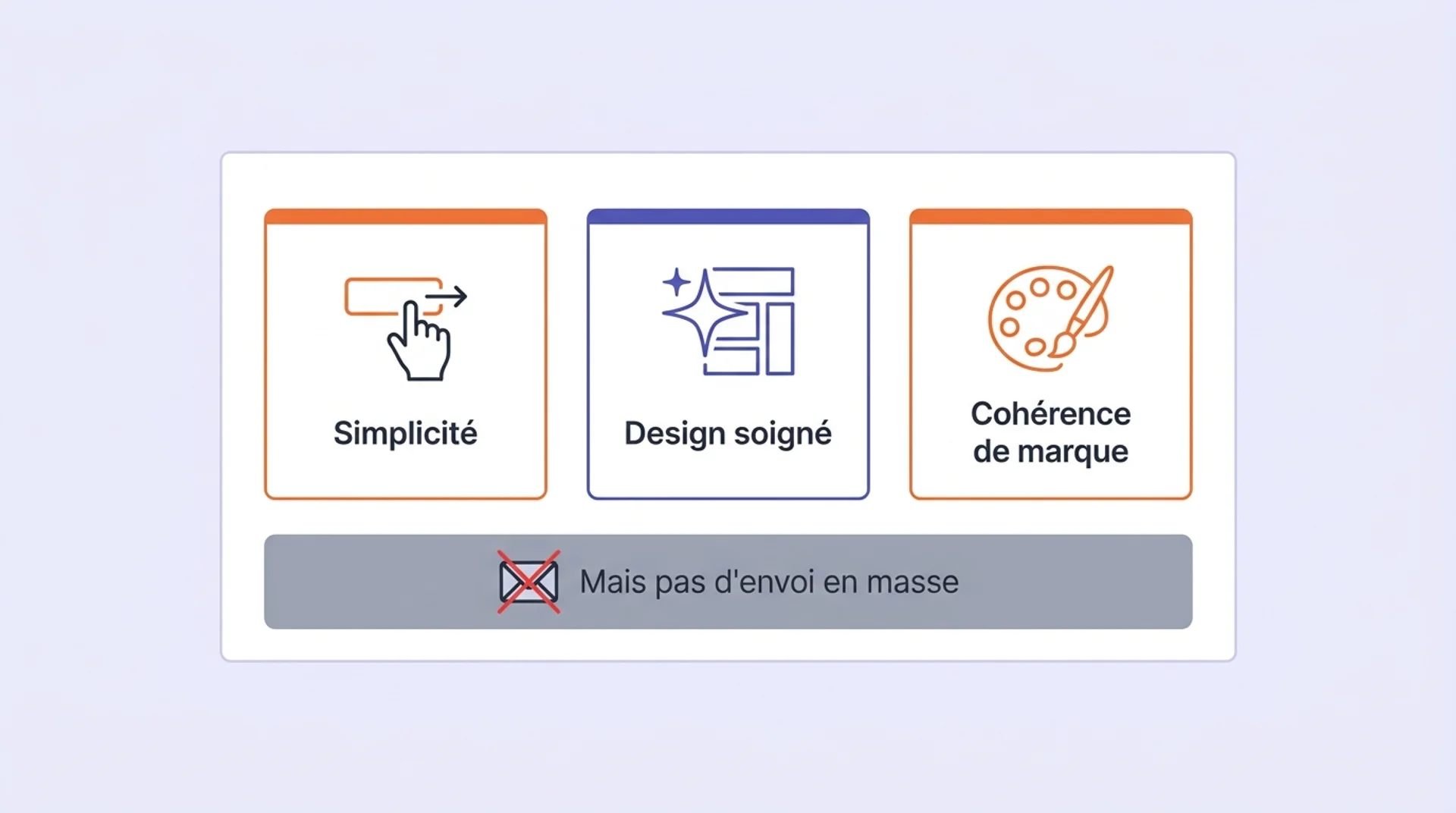
Canva réunit 3 atouts qui expliquent son succès auprès des non-graphistes : la simplicité, le rendu soigné et la cohérence de marque. Canva couvre donc la phase de conception de la newsletter, mais comprend une limite claire côté diffusion.
Quels sont les avantages de Canva pour une newsletter ?
Canva repose sur 3 forces qui accélèrent la création :
- La simplicité : l’éditeur en glisser-déposer et les modèles (templates) prêts à l’emploi permettent de composer une newsletter en quelques minutes, sans logiciel à installer ;
- Le design soigné : les modèles professionnels garantissent un rendu propre même sans compétence en graphisme ;
- La cohérence de marque : le kit de marque (couleurs, polices, logo) assure une identité visuelle homogène sur tous vos designs.
Ces avantages se retrouvent dans la création de vos autres supports, par exemple si vous devez créer un flyer sur Canva en conservant la même charte.
Quelle est la limite de Canva pour une newsletter ?
Canva sert à concevoir la newsletter, pas à l’envoyer en masse. En effet, Canva ne gère pas :
- Les listes d’abonnés ;
- Les campagnes automatisées ;
- Les statistiques d’ouverture.
Pour la diffusion, un outil d’emailing dédié reste indispensable.
{{cta-formation-1}}
Comment créer une newsletter sur Canva pas à pas ?
La création d’une newsletter sur Canva suit un enchaînement logique, du choix du modèle jusqu’à l’export. Le point de départ dépend de votre objectif : envoyer un email avec du texte ou une pièce jointe en image ou PDF.
Comment créer une newsletter avec l’outil E-mail de Canva ?
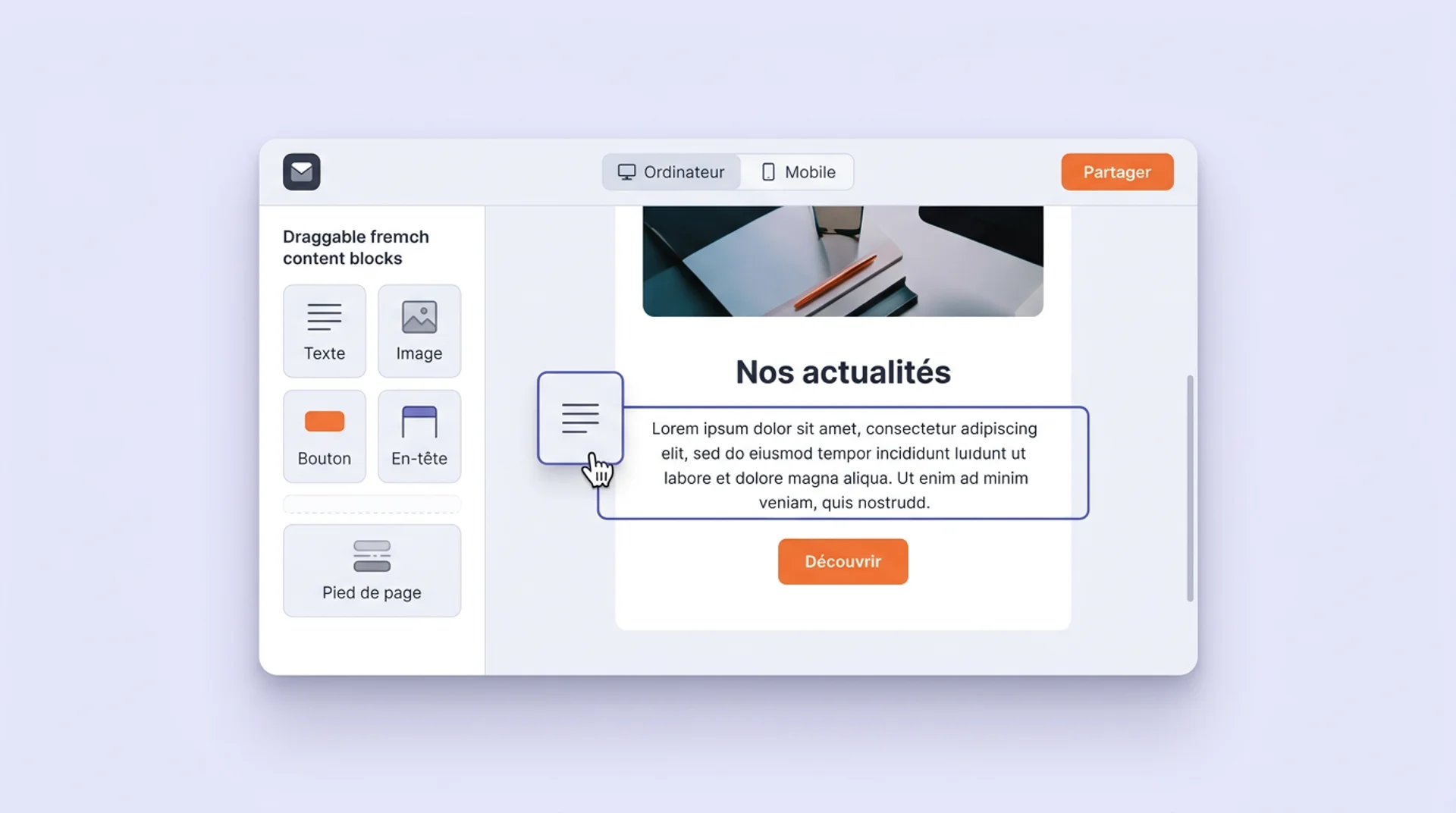
Disponible depuis fin 2025, l’outil E-MAIL de Canva permet de produire un design exportable en HTML, avec des liens actifs et un rendu adapté au mobile. Il reste accessible en version gratuite.
Voici comment créer votre newsletter en 6 étapes :
- Cliquez sur CRÉER UN DESIGN, puis sélectionnez E-MAIL ;
- Choisissez un modèle d’email ou partez d’une page vierge ;
- Composez votre contenu avec les blocs disponibles (textes, images, boutons, en-têtes, pieds de page) ;
- Ajoutez vos liens sur les textes, les images et les boutons ;
- Prévisualisez le rendu sur ordinateur et sur mobile ;
- Cliquez sur PARTAGER, puis exportez votre design.
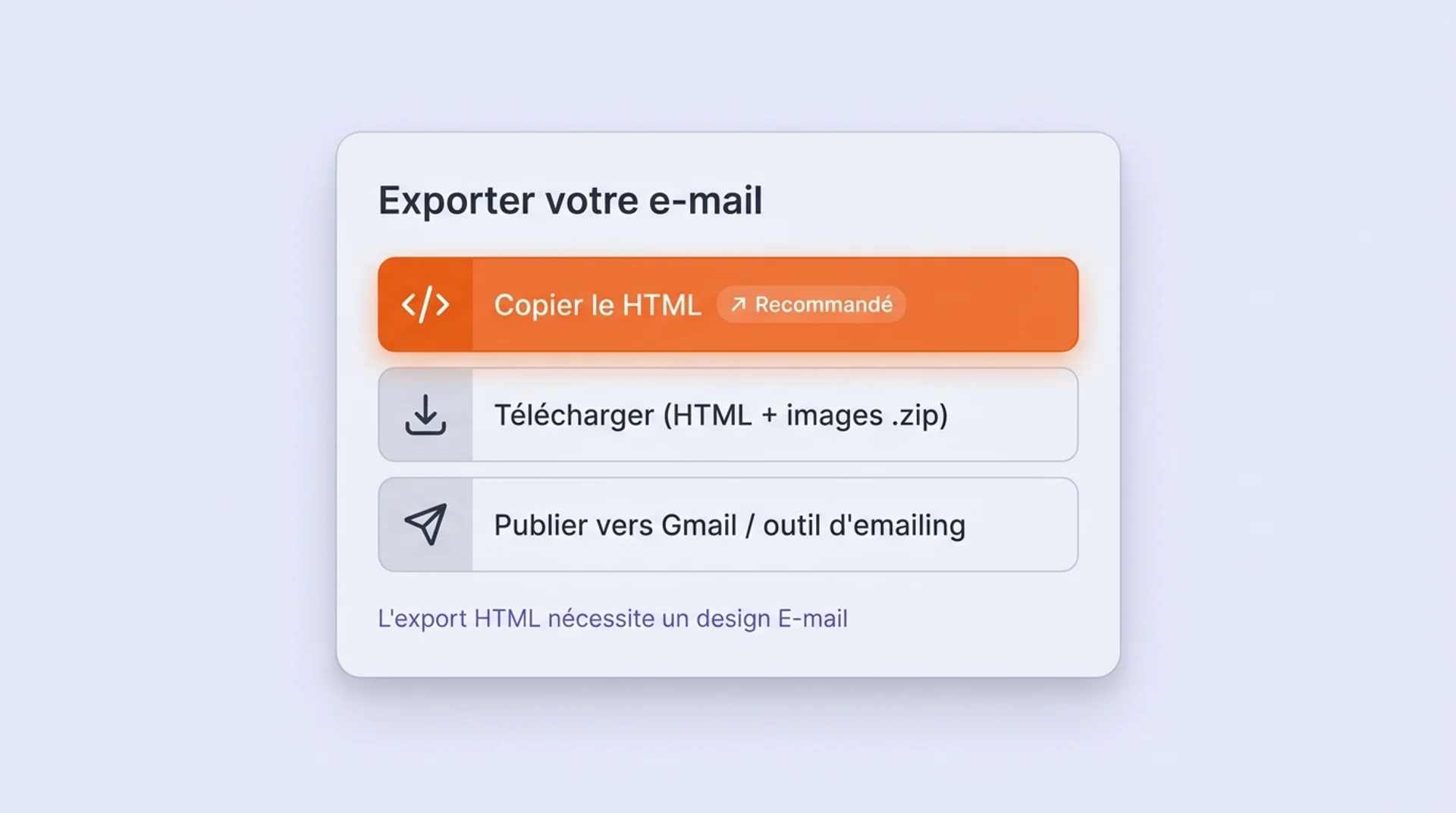
3 options d’export s’offrent alors à vous :
- Copier le HTML : récupérez le code, puis collez-le dans l’éditeur HTML de votre outil d’emailing ;
- Télécharger le fichier HTML et les images : Canva génère une archive ZIP à importer dans votre plateforme ;
- Publier directement vers Gmail ou Mailchimp, sans passer par un fichier.
Le type de design conditionne l’export : seules les créations ouvertes en E-MAIL donnent accès au format HTML. Un modèle « Newsletter » classique s’exporte uniquement en image ou en PDF.
Attention : Canva ne gère ni les liens de désabonnement ni les champs de personnalisation (merge tags). Vous devez les ajouter dans votre outil d’emailing avant l’envoi, car la réglementation RGPD les impose.
Comment créer une newsletter à partir d’un modèle Canva ?
Ce parcours convient aux newsletters diffusées en PDF ou en image (intranet, pièce jointe, impression). Voici comment créer votre newsletter en 5 étapes :
- Recherchez « Newsletter » sur la page d’accueil Canva, puis choisissez un modèle ;
- Remplacez les textes et les images par les vôtres ;
- Appliquez vos couleurs et vos polices grâce au kit de marque (disponible en version Pro) ;
- Ajoutez vos liens et vos boutons (vers un article, un produit ou un site) ;
- Relisez, puis cliquez sur PARTAGER puis TÉLÉCHARGER pour exporter le design en PDF sur Canva ou en image.
Pour harmoniser durablement couleurs, polices et logo, définissez d’abord votre charte graphique sur Canva.
Bon à savoir : le kit de marque (Brand Kit) reste réservé à Canva Pro. En version gratuite, vous devez appliquer vos couleurs manuellement. Pour autant, cela fonctionne très bien pour une newsletter ponctuelle.
Quels modèles de newsletter choisir sur Canva ?
Canva propose des centaines de modèles de newsletter gratuits, classés par secteur et par usage. Le bon choix dépend de votre activité et de la lisibilité recherchée.
Quels types de modèles de newsletter existent sur Canva ?
La bibliothèque de modèles, pour l’outil E-MAIL ou pour un design image, couvre la plupart des besoins professionnels. Vous trouverez notamment des modèles pour :
- Les entreprises : mise en avant d’actualités, de produits ou de résultats ;
- Les associations : communication auprès des membres et des adhérents ;
- Les écoles : information des familles et des élèves ;
- L’e-commerce : promotion de produits et d’offres commerciales ;
- L’immobilier : présentation de biens et d’annonces.
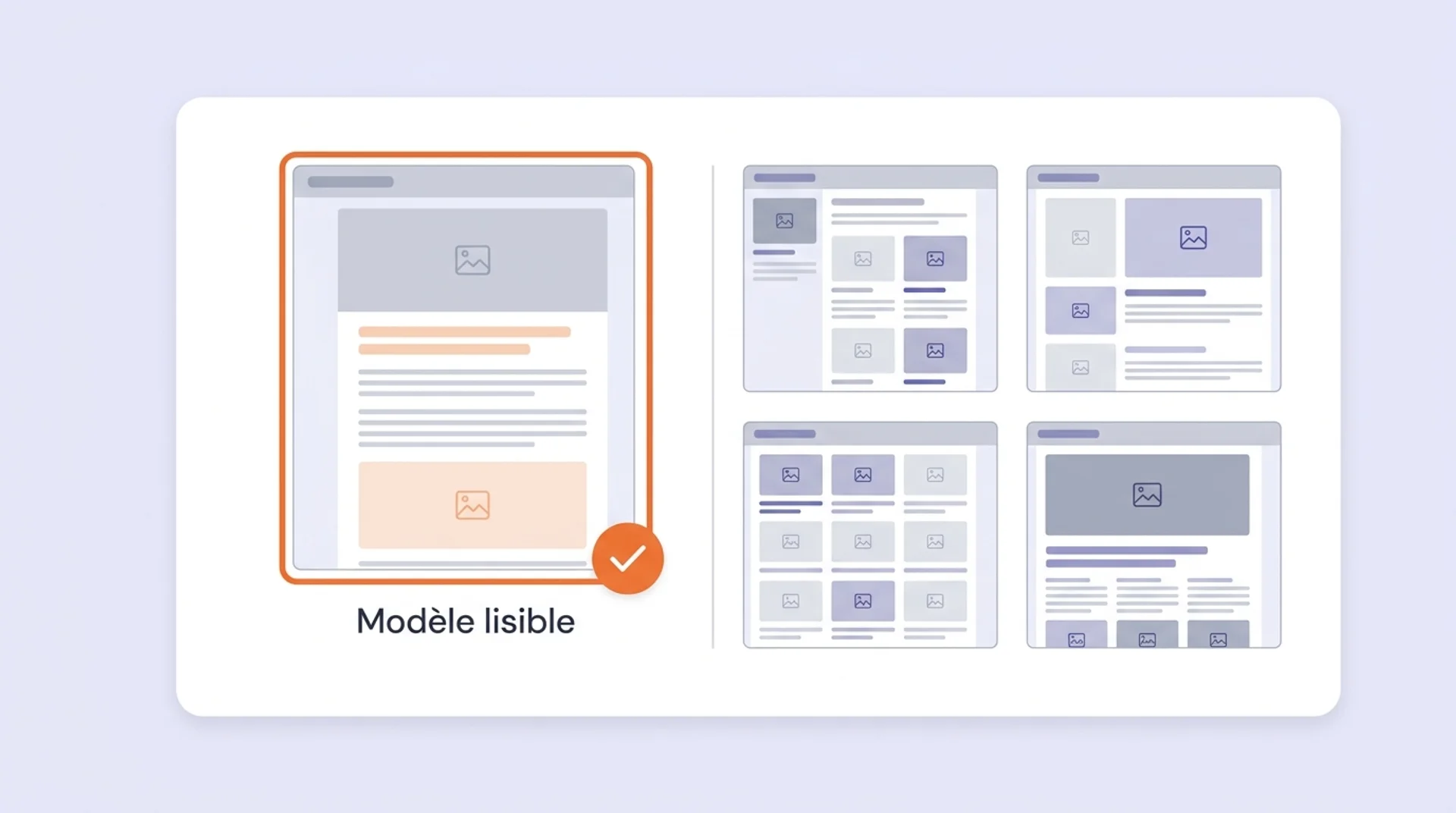
Comment choisir un modèle de newsletter lisible ?
Privilégiez la lisibilité avant l’esthétique dans votre choix de template. Un bon modèle doit :
- Réserver suffisamment d’espace pour votre texte ;
- Hiérarchiser clairement les titres ;
- Laisser respirer les visuels.
Vérifiez que la structure reste adaptable à vos contenus : un modèle trop chargé devient vite difficile à personnaliser. Un template sobre, à 1 ou 2 colonnes, se révèle souvent plus simple à maintenir dans le temps. La même logique de mise en page vaut d’ailleurs quand vous cherchez à créer une présentation sur Canva cohérente avec votre newsletter.
Comment envoyer une newsletter créée sur Canva par email ?
Canva ne gère pas l’envoi en masse ni les listes d’abonnés : il conçoit le visuel. Vous devez donc ensuite diffuser votre newsletter via un service d’emailing externe. 4 méthodes existent, avec des usages différents.
Quelles méthodes pour diffuser une newsletter Canva ?
Voici comment diffuser votre newsletter selon votre besoin :
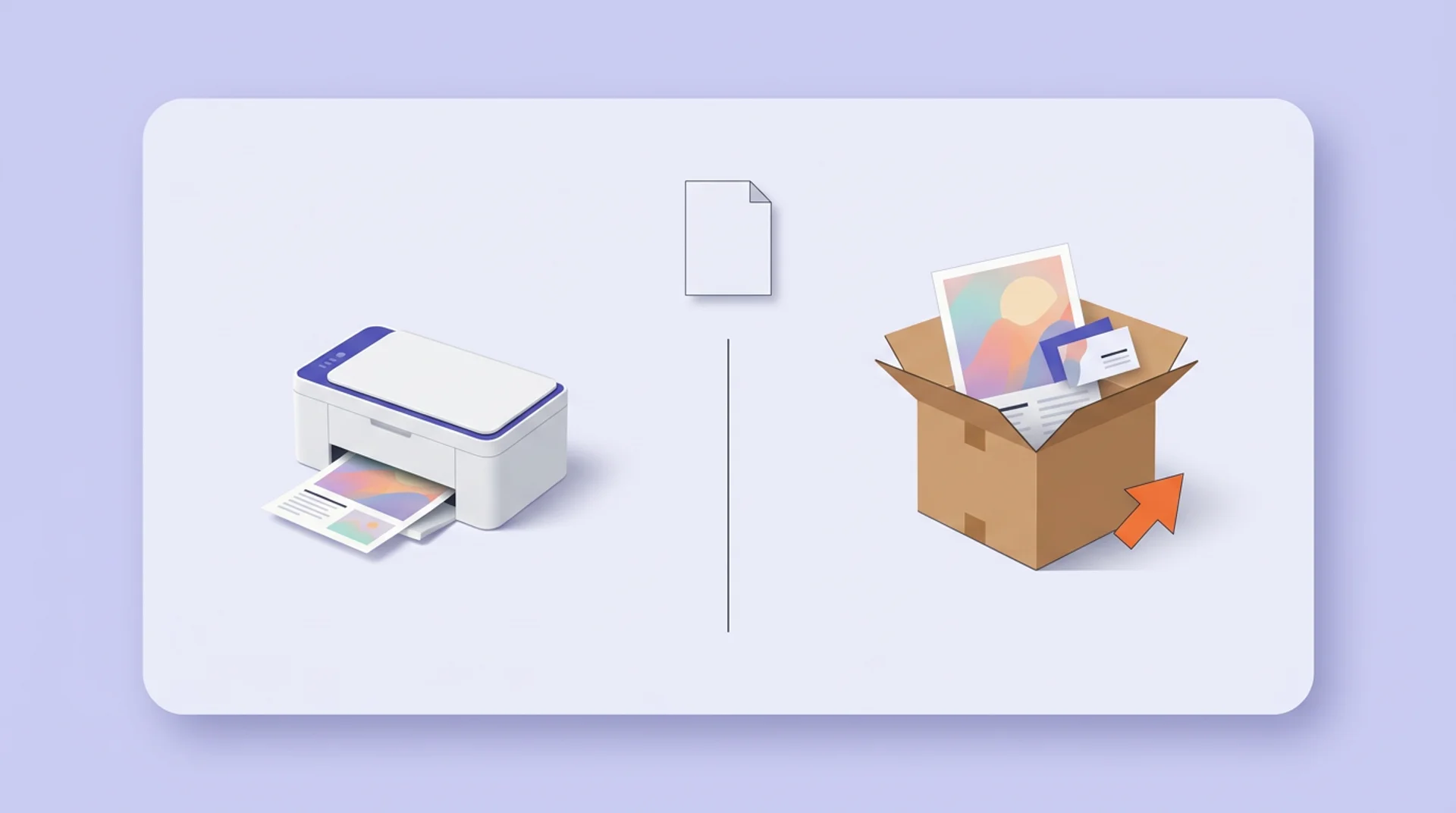
- L’export HTML (recommandé) : depuis un design E-MAIL, copiez le code ou téléchargez l’archive, puis importez-le dans Brevo, Mailchimp ou Mailerlite, qui pilotent l’envoi, les abonnés et les statistiques ;
- La publication directe : envoyez votre design vers Gmail ou Mailchimp en un clic, sans manipuler de fichier ;
- L’export image ou PDF : téléchargez votre design en PNG, JPG ou PDF, puis insérez-le dans votre outil d’emailing, une solution de repli quand votre newsletter part d’un modèle classique ;
- La pièce jointe manuelle : joignez le PDF à un email classique, pour un envoi à quelques contacts seulement.
Attention : l’export HTML fonctionne uniquement depuis un design de type E-MAIL. Un modèle « Newsletter » classique se limite à l’image ou au PDF, avec des liens inactifs à l’écran.
Pourquoi associer Canva à un outil d’emailing ?
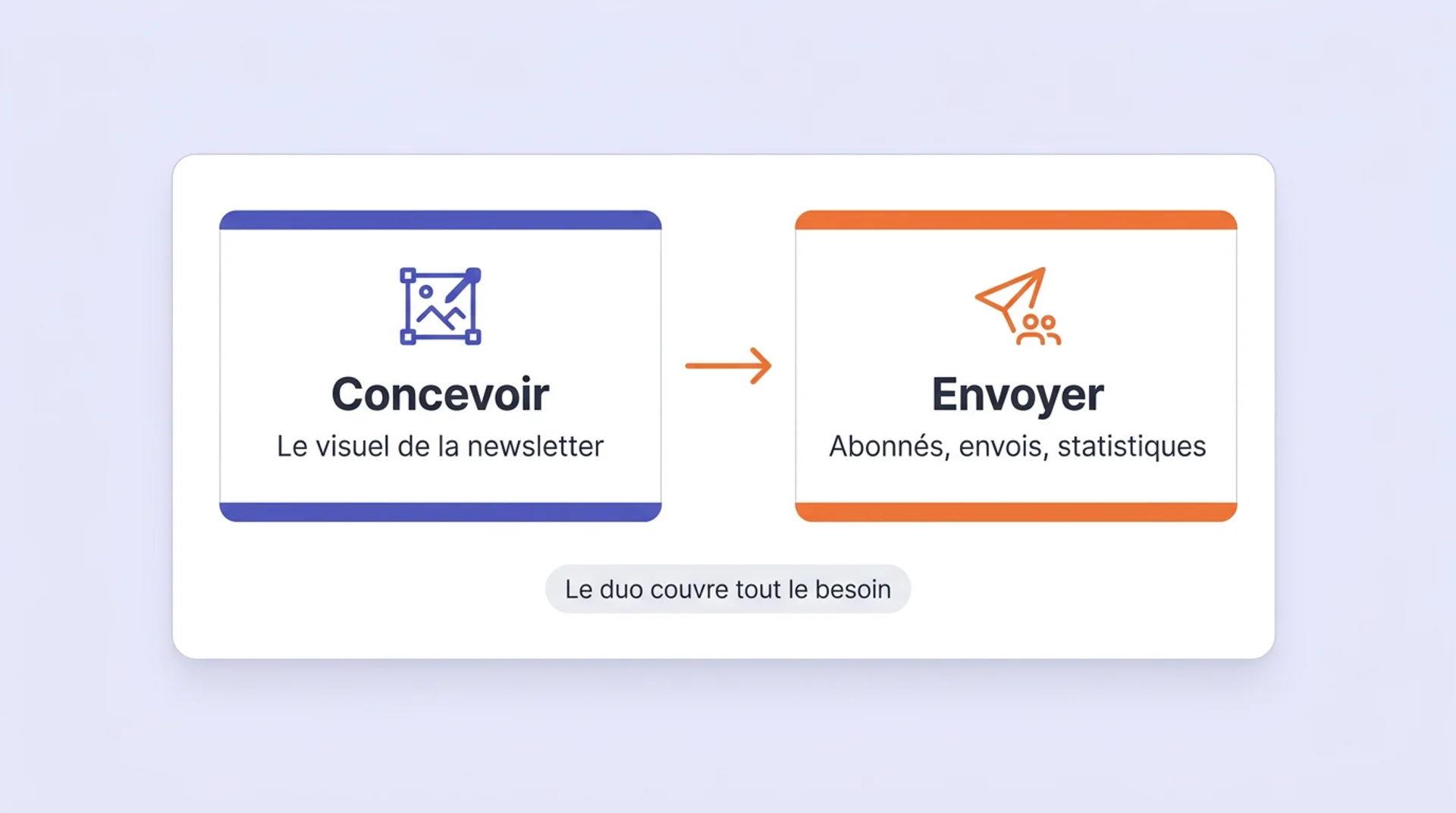
Le duo Canva et outil d’emailing couvre l’intégralité du besoin. Canva assure le design attractif, tandis que Brevo, Mailchimp ou Mailerlite prennent en charge :
- La gestion des abonnés ;
- La programmation des envois ;
- Le suivi des performances (taux d’ouverture, clics).
Les plateformes d’emailing assurent également votre conformité légale : elles insèrent le lien de désabonnement obligatoire et stockent les consentements, ce que Canva ne gère pas.
Peut-on faire une newsletter gratuitement sur Canva ?
La version gratuite de Canva suffit pour créer une newsletter. Elle comprend les fonctionnalités essentielles, comme :
- Accès à de nombreux modèles gratuits ;
- Éditeur en glisser-déposer ;
- Ajout de textes, d’images et de liens ;
- Export en PDF, PNG ou JPG ;
- Export en HTML depuis un design E-MAIL.
Canva Free suffit donc à couvrir tout le cycle, de la conception jusqu’à l’import dans votre outil d’emailing.
Canva Pro (12,99 € par mois ou 109,99 € par an en juillet 2026) débloque plusieurs fonctions utiles :
- Le kit de marque : couleurs, polices et logo enregistrés pour une identité constante ;
- La bibliothèque premium : davantage de modèles, de photos et d’éléments graphiques ;
- Le redimensionnement magique : adaptation automatique de votre design à d’autres formats.
Concrètement, la limite de Canva Free se situe surtout sur le confort : sans kit de marque, vous réappliquez vos couleurs et vos polices à chaque nouvelle newsletter.
Pour tester ces fonctions sans engagement, vous pouvez obtenir Canva Pro gratuitement pendant la période d’essai de 30 jours. De plus, les enseignants et étudiants éligibles peuvent y accéder gratuitement via Canva for Education.
Canva est-il le meilleur outil pour une newsletter ?
Canva excelle sur le design, mais ne couvre pas l’envoi : la réponse dépend donc de ce que vous entendez par « faire une newsletter ».
Canva ou un outil d’emailing : lequel choisir ?
Les 2 ne jouent pas le même rôle. Voici un tableau pour situer chaque outil :
Quel est le meilleur duo gratuit pour une newsletter ?
Concrètement, la meilleure combinaison gratuite associe Canva pour concevoir le visuel et un outil d’emailing gratuit comme Brevo ou Mailerlite pour l’envoi. Canva soigne l’apparence, l’outil d’emailing gère les abonnés et les statistiques.
Ce duo couvre l’ensemble du besoin sans investissement initial. Cela en fait la solution la plus complète pour débuter.
En résumé : comment créer une newsletter sur Canva ?
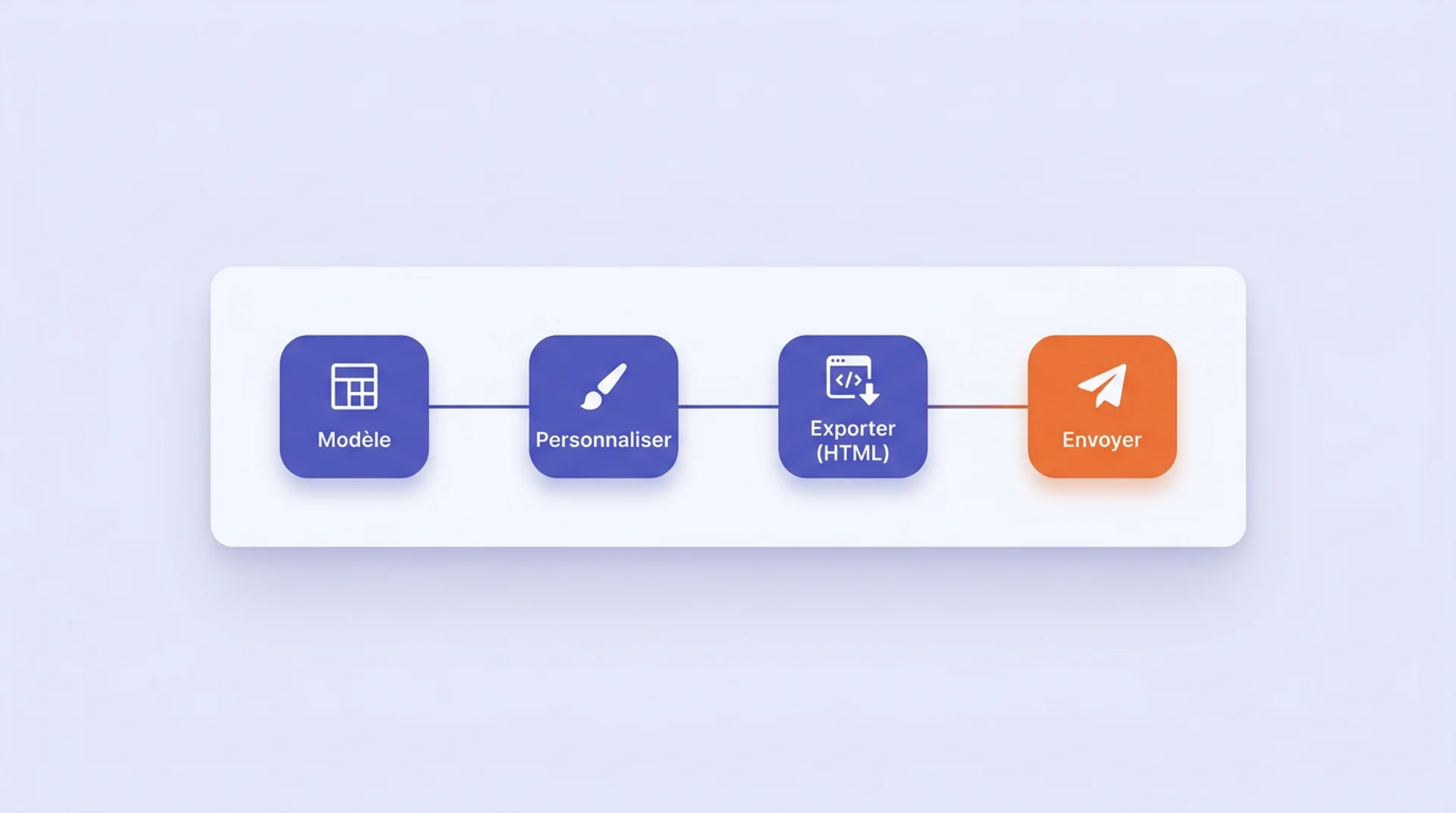
Canva couvre la conception de votre newsletter, du modèle jusqu’à l’export. Voici les points clés à retenir :
- L’outil E-MAIL constitue le bon point de départ pour une newsletter destinée à une campagne : il génère un design exportable en HTML, avec des liens actifs et un rendu adapté au mobile ;
- Un modèle « Newsletter » classique convient aux diffusions en PDF ou en image (pièce jointe, intranet, impression), mais ne donne pas accès à l’export HTML ;
- La version gratuite suffit pour créer et exporter une newsletter simple, y compris en HTML ;
- Canva Pro apporte le kit de marque, la bibliothèque premium et le redimensionnement magique ;
- L’envoi passe obligatoirement par un outil d’emailing (Brevo, Mailchimp, Mailerlite), qui gère les abonnés, la programmation et les statistiques.
Concrètement, ouvrez votre design en E-MAIL, personnalisez-le, puis exportez le HTML vers votre outil d’emailing.
Pensez à y ajouter le lien de désabonnement avant l’envoi : la réglementation RGPD l’impose et Canva ne le génère pas. Pour un premier envoi, le duo Canva + Brevo couvre l’ensemble du besoin sans aucun coût.
{{livre-blanc}}
FAQ : comment réussir sa newsletter sur Canva ?
Comment envoyer une newsletter Canva par email ?
Canva ne réalise pas l’envoi en masse. Vous devez importer votre design dans un outil d’emailing dédié comme Brevo, Mailchimp ou Mailerlite.
Ces plateformes gèrent :
- La liste des abonnés ;
- Le lien de désabonnement ;
- La programmation de l’envoi ;
- Le suivi des performances.
Canva permet de concevoir le visuel. L’outil d’emailing pilote la diffusion et les statistiques. Les 2 se complètent pour couvrir la totalité du processus.
Peut-on faire une newsletter gratuitement sur Canva ?
Oui, la version gratuite de Canva et ses modèles gratuits suffisent pour créer une newsletter. Vous accédez à de nombreux modèles, à l’éditeur en glisser-déposer et à l’export en HTML, PDF ou image sans débourser un centime.
Canva Pro ajoute le kit de marque, les modèles premium et le redimensionnement magique.
Canva peut-il envoyer des emails à une liste d’abonnés ?
Non, Canva ne gère ni l’envoi en masse ni la base d’abonnés. L’outil se concentre sur la conception du visuel et son export.
Pour adresser votre newsletter à une liste de contacts, un outil d’emailing dédié devient nécessaire : il stocke les données des abonnés, respecte les règles de consentement et automatise les envois.
Canva et l’outil d’emailing forment ainsi un tandem, chacun couvrant une partie distincte du besoin.
Quel est le meilleur outil gratuit pour créer une newsletter ?
Pour le design, Canva se distingue par ses modèles et sa simplicité.
Pour l’envoi et le suivi, un outil d’emailing gratuit comme Brevo ou Mailerlite prend le relais et gère les abonnés, la programmation et les statistiques.
La meilleure approche gratuite consiste donc à combiner les 2 : vous concevez sur Canva, puis vous diffusez via l’outil d’emailing.
Envie de valoriser vos compétences Canva sur le marché de l’emploi ? Pour concevoir vos supports visuels avec méthode et valider vos compétences, découvrez la formation Canva éligible au CPF. Elle vous permet de gagner en autonomie et en professionnalisme sur vos créations.
_53415194.webp)