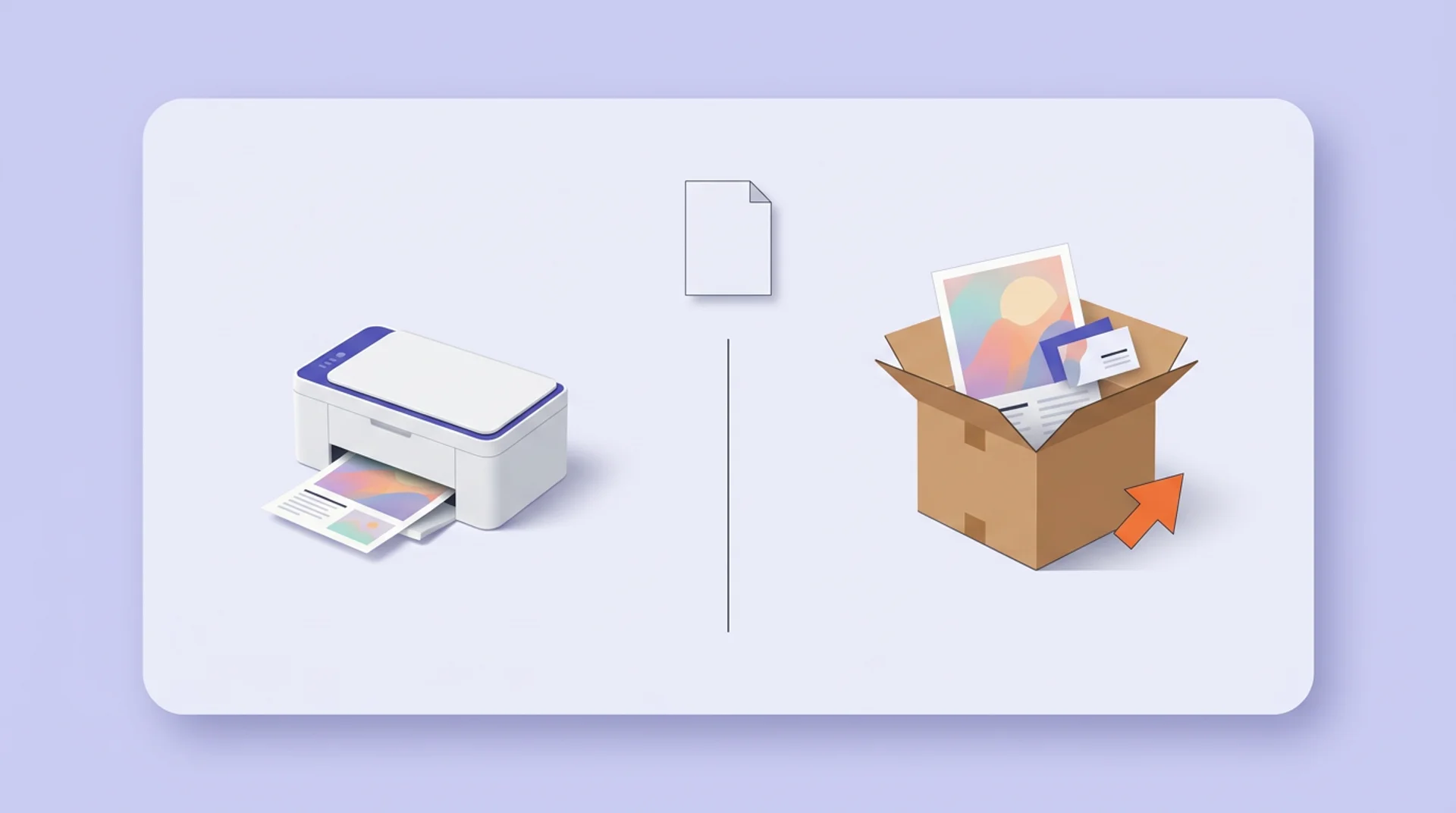

En bref : imprimer sur Canva se fait de deux façons. Vous pouvez exporter votre design en PDF Impression (via Partager puis Télécharger) pour l’imprimer chez vous ou chez un imprimeur, ou passer par Canva Print pour commander une impression livrée à domicile. L’export PDF reste gratuit ; seule la commande via Canva Print est payante, à partir de 7,20 € pour un flyer ou 16,50 € pour 50 cartes de visite (tarifs juillet 2026).
Vous avez conçu un beau design sur Canva mais l’impression rend mal ? Vous ne savez pas comment imprimer sur Canva ? Cet article couvre les 2 voies possibles : imprimer vous-même via l’export PDF, et commander une impression via Canva Print, incluant l’option gratuite pour imprimer sans payer. Pour aller plus loin et maîtriser Canva de bout en bout, découvrez la formation Canva certifiante CPF.
Comment exporter son design Canva pour l’impression ?
Avant toute impression, il faut sortir votre design au bon format. Canva propose plusieurs options d’export. Le choix du format conditionne directement la qualité du rendu final. Voici comment bien utiliser Canva et exporter correctement un design destiné à l’impression :
Les étapes pour télécharger un PDF Impression
Voici la marche à suivre pour obtenir un fichier prêt à imprimer :
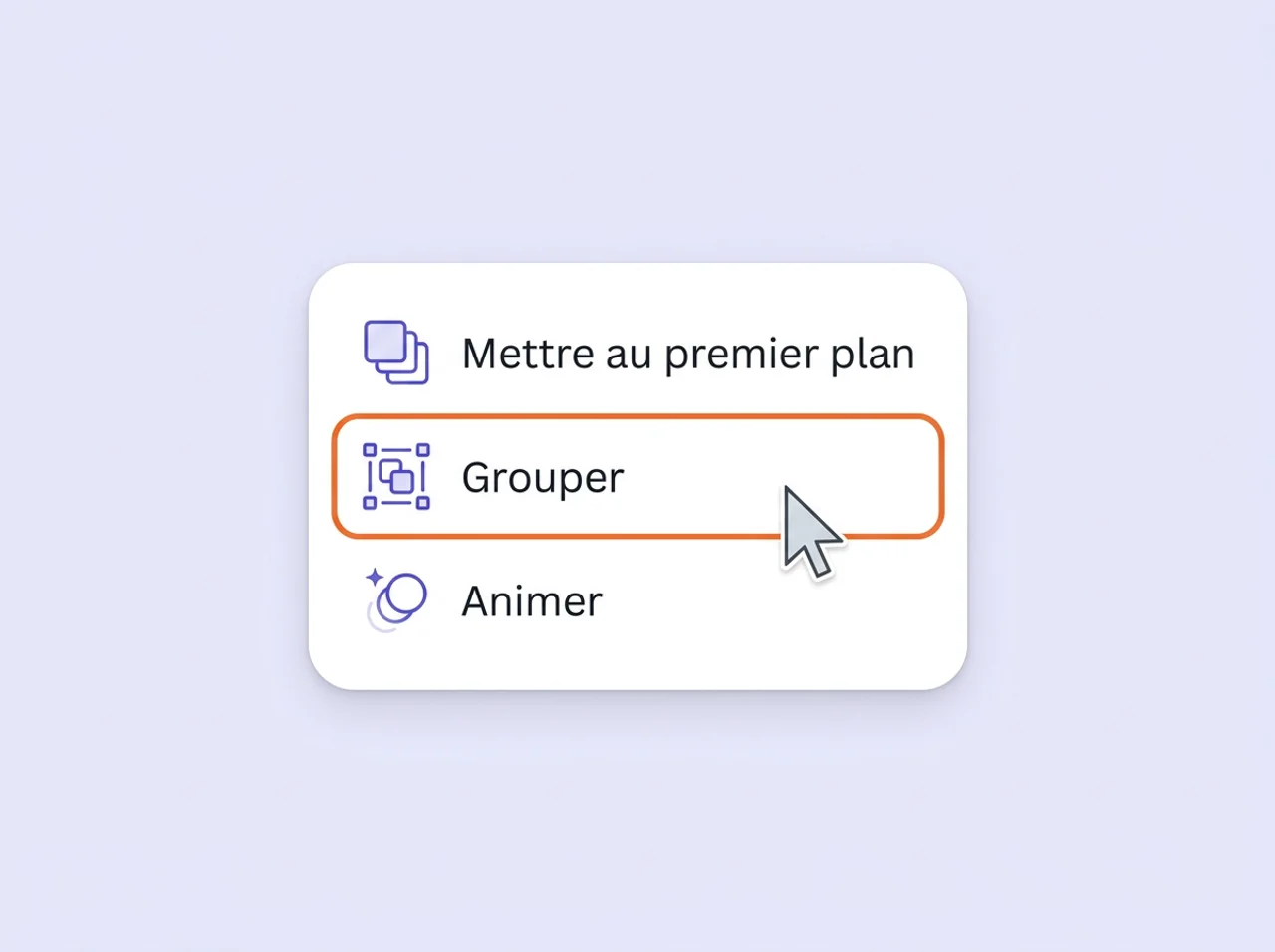
- Cliquez sur Partager (en haut à droite de l’éditeur) puis sur Télécharger ;
- Choisissez PDF Impression comme type de fichier ;
- Si le fichier part chez un imprimeur, cochez Traits de coupe et fond perdu ;
- Activez Aplatir les PDF pour éviter les problèmes de transparence sur certaines imprimantes ;
- Cliquez sur Télécharger pour récupérer le fichier.
Bon à savoir : le PDF Impression est disponible gratuitement, sans abonnement Canva Pro. C’est le format à privilégier dès que le document doit sortir sur papier.
{{livre-blanc}}
PDF Impression, PDF Standard ou PNG : quel format choisir ?
Il existe plusieurs formats pour exporter un design en PDF sur Canva. Voici un tableau de synthèse des 3 formats d’export les plus courants :
Comment imprimer un document Canva chez soi ?
Concrètement, l’impression maison constitue la solution la plus simple et la moins coûteuse pour les petits formats (A4, A5) et les tirages ponctuels.
Une fois votre PDF exporté, voici comment imprimer un document Canva sur votre imprimante :
- Ouvrez le PDF téléchargé avec votre lecteur habituel (Acrobat Reader, Aperçu sur macOS) ;
- Lancez l’impression avec le raccourci Ctrl+P (Windows) ou Cmd+P (macOS) et sélectionnez votre imprimante ;
- Réglez le format papier (A4, A5) et l’orientation (portrait ou paysage) ;
- Choisissez l’échelle : privilégiez Taille réelle plutôt qu’Ajuster à la page pour préserver les proportions ;
- Cliquez sur Imprimer.
Astuce : vous pouvez activer l’option recto-verso dans la boîte de dialogue d’impression.
Comment commander une impression avec Canva Print ?
Canva propose un service d’impression intégré à la plateforme, Canva Print. Il permet d’imprimer vos designs sur des supports spécifiques. Vous pouvez par exemple l’utiliser pour :
- Créer une carte de visite sur Canva ;
- Créer un flyer sur Canva ;
- Mettre en page un livre ;
- Imprimer des autocollants.
Vous recevez ensuite votre livraison à domicile.
Voici comment lancer une impression via Canva Print :
- Cliquez sur Imprimer votre design (bouton en haut à droite) ou passez par l’onglet Imprimer ;
- Choisissez le produit à imprimer : carte de visite, flyer, affiche, livret, autocollant, etc. ;
- Sélectionnez le papier et la finition (mate, brillante, texturée, recyclée) ;
- Indiquez la quantité souhaitée ;
- Vérifiez l’aperçu et respectez la zone de sécurité et le fond perdu ;
- Renseignez l’adresse de livraison et validez la commande.
Bon à savoir : Canva effectue une vérification automatique du fichier avant impression (résolution, coupes, marges). En cas de problème détecté, la plateforme envoie une alerte avant validation définitive.
Comment imprimer sur Canva gratuitement (sans payer) ?
Pour imprimer sur Canva sans payer, exportez votre design en PDF Impression. Le téléchargement du fichier prêt à imprimer ne coûte rien. Vous pourrez ensuite l’imprimer chez vous ou chez un imprimeur de votre choix. D’ailleurs, passer par un imprimeur en ligne indépendant (avec votre PDF exporté) revient souvent moins cher que Canva Print, surtout pour les grandes quantités.
Attention : si votre design contient des éléments premium (photos, illustrations, polices payantes) mais que vous avez un compte gratuit, Canva risque de bloquer le téléchargement. Remplacez-les par des éléments gratuits ou obtenez Canva Pro gratuitement.
Comment préparer un fichier Canva de qualité pour l’impression ?
Un design réussi à l’écran ne donne pas toujours une belle impression. Quelques réglages préalables permettent d’éviter les mauvaises surprises au moment du tirage.
Fond perdu et marges de sécurité
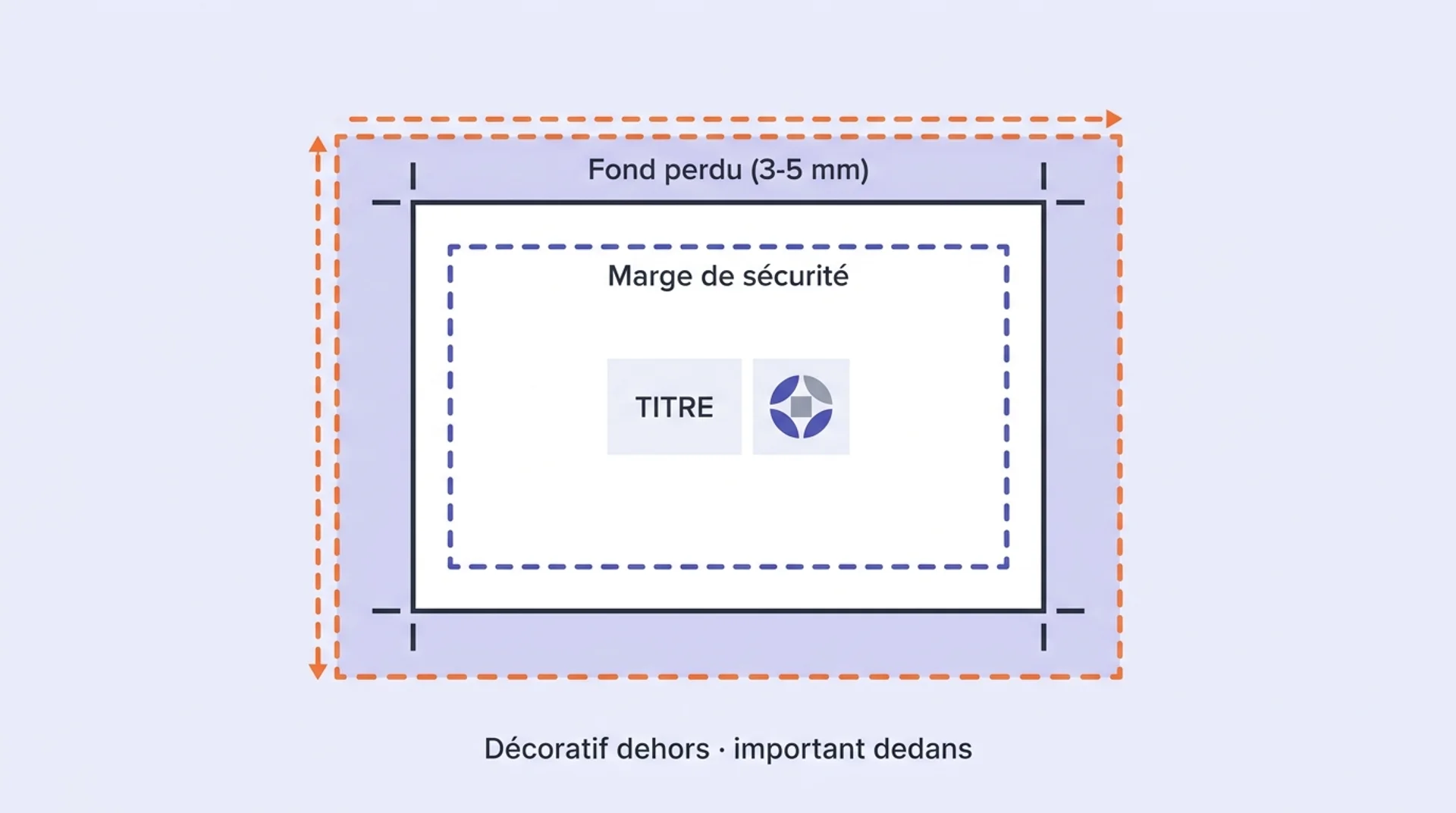
Le fond perdu et les marges de sécurité désignent les 2 zones techniques à respecter pour une découpe propre :
- Fond perdu (bleed) : zone de 3 à 5 mm où vos couleurs et images doivent dépasser du bord du document. Sans ce débordement, un fin liseré blanc peut apparaître après la découpe ;
- Marges de sécurité : zone intérieure de 3 à 5 mm à garder vide sur tout le tour. Placez à l’intérieur vos textes, logo et éléments importants pour éviter qu’ils soient rognés.
En résumé, ce qui est décoratif dépasse du bord, ce qui est important reste bien à l’intérieur.
Sur Canva, activez l’affichage de ces zones via Fichier puis Afficher les repères d’impression. Ensuite, cochez Fond perdu au moment de l’export PDF.
Astuce : le fond perdu devient indispensable dès que vous commandez chez un imprimeur professionnel, y compris via Canva Print. Pour une impression maison classique, vous pouvez vous en passer.
{{cta-formation}}
Résolution et qualité des images
Pour une impression nette, visez une résolution de 300 dpi (points par pouce).
Le PDF Impression généré par Canva respecte ce standard, à condition que les images intégrées soient elles-mêmes suffisamment définies. Une image floue ou pixelisée à l’écran le restera aussi sur papier, souvent en pire.
RVB ou CMJN, quelle colorimétrie choisir ?
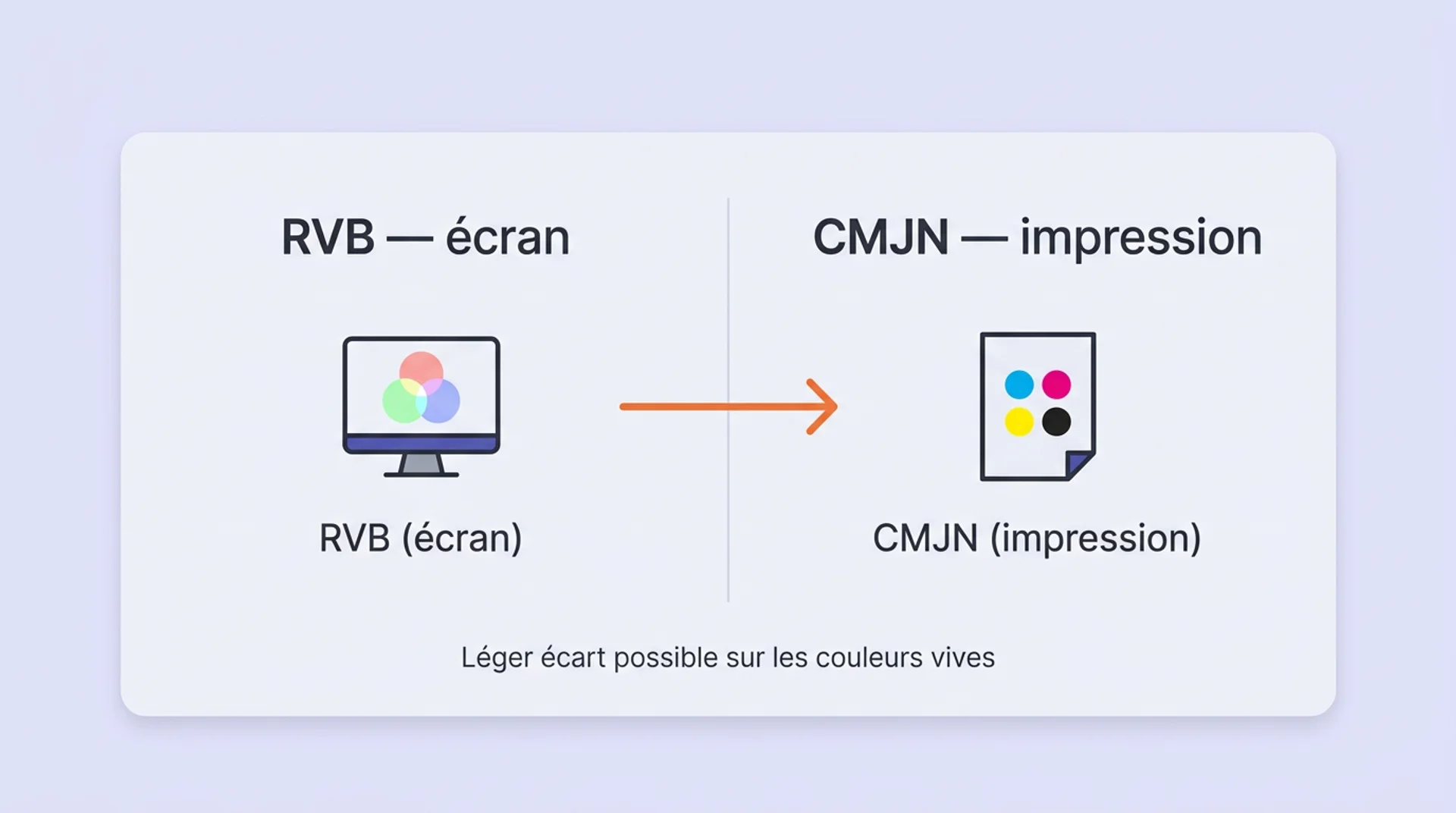
Canva travaille nativement en RVB (couleurs écran). Cependant, la plupart des imprimeurs professionnels utilisent le CMJN (couleurs impression). La conversion peut légèrement modifier le rendu, notamment sur les couleurs vives (bleus, violets, verts saturés).
Voici 2 réflexes utiles :
- Vérifiez auprès de votre imprimeur s’il accepte les fichiers RVB (Canva Print, par exemple, s’en charge) ;
- Prévoyez un léger écart possible entre l’aperçu écran et le tirage final sur les teintes sensibles.
Vérifier le format réel du design
Avant l’export, contrôlez la taille du document dans Fichier puis Afficher les paramètres de page. Un design conçu au mauvais format (A5 exporté pour du A4, par exemple) risque de donner des marges ou une pixellisation.
Canva Print : quels prix, quels délais et quelle qualité attendre ?
Canva Print couvre une large gamme de supports imprimés. Ses tarifs de départ sont accessibles, et la livraison standard s’avère gratuite en France.
Les prix des principaux supports Canva Print
Voici un tableau des tarifs de départ Canva Print :
Les prix indiqués correspondent aux tarifs de départ constatés sur canva.com en juillet 2026 (TTC), pour la plus petite quantité proposée. Le prix final évolue selon la quantité, le grammage du papier et la finition choisie (mate, brillante, satinée, recyclée).
Quels délais de livraison de Canva Print ?
Canva propose plusieurs options de livraison en France. Comptez un délai de production de 1 à 2 jours ouvrés en plus du temps de transport. Voici à quoi vous attendre :
- Livraison standard : gratuite, jusqu’à 14 jours ouvrés selon la région ;
- Livraison express : payante, délais raccourcis (comptez quelques jours ouvrés).
Le retrait en magasin n’est disponible qu’aux Etats-Unis et au Canada.
Les codes promo et réductions Canva Print
Canva applique régulièrement des codes promo sur les commandes Canva Print, à saisir dans le panier avant validation. Vous pouvez notamment les trouver :
- Directement sur la page d’accueil ;
- Dans les emails envoyés aux comptes actifs.
Bon à savoir : sur les grosses quantités, Canva applique une remise automatique au tarif de base, sans code à saisir.
{{cta-formation-1}}
Qualité perçue et retours utilisateurs sur Canva Print
Les retours sur Canva Print s’avèrent positifs pour un usage standard, comme les cartes de visite, affiches ou flyers. La qualité du papier et la finition répondent aux attentes du marché grand public.
Cependant, pour des projets vraiment exigeants sur la colorimétrie ou la finition (édition d’art, catalogue photo haut de gamme, packaging premium), un imprimeur spécialisé français reste plus adapté.
Concrètement, Canva mise sur la simplicité : vous créez votre design, vous passez commande, Canva vérifie votre fichier et livre à domicile.
Pourquoi je ne peux pas imprimer sur Canva ?
Plusieurs causes peuvent bloquer l’impression ou le téléchargement d’un design Canva. Voici les principales raisons et leurs solutions :
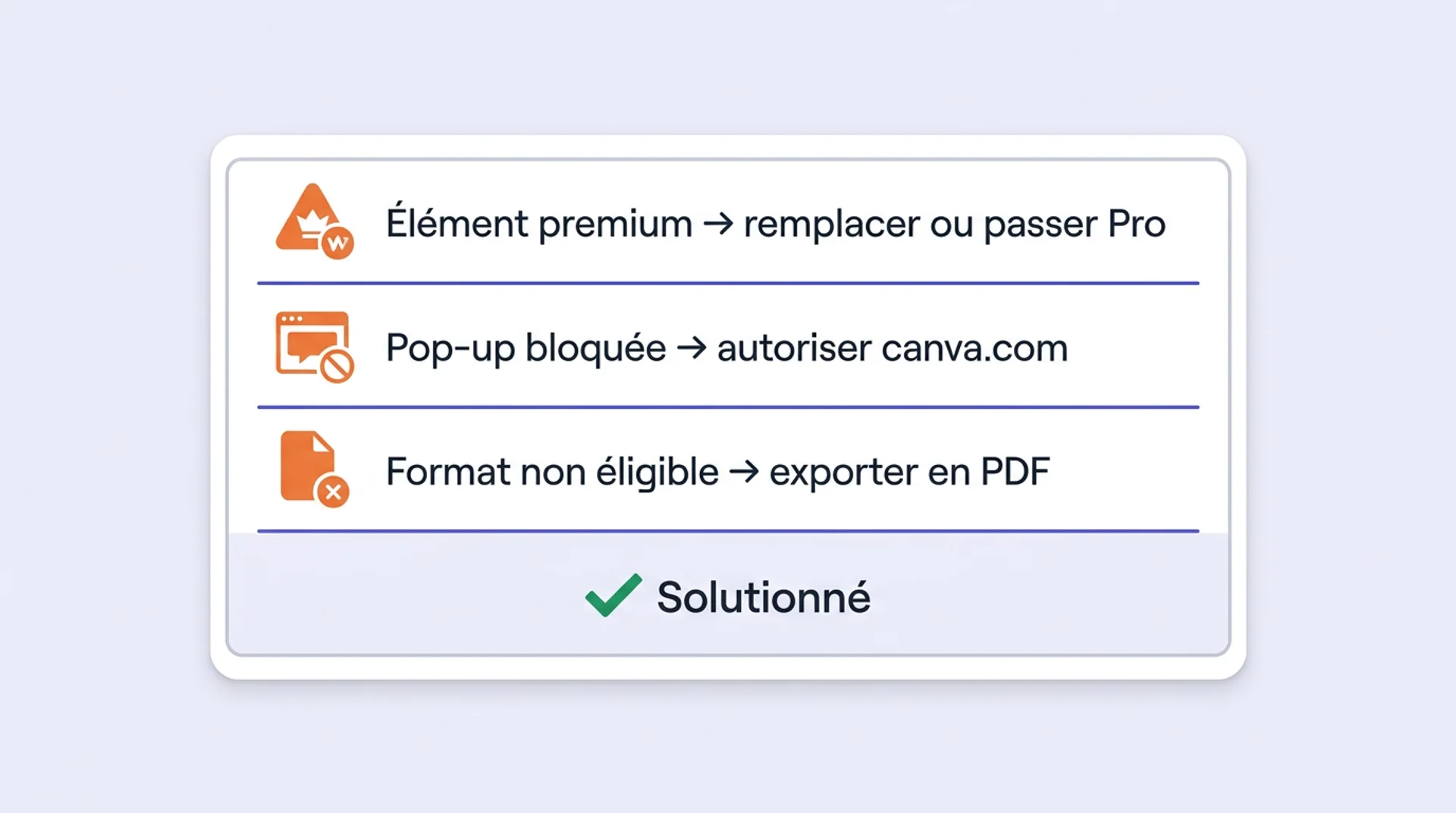
- Élément premium non payé : une photo, une illustration ou une police premium reste marquée d’un filigrane tant qu’elle n’est pas achetée. Remplacez l’élément par un équivalent gratuit ou souscrivez à Canva Pro ;
- Produit non éligible à Canva Print : certains formats personnalisés ne sont pas imprimables via le service intégré. Exportez en PDF et passez par un imprimeur externe ;
- Pop-up bloquée par le navigateur : le bouton de téléchargement peut ouvrir une fenêtre bloquée par les paramètres de sécurité. Autorisez les pop-ups pour canva.com dans votre navigateur ;
- Problème temporaire de la plateforme : rare mais possible. Rechargez la page, videz le cache ou réessayez plus tard.
Astuce : si le bouton Imprimer votre design est absent, votre design n’entre probablement pas dans les formats gérés par Canva Print. L’export PDF devient alors la seule voie.
En résumé : comment imprimer sur Canva ?
2 voies principales existent, à choisir selon votre besoin :
- Imprimer chez vous : exportez votre design en PDF Impression (gratuit) via Partager puis Télécharger, puis imprimez-le sur votre imprimante ou chez un imprimeur en ligne ;
- Commander via Canva Print : cliquez sur Imprimer votre design, choisissez le produit, la finition et la quantité, et recevez la commande à domicile (service payant, à partir de 7,20 € pour un flyer ou 16,50 € pour 50 cartes de visite, tarifs juillet 2026).
Pour un rendu propre, préparez toujours votre fichier avec fond perdu, marges de sécurité et images en 300 dpi. La colorimétrie Canva étant en RVB, prévoyez un léger écart possible sur les couleurs vives au tirage final.
FAQ : comment imprimer sur Canva ?
Comment imprimer sur Canva gratuitement ?
Pour imprimer gratuitement, il suffit d’exporter votre design en PDF Impression (option gratuite disponible sans Canva Pro) via le menu Partager puis Télécharger. Vous pouvez ensuite imprimer le fichier chez vous ou l’envoyer à un imprimeur en ligne.
Seul le service Canva Print, qui livre les impressions à domicile, reste payant. Attention aux éléments premium dans votre design : ils bloquent le téléchargement tant qu’ils ne sont pas remplacés ou achetés.
Où se trouve le bouton d’impression sur Canva ?
Sur Canva, il existe 2 boutons distincts :
- Pour exporter votre design afin de l’imprimer vous-même : cliquez sur Partager (en haut à droite) puis sur Télécharger : choisissez alors le format PDF Impression ;
- Pour commander une impression livrée via Canva Print : cliquez sur Imprimer votre design ou passez par l’onglet Imprimer du menu latéral.
Ce dernier bouton apparaît uniquement pour les formats compatibles avec le service Canva Print.
Comment exporter un fichier Canva en PDF pour l’impression ?
Cliquez sur Partager en haut à droite, puis sur Télécharger. Sélectionnez PDF Impression comme type de fichier : cette option offre la meilleure qualité et reste gratuite. Cochez Traits de coupe et fond perdu si votre fichier part chez un imprimeur professionnel, et activez Aplatir les PDF pour éviter les problèmes de transparence. Cliquez enfin sur Télécharger.
{{livre-blanc}}
L’impression Canva Print est-elle de bonne qualité ?
La qualité de Canva Print est jugée satisfaisante pour la majorité des usages courants : cartes de visite, flyers, affiches événementielles, supports marketing.
Pour obtenir un bon rendu, soignez la préparation du fichier en prévoyant :
- Fond perdu et marges de sécurité ;
- Images en 300 dpi minimum ;
- Anticipation de la conversion RVB vers CMJN.
Pour des projets très exigeants sur la colorimétrie ou la finition (édition d’art, catalogue photo haut de gamme), un imprimeur spécialisé demeure préférable.
Combien coûte une impression sur Canva Print en 2026 ?
Les tarifs Canva Print en France démarrent à :
- 7,20 € pour 25 flyers ;
- 16,50 € pour 50 cartes de visite (tarifs TTC juillet 2026).
Le prix final varie selon la quantité, le grammage et la finition choisis. La livraison standard reste gratuite en France. Des codes promo apparaissent régulièrement pour réduire la facture.
Faut-il un abonnement Canva Pro pour imprimer ?
Non, l’export en PDF Impression et l’utilisation de Canva Print restent accessibles avec un compte Canva gratuit.
Canva Pro devient nécessaire uniquement pour accéder aux éléments premium (photos, illustrations, polices payantes intégrées à un design). Vous pouvez bénéficier d’un essai gratuit de 30 jours pour tester ces fonctionnalités avant de souscrire.
Passez à la vitesse supérieure sur Canva ! Notre formation Canva éligible CPF vous accompagne du premier design jusqu’aux techniques avancées d’impression et de publication, avec certification à la clé.