La carte de visite professionnelle s’avère très utile pour présenter votre entreprise et donner votre contact à de potentiels clients. Mais comment faire si vous n’avez pas le budget pour embaucher un graphiste ? Vous pouvez utiliser Canva ! Grâce à sa large banque de modèles personnalisables, vous pouvez créer, éditer et même faire imprimer facilement votre carte de visite professionnelle.
Découvrez notre tuto pour créer une carte de visite professionnelle sur Canva. Et en bonus, retrouvez des modèles Canva de cartes pros gratuits et personnalisables !
{{cta-guide-formation}}
Dimensions, impression : les règles à respecter pour une carte de visite sur Canva
Vous pouvez tout à fait réaliser vos cartes pros dans les dimensions de votre choix. Cependant, les formats atypiques peuvent causer des soucis à l’impression. Voici les règles et les dimensions à respecter pour créer une carte de visite facile à imprimer.
Les dimensions à respecter pour une bonne impression
Pour être facilement imprimée par la plupart des imprimeurs, votre carte de visite professionnelle doit respecter les dimensions suivantes :
- 85 x 55 mm ;
- 1004 x 650 px (dimensions en pixels pour Canva).
Ces dimensions correspondent au format carte bancaire, compatible avec un porte-carte. Attention cependant ! Votre design doit prendre en compte deux choses :
- Les marges d’impression ;
- Le fond perdu.
Lorsque vous envoyez votre carte de visite à l’impression, celles-ci sont découpées par des machines. Pour éviter que les éléments (textes, logos, images…) ne soient « coupés », respectez une marge de 3 mm par rapport à chaque bord. À l’intérieur de cette marge se trouve la « zone sûre ».
Si vous souhaitez une carte d’une autre couleur que le papier, étirez votre fond au-delà de la zone sûre. Dans le cas contraire, votre carte professionnelle risque d’avoir des bords blancs. C’est cette pratique qu’on nomme le fond perdu.
Bon à savoir : Canva dispose d’une option permettant d’inclure automatiquement les marges et le fond perdu à votre modèle. Cochez « repères de coupe et fond perdu » sur l’export en PDF.
{{cta-free-canva}}
Les erreurs d’impression à éviter
Si la création de visuels s’avère facile avec Canva, vous devez cependant respecter certaines règles pour que l’impression se déroule correctement. Voici les erreurs à éviter avant d’envoyer votre carte de visite à l’impression :
- Intégrer des visuels en dehors de la « zone sûre » : respectez les marges de 3 mm pour le placement de vos logos, textes et images ;
- Oublier le fond perdu : votre carte pro risque d’avoir des bords blancs après la découpe ;
- Écrire du texte trop petit : pour être certain que votre texte soit lisible une fois imprimé, privilégiez un minimum de 8 points. De même, évitez les typographies trop fines ou condensées ;
- Ne pas vérifier les nuances de gris : testez votre visuel en noir et blanc pour vérifier la lisibilité. Si le texte devient difficile à lire, retravaillez les contrastes.
- Exporter le fichier en RGB : pour une impression, exportez toujours vos fichiers en format CMJN, dédié à l’impression professionnelle. Choisir le format RGB, prévu pour la visualisation sur écran, risque de donner des couleurs délavées à l’impression.
Bon à savoir : Canva propose de nombreux modèles de carte de visite, déjà paramétrés et personnalisables. Explorez leur galerie de modèles !
Créer une carte de visite pro recto verso en 5 min : tuto en 6 étapes
Vous souhaitez créer votre carte de visite gratuitement sur Canva ? Voici comment procéder en 6 étapes.
Étape 1 : trouvez un modèle gratuit de carte professionnelle sur Canva
Pour commencer, explorez les modèles disponibles sur Canva.com. Pour cela, tapez « carte de visite » dans la barre de recherche.
À moins que vous n’ayez un abonnement premium à Canva, choisissez un modèle de carte de visite gratuit (sans le symbole de couronne, qui signifie « modèle premium »). Vous pouvez filtrer les résultats de votre recherche en cochant « gratuits uniquement » en haut à droite de l’écran.
Ensuite, il ne vous reste plus qu’à choisir parmi les centaines de modèles déjà paramétrés et au bon format.
Étape 2 : dupliquez votre template de carte pro
Vous avez choisi votre modèle de carte de visite sur Canva ? Cliquez ensuite sur « Utiliser ce modèle ». Canva le duplique alors automatiquement en édition.
Attention : vérifiez bien les dimensions (85 mm x 55 mm ou 1004 x 650 px) en haut à gauche.
Étape 3 : personnalisez le recto de la carte de visite
Votre modèle doit comporter un recto et un verso. À vous de les personnaliser selon votre choix ! Cependant, voici les informations qui devraient figurer sur un recto de carte de visite :
[Logo] NOM Prénom
Poste métier
[slogan ou accroche]
Sur votre modèle, remplacez les éléments un à un :
- Glissez-déposez votre logo (format PNG ou SVG idéal) ;
- Tapez votre nom (en gras, taille entre 12 et 16 pts) ;
- Renseignez votre profession sous votre nom (taille 12-16 pts).
Vous avez un slogan ? Ajoutez-le en dessous ! Le recto constitue la première accroche de vos futurs prospects : soyez explicite !
Étape 4 : créez et personnalisez le verso
Si le modèle de carte de visite que vous avez choisi n’a pas de verso intégré, dupliquez simplement votre recto (icône « + » en bas de la page). Ensuite, ajoutez vos informations de contact selon ce que vous souhaitez y faire figurer :
- Téléphone et e-mail en haut ;
- Site web, LinkedIn… ;
- Adresse (optionnel) ;
Gardez une cohérence entre les couleurs et la typographie du recto et du verso. Et souvenez-vous : pas de texte plus petit que 8 pts ou il sera illisible.
Voici un exemple de disposition pour un recto de carte professionnelle :
06 XX XX XX XX contact@email.com
www.mon-site.fr linkedin.com/in/profil
[QR code]
Astuce : vous pouvez insérer un QR code sur votre carte pro ! Il peut renvoyer vers votre site internet, votre portfolio ou même vers une page contenant vos coordonnées.
Étape 5 : les vérifications finales avant l’export
Avant de lancer votre export, vérifiez tous les paramètres. Voici la checklist à vérifier avant d’exporter votre carte de visite :
- Recto verso à la bonne taille : 85 x 55 mm ;
- Tous les textes et logo dans la zone sûre : à au moins 3 mm des bords ;
- Test noir/blanc : faites Ctrl+P pour ouvrir le panneau d’impression, et cliquez sur « Aperçu des niveaux de gris ». Votre texte doit demeurer lisible.
Si tout est ok, vous êtes prêts pour la dernière étape : l’export avant impression !
Étape 6 : exporter votre carte de visite en PDF prêt pour l’impression
Sur Canva, cliquez sur « Partager » en haut à droite. Ensuite, cliquez sur « Télécharger ». Voici les paramètres indispensables pour un export prêt à imprimer :
- Format : PDF pour impression ;
- CMJN (pour imprimeurs pros) ;
- Marques : Lignes de coupe + fond perdu ;
- Qualité : Haute (300 dpi).
Une fois téléchargée, votre carte de visite est prête à imprimer !
Bon à savoir : Canva propose de nombreuses fonctionnalités parfois techniques, notamment en mode premium. Une formation Canva peut vous aider à exploiter tout le potentiel de ce formidable outil.
5 modèles gratuits de carte de visite par métier sur Canva
Besoin d’inspiration ? Voici 5 modèles Canva de carte de visite professionnelle, gratuits et prêts à personnaliser !
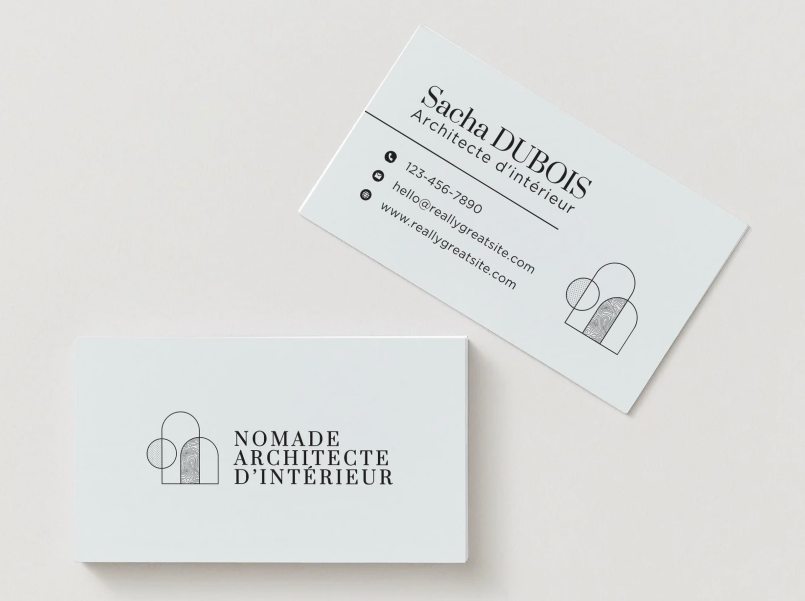
Architecte : modèle gratuit de carte de visite professionnelle sur Canva
Pour un architecte, optez pour un design minimaliste, blanc ou gris, des traits épurés et une typo serif.
Exemple : Modèle « Gris Noir Monochrome Minimaliste Illustration Formes Géométriques élégant Moderne Professionnel Entreprise Architecte Carte de visite ».
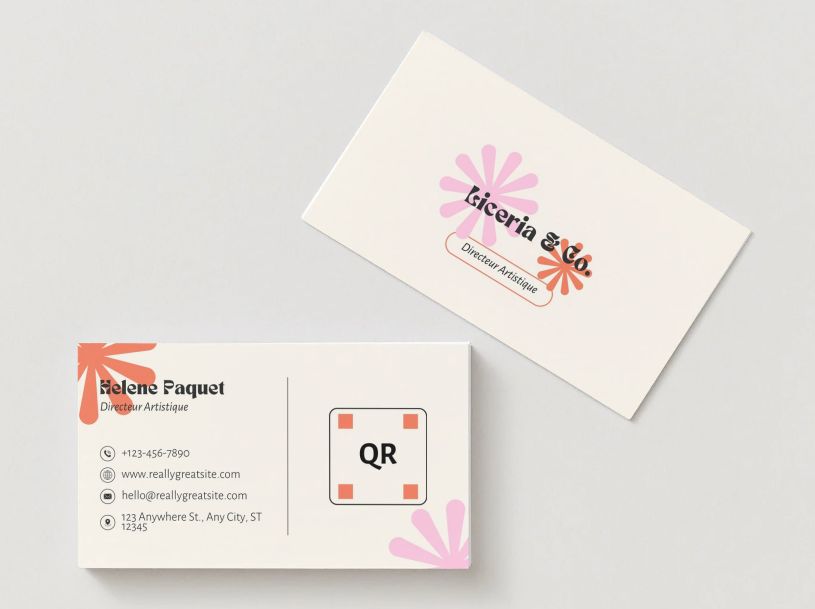
Graphiste freelance : modèle gratuit de carte de visite professionnelle sur Canva
Pour un graphiste freelance, optez pour un modèle personnalisable afin d’y intégrer votre style. Le plus ? Ajoutez un QR code vers votre portfolio !
Exemple : Modèle « Carte de Visite Directeur Artistique Retro Beige Rose et Orange ».
Consultant : modèle gratuit de carte de visite professionnelle sur Canva
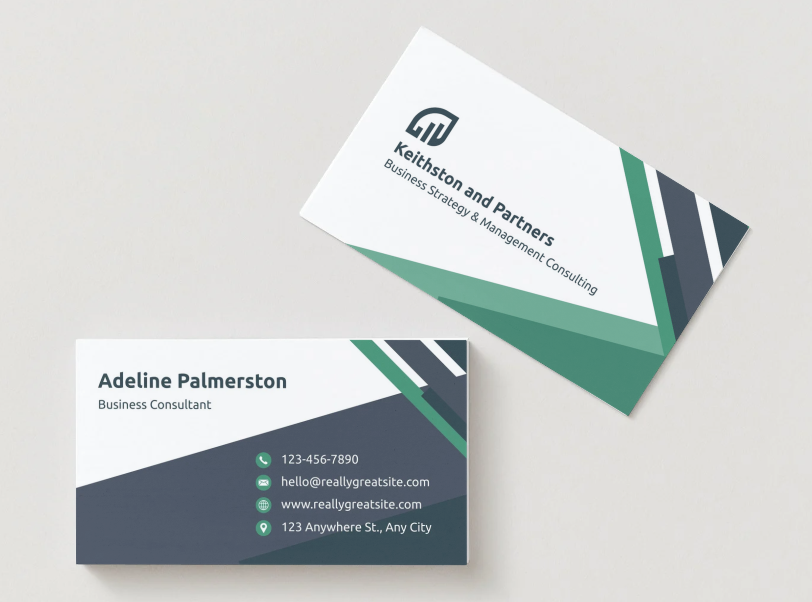
Pour un consultant, préférez un logo discret et un numéro de téléphone bien visible.
Exemple : Modèle « Bleu and Green Modern Business Consultant Business Card ».
Agent immobilier : modèle gratuit de carte de visite professionnelle sur Canva
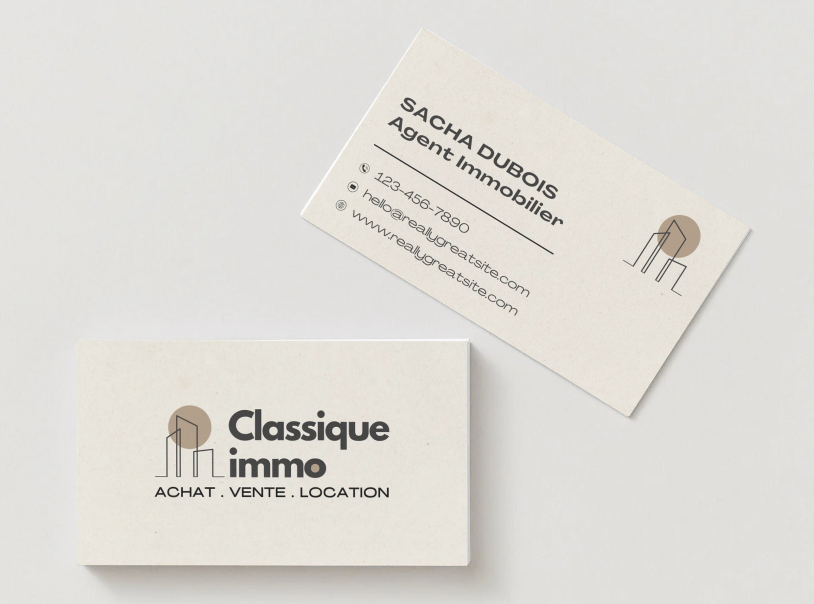
Un agent immobilier peut opter pour une carte de visite avec un logo épuré, rappelant l’habitation. En revanche, le numéro de téléphone et le site internet doivent être bien visibles.
Exemple : Modèle « Beige Noir Marron Lignes Minimaliste Moderne Agent Immobilier Carte de visite »
Coach sportif : modèle gratuit de carte de visite professionnelle sur Canva
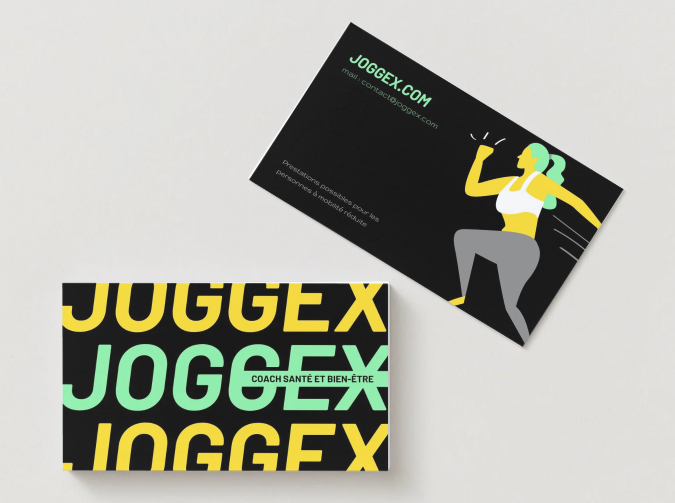
Si vous êtes coach sportif, votre carte de visite peut constituer un excellent atout. Elle peut contenir un slogan motivant, et même un QR code vers un programme d’entrainement ou vers votre agenda pour s’inscrire à des séances. Optez pour des couleurs dynamiques (noir, orange, fluo).
Exemple : Modèle « Carte de visite coach sportive illustrée vert et jaune fluo sur fond noir »
Insérer un QR code sur une carte de visite professionnelle
Votre carte professionnelle peut fournir bien plus d’informations que vos coordonnées ! Insérez-y un QR code pour renvoyer vers l’adresse internet de votre choix : votre portfolio, votre site internet, un Linktree ou même votre agenda pour une prise de rendez-vous express !
Pourquoi un QR code sur votre carte de visite pro ?
Le scan instantané permet de maximiser vos contacts qualifiés. En effet, la démarche est infiniment plus rapide qu’avec une carte classique. Si vous êtes freelance, c’est l’idéal : 1 scan équivaut à 1 lead chaud !
{{cta-formation}}
Tuto : créer un QR code dans Canva
Vous pouvez directement créer un QR code dans Canva. Voici comment procéder :
- Ouvrez votre design, ici votre carte de visite ;
- Faites un clic gauche sur « Applications » (dans la barre latérale à gauche) ;
- Tapez « QR Code », puis sélectionnez l’app Canva QR ;
- Collez votre lien (site, portfolio, LinkedIn…) ;
- Cliquez sur « Générer » : le QR code apparaît directement sur la carte.
La dimension idéale pour un QR code sur une carte pro est 2 cm x 2 cm minimum. Ainsi, votre QR code est scanable à 30 mètres.
Ensuite, vous pouvez modifier les couleurs de votre QR code pour qu’il corresponde à votre charte graphique.
Attention ! Pensez à tester votre QR code avec votre téléphone avant de l’envoyer à l’impression.
Vous souhaitez utiliser une autre application que Canva pour générer votre QR code ? C’est possible ! De nombreuses alternatives existent, également gratuites. Dans ce cas, vous n’avez qu’à importer ou glisser-déposer l’image de votre QR pour la placer sur votre design.
{{cta-free-canva}}
Où et comment imprimer une carte de visite réalisée sur Canva ?
Votre fichier de carte de visite professionnelle est prêt à imprimer ? Vous devez encore choisir le type de papier et votre imprimeur ! Voici comment procéder pour imprimer votre carte pro réalisée sur Canva.
Choisir le grammage et la finition du papier
Le grammage d’un papier impacte la rigidité de celui-ci. Plus le grammage est élevé, plus le prix revient cher. Nous vous conseillons de choisir un papier de 350 g/m². Il s’agit du standard en matière de cartes professionnelles.
En dessous de 300 g/m², le papier devient trop souple et risque d’être fragile. En revanche, plus de 400 g/m² donne une carte très rigide, plus lourde, ce qui vous reviendra plus cher.
Ensuite, vous devez choisir la finition du papier. À nouveau, votre choix influence le coût de revient :
- Finition mat : standard ;
- Finition satinée : toucher plus doux (comptez entre 2 et 5 € de plus pour 100 cartes) ;
- Finition brillant ou pelliculée : plus résistant, anti-rayure (comptez 5 à 10 € de plus pour 100 cartes).
Conseil : freelances, indépendants et entreprises à petits budgets, optez pour du papier 350 g/m² avec finition mat. C’est le meilleur compromis qualité-prix-lisibilité.
Choisir votre imprimeur
Différentes options s’offrent à vous pour imprimer vos cartes de visite : en ligne, chez un imprimeur près de chez vous, ou même directement sur Canva ! Pour plus détail, découvrez notre guide d'impression sur Canva.
Option 1 : Canva Print
C’est l’option la plus simple : vous pouvez commander l’impression de vos cartes de visite professionnelles directement depuis votre design Canva. Elles sont ensuite livrées à l’adresse de votre choix.
Cliquez sur « partager », puis sur « imprimer ». Sélectionnez votre papier, votre finition et le nombre de carte que vous souhaitez imprimer, et c’est tout bon !
Bon à savoir : imprimer 100 cartes de visite en papier 350 g/m² mat par Canva Print vous coûte environ 20 €.
Option 2 : les imprimeurs en ligne
Si vous souhaitez imprimer un plus grand nombre de cartes de visite, vous pouvez opter pour un imprimeur en ligne. Voici un tableau comparatif des prix chez 3 imprimeurs en ligne pour imprimer 100 cartes de visite :
Attention ! Vérifiez bien que vous leur envoyez un fichier PDF CMJN.
Astuce : pour vérifier votre impression, demandez une épreuve numérique avant de valider votre commande.
Option 3 : un imprimeur local
Pour finir, vous pouvez choisir un imprimeur local. Ce mode dispose de plusieurs avantages : il vous permet de choisir le papier directement sur place (et donc de le toucher). De plus, les délais s’avèrent souvent plus rapides (sous 24 h) puisqu’ils ne nécessitent pas d’acheminement. En revanche, les tarifs peuvent varier selon les prestataires.
Checklist avant commande de vos cartes de visite professionnelles
Avant de valider votre commande, vérifiez bien :
- Le format du fichier : PDF CMJN + fond perdu 3 mm ;
- Le grammage : 350 g/m² minimum.
Astuce : si vous souhaitez imprimer plus de 100 cartes, commandez un échantillon (25 cartes) pour vérifier l’impression avant de poursuivre sur la totalité de la série.