
Vous devez créer un diaporama ou une présentation professionnelle ? Canva s’avère aujourd’hui l’un des outils les plus accessibles et complets pour créer une présentation. Intuitif et performant, cet outil web permet de créer rapidement des diaporamas soignés, même sans compétences en graphisme. Et ce n’est pas tout ! Ses nombreuses fonctionnalités, notamment IA, qui permettent d’accélérer plus encore vos créations, par exemple en transformant vos documents en diaporama en quelques clics. Une formation certifiante sur Canva peut vous permettre d’apprendre à bien utiliser toutes ses fonctionnalités. Pour l’instant, voici un tuto en 4 étapes pour créer une présentation avec Canva.
{{cta-formation}}
Pourquoi utiliser Canva pour vos présentations ?
Différents outils (PowerPoint, Google Slides, InDesign…) permettent de créer des présentations. Cependant, Canva se démarque par son accessibilité. Apprendre à utiliser Canva permet de gagner beaucoup de temps sur la création de supports de communication, qu'il s'agisse de diaporamas, mais aussi d'autres supports comme les flyers ou les carrousels.
Créer rapidement votre présentation avec Canva
Le principal atout de Canva pour créer des présentations réside dans sa simplicité et son accessibilité. En effet, l’outil propose :
- Des milliers de modèles prêts à l’emploi, avec une structure, des couleurs et des typographies déjà cohérentes ;
- Un système de glisser-déposer pour modifier facilement chaque slide sans passer par un logiciel complexe ;
- Un accès gratuit, suffisant pour créer des présentations professionnelles prêtes à exporter ;
- Des fonctionnalités IA (Magic Write, Magic Design…) pour accélérer le processus de création.
Concrètement, Canva constitue un outil adapté à de nombreux profils, particulièrement les débutants en graphisme. Il convient à de nombreux utilisateurs tels que les étudiants, formateurs, freelances, équipes marketing ou RH et même aux dirigeants de PME pour présenter des résultats. Apprendre à utiliser Canva permet de gagner beaucoup de temps sur la création de supports de communication.

Canva vs PowerPoint : quelles différences ?
PowerPoint reste la référence historique pour créer des diaporamas. Mais pour un débutant, Canva s’avère souvent plus simple à prendre en main que PowerPoint. En effet, PowerPoint implique une mise en page manuelle, où chaque élément (texte, image, forme) doit être positionné et formaté individuellement. En cela, Canva est particulièrement adapté si :
- Vous partez de zéro ;
- Vous cherchez un outil gratuit ;
- Vous souhaitez un rendu moderne sans perdre de temps.
Cependant, PowerPoint permet de créer des animations plus poussées. De même, il reste indiqué si vous évoluez dans un écosystème Microsoft.
Pour y voir plus clair, voici un tableau comparatif des fonctionnalités entre Canva et PowerPoint pour la création de présentations :
Bon à savoir : dans les faits, Canva et PowerPoint fonctionnent très bien ensemble. Vous pouvez tout à fait créer une présentation sur Canva, et l’exporter en PPTX pour la peaufiner sur PowerPoint.
{{cta-guide-formation}}
Étape 1 : créer votre présentation sur Canva
Entrons dans le vif du sujet ! Pour commencer, vous pouvez soit adapter un modèle existant, soit créer votre présentation vous-même à partir d’un format vierge.
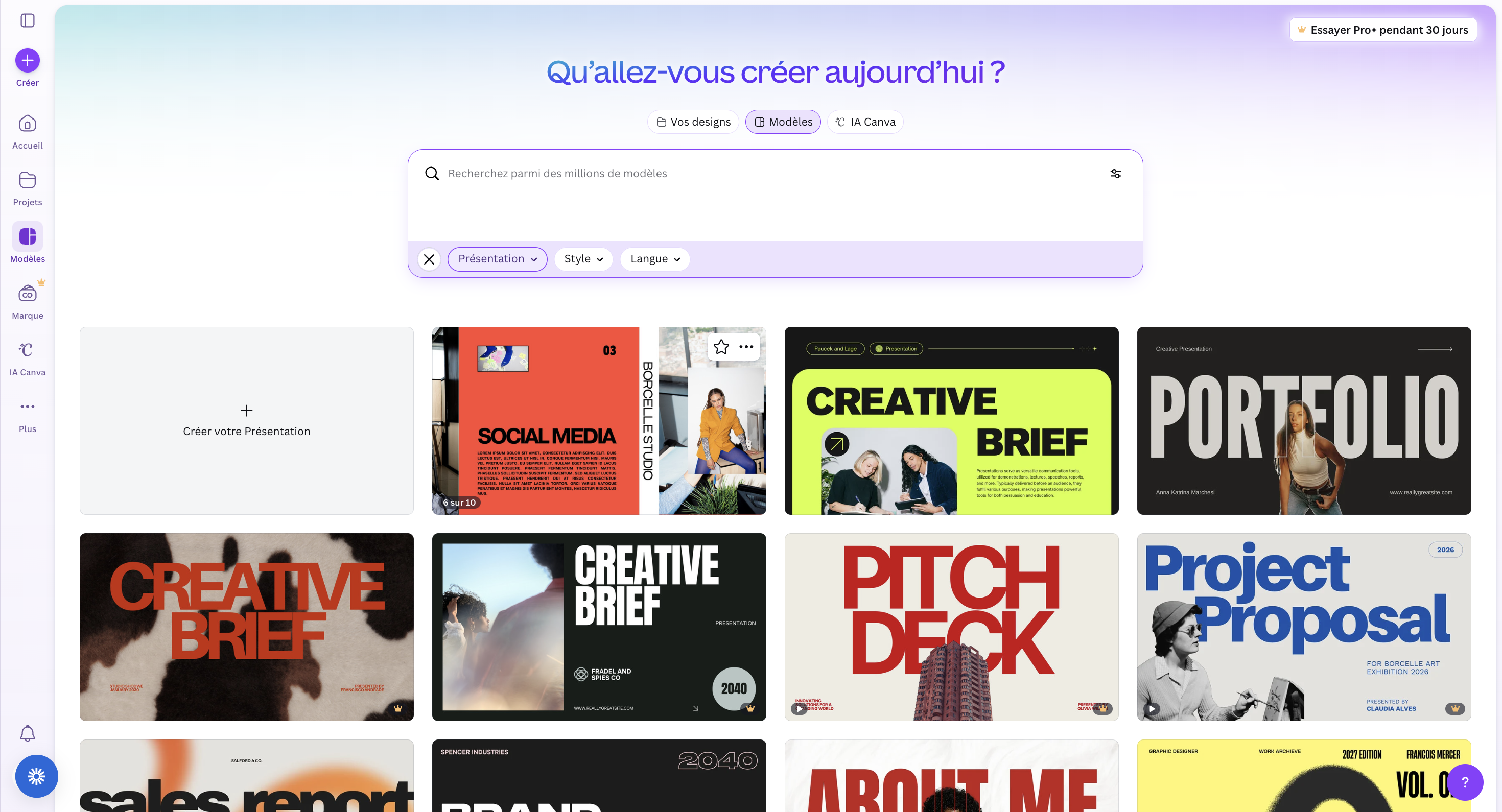
Partir d’un modèle de présentation existant
Si vous souhaitez avancer rapidement, le plus simple consiste à choisir et adapter un template Canva.
Depuis la page d’accueil de Canva, utilisez la barre de recherche et tapez « Présentation ». Canva vous propose alors différents formats et de nombreux modèles classés par style, usage ou secteur.
Une fois dans la galerie, sélectionnez un template adapté à votre contexte. Voici quelques exemples :
- Présentation d’entreprise : privilégiez un design sobre et professionnel ;
- Support pédagogique : optez pour une structure aérée avec un bon équilibre entre texte et visuels ;
- Pitch commercial : les modèles qui intègrent des espaces pour chiffres clés, graphiques ou bénéfices sont souvent les plus pertinents.
Avant d’arrêter votre choix, vérifiez quelques points essentiels :
- La taille des titres ;
- Le contraste entre le texte et le fond ;
- Le nombre de couleurs utilisées ;
- La densité d’information par slide.
Au-delà de son esthétique, un modèle efficace doit être facilement lisible.
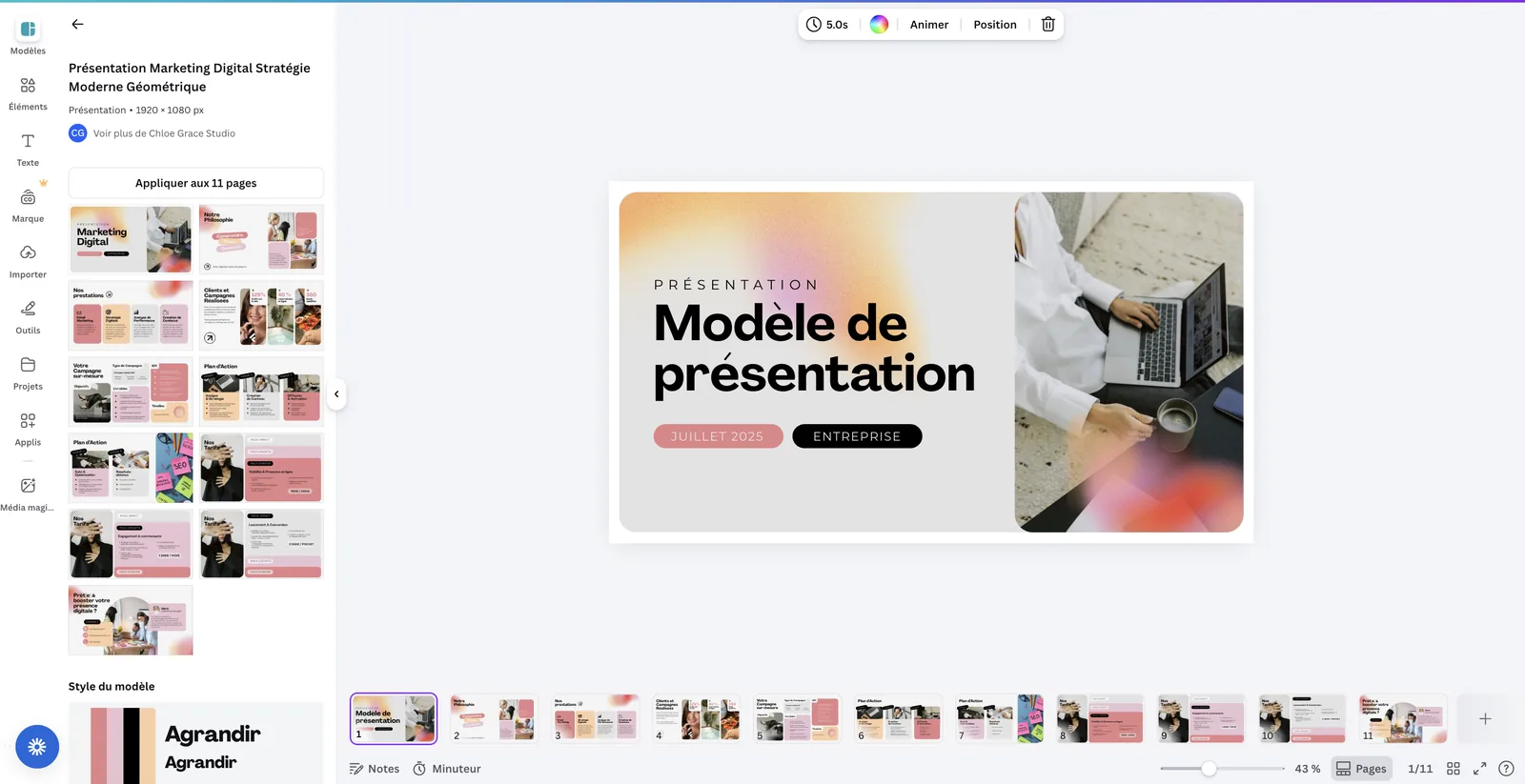
Créer votre présentation vous-même
Vous pouvez également partir d’une présentation vierge pour construire votre support de A à Z.
Dans ce cas, depuis Canva, cliquez sur « Créer un design », puis recherchez « Présentation ». Le format le plus courant reste le 16:9, qui correspond à la majorité des écrans. Pour autant, Canva permet de choisir des dimensions personnalisées si votre support se destine à un usage particulier (carré pour Instagram, format vertical pour mobile…).
Bon à savoir : Canva propose Magic Design, une fonctionnalité d’IA capable de générer une première base de présentation à partir d’un document existant. Ensuite, il ne vous reste plus qu’à travailler la structure, le contenu et la mise en page.
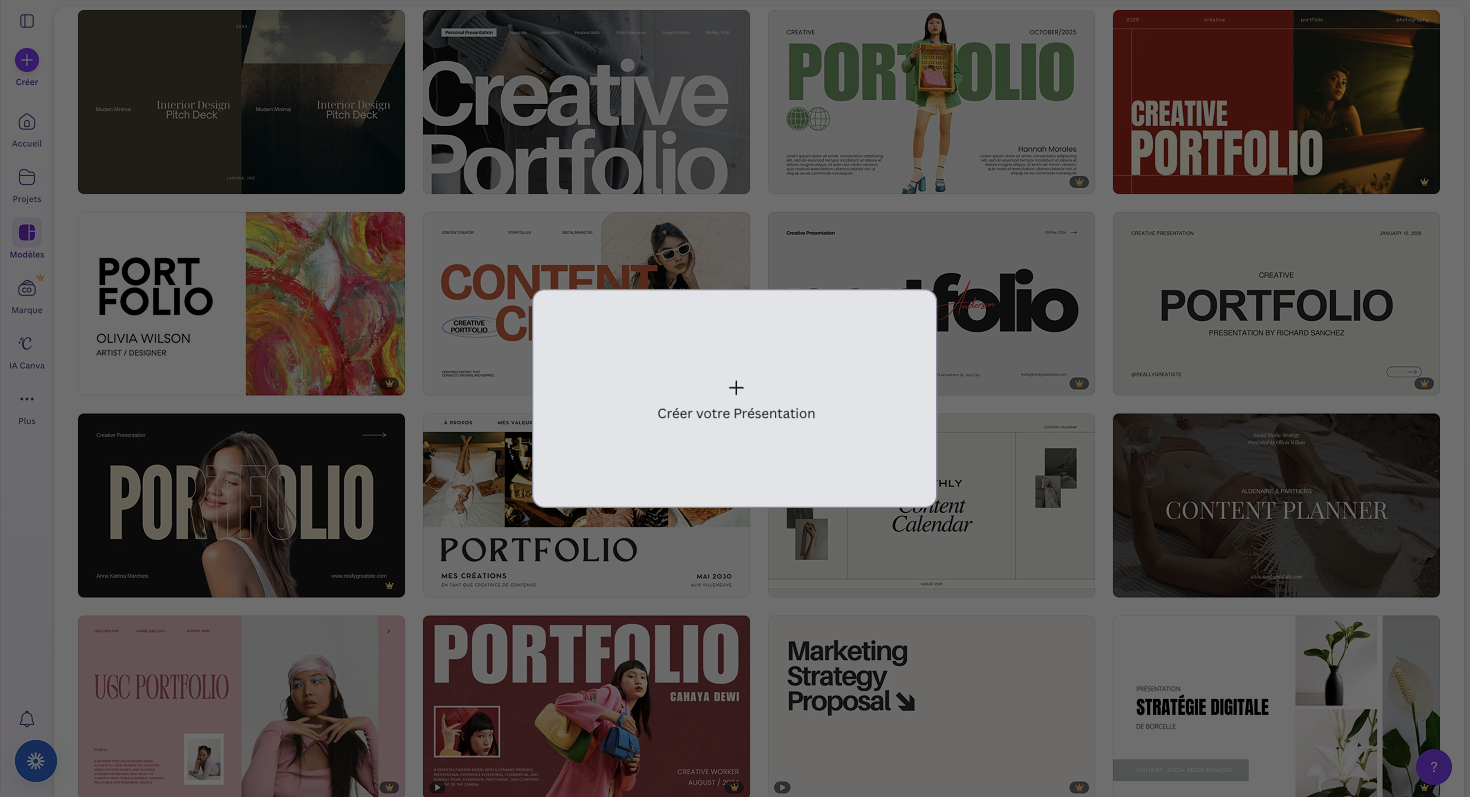
Étape 2 : personnaliser les diapositives
Une fois que vous avez choisi ou construit votre modèle de présentation, il vous faut alors remplir toutes les slides avec votre contenu.
Modifier le texte et la mise en page
Dans Canva, modifiez le texte en cliquant sur les blocs présents dans la slide. Pour garder une présentation claire, mieux vaut suivre une règle simple : 1 idée principale par diapositive.
La hiérarchie visuelle compte beaucoup ! Variez les tailles de police pour distinguer le titre, le sous-titre et le corps de texte. Soignez également l’alignement des éléments pour éviter un rendu brouillon. Canva facilite ce travail avec des repères visuels et des outils d’ajustement automatique.
Ajouter images, vidéos et icônes
Pour aérer votre présentation et la rendre agréable à lire, ajoutez des visuels. Vous pouvez :
- Importer les vôtres (logo, photos, infographies…) ;
- Utiliser la bibliothèque de Canva : elle contient des icônes, des photos, des illustrations et même des vidéos.
Pour obtenir un rendu professionnel, gardez une cohérence d’une slide à l’autre. Évitez de multiplier les styles d’images ou les visuels trop décoratifs. Ces éléments doivent renforcer le message principal, et non le diluer dans une surcharge d’éléments.
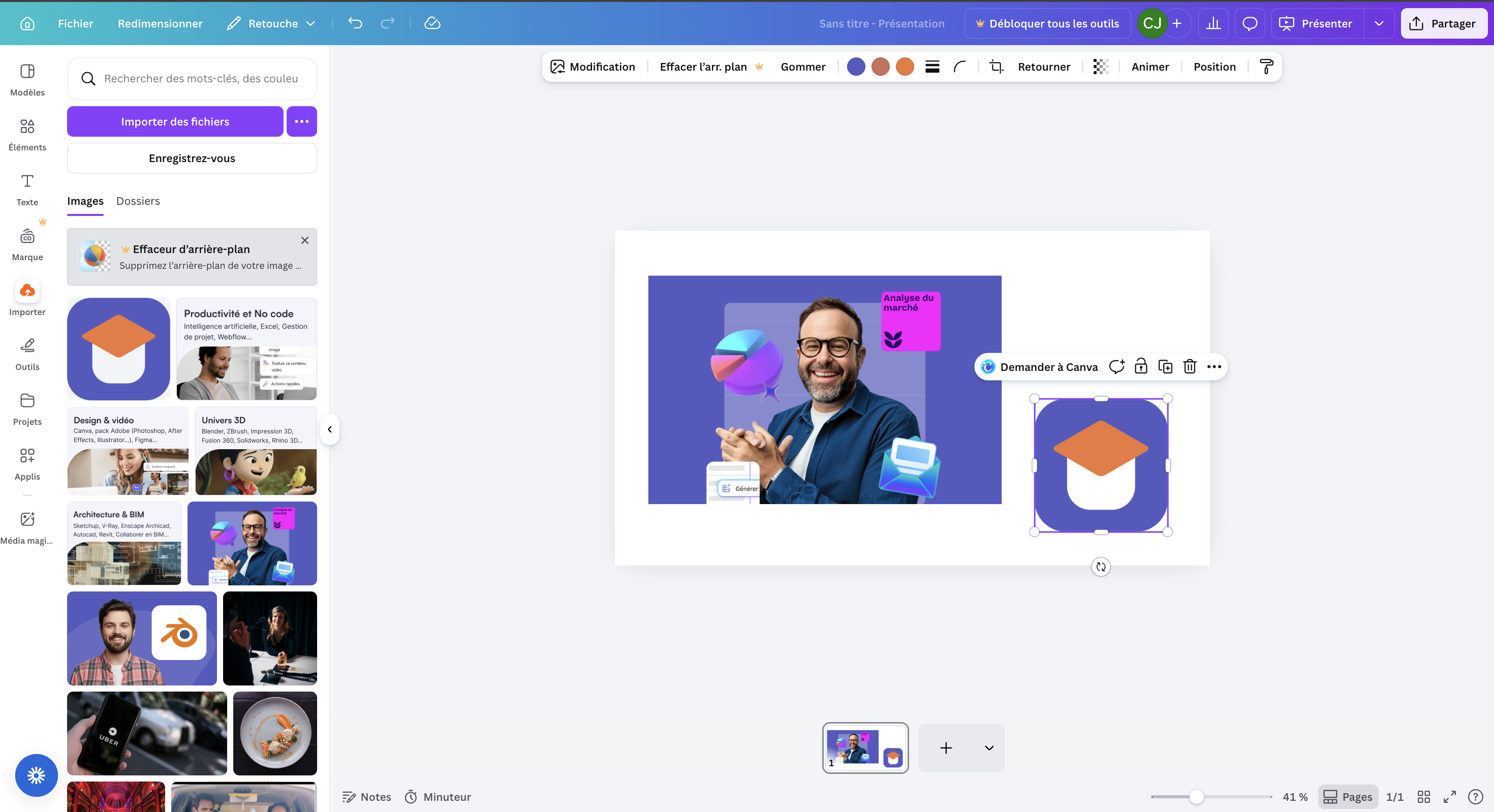
Insérer graphiques et données
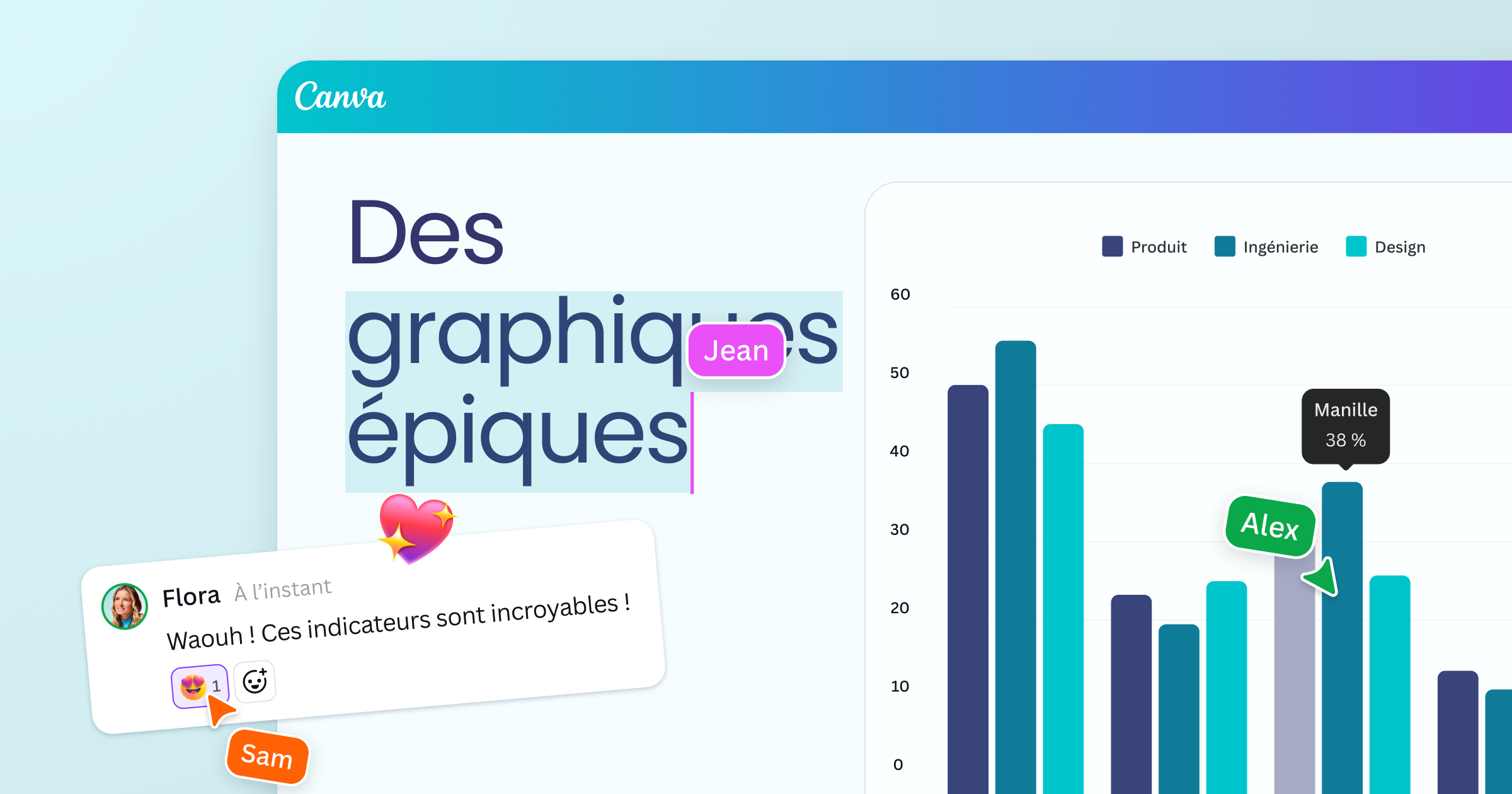
Canva permet d’intégrer facilement des graphiques, tableaux et diagrammes simples. Depuis le menu dédié, vous pouvez ajouter un graphique en barres, en lignes ou en secteurs, puis saisir vos données directement dans l’interface.
Ce type d’élément s’avère particulièrement utile pour présenter ou comparer des chiffres dans un style visuel cohérent avec votre présentation.
Étape 3 : ajouter des animations et interactions
Après avoir placé vos textes et vos images, vous pouvez ajouter des transitions et des animations à votre présentation Canva. De plus, vous pouvez créer un diaporama interactif en ajoutant des éléments cliquables.
Ajouter des animations aux éléments
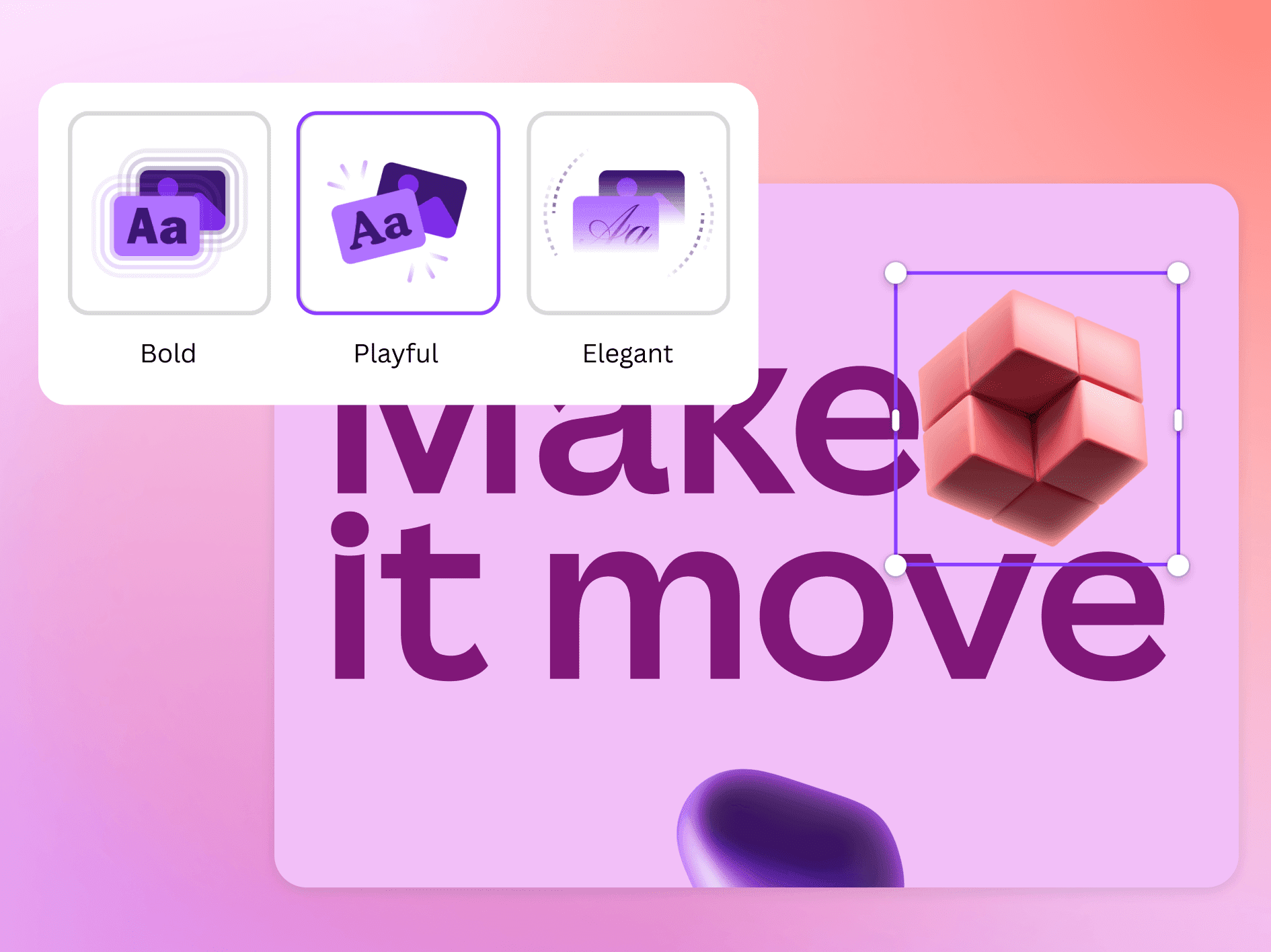
Canva permet d’animer les textes, les images ou les icônes d’une slide, en y ajoutant une apparition, un fondu ou un déplacement. Ces animations aident à rythmer la présentation et à guider l’attention de votre public. Pour cela, sélectionnez un élément, puis cliquez sur « Animer » pour choisir un effet.
Attention : trop d’animations risquent de distraire votre audience.
Utiliser les transitions entre diapositives
Canva propose plusieurs options pour habiller les transitions entre vos slides, comme le fondu ou le glissement. Ici aussi, la cohérence doit primer : conservez la même transition sur toute la présentation plutôt que d’alterner les effets. Une présentation sobre paraît généralement plus professionnelle qu’un diaporama très chargé en mouvements.
Astuce : avant de diffuser votre support, testez d’abord le rendu en plein écran.
Ajouter des éléments interactifs
Canva permet également d’intégrer à vos présentations des éléments interactifs comme :
- Des vidéos ;
- Des contenus enrichis (graphique animé, liens cliquables vers une ressource complémentaire, QR code…) ;
Si vous projetez votre présentation sur écran ou à distance, ces ajouts peuvent dynamiser votre présentation et prolonger l’expérience en renvoyant vers des ressources associées.
Bon à savoir : la timeline d’animation dans Canva permet de visualiser, régler et synchroniser l’apparition des éléments pour mieux rythmer l’enchaînement des effets sur une slide.

Étape 4 : exporter, enregistrer ou diffuser votre présentation
Une fois votre présentation finalisée, Canva propose plusieurs façons de l’utiliser selon votre objectif : présenter votre diapo depuis Canva, l’enregistrer en vidéo, l’exporter en différents formats ou la partager.
Utiliser le mode présentation dans Canva
L’outil permet de présenter votre diaporama directement dans Canva. Pour cela, cliquez sur « Présenter » et choisissez parmi les différents modes de présentation :
- Présentation standard : faites défiler les slides manuellement ;
- Lecture automatique : les diapositives s’enchaînent selon le rythme choisi ;
- Vue présentateur avec notes : votre public voit la présentation, tandis que vous voyez d’un côté vos notes et la slide suivante.
Enregistrer une présentation vidéo
Canva intègre un outil d’enregistrement qui permet de transformer votre présentation en contenu vidéo. Depuis le menu « Présenter », choisissez l’option « Enregistrer une présentation ». Canva capture votre écran, votre webcam et votre voix, puis exporte le résultat en MP4.
Cette fonctionnalité s’avère utile pour :
- Les formations ;
- Les démonstrations produit ;
- Les pitchs commerciaux.
Cette fonctionnalité s’avère très utile pour tous les supports destinés à une consultation différée. De même, elle permet d’apporter des explications sur le contenu et une dimension plus incarnée.
Exporter une présentation Canva
Canva offre l’export de présentations dans plusieurs formats, selon l’usage prévu :
- PDF : pour un document statique ;
- PPTX : pour retravailler votre présentation dans PowerPoint ;
- MP4 : pour une présentation incluant des éléments vidéo.
Bon à savoir : vous pouvez créer différents types de PDF avec Canva, suivant si vous souhaitez l’imprimer ou le diffuser sur écran.
Présenter en ligne ou partager
Plutôt que d’exporter, vous pouvez directement envoyer votre présentation depuis Canva, en générant un lien de partage. Cela peut permettre 2 usages :
- La diffusion : partagez en lecture seule pour votre public ;
- La modification : pour collaborer à plusieurs sur ce support.
Cette fonctionnalité est pratique pour les travaux d’équipe, les validations internes ou les présentations consultées à distance.

7 conseils pour créer une présentation Canva efficace
Pour créer une présentation efficace, fluide et au service de votre message, appliquez les conseils suivants :
- Aller à l’essentiel sur chaque slide : une slide réussie communique une seule idée, ce qui assure un meilleur impact ;
- Structurer clairement son message : avant d’ouvrir Canva, identifiez les 3 à 5 points clés que votre audience doit retenir. Si une slide n’y contribue pas, supprimez-la ;
- Utiliser une charte graphique cohérente : 2 couleurs principales, 1 couleur d’accentuation, 2 polices maximum. La cohérence visuelle renforce votre crédibilité ;
- Limiter les animations : réservez-les aux moments où elles servent vraiment votre propos, au risque de distraire votre audience en cas de surcharge ;
- Vérifier la lisibilité sur écran : optez pour un contraste élevé et une taille de police minimum de 24 pt. Des couleurs parfaites sur ordinateur peuvent devenir illisibles sur projecteur ;
- Tester la présentation avant diffusion : déroulez l’intégralité du diapo au moins une fois avant le jour J pour éviter les mauvaises surprises ;
- Adapter le format selon le contexte : pour une présentation autonome, intégrez plus de texte explicatif. Pour une présentation orale, épurez au maximum et laissez votre discours porter le message.
{{cta-formation}}
FAQ sur les présentations Canva
Comment créer une présentation avec Canva ?
Connectez-vous à Canva, cliquez sur « Créer un design » et sélectionnez le format Présentation.
Choisissez ensuite un modèle dans la bibliothèque ou démarrez avec Magic Design en décrivant votre sujet.
Personnalisez les slides (texte, images, couleurs), puis exportez ou présentez directement depuis l’interface.
Peut-on faire un diaporama professionnel avec Canva ?
Oui, Canva propose des centaines de modèles conçus pour des contextes professionnels : pitchs d’investisseurs, présentations de résultats, formations, propositions commerciales.
Le kit de marque (en formule Pro) permet d’appliquer automatiquement votre identité visuelle sur chaque design pour un rendu cohérent sur tous vos supports de communication.
Comment activer le mode présentation sur Canva ?
Cliquez sur le bouton « Présenter » en haut à droite de l’éditeur. Un menu déroulant vous propose plusieurs modes : présentation standard, présentation automatique (avec minuterie) ou vue présentateur (notes visibles côté orateur). Sélectionnez le mode adapté à votre contexte et Canva bascule en plein écran.
Comment enregistrer une présentation Canva en vidéo ?
Cliquez sur « Présenter » puis « Enregistrer une présentation ». Canva active votre webcam et votre microphone (après autorisation) et enregistre simultanément vos slides et votre image. Une fois l’enregistrement terminé, le fichier se télécharge au format MP4.
Peut-on exporter une présentation Canva en PowerPoint ?
Oui ! Depuis le menu « Partager », cliquez sur « Télécharger » et sélectionnez le format PowerPoint (.pptx). Le fichier conserve les textes, les images, les couleurs et la plupart des mises en page. Certains effets propres à Canva ne se transposent pas à l’identique, mais le fichier reste entièrement modifiable dans PowerPoint ou Google Slides.
{{livre-blanc}}