
En bref : pour ajouter un personnage sur un plan AutoCAD, téléchargez un bloc DWG (silhouette 2D en plan ou en élévation) depuis une bibliothèque gratuite (Bibliocad, DWGLab, BlocsAutocad, BlocsCAD), puis insérez-le avec la commande INSERER. Vérifiez l’échelle : une silhouette adulte fait environ 1,70 m. Pour réutiliser vos personnages, transformez-les en bloc avec BLOC, ou en fichier DWG réutilisable avec WBLOC.
Un plan sans présence humaine paraît souvent abstrait et difficile à lire. Une silhouette bien placée donne l’échelle et rend les proportions lisibles. De plus, les personnages aident à mieux vendre le projet en présentation client. Ce guide réunit les meilleures bibliothèques de blocs gratuits, la méthode d’insertion, le calage d’échelle et la création de vos propres personnages. Pour maîtriser AutoCAD de bout en bout, la formation AutoCAD certifiante et éligible CPF vous accompagne du dessin de base jusqu’à la mise en page professionnelle.
Pourquoi ajouter des personnages sur un plan AutoCAD ?
Poser des personnages DWG dans vos plans AutoCAD sert plusieurs objectifs :
- Fixer l’échelle humaine : un adulte mesure environ 1,70 m, ce qui donne un repère de proportion immédiat et révèle vite un espace sous-dimensionné ou trop vaste ;
- Rendre les coupes et élévations lisibles : une silhouette de face clarifie les hauteurs de portes, de garde-corps ou de mobilier ;
- Animer une présentation client : un plan habité paraît plus vivant et plus concret qu’un tracé technique nu.
Astuce : un personnage identique placé dans plusieurs pièces aide à comparer les volumes d’un seul coup d’œil.
{{cta-formation}}
Quels types de personnages DWG existe-t-il ?
Les blocs personnages se distinguent par leur angle de vue et leur pose. Le bon choix dépend du type de document que vous produisez.
Vue en plan, vue en élévation ou axonométrie ?
Chaque vue répond à un usage de dessin différent :
- Vue en plan (vu de dessus) : adaptée aux plans d’aménagement et aux plans de masse ;
- Vue en élévation (de face) : utile pour les façades, les coupes et les élévations intérieures ;
- Axonométrie : réservée aux perspectives et aux vues d’ambiance en 3D.

Quelles poses de personnages choisir ?
Les bibliothèques proposent de nombreuses postures selon la scène à illustrer :
- Debout : la pose la plus courante pour habiter un espace de circulation ;
- Assis : idéale pour les bureaux, salles d’attente et espaces de restauration ;
- En marche : donne du mouvement à un hall ou à une place publique ;
- Allongé : utile pour les chambres, spas ou espaces détente ;
- Enfant : indispensable pour les écoles, crèches et aires de jeux.

Silhouette 2D ou personnage détaillé ?
2 niveaux de rendu coexistent :
- La silhouette pleine 2D, légère et rapide à afficher ;
- Le personnage détaillé ou filaire, plus riche mais plus lourd.
Pour un plan technique, la silhouette en bloc 2D DWG reste le choix le plus efficace. Les modèles 3D sont destinés au rendu volumique.
Où télécharger des personnages AutoCAD gratuits ?
Plusieurs bibliothèques spécialisées proposent des personnages DWG en téléchargement gratuit. Voici où récupérer vos silhouettes, ainsi que les conditions d’usage à vérifier avant de les intégrer à un projet.
Quelles bibliothèques proposent des personnages DWG gratuits ?
Voici une sélection de ressources, du plus fourni au plus spécifique :
Avant d’insérer un bloc, vérifiez 3 points :
- Le format (DWG compatible avec votre version) ;
- Le sens (plan ou élévation) ;
- L’unité de dessin.
Ces 3 contrôles évitent la plupart des erreurs d’échelle.
Un personnage DWG gratuit est-il libre de droits pour un usage commercial ?
Un bloc gratuit n’est pas toujours libre de droits. Selon la bibliothèque, et parfois selon le bloc, l’usage commercial d’un personnage DWG téléchargé peut :
- Exiger une licence payante ;
- Imposer une attribution ;
- Rester interdit (licences non commerciales).
Avant d’intégrer une silhouette dans un livrable client, ouvrez la page de conditions de la source et conservez une trace de la licence. En cas de doute, créer vous-même un personnage avec BLOC ou WBLOC reste l’option la plus sûre.
{{livre-blanc}}
Comment insérer un personnage DWG dans AutoCAD ?
Voici comment insérer un bloc personnage dans AutoCAD :
- Téléchargez le fichier DWG depuis la bibliothèque choisie ;
- Lancez la commande INSERER pour ouvrir la palette Blocs, ou ouvrez le DesignCenter (Ctrl+2) pour glisser le bloc depuis un autre dessin ;
- Choisissez le point d’insertion, le facteur d’échelle et l’angle de rotation ;
- Placez le personnage sur un calque dédié, par exemple un calque nommé « silhouettes ».
- Une fois le bloc placé, ajustez sa taille pour respecter l’échelle réelle.
Attention : vérifiez l’unité de dessin du bloc avant de valider. Un fichier créé en centimètres inséré dans un dessin en mètres arrive cent fois trop petit.
Comment mettre un personnage à la bonne échelle dans AutoCAD ?
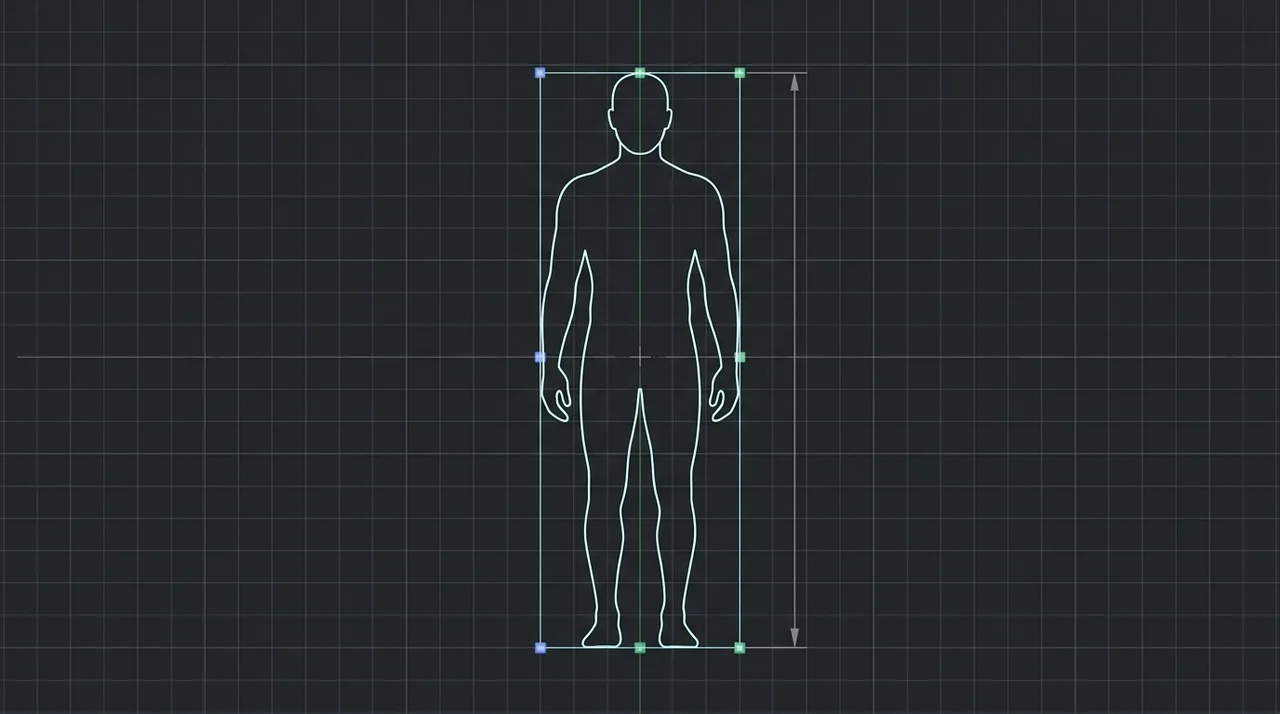
Si votre bloc personnage arrive trop grand ou trop petit, la cause vient presque toujours de l’unité de dessin du fichier source. La commande ECHELLE avec l’option Référence corrige ce décalage en calant la silhouette sur une hauteur connue, sans calcul manuel. Voici comment procéder :
- Lancez la commande ECHELLE ;
- Sélectionnez le personnage puis validez ;
- Choisissez un point de base au niveau des pieds ;
- Saisissez R pour activer l’option Référence ;
- Cliquez sur les 2 extrémités de la silhouette (des pieds à la tête) pour désigner la hauteur de référence actuelle ;
- Saisissez la nouvelle hauteur voulue, par exemple 1,70, puis validez.
AutoCAD calcule automatiquement le facteur d’échelle entre la hauteur mesurée et la valeur cible. Le personnage se redimensionne à la bonne taille d’un seul geste.

Bon à savoir : l’option Référence fonctionne toujours en 2 temps, d’abord la longueur existante entre 2 points, ensuite la longueur finale souhaitée. Ce principe s’applique à n’importe quel objet à recaler sur une cote connue. Pour approfondir le sujet, consultez le guide dédié pour régler l’échelle dans AutoCAD.
Comment créer son propre bloc personnage réutilisable ?
Vous pouvez transformer vos personnages AutoCAD en blocs, et ensuite les enregistrer dans votre bibliothèque de blocs. Ainsi, vos personnages deviennent réutilisables d’un projet à l’autre. Voici comment créer un bloc AutoCAD avec un personnage :
- Dessinez ou importez la silhouette souhaitée ;
- Utilisez BLOC pour définir un bloc interne, disponible dans le dessin courant ;
- Utilisez WBLOC pour enregistrer un fichier DWG autonome, réutilisable dans tous vos projets ;
- Rangez le fichier dans un dossier de bibliothèque personnelle bien nommé.
Astuce : transformez vos silhouettes en blocs dynamiques pour gérer plusieurs variantes depuis un seul bloc. Un bloc dynamique intègre des paramètres modifiables directement sur le dessin (redimensionner, retourner ou orienter la silhouette, passer d’une pose à une autre), sans redéfinir le bloc à chaque fois. Vous réduisez ainsi le nombre de fichiers à gérer et vous variez les postures d’un simple clic.
Quelles erreurs éviter avec les blocs personnages ?
Quelques pièges reviennent souvent lors de l’usage de blocs personnages dans AutoCAD. Voici les plus fréquents :
- Mauvaise taille du personnage : l’unité de dessin ou l’échelle du bloc ne correspond pas au dessin. Contrôlez l’unité source et recalez sur 1,70 m ;
- Fichiers trop lourds : un personnage détaillé alourdit le dessin. Préférez les silhouettes 2D simples pour les plans techniques ;
- Bloc sur le mauvais calque : un personnage placé sur un calque actif fausse l’impression. Rangez-le sur un calque dédié ;
- Confusion plan et élévation : une silhouette vue de dessus n’a aucun sens sur une façade. Vérifiez le sens du bloc avant insertion ;
- Droits d’usage négligés : certains blocs limitent l’usage commercial. Contrôlez la licence avant d’intégrer une silhouette dans un livrable client.
Astuce : pour dissocier une silhouette avant modification, appuyez-vous sur le guide pour dissocier un bloc.
{{cta-formation-1}}
En résumé : comment utiliser des personnages AutoCAD ?
Les personnages DWG donnent vie à vos plans et fixent une échelle humaine lisible. Ils s’avèrent notamment utiles pour dessiner un plan de maison. Voici la marche à suivre :
- Téléchargez vos silhouettes sur Bibliocad, DWGLab, BlocsAutocad ou BlocsCAD ;
- Insérez le bloc avec INSERER, sur un calque dédié ;
- Calez la taille sur 1,70 m avec ECHELLE et l’option Référence ;
- Créez vos blocs réutilisables avec BLOC ou WBLOC.
Vérifiez toujours le sens du bloc, l’unité de dessin et la licence d’usage.

FAQ : comment gérer les personnages DWG dans AutoCAD ?
Où trouver des personnages DWG gratuits pour AutoCAD ?
Plusieurs bibliothèques spécialisées proposent des personnages DWG gratuits :
- Bibliocad offre une section Personnes fournie en plan et en élévation ;
- DWGLab classe ses blocs par catégorie ;
- BlocsAutocad met à disposition plus de 200 silhouettes ;
- BlocsCAD couvre les vues plan et élévation ;
- CADBlocksFree complète l’offre avec des silhouettes variées.
Avant chaque insertion, vérifiez le format DWG, le sens du bloc (plan ou élévation) et l’unité de dessin pour éviter les erreurs d’échelle.
Comment insérer un personnage dans AutoCAD ?
L’insertion se fait avec la commande INSERER ou via le DesignCenter (Ctrl+2), qui permet de glisser un bloc depuis un autre dessin.
Après avoir lancé la commande, choisissez :
- Le point d’insertion ;
- Le facteur d’échelle ;
- L’angle de rotation du personnage.
Placez ensuite la silhouette sur un calque dédié, par exemple un calque « silhouettes », pour la gérer et l’imprimer facilement. Contrôlez enfin l’unité de dessin du bloc afin qu’il s’affiche à la bonne taille dès l’insertion.
Quelle taille pour un personnage sur un plan ?
Un adulte mesure en moyenne 1,70 m : c’est le repère standard pour dimensionner une silhouette sur un plan.
Si le bloc arrive trop grand ou trop petit, la cause vient presque toujours de l’unité de dessin du fichier source, par exemple définie en centimètres au lieu de mètres.
Pour corriger, utilisez la commande ECHELLE avec l’option Référence, qui cale précisément la hauteur du personnage sur une valeur connue de 1,70 m sans calcul manuel.
Comment créer un bloc personnage réutilisable ?
2 commandes couvrent ce besoin :
- La commande BLOC crée un bloc interne, disponible uniquement dans le dessin courant ;
- La commande WBLOC enregistre un fichier DWG autonome, réutilisable dans tous vos projets.
Pour une silhouette que vous comptez replacer souvent, WBLOC reste la meilleure option. Rangez le fichier dans un dossier de bibliothèque personnelle avec un nom clair. Vous constituez ainsi une collection de personnages prête à l’emploi, cohérente d’un projet à l’autre.
Quelle différence entre un personnage en plan et en élévation ?
Un personnage en vue en plan est représenté vu de dessus : il convient aux plans d’aménagement, plans de masse et plans d’étage.
Un personnage en vue en élévation est dessiné de face : il s’utilise sur les façades, les coupes et les élévations intérieures, où il révèle les hauteurs.
Vérifiez toujours le sens du bloc avant l’insertion, surtout quand la bibliothèque mélange les 2 types dans un même dossier.
Maîtrisez les fondamentaux du dessin technique avec les blocs, les calques et la mise à l’échelle ! La formation AutoCAD de One Learn, certifiante et éligible au CPF, vous forme à ces compétences, du dessin 2D à la mise en page professionnelle, avec un accompagnement par des formateurs experts et une certification reconnue par France Compétences.
_53415194.webp)