
Les blocs constituent l’un des mécanismes fondamentaux d’AutoCAD. Ils regroupent plusieurs éléments en un objet unique, que vous pouvez utiliser plusieurs fois dans un même dessin ou dans d’autres projets. L’utilisation de blocs dans AutoCAD permet d’améliorer la cohérence graphique de vos dessins et la performance de vos fichiers DWG. Ils constituent la base des workflows avancés et professionnels dans AutoCAD. Mais encore faut-il bien les utiliser ! Alors, à quoi servent les blocs AutoCAD ? Que sont les blocs dynamiques et les bibliothèques ? Pour apprendre à structurer vos dessins, une formation en ligne AutoCAD peut s’avérer judicieuse. En attendant, voici notre guide sur les Blocs AutoCAD et comment bien les utiliser.
Qu’est-ce qu’un bloc dans AutoCAD ?
Définition d’un bloc AutoCAD
Un bloc AutoCAD désigne un ensemble d’objets regroupés sous un nom unique, qui se comporte comme un seul objet dans le dessin. Un bloc peut contenir :
- Des lignes ;
- Des arcs et cercles ;
- Des hachures ;
- Des textes ou annotations ;
- Des objets 3D.
Créer des blocs dans AutoCAD permet d’insérer rapidement des éléments récurrents, des ensembles d’objets ou des symboles normalisés.
Par exemple, vous pouvez dessiner une porte dans AutoCAD et la constituer en bloc. Vous disposez alors d’une chaise déjà modélisée, prête à dupliquer ou à copier dans d’autres projets.
Définition de bloc et référence de bloc
Lorsque vous créez un bloc, AutoCAD enregistre une définition de bloc dans le fichier DWG. Il s’agit de la version de base de votre objet, qui contient :
- Son nom ;
- Sa forme ;
- Ses éléments ;
- Sa structure.
Ensuite, chaque insertion de bloc dans votre dessin crée une nouvelle référence de bloc.
La distinction entre définition et référence constitue le principe central du fonctionnement des blocs :
- La définition de bloc : modèle commun stocké dans le dessin ou une bibliothèque ;
- La référence de bloc : chaque occurrence de l’objet placée dans le plan.
Reprenons notre exemple de chaise : si vous créez un bloc « chaise » puis l’insérez 4 fois, vous obtenez 4 références de bloc à partir d’une seule définition.
Attention : une modification de la définition (dimensions de la chaise, symbole graphique ou calque) met automatiquement à jour toutes les occurrences de ce bloc présentes dans le dessin. En revanche, certaines propriétés d’une référence (sa position, sa rotation ou son échelle) peuvent être modifiées individuellement.
Exemples de blocs AutoCAD par métier
Les blocs AutoCAD peuvent représenter :
- Un objet (porte, prise électrique, vis…) ;
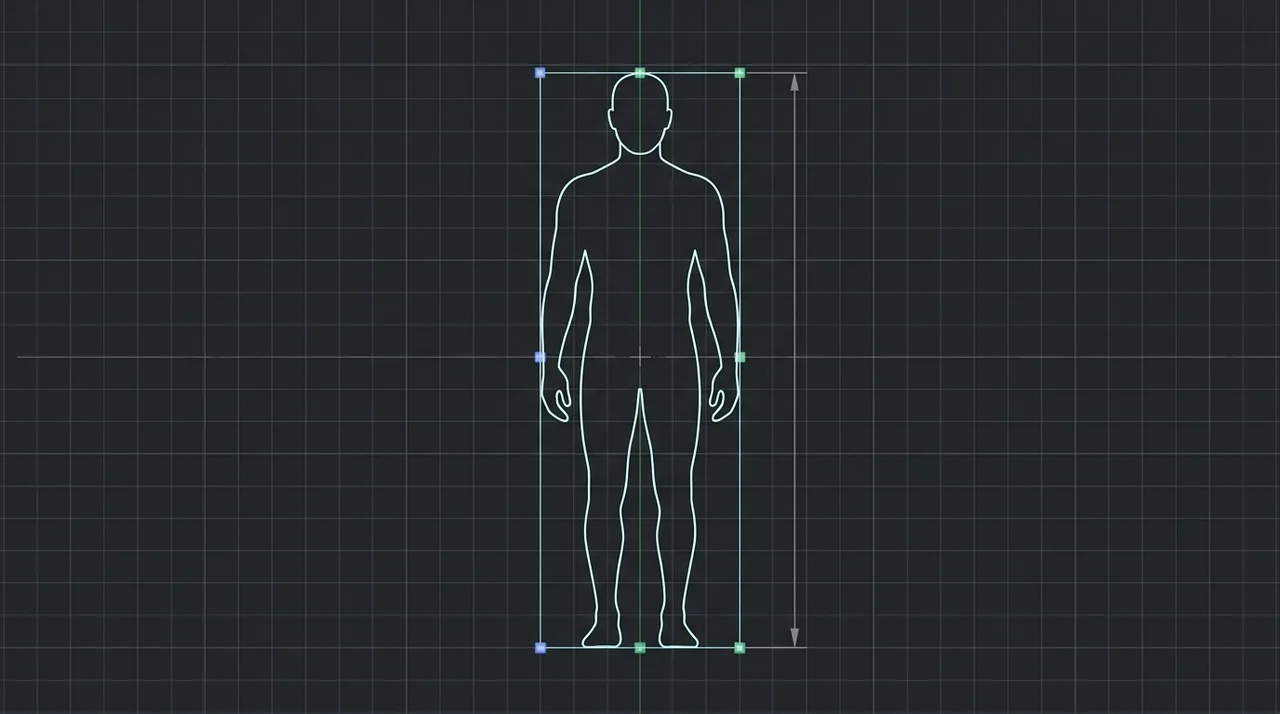
- Un personnage ;
- Un groupe d’objets (moteur, tableau électrique…) ;
- Un symbole (élévation, prise…).
Pour des métiers techniques comme l’architecture, la mécanique ou l’électricité, les blocs permettent de standardiser un plan et d’éviter de redessiner chaque élément. Les blocs ont donc des applications très variées selon les secteurs qui utilisent le logiciel.
Voici des exemples fréquents de blocs AutoCAD par métier :
Cette standardisation permet de produire rapidement des plans plus cohérents, ce qui facilite leur lecture par d’autres collaborateurs.
À quoi servent les blocs AutoCAD dans un dessin ?
Les blocs AutoCAD constituent un outil central pour structurer et standardiser la production des plans. Ils permettent de gagner du temps, d’harmoniser les représentations graphiques et d’alléger les fichiers.
{{cta-formation}}
Réutiliser les éléments répétitifs pour gagner du temps
La première fonction des blocs consiste à gérer plus efficacement les objets ou symboles récurrents dans un plan. Là où le dessin complet d’un objet peut prendre plusieurs minutes, l’insertion d’un bloc ne demande que quelques secondes. Sur des plans comportant de nombreux éléments identiques, cette fonctionnalité peut vous faire économiser un temps précieux.
Exemple :
- Dessiner 50 portes manuellement : entre 30 et 45 minutes ;
- Insérer 50 fois un bloc de porte : moins de 2 minutes.
L’usage des blocs vous libère donc du temps, que vous pouvez consacrer aux tâches de conception plutôt qu’au dessin répétitif.
Bon à savoir : les dessinateurs, bureaux d’études et entreprises peuvent aussi regrouper leurs blocs dans des bibliothèques pour réutiliser facilement les mêmes éléments standards d’un projet à l’autre.
Maintenir la cohérence graphique des plans
Dans un bureau d’études, plusieurs dessinateurs collaborent généralement sur les mêmes projets. Utiliser des blocs garantit alors que toute l’équipe utilise les mêmes représentations graphiques. En contexte professionnel collectif, les blocs permettent :
- La standardisation des dimensions et des styles de lignes ;
- La cohérence des calques utilisés.
Exemple : une entreprise peut définir un bloc standard pour les prises RJ45. Tous les plans réseau utilisent alors le même symbole, ce qui renforce la lisibilité des documents techniques.
Cette normalisation joue un rôle clé dans les environnements d’architecture, d’ingénierie et dans les projets BIM.
Mettre à jour tous les éléments plus facilement
La mise à jour centralisée constitue l’un des principaux atouts des blocs. Modifier la définition d’un bloc suffit à mettre à jour automatiquement toutes ses références dans le dessin. Cette logique simplifie fortement la maintenance des plans.
Exemple : si une entreprise modifie la représentation graphique d’une prise électrique, il suffit d’ajuster la définition du bloc pour que tous les plans du projet reflètent immédiatement cette mise à jour.
Réduire la taille des fichiers DWG
Dans un dessin composé de simples copies d’objets, chaque élément intègre sa propre géométrie. Cela alourdit rapidement votre fichier DWG.
Avec les blocs, AutoCAD n’enregistre cette géométrie qu’une seule fois, dans la définition du bloc. Chaque référence s’appuie ensuite sur ce modèle commun. En conséquence, vos fichiers s’avèrent plus légers et plus rapides à ouvrir.
Exemple : un plan comportant 200 symboles identiques peut ainsi devenir nettement plus léger lorsqu’ils sont gérés sous forme de blocs.
Plus vos projets gagnent en complexité, plus le fonctionnement en bloc devient important pour conserver des fichiers fluides à manipuler.
Blocs dynamiques et blocs intelligents dans AutoCAD
Les blocs AutoCAD évoluent progressivement vers des objets plus avancés. Les blocs dynamiques et les blocs intelligents ajoutent de nouvelles possibilités : ils permettent de créer des éléments paramétrables, plus flexibles, et plus intelligents.
Qu’est-ce qu’un bloc dynamique ?
Dans AutoCAD, un bloc dynamique est un bloc auquel vous ajoutez des paramètres et des actions pour adapter sa géométrie directement dans le dessin. Vous pouvez ainsi le modifier après son insertion, sans créer plusieurs versions du même objet.
Concrètement, un bloc dynamique peut :
- S’étirer ;
- Changer de taille ;
- Pivoter ;
- Afficher ou masquer certains éléments.
Un bloc dynamique peut intégrer une largeur réglable, une hauteur ajustable et une orientation modifiable. Un seul bloc suffit alors à représenter plusieurs variantes dans le projet.
Par exemple, au lieu de créer plusieurs blocs de porte selon leur largeur, vous pouvez utiliser un seul bloc dynamique et ajuster sa dimension selon le besoin.
Cas concrets de blocs dynamiques
Les blocs dynamiques trouvent des applications pour les éléments techniques qui reviennent souvent dans un projet, mais avec plusieurs variantes. Ils servent notamment à gérer :
- Menuiseries : portes, fenêtres, baies… ;
- Mobilier : chaises, tables, bureaux… ;
- Équipements modulaires : armoires techniques, coffrets électriques, rayonnages… ;
- Éléments d’aménagement : cloisons, comptoirs, postes de travail…
Ils permettent ainsi de limiter le nombre de blocs à créer et à maintenir dans une bibliothèque.
Exemple 1 : bloc dynamique de porte
Dans un projet architectural, un bloc dynamique de porte peut proposer :
- Une ouverture à gauche ou à droite ;
- Plusieurs largeurs ;
- L’affichage du battant ;
- Un arc d’ouverture.
Dans un cabinet d’architecture travaillant sur un projet de logements ou de bureaux, ce type de bloc permet de représenter rapidement différentes portes intérieures sans créer un bloc distinct pour chaque largeur et chaque sens d’ouverture.
Exemple 2 : bloc dynamique d’armoire technique
La représentation des armoires techniques varie souvent selon le projet, le niveau de détail attendu et les équipements à afficher. Constituer un bloc dynamique d’armoire technique permet d’y intégrer :
- Des dimensions variables (largeur, hauteur, profondeur) ;
- Différents compartiments ou modules ;
- L’affichage ou non de certains équipements internes.
Sur un projet de bâtiment tertiaire ou industriel, un bureau d’études techniques peut utiliser ce type de bloc pour adapter la représentation des armoires aux équipements intégrés et au niveau de détail requis pour le dessin.
Les nouvelles fonctions de blocs intelligents (AutoCAD 2025-2026)
Dans ses versions récentes, AutoCAD introduit désormais les blocs intelligents. Ces outils automatisent certaines étapes liées à l’utilisation des blocs.
Détecter et convertir
AutoCAD peut analyser un dessin afin d’identifier les objets répétitifs. Le logiciel propose ensuite de transformer ces éléments en blocs.
Dans un plan contenant 50 symboles identiques dessinés manuellement, la fonction peut convertir automatiquement ces objets en une définition unique.
Placement automatique
Le placement intelligent exploite l’historique d’insertion des blocs. AutoCAD analyse les habitudes de l’utilisateur et suggère :
- La position probable du bloc ;
- Son orientation ;
- Son échelle.
Cette nouvelle fonctionnalité est contrôlée par la variable AUTOPLACEMENT.
Dans les dessins complexes, cette assistance accélère fortement l’insertion des symboles.
Bibliothèques de blocs AutoCAD et standardisation de l’entreprise
Qu’est-ce qu’une bibliothèque de blocs ?
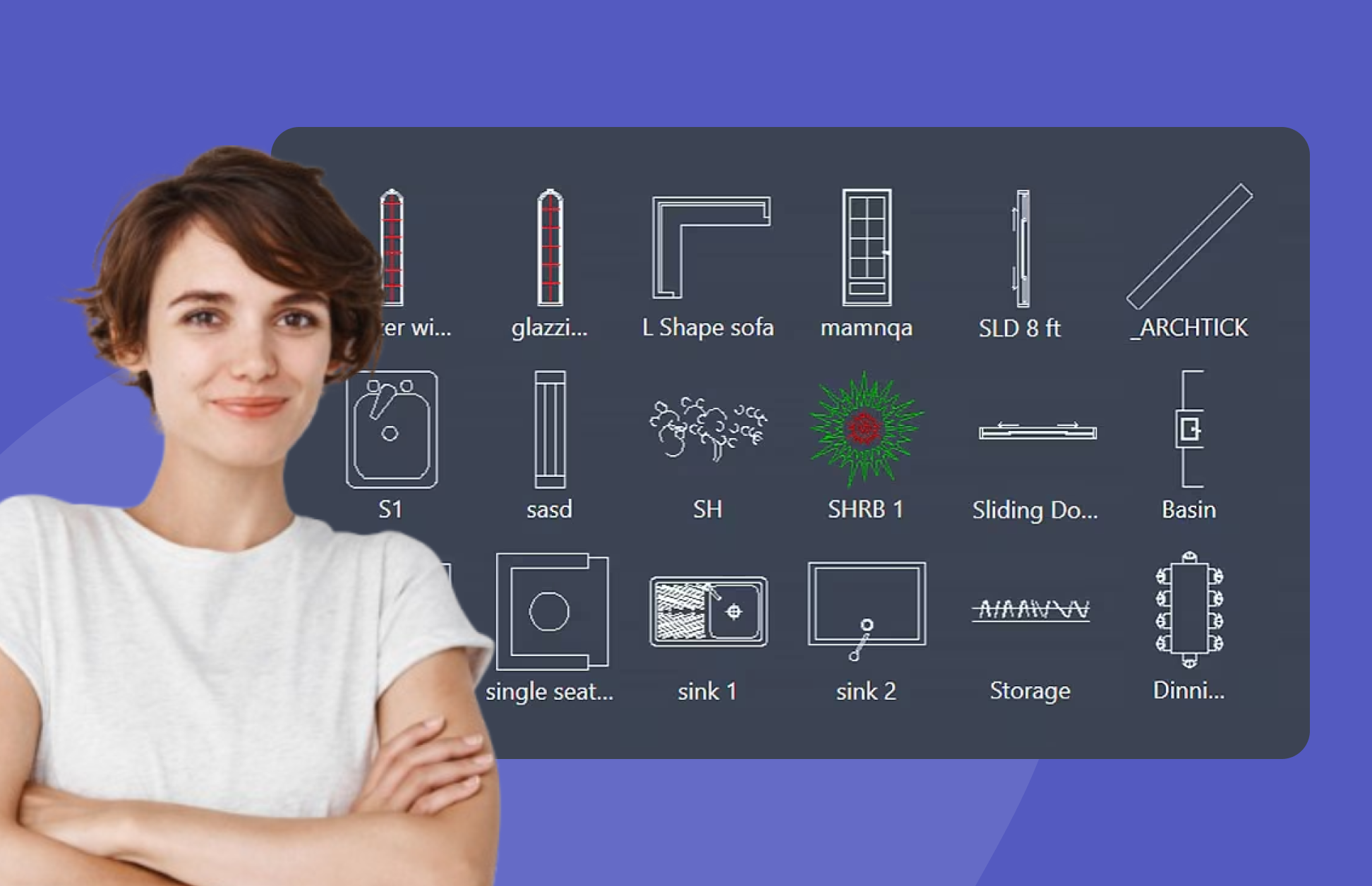
Une bibliothèque de blocs correspond à un fichier DWG regroupant plusieurs définitions de blocs dans un même emplacement. Ce fichier fonctionne comme un répertoire central dans lequel les dessinateurs peuvent retrouver des blocs déjà préparés pour les intégrer à leurs dessins AutoCAD.
Une bibliothèque peut contenir différents blocs prêts à l’emploi : symboles, composants standards, équipements ou mobilier. Les entreprises les organisent souvent par domaine métier pour faciliter la recherche, par exemple :
- Bibliothèque architecture : des blocs réutilisables pour les escaliers dans AutoCAD, les portes et les sanitaires… ;
- Bibliothèque mobilier : chaises, tables, rangements… ;
- Bibliothèque électricité : prises, interrupteurs, tableaux électriques, luminaires… ;
- Bibliothèque mécanique : vis, roulements, moteurs…
Dans la pratique, ces bibliothèques servent souvent de base commune aux dessinateurs d’une même entreprise.
{{cta-formation}}
Pourquoi les bibliothèques AutoCAD sont essentielles en bureau d’études
Les bibliothèques de blocs jouent un rôle important dans l’organisation du travail en bureau d’études. Elles permettent de centraliser les ressources utilisées par l’équipe et d’éviter que chacun recrée les mêmes éléments de son côté. Elles facilitent notamment :
- Le partage des ressources entre collaborateurs ;
- Le gain de temps dans la recherche et l’insertion des blocs ;
- La réduction des erreurs liées aux recréations manuelles ;
- La gestion plus simple des standards graphiques de l’entreprise.
Dans un bureau d’études, la bibliothèque se situe généralement sur un serveur partagé ou un espace collaboratif, afin que les dessinateurs accèdent facilement aux mêmes ressources CAO.
Au-delà du simple partage de ressources, les bibliothèques de blocs permettent aussi de formaliser les standards CAO de l’entreprise. Elles contribuent à uniformiser les pratiques de dessin d’un collaborateur à l’autre et à garantir une continuité graphique entre les projets.
Attention : si vous créez une bibliothèque de blocs AutoCAD, veillez à bien l’organiser pour faciliter la recherche, l’utilisation et la mise à jour des blocs.
Exemple d’organisation d’une bibliothèque de blocs
Pour être réellement utile, une bibliothèque doit reposer sur une arborescence claire et stable. Voici un exemple de structure simple et claire pour une bibliothèque de blocs AutoCAD d’une agence d’architecture :
Bibliothèque_AutoCAD
│
├── Architecture
│ ├── Portes
│ ├── Fenêtres
│ ├── Escaliers
│
├── Mobilier
│ ├── Bureau
│ ├── Salle de réunion
│
├── Électricité
│ ├── Prises
│ ├── Interrupteurs
│
└── Symboles techniques
{{cta-guide-formation}}
Bonnes pratiques et erreurs à éviter avec les blocs AutoCAD
Nommez et organisez vos blocs clairement
Donnez toujours à vos blocs un nom clair, précis et structuré. Un nom imprécis complique la recherche dans les bibliothèques et nuit à l’organisation globale de vos fichiers.
Par exemple, bannissez les « bloc 1 », « objet_test » ou « symbole_final ». Privilégiez des formats tels que :
- porte_90cm ;
- fenetre_coulissante_120 ;
- prise_rj45.
Adopter un nommage précis permet de :
- Faciliter la recherche des blocs ;
- Simplifier la maintenance des bibliothèques ;
- Mieux gérer les standards graphiques.
Nettoyez et optimisez régulièrement vos blocs
Supprimez les éléments inutiles qui alourdissent vos fichiers AutoCAD. Avec le temps, les dessins accumulent souvent des blocs, des calques et des styles non utilisés ou superflus. Nettoyez régulièrement vos fichiers pour les garder plus légers et améliorer leur maniabilité.
Astuce : la commande PURGE permet de supprimer les blocs, les styles et les calques inutiles.
Repérez les objets répétitifs dans vos dessins
Identifiez rapidement les éléments qui reviennent plusieurs fois dans un plan. Dès qu’un objet apparaît de manière répétée, transformez-le en bloc pour gagner du temps et améliorer la cohérence du dessin.
Astuce : les versions récentes d’AutoCAD (2025-2026) proposent la fonction « Détecter et convertir » pour automatiser cette identification.
Formez-vous progressivement à l’usage des blocs
Pour bien maîtriser les blocs AutoCAD, progressez par étapes :
- Commencez par les blocs simples ;
- Passez ensuite aux blocs dynamiques ;
- Puis penchez-vous sur les bibliothèques et les usages plus avancés.
Cette montée en compétence sur Autocad vous permet d’utiliser les blocs plus efficacement dans vos projets. Une formation AutoCAD peut aussi vous aider à acquérir plus vite les bonnes méthodes en contexte professionnel.
Bon à savoir : One Learn propose un formation AutoCAD certifiante et finançable par CPF.