
En bref : Pour dessiner un plan de maison sur AutoCAD, on suit 6 étapes : configurer les unités et les calques, tracer les murs avec POLYLIGNE et DÉCALER, créer les ouvertures, ajouter les cotations, nommer les pièces avec leur surface, puis mettre en page le plan depuis l’espace présentation. Les dimensions de référence à retenir sont 200 mm pour un mur porteur, 100 mm pour une cloison intérieure et 300 à 350 mm pour une façade avec isolation.
Un plan de maison constitue l’un des meilleurs projets pour apprendre AutoCAD. En effet, il permet d’aborder les principales fonctionnalités du logiciel, du dessin à l’export. Si vous débutez, une formation AutoCAD certifiante éligible CPF vous aidera à progresser méthodiquement. Pour l’heure, voici comment créer un plan de maison sur AutoCAD étape par étape.
{{cta-formation}}
Comment configurer AutoCAD avant de dessiner un plan de maison ?
Avant de commencer à dessiner, préparez votre fichier. Configurez les unités et vos calques.
Configurer les unités
Dans AutoCAD, un plan architectural se dessine généralement à l’échelle réelle, en millimètres. Une maison de 12 m de long se trace donc avec une longueur de 12 000 unités.
Pour configurer votre fichier, cliquez sur :
- Fichier ;
- Paramètres de dessin ;
- Choisissez un format décimal et les unités en millimètres.
Activez également l’accrochage aux objets (F3), et le mode ortho (F8) pour tracer droit.
Créer vos claques
Préparez vos calques avant de commencer le dessin. Affectez-leur également des couleurs distinctes pour faciliter le travail.
Créez les calques suivants :
Cette organisation facilite :
- La compréhension du plan ;
- Les corrections ;
- La production de plusieurs versions : une version technique avec les cotations, une version avec le mobilier, ou une version simplifiée pour impression.
Astuce : enregistrez un gabarit. dwt avec cette configuration pour pouvoir la réutiliser.
Comment tracer les murs avec POLYLIGNE et DÉCALER ?
Une fois les unités et les calques configurés, vous pouvez commencer le tracé. Posez les murs extérieurs, créez les épaisseurs, puis nettoyez les raccords pour obtenir un plan de maison exploitable. Les commandes AutoCAD vous aideront à dessiner plus vite et plus proprement.
Tracer les murs
Commencez par tracer le contour extérieur de la maison aux dimensions réelles avec la commande POLYLIGNE (PL). Par exemple, pour une maison rectangulaire de 12 m par 9 m, saisissez des dimensions en millimètres :
- 12 000 pour la longueur ;
- 9 000 pour la largeur.
Ensuite, utilisez DÉCALER (O) pour créer l’épaisseur des murs. Cette commande duplique un contour à une distance précise.
Les valeurs les plus utilisées sont :
- 200 mm pour un mur porteur ;
- 100 mm pour une cloison intérieure ;
- 300 à 350 mm pour une façade avec isolation.
Attention : utilisez POLYLIGNE plutôt que LIGNE pour dessiner vos murs. Cela crée un objet unique, indispensable pour décaler.
Nettoyer les intersections
Après le décalage, nettoyez les intersections avec les commandes AJUSTER (TR) et PROLONGER (EX) :
- AJUSTER coupe les segments qui dépassent ;
- PROLONGER étend un segment jusqu’à une limite.
Avant de passer aux ouvertures, vérifiez que vos murs se rejoignent correctement. Les intersections doivent rester fermées et alignées. Un mur mal fermé complique la création des pièces, le calcul des surfaces et la cotation.
{{cta-guide-formation}}
Quelles dimensions de référence utiliser pour un plan de maison sur AutoCAD ?
Il existe des dimensions standards pour les plans de maison en architecture. Les utiliser permet de créer des plans cohérents et réalistes, même pour un exercice.
Voici un tableau des dimensions de référence pour créer votre plan de maison dans AutoCAD :
Ces dimensions servent de repères pour un plan 2D. Elles ne remplacent pas une étude réglementaire ou structurelle, mais elles constituent une base fiable pour apprendre à dessiner une maison sur AutoCAD.
Comment créer les portes et les fenêtres dans un plan AutoCAD ?
Les portes et les fenêtres se créent en ouvrant les murs aux bons emplacements. Vous devez donc couper proprement les segments de mur avant d’ajouter les symboles d’ouverture.
La méthode simple consiste à :
- Tracer 2 repères à la largeur de l’ouverture ;
- Utiliser AJUSTER (TR) pour couper le mur entre ces 2 repères ;
- Dessiner le symbole de la porte ou de la fenêtre.
Attention : placez vos symboles sur le calque correspondant (PORTE ou FENETRES).
Dessiner les portes
Pour une porte, dessinez le battant avec une ligne, puis ajoutez un arc de cercle pour indiquer le sens d’ouverture. Le rayon de l’arc correspond à la largeur de l’ouverture, par exemple 830 mm pour une porte de 83 cm.
Voici les dimensions standards des portes :
- Porte intérieure : 83 cm, soit 830 mm ;
- Porte d’entrée : 90 cm, soit 900 mm.
Dessiner les fenêtres
Pour une fenêtre, utilisez un symbole plus simple : 2 lignes parallèles dans l’épaisseur du mur suffisent pour un plan débutant. Vous pourrez enrichir le dessin ensuite avec des détails de menuiserie si le projet le demande.
En général, les fenêtres mesurent 100 à 120 cm, soit 1 000 à 1 200 mm selon la pièce.
Créez des blocs
Quand vous répétez plusieurs fois les mêmes portes ou fenêtres, créez des blocs AutoCAD. Un bloc regroupe plusieurs objets dans un élément réutilisable. Cela vous permet de :
- Dupliquer vos ouvertures plutôt que de les redessiner à chaque fois ;
- Mettre à jour tous les blocs similaires d’un seul coup si vous les modifiez.
Pour créer un bloc, sélectionnez l’objet puis entrez la commande BLOC. Ensuite, il vous suffira de taper INSERER pour dupliquer votre porte.
Comment ajouter les cotations sur un plan de maison ?
Les cotations rendent le plan exploitable. Elles indiquent les longueurs, largeurs, épaisseurs et positions des éléments.
Créez un style de cotation adapté à l’architecture
Avant de coter, créez un style de cotation spécifique au dessin bâtiment. Définissez :
- Une police lisible avec une taille cohérente ;
- Des flèches en oblique ;
- Une précision au millimètre.
Placez toutes les cotes sur le calque COTATIONS. Vous pourrez ainsi les masquer, les corriger ou les imprimer séparément du reste du plan.
Utilisez les commandes de cotation AutoCAD
Utilisez des commandes AutoCAD pour coter plus efficacement, par exemple :
- COTLIN (DLI) pour les cotations linéaires ;
- COTCONT (DCO) pour les chaînes de cotes ;
- COTALI (DAL) pour les cotes alignées ;
- COTRAYON pour les rayons d’arcs ou d’éléments courbes.
Cotez les dimensions extérieures puis les dimensions internes
Cotez d’abord les dimensions extérieures de la maison. Ajoutez ensuite les cotes intérieures de chaque pièce, puis les positions principales des ouvertures.
La logique consiste à placer :
- Les cotes générales à l’extérieur du bâtiment ;
- Les cotes de pièces à l’intérieur ;
- Les cotes d’ouvertures près des murs concernés ;
- Les cotations techniques sur un calque dédié.
Ensuite, vérifiez vos cotes : elles doivent indiquer les dimensions réelles du dessin. Si une cote affiche une valeur incohérente, le problème vient souvent d’un dessin tracé dans une mauvaise unité ou d’un objet mal aligné.
Comment nommer les pièces et ajouter le mobilier ?
Une fois les murs, ouvertures et cotations en place, ajoutez les noms des pièces. Cette étape améliore immédiatement la lisibilité du plan. Utilisez la commande TEXTE (DT) pour placer un libellé au centre de chaque espace.
Nom et surface des pièces
Indiquez le nom de la pièce et, si possible, sa surface. Par exemple :
- Salon : 28 m² ;
- Chambre 1 : 12 m² ;
- Cuisine : 10 m² ;
- Salle de bain : 5 m².
Pour calculer une surface, le contour de la pièce doit être fermé. Vous pouvez :
- Sélectionner une polyligne fermée ;
- Ouvrir les propriétés avec Ctrl + 1 : la surface s’affiche.
Si vous travaillez en millimètres, AutoCAD affiche généralement cette valeur en mm². Divisez alors par 1 000 000 pour obtenir des m².
Ajouter le mobilier
Le mobilier permet de vérifier les circulations, l’usage réel des pièces et la cohérence des dimensions.
Placez le mobilier sur le calque MOBILIER. Cette séparation vous permet de produire 2 versions :
- Un plan technique, avec murs, ouvertures et cotations ;
- Un plan d’aménagement, avec mobilier et indications d’usage.
Vous pouvez dessiner les meubles vous-même avec RECTANGLE, LIGNE et ARC, ou importer des blocs DWG déjà préparés. Pour un plan de maison complet, ajoutez aussi les sanitaires, les meubles de cuisine et les éléments fixes comme les placards.
Si votre maison comporte un étage, pensez à traiter l’escalier comme un élément structurant du plan. Le dessin d’escalier sur AutoCAD demande une attention particulière, car il influence la circulation et la répartition des pièces.
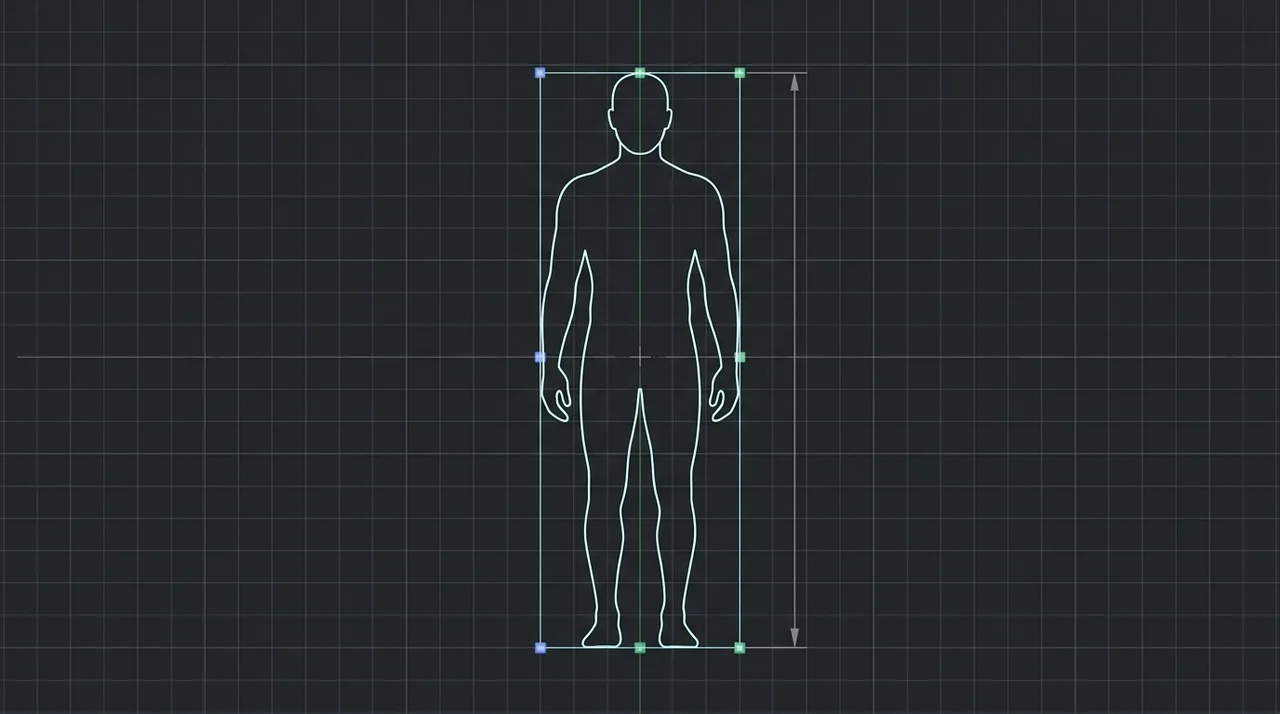
Vous pouvez aussi ajouter des personnages pour aider à la projection.
Comment mettre en page et imprimer le plan depuis AutoCAD ?
La mise en page d'un plan intervient à la fin du dessin. Conservez une règle simple : dessinez à l’échelle réelle dans l’espace objet, puis réglez l’échelle d’impression dans l’espace présentation.
Mettre en page votre plan de maison avec Présentation
Passez dans un onglet Présentation, aussi appelé Layout. Créez une fenêtre de présentation, puis affichez votre plan à l’intérieur. Définissez ensuite l’échelle adaptée :
Pour une maison complète sur une feuille A3, le 1/100 fonctionne souvent bien. Le 1/50 offre une meilleure lisibilité pour un plan détaillé, surtout si vous affichez les cotations, le mobilier et les noms des pièces.
Après avoir choisi l’échelle, verrouillez la fenêtre de présentation. Cette précaution évite de modifier accidentellement le zoom du plan avant impression.
Préparer l’impression
Préparez ensuite votre sortie PDF. Pour une impression professionnelle en noir et blanc, privilégiez un style de tracé monochrome (CTB).
Vérifiez l’épaisseur des traits, la lisibilité des textes et la position du cartouche. Ensuite, il ne vous reste plus qu’à lancer l’impression.
Bon à savoir : consultez le guide dédié pour mettre en page et imprimer un plan AutoCAD pour connaitre la méthode complète.
Quelles erreurs éviter quand on dessine un plan de maison sur AutoCAD ?
Les débutants rencontrent souvent des difficultés similaires sur un premier plan. La plupart viennent plus d’une méconnaissance de méthode plutôt que d’un manque de compétence.
Les erreurs fréquentes sur un plan de maison AutoCAD sont :
- Dessiner les murs avec LIGNE au lieu de POLYLIGNE ;
- Oublier de travailler en millimètres ;
- Mélanger murs, textes, cotations et mobilier sur un seul calque ;
- Tracer des murs sans épaisseur réelle ;
- Laisser des intersections ouvertes ;
- Couper les murs sans respecter la largeur des portes ;
- Ajouter les cotations trop tôt ;
- Imprimer depuis l’espace objet sans présentation propre.
La meilleure méthode consiste à avancer dans l’ordre : configuration, murs, cloisons, ouvertures, textes, mobilier, cotations, mise en page. En respectant cette progression, vous obtenez un plan plus propre et plus facile à corriger.
Pensez aussi à enregistrer plusieurs versions du fichier. Par exemple :
- plan-maison-v1.dwg ;
- plan-maison-v2.dwg ;
- plan-maison-cotation.dwg.
Cette habitude vous permet de revenir à une version précédente en cas d’erreur.
{{cta-formation}}
FAQ : plan maison AutoCAD
Peut-on dessiner un plan de maison avec AutoCAD LT ?
Oui, AutoCAD LT permet de dessiner un plan de maison complet en 2D. Il inclut les outils essentiels : POLYLIGNE (PL), DÉCALER (O), AJUSTER (TR), PROLONGER (EX), TEXTE (T), COTATIONS (DIM) et blocs. Pour un plan architectural 2D, AutoCAD LT suffit donc largement.
AutoCAD complet devient plus pertinent pour la 3D, les automatisations avancées et certains flux professionnels plus poussés. Pour comparer les versions, consultez le guide AutoCAD complet vs AutoCAD LT.
Quelle échelle utiliser pour un plan de maison sur AutoCAD ?
Dessinez toujours à l’échelle 1:1 dans l’espace objet d’AutoCAD. Une longueur de 12 m se trace donc avec une valeur de 12 000 mm.
L’échelle 1/50, 1/100 ou 1/20 se règle seulement au moment de préparer l’impression, dans l’espace Présentation. Pour une maison complète, le 1/100 convient souvent au plan d’ensemble, tandis que le 1/50 offre une lecture plus détaillée.
Comment calculer la surface d’une pièce dans AutoCAD ?
Pour calculer la surface d’une pièce :
- Sélectionnez un contour fermé avec une polyligne ;
- Ouvrez ensuite les propriétés avec Ctrl + 1.
AutoCAD affiche la surface de l’objet sélectionné.
Si votre dessin utilise les millimètres, la surface s’affiche en mm². Divisez cette valeur par 1 000 000 pour obtenir une surface en m². Vous pouvez ensuite l’ajouter sous le nom de la pièce avec la commande TEXTE.
Quelle épaisseur de mur utiliser dans AutoCAD ?
Pour un plan de maison débutant, utilisez :
- 200 mm pour un mur porteur ;
- 100 mm pour une cloison intérieure ;
- 300 à 350 mm pour une façade avec isolation.
Ces valeurs donnent une base réaliste pour un plan 2D. Elles peuvent varier selon le système constructif, les matériaux, l’isolation et le projet. L’objectif, dans AutoCAD, consiste surtout à dessiner avec des épaisseurs cohérentes dès le départ.
Comment ajouter des cotes sur un plan de maison AutoCAD ?
Pour ajouter des cotes, créez d’abord un style de cotation adapté à l’architecture. Utilisez ensuite :
- COTLIN (DLI) pour les dimensions individuelles ;
- COTCONT (DCO) pour les chaînes de cotes.
Placez les cotations sur un calque dédié afin de les masquer ou de les modifier facilement. Cotez les dimensions extérieures, les dimensions intérieures des pièces puis les principales ouvertures.
_53415194.webp)