
Inutile de dessiner 12 versions du même bloc de porte pour votre plan AutoCAD. Vous perdez du temps et risquez de commettre des erreurs. De plus, cela alourdit votre bibliothèque. Créez une seule porte et faites-en un bloc dynamique ! Vous pouvez ainsi insérer autant de portes que vous le souhaitez en un clic, et modifier leur taille, leur orientation ou leur configuration. Dans ce guide, on vous explique ce qu’est un bloc dynamique, à quoi ça sert et comment créer votre premier bloc AutoCAD pas à pas. Pour progresser efficacement, une formation AutoCAD peut vous être utile. En attendant, voici tout ce qu’il faut savoir sur les blocs dynamiques AutoCAD.
C’est quoi un bloc dynamique AutoCAD ?
Un bloc dynamique AutoCAD est un bloc intelligent qui contient des règles de modification. Il affiche des poignées dynamiques dans le dessin qui vous permettent de modifier :
- Sa taille ;
- Sa forme ;
- Son orientation ;
- Son affichage.
Dans AutoCAD, un bloc statique reste fixe. Après insertion, vous pouvez le déplacer, le copier ou modifier son échelle. Cependant, modifier sa géométrie se répercute sur chaque occurrence de ce bloc.
Un bloc dynamique permet de créer plusieurs variantes à partir d’une seule définition. Cela vous évite d’accumuler des blocs, et vous aide donc à garder une bibliothèque plus légère et plus facile à maintenir.
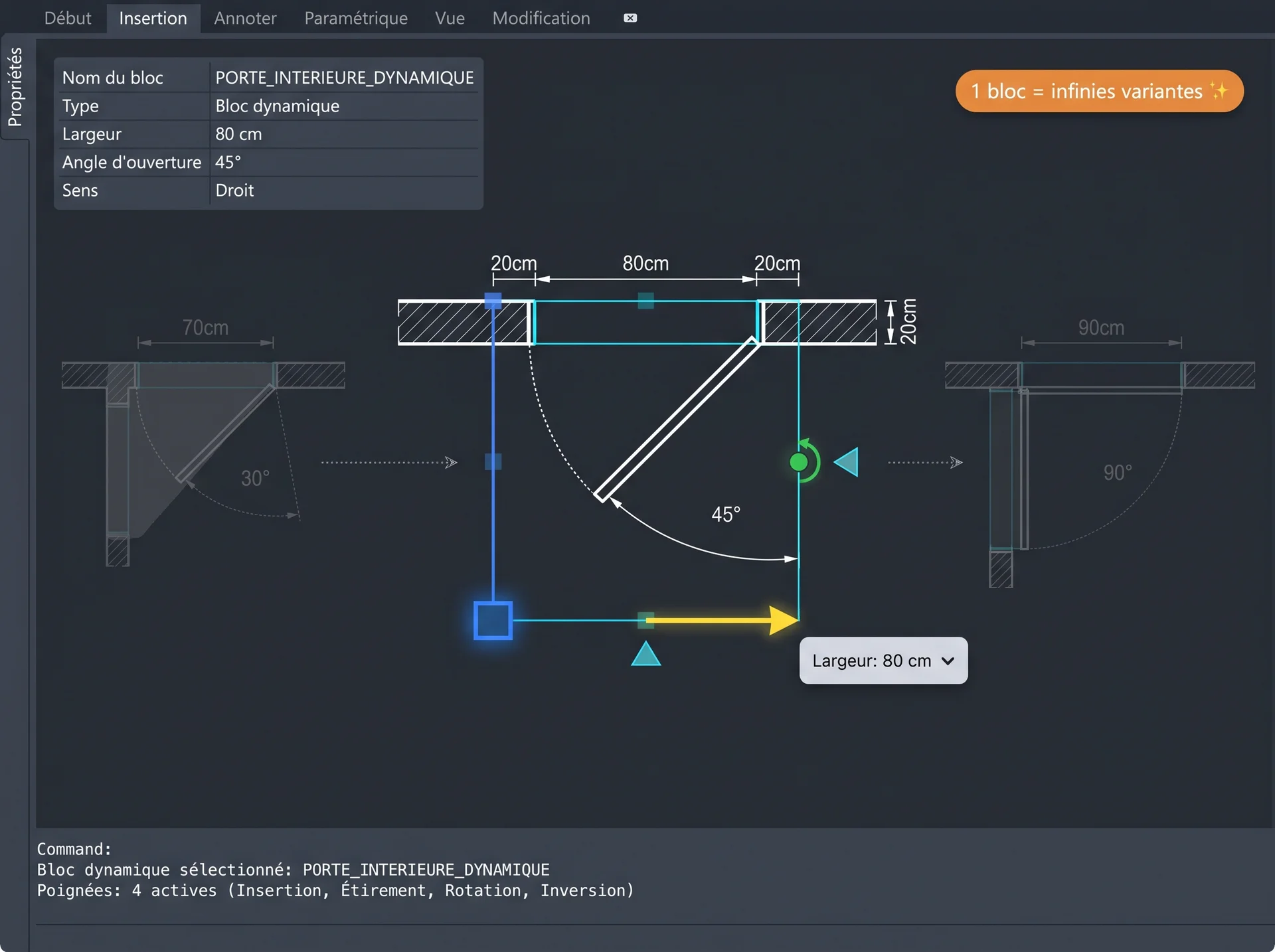
Exemple concret : un seul bloc de porte dynamique peut représenter une porte de 70, 80 ou 90 cm, avec une ouverture à 30, 45, 60 ou 90 degrés. Sans bloc dynamique, vous devriez créer un bloc différent pour chaque largeur ou configuration.
Les blocs dynamiques sont disponibles depuis AutoCAD 2006. Tapez la commande MODIFBLOC pour accéder à l’éditeur.
Bon à savoir : si vous débutez, vous pouvez d’abord revoir comment créer un bloc dans AutoCAD, puis passer aux comportements dynamiques.
{{cta-formation}}
Quels sont les avantages concrets des blocs dynamiques ?
Les blocs dynamiques deviennent utiles dès qu’un même élément existe en plusieurs dimensions, positions ou orientations. Leur intérêt principal consiste à regrouper plusieurs variantes dans une seule définition de bloc, au lieu de multiplier les objets presque identiques. Ils offrent de nombreux avantages, pour les débutants comme en milieu professionnel comme l’architecture, l’agencement, le dessin technique ou en bureau d’études,
Moins de blocs à gérer dans votre bibliothèque
Utiliser des blocs dynamiques réduit le nombre de blocs à stocker. Au lieu de créer plusieurs blocs, vous pouvez créer un seul bloc dynamique avec plusieurs dimensions disponibles.
Cela permet de :
- Alléger votre bibliothèque AutoCAD : vous gardez une seule définition pour plusieurs variantes ;
- Limiter les doublons et les fichiers inutiles ;
- Retrouver plus facilement les éléments récurrents ;
- Maintenir une bibliothèque plus claire et plus professionnelle.
Des modifications plus rapides directement dans le dessin
Les blocs dynamiques se modifient directement dans le plan grâce à des poignées, des paramètres ou des actions. Vous pouvez donc modifier un élément sans recréer le bloc à chaque fois. Cela vous permet notamment de :
- Adapter une longueur, une largeur ou une position ;
- Modifier une orientation avec une poignée de retournement ;
- Mettre à jour toutes les instances d’un bloc à partir de sa définition.
Des plans plus cohérents pour les projets répétitifs
Dans un plan de maison sur AutoCAD, les ouvertures et les équipements se prêtent très bien aux blocs dynamiques. Ils simplifient les adaptations quand le projet évolue.
Ils peuvent notamment intégrer des attributs utiles, comme :
- Une référence ;
- Un prix ;
- Un libellé technique.
Les blocs dynamiques s’avèrent centraux dans un cadre professionnel. Ils permettent de travailler à partir d’objets fiables et de standardiser les dessins, notamment à l’échelle d’une équipe. De plus, ils peuvent aider à fiabiliser le chiffrage d’un projet.
{{cta-guide-formation}}
Quelle est la différence entre un bloc statique et un bloc dynamique ?
Les blocs statiques et les blocs dynamiques servent tous à regrouper plusieurs objets AutoCAD dans un élément réutilisable. La différence porte sur le comportement après insertion :
- Le bloc statique garde la même géométrie ;
- Le bloc dynamique propose des variantes contrôlées.
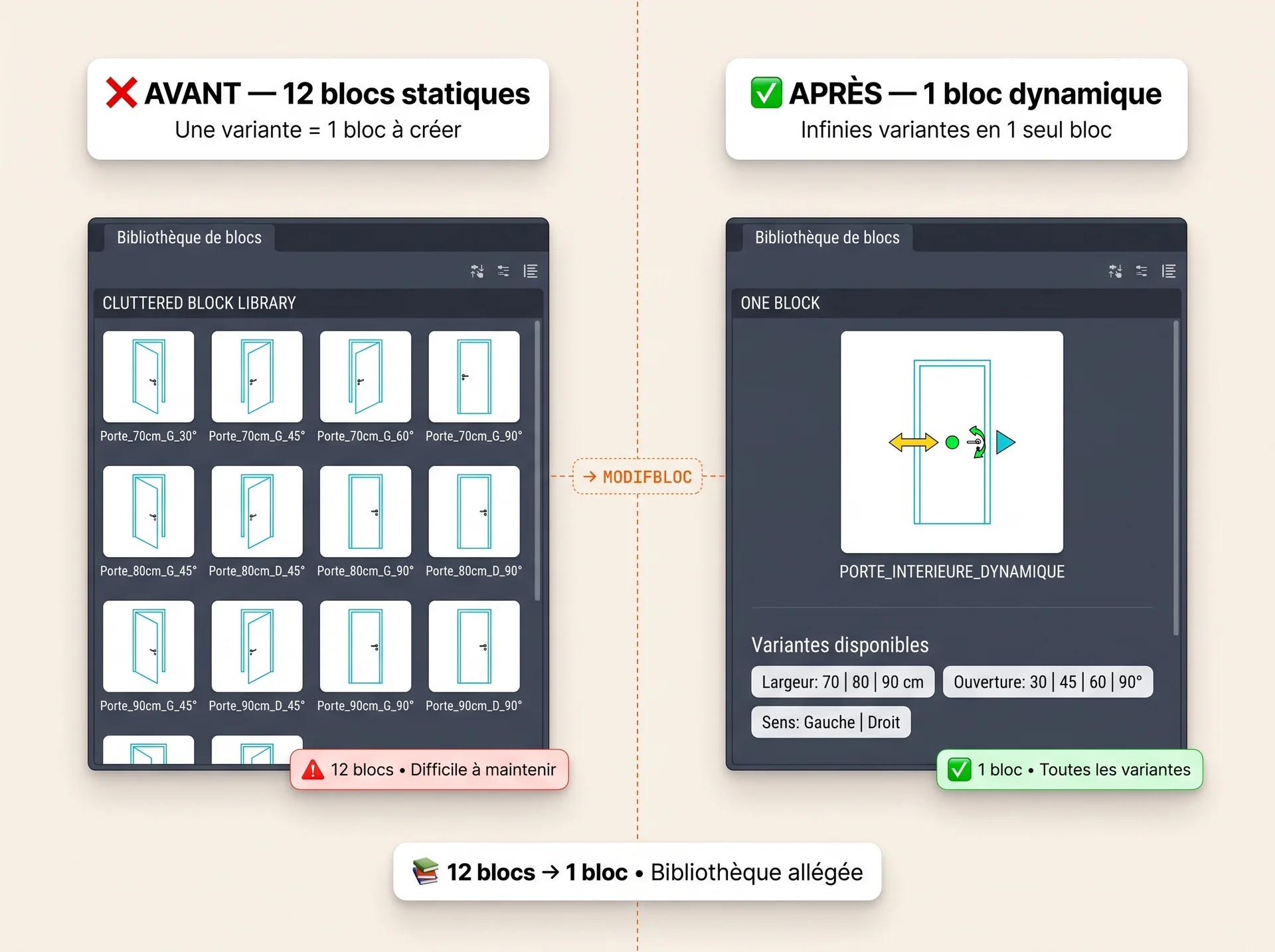
Voici un tableau comparatif bloc statique vs bloc dynamique dans AutoCAD :
Quand choisir un bloc dynamique ou bloc statique dans AutoCAD ?
- Le bloc statique convient aux éléments qui ne changent jamais : symbole électrique, pictogramme, cartouche ou mobilier standard ;
- Le bloc dynamique devient plus pertinent dès qu’un objet doit s’adapter à plusieurs situations.
Comment créer son premier bloc dynamique dans AutoCAD ?
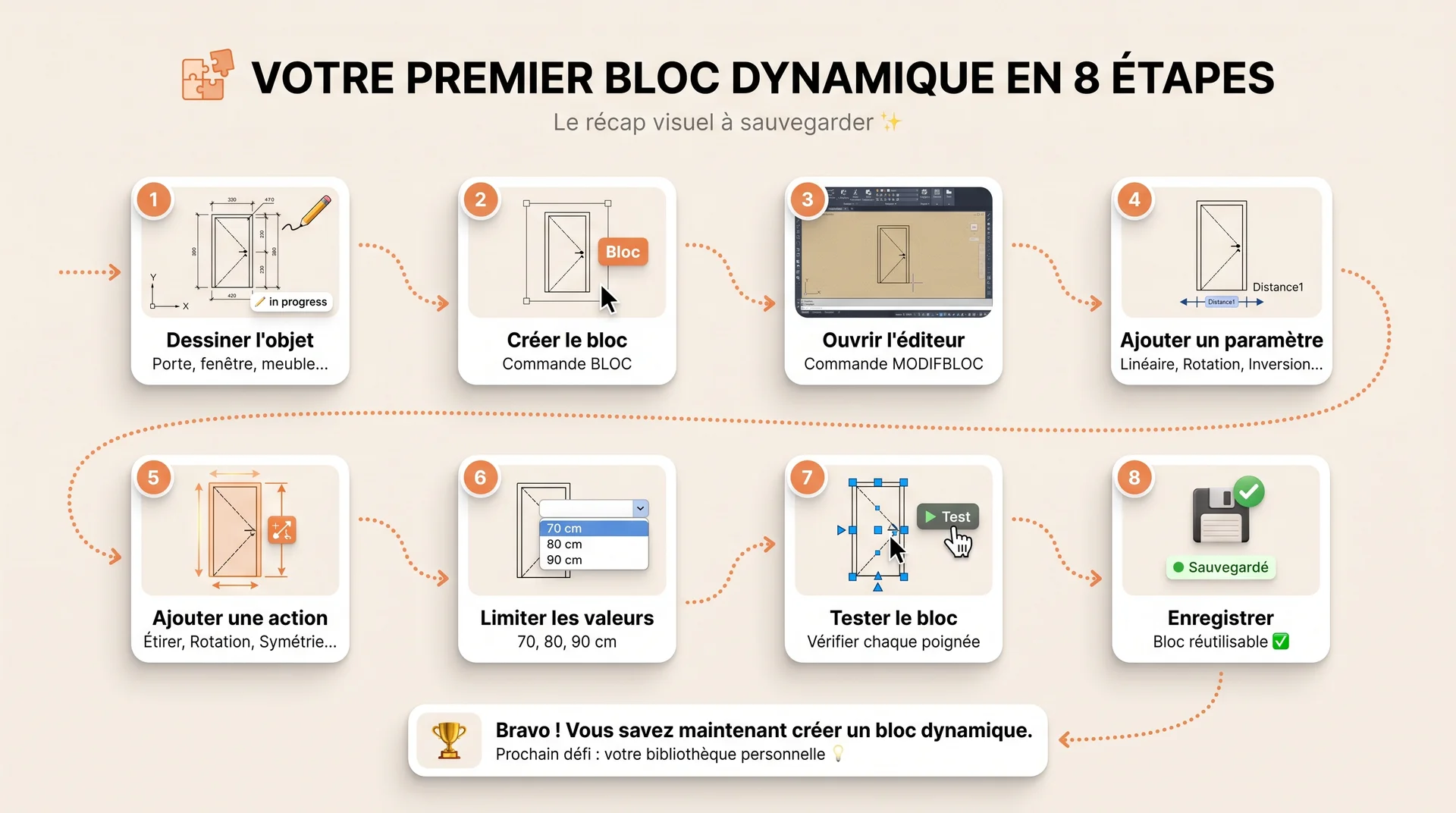
Pour créer votre premier bloc dynamique dans AutoCAD, prenons un objet simple : une porte intérieure. Le bloc dynamique permettra de changer sa largeur et son angle d’ouverture. Voici comment procéder étape par étape.
Étape n° 1 : dessiner la géométrie de base
Commencez par dessiner une porte simple en 2D. Tracez l’embrasure, le vantail en position fermée et l’arc d’ouverture. Partez par exemple d’une largeur de 80 cm.
Astuce : placez la géométrie du bloc sur le calque 0. Cela facilite l’héritage des propriétés du calque sur lequel le bloc sera inséré.
Étape n° 2 : créer le bloc avec la commande BLOC
Sélectionnez toute la géométrie de la porte, puis lancez la commande BLOC. Cela crée un nouveau bloc, que vous devez nommer. Choisissez un nom clair, comme « Porte_interieure_dynamique ».
Définissez ensuite le point d’insertion. Pour une porte, le coin inférieur gauche de l’embrasure fonctionne bien. Il sert de référence stable lors de l’insertion dans un mur. Validez la création du bloc.
À ce stade, vous avez créé un bloc statique. La partie dynamique se configure ensuite dans l’éditeur de blocs.
Étape n° 3 : ouvrir l’éditeur de blocs avec MODIFBLOC
Pour ouvrir l’éditeur de bloc, vous pouvez :
- Double-cliquer sur le bloc et valider l’ouverture dans la fenêtre proposée ;
- Taper MODIFBLOC dans la ligne de commande.
L’éditeur de blocs affiche un environnement séparé du dessin principal. C’est ici que vous ajoutez les paramètres, les actions et les poignées dynamiques.
Bon à savoir : pour mieux vous repérer, revoyez les commandes essentielles AutoCAD.
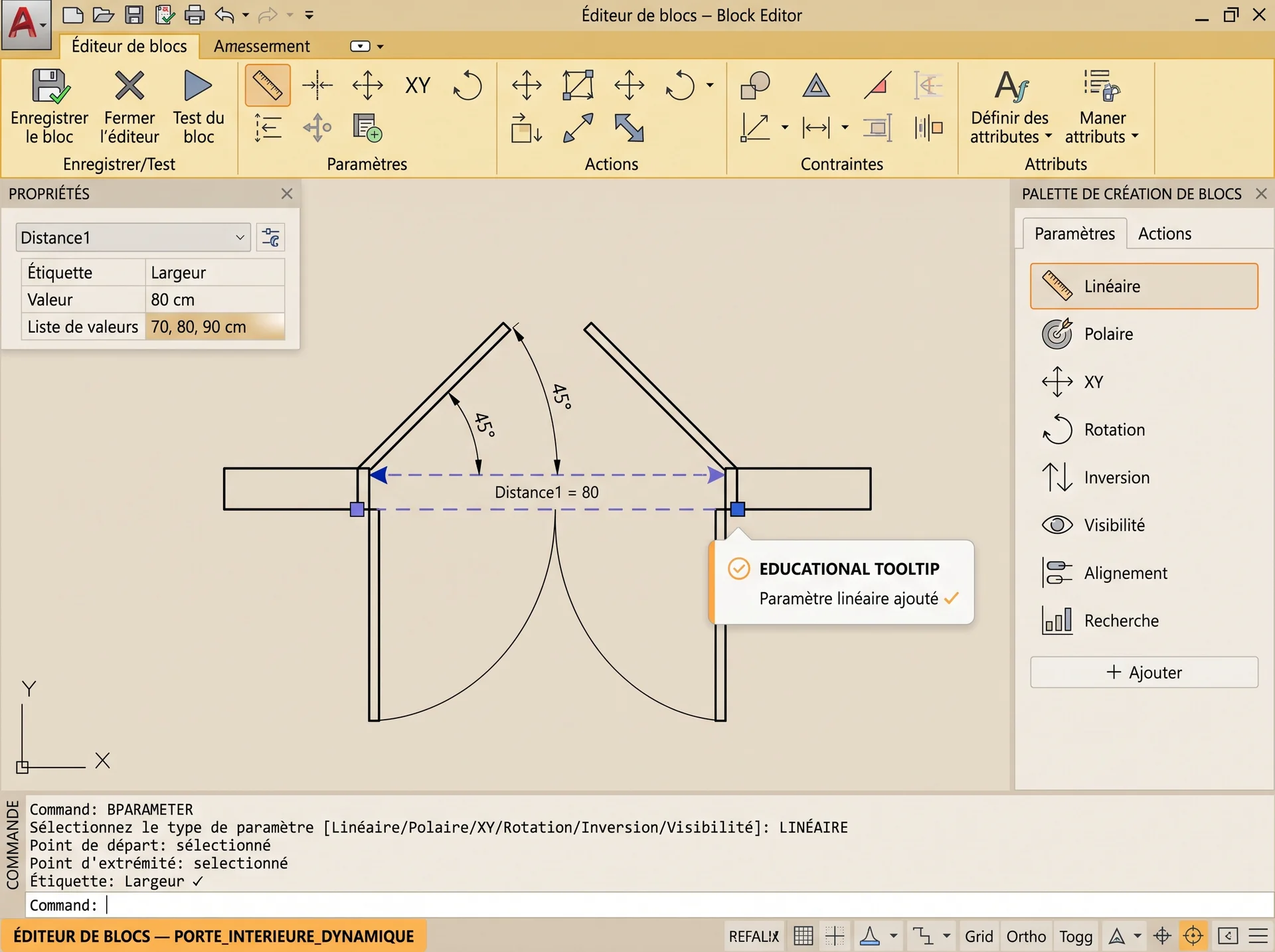
Étape n° 4 : ajouter un paramètre linéaire
Dans la palette de création de blocs :
- Ouvrez l’onglet Paramètres ;
- Choisissez le paramètre Linéaire ;
- Cliquez sur les 2 extrémités de la largeur de porte pour créer une distance contrôlable.
Ce paramètre indique à AutoCAD que la largeur peut devenir une propriété dynamique du bloc. Il affiche alors une poignée, sans modifier directement la géométrie. Pour produire un effet, il doit recevoir une action.
Étape n° 5 : associer une action d’étirement
Ouvrez l’onglet Actions, puis :
- Choisissez l’action Etirer ;
- Sélectionnez le paramètre Linéaire ;
- Choisissez le point du paramètre qui pilotera l’étirement : pour notre exemple, il s’agit du côté droit de la porte ;
- Définissez ensuite la zone d’étirement : la partie de la géométrie qui doit bouger ou s’allonger ;
- Validez.
Si le mauvais côté bouge ou si une partie reste fixe, vérifiez la fenêtre d’étirement et les objets sélectionnés.
Étape n° 6 : limiter les valeurs de largeur
Un bloc dynamique peut fonctionner avec une poignée libre, mais ce comportement donne parfois des dimensions incohérentes. Pour une porte, il vaut mieux limiter les largeurs autorisées. Procédez ainsi :
- Cliquez droit sur le paramètre Linéaire ;
- Ouvrez ses propriétés ;
- Renseignez une liste de distances : 70, 80 et 90 cm.
Ainsi, la porte s’étirera dans une dimension prévue et non au hasard.
Étape n° 7 : tester le bloc dans l’éditeur
Avant de fermer l’éditeur, cliquez sur Tester le bloc. AutoCAD ouvre un espace de test qui permet de manipuler les poignées dynamiques sans revenir au dessin principal.
Vérifiez que :
- La largeur change selon les valeurs prévues ;
- La porte s’étire correctement ;
- L’arc d’ouverture reste cohérent.
Étape n° 8 : enregistrer et fermer l’éditeur de blocs
Si votre bloc dynamique fonctionne correctement, cliquez sur Enregistrer la définition du bloc, puis fermez l’éditeur.
De retour dans le dessin, sélectionnez votre bloc : une poignée dynamique doit apparaître.
Bon à savoir : pour maîtriser les blocs dynamiques et les fonctions avancées d’AutoCAD, la formation AutoCAD de One Learn vous rend opérationnel en quelques semaines.
{{cta-formation}}
Quels paramètres et actions utiliser dans l’éditeur de blocs AutoCAD ?
L’éditeur de blocs propose de nombreux paramètres et actions. Pour débuter, concentrez-vous sur les outils qui répondent aux besoins les plus fréquents : étirer, déplacer, faire pivoter, inverser ou afficher différentes variantes.
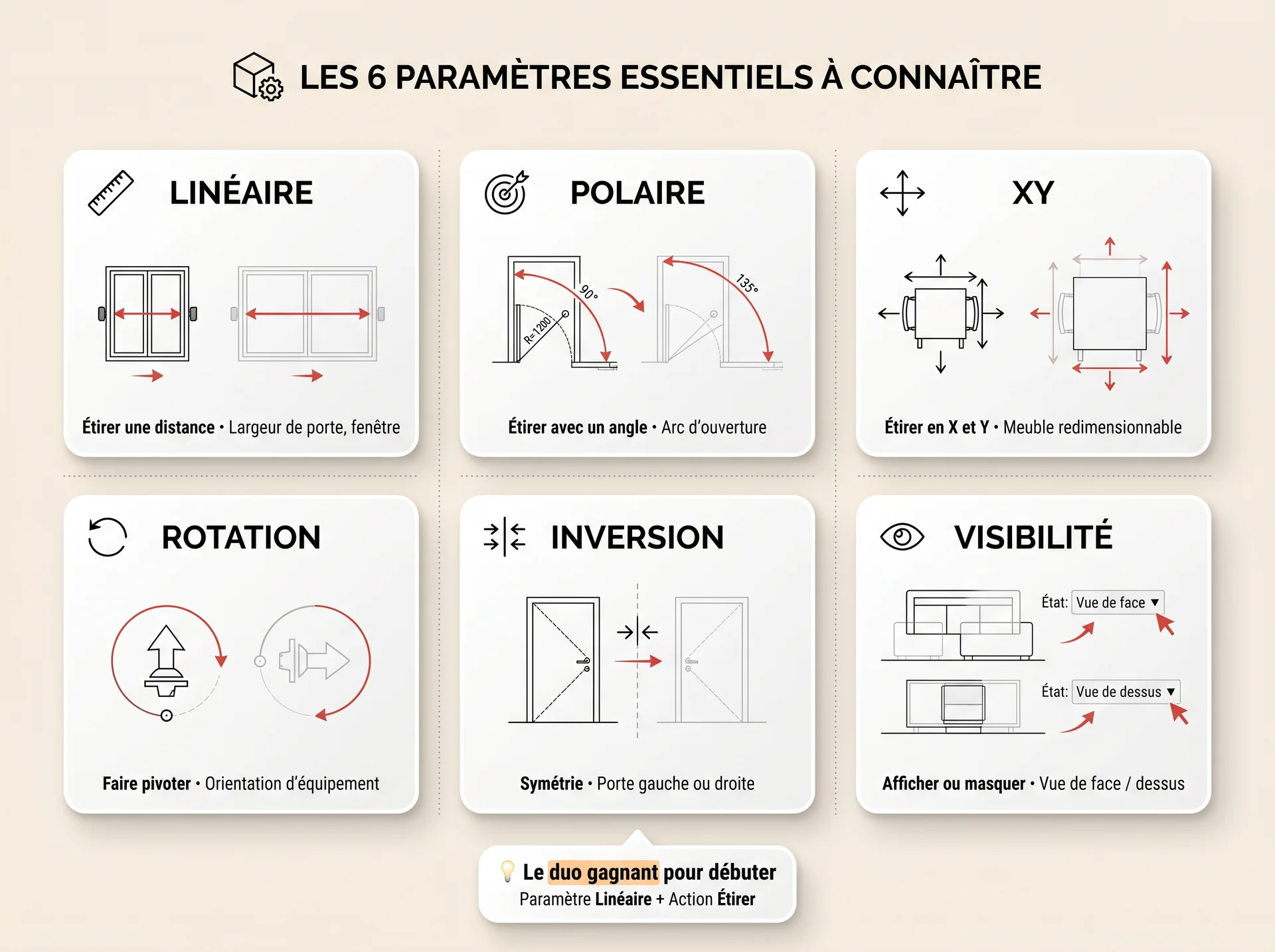
Voici les paramètres utiles si vous débutez en blocs dynamiques sur AutoCAD :
Le couple paramètre + action forme la base du bloc dynamique :
- Le paramètre crée la poignée ou la propriété modifiable ;
- L’action indique comment déplacer, étirer, faire pivoter ou masquer la géométrie.
Pour un premier bloc, commencez par un paramètre linéaire et une action d’étirement. Ce duo suffit pour créer un bloc redimensionnable, comme une fenêtre, une table ou une porte simple.
Quelles sont les erreurs classiques quand on crée un bloc dynamique AutoCAD ?
Les blocs dynamiques peuvent décourager les débutants, car une petite erreur de configuration suffit à bloquer leur comportement. La plupart des problèmes viennent pourtant de quelques oublis simples à corriger.
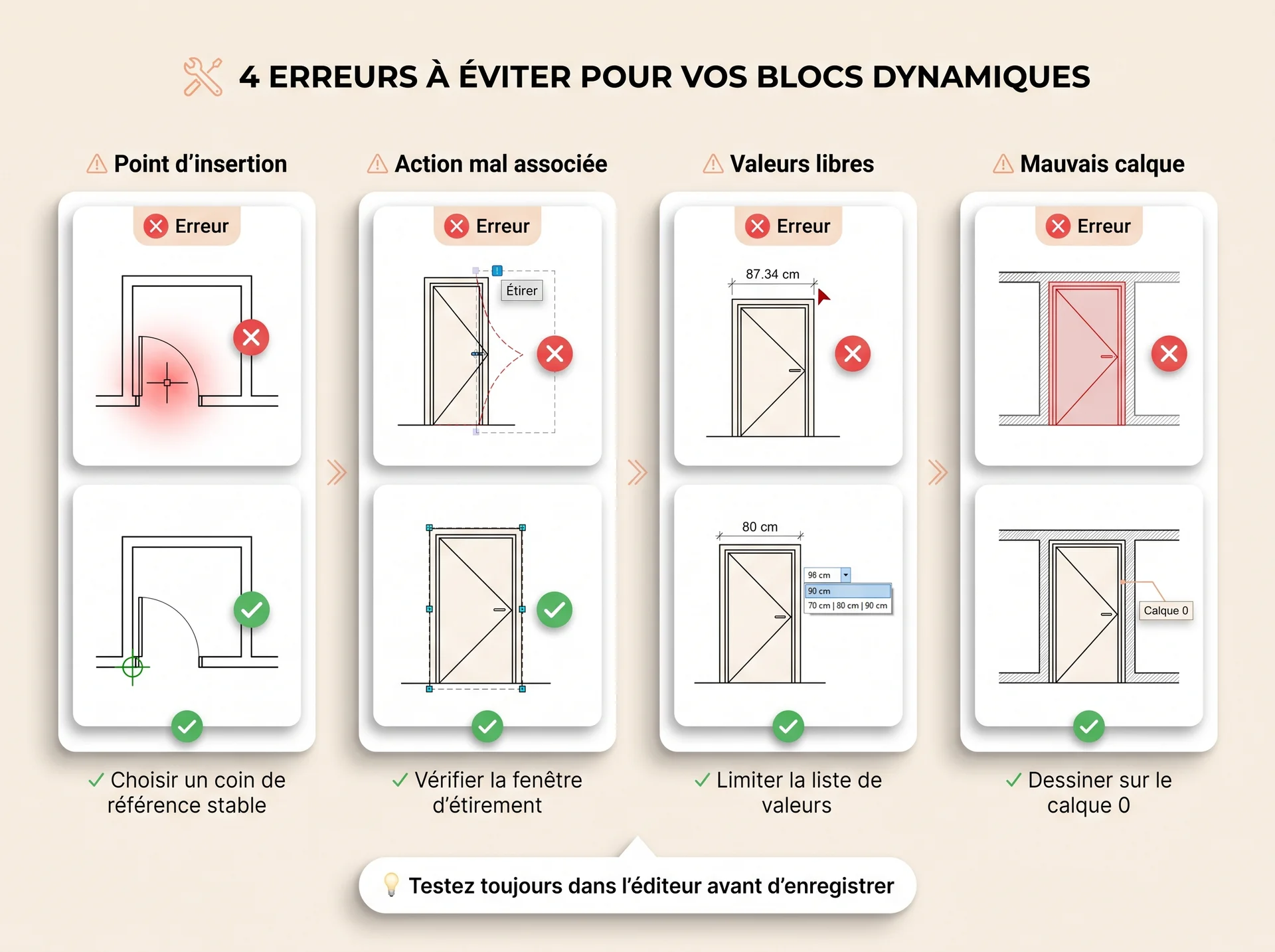
Oublier de définir un point d’insertion cohérent
Choisissez le point d’insertion avant d’entrer dans l’éditeur de blocs. Il sert de repère pour placer le bloc dans le dessin. Le corriger après coup est possible, mais laborieux.
Créer des actions mal associées aux objets
Une action dynamique fonctionne seulement si elle est reliée aux bons objets. Vérifiez aussi la fenêtre d’étirement : trop large ou trop étroite, elle peut déplacer les mauvais éléments ou en oublier certains.
Confondre paramètre, action et visibilité
- Le paramètre définit ce qui peut changer ;
- L’action définit comment la géométrie change ;
- La visibilité affiche ou masque des variantes.
Cette distinction évite beaucoup d’erreurs de construction.
{{cta-guide-formation}}
Oublier de limiter les valeurs du paramètre
Intégrer une liste de valeur pour l’étirement évite de produire des dimensions incohérentes. Pour une porte, une fenêtre ou un meuble technique, mieux vaut insérer des valeurs précises.
Travailler sur des calques inadaptés
Dessinez les objets du bloc sur le calque 0. Le bloc peut ainsi hériter des propriétés du calque sur lequel il est inséré.
Fermer l’éditeur sans tester le bloc
Avant d’enregistrer, utilisez le testeur intégré de l’éditeur de blocs. Testez chaque comportement séparément : étirement, inversion, rotation, puis visibilité.
Bonne pratique : quand un bloc ne réagit pas, vérifiez d’abord le lien entre le paramètre, l’action et les objets sélectionnés. Testez également chaque comportement avant d’ajouter une nouvelle fonction.
Peut-on utiliser des blocs dynamiques dans AutoCAD LT ?
Oui, AutoCAD LT permet d’insérer et de manipuler des blocs dynamiques existants dans un dessin.
En revanche, vous ne pouvez pas créer entièrement des blocs dynamiques avancés. L’éditeur de bloc d’AutoCAD LT ne permet pas de gérer des contraintes géométriques et dimensionnelles.
Astuce : créez les blocs dynamiques dans AutoCAD, puis partagez-les en fichier DWG pour les utiliser ensuite dans AutoCAD LT.
FAQ : blocs dynamiques AutoCAD
C’est quoi un bloc dynamique dans AutoCAD ?
Un bloc dynamique AutoCAD est un bloc qui peut changer de taille, de forme, d’orientation ou d’affichage grâce à des paramètres et des actions configurés dans l’éditeur de blocs. Il évite de créer plusieurs blocs presque identiques pour chaque variante. Par exemple, un seul bloc de porte dynamique peut proposer plusieurs largeurs ou plusieurs sens d’ouverture.
Comment créer un bloc dynamique dans AutoCAD ?
Pour créer un bloc dynamique dans AutoCAD :
- Dessinez la géométrie de base ;
- Transformez-la en bloc avec la commande BLOC ;
- Ouvrez l’éditeur de blocs avec MODIFBLOC ;
- Ajoutez un paramètre, comme un paramètre linéaire ;
- Associez-lui une action, comme Étirer ;
- Testez le comportement ;
- Enregistrez la définition du bloc.
Quelle est la différence entre un paramètre et une action dans l’éditeur de blocs ?
Dans l’éditeur de blocs AutoCAD :
- Le paramètre définit ce qui peut changer : une distance, un angle, une position, une inversion ou une visibilité ;
- L’action définit comment la géométrie réagit à cette modification : étirement, rotation, déplacement, miroir ou mise à l’échelle.
Les 2 fonctionnent ensemble pour créer le comportement dynamique du bloc.
Peut-on utiliser des blocs dynamiques dans AutoCAD LT ?
Oui, AutoCAD LT permet d’utiliser des blocs dynamiques existants. Vous pouvez les insérer, les sélectionner et manipuler leurs poignées selon les propriétés prévues.
En revanche, la création avancée de blocs dynamiques avec contraintes géométriques ou dimensionnelles reste limitée par rapport à AutoCAD complet. Pour créer des blocs complexes, AutoCAD reste plus adapté.
Quand utiliser un bloc dynamique plutôt qu’un bloc statique ?
Utilisez un bloc dynamique quand un même élément existe en plusieurs variantes de taille, d’orientation ou d’affichage. C’est le cas des portes, fenêtres, meubles, équipements techniques ou symboles configurables. Le bloc statique reste adapté aux objets toujours identiques. Le bloc dynamique devient rentable dès qu’il remplace plusieurs blocs séparés et simplifie les modifications dans le plan.
_53415194.webp)