Lorsque vous travaillez régulièrement sur AutoCAD, vous vous retrouvez souvent à refaire les mêmes gestes : dessiner une porte, ajouter une fenêtre, insérer un symbole électrique ou placer un meuble standard.
Les bibliothèques de blocs AutoCAD sont la solution idéale pour éviter ces répétitions. Elles vous permettent de réutiliser vos éléments standards, d’assurer la cohérence de vos plans et de gagner un temps précieux sur vos projets.
Dans ce guide, découvrez comment créer, organiser et optimiser vos bibliothèques de blocs AutoCAD pour concevoir plus vite et plus efficacement vos projets de dessin et de construction.
Où trouver des bibliothèques de blocs AutoCAD prêtes à l’emploi
En plus de créer vos propres blocs AutoCAD, vous pouvez accéder à des milliers de ressources gratuites ou payantes en ligne.
Des sites comme Bibliocad, DWGFree ou CadBlocksFree mettent à disposition des bibliothèques AutoCAD thématiques : architecture, mobilier, mécanique, symboles électriques, paysagisme, etc.
Autodesk propose également une sélection officielle de blocs DWG prêts à l’emploi, souvent compatibles avec Revit et les autres logiciels de la suite.
Ces ressources permettent de télécharger gratuitement des modèles de qualité professionnelle et de gagner un temps précieux dans vos projets de dessin AutoCAD.
{{cta-formation}}
Pourquoi utiliser des bibliothèques de blocs dans AutoCAD
Les bibliothèques de blocs sont un véritable levier de productivité. Elles centralisent vos symboles, objets et éléments récurrents pour que vous puissiez les insérer en quelques clics dans n’importe quel plan ou chantier.
Gagner du temps
Un bloc AutoCAD peut être utilisé à l’infini. Plutôt que de redessiner chaque élément, vous l’insérez directement depuis votre bibliothèque AutoCAD.
Garantir la cohérence
Les blocs AutoCAD assurent une uniformité dans vos dessins : dimensions, calques, couleurs et styles restent identiques d’un projet à l’autre.
Simplifier les modifications
Lorsqu’un bloc DWG est modifié à la source, toutes ses occurrences peuvent être mises à jour automatiquement.
L’utilisation de bibliothèques standardisées est également un atout pour la collaboration en équipe : chaque membre travaille avec les mêmes éléments, ce qui réduit les erreurs et harmonise les livrables.
{{cta-guide-formation}}
Comment créer un bloc dans AutoCAD
1. Dessiner l’élément
Commencez par créer dans l’espace de dessin AutoCAD l’objet que vous souhaitez transformer en bloc.
Utilisez des calques et des styles de ligne cohérents pour garder une structure claire dans vos fichiers DWG.
2. Convertir en bloc
- Sélectionnez les objets à inclure.
- Tapez BLOC (ou BLOCK) dans la barre de commande.
- Donnez un nom descriptif à votre bloc, par exemple porte_simple_90cm.
- Définissez le point d’insertion (souvent un coin ou le centre de l’objet).
- Cliquez sur OK pour valider.
Votre bloc AutoCAD est désormais enregistré et prêt à être inséré dans vos plans.
Bonnes pratiques pour la création de blocs
Lors de la création de blocs AutoCAD, il est recommandé de :
- Toujours définir le bloc sur l’origine (0,0,0) pour un positionnement plus simple
- Utiliser des calques dédiés aux blocs pour éviter les conflits de styles
- Donner des noms normalisés (ex. porte_simple plutôt que bloc1)
- tester vos blocs dynamiques dans plusieurs projets pour vérifier leur compatibilité.
Ces bonnes pratiques assurent la fiabilité de vos bibliothèques de blocs AutoCAD sur le long terme.
Créer et gérer vos bibliothèques de blocs AutoCAD
Centraliser vos blocs
Regroupez vos blocs AutoCAD dans un ou plusieurs fichiers DWG thématiques (mobilier, symboles électriques, mécanique, architecture…).
Cette méthode facilite la maintenance et la réutilisation de vos éléments sur différents plans de construction.
Utiliser l’explorateur de blocs
AutoCAD intègre un outil dédié :
- Tapez INSER dans la barre de commande.
- Accédez à l’onglet Insertion de blocs.
- Parcourez vos bibliothèques de blocs dans Recent Blocks ou Libraries.
Importer des blocs via DesignCenter
AutoCAD permet aussi d’importer directement des blocs depuis des bibliothèques externes grâce à la commande DESIGNCENTER.
Cet outil offre une navigation simplifiée dans vos dossiers de fichiers DWG ou dans des projets partagés par d’autres utilisateurs.
Exporter vos blocs
Si vous souhaitez partager vos créations ou les utiliser dans un autre plan AutoCAD :
- Sélectionnez le bloc à exporter.
- Tapez WBLOCK dans la barre de commande.
- Enregistrez-le sous forme de fichier DWG indépendant.
Créer des blocs dynamiques dans AutoCAD
Les blocs dynamiques sont une évolution du bloc AutoCAD classique : ils permettent d’ajuster les dimensions, la visibilité ou la position directement depuis le dessin.
Exemple concret
Un bloc de porte dynamique peut s’adapter à plusieurs largeurs ou sens d’ouverture (droite, gauche, ouverte, fermée).
Comment les créer
- Créez un bloc classique.
- Tapez BEDIT pour ouvrir l’éditeur de blocs dynamiques.
- Ajoutez des paramètres (dimensions, visibilité, contraintes).
- Définissez les actions associées.
Ces blocs dynamiques AutoCAD rendent vos bibliothèques plus légères et plus flexibles.
{{cta-guide-formation}}
Bonnes pratiques pour organiser vos bibliothèques
- Donnez à chaque bloc un nom explicite (prise_230V, chaise_bureau, fenetre_120x90, etc.).
- Classez vos blocs par thématique : architecture, mécanique, électricité, mobilier…
- Sauvegardez régulièrement vos fichiers DWG.
- Documentez vos blocs les plus complexes pour les réutiliser facilement.
- Lorsque vos bibliothèques deviennent plus volumineuses ou que vous travaillez en équipe, certaines extensions AutoCAD peuvent vous aider à automatiser le nettoyage, le renommage ou la standardisation de vos blocs. Ces outils complètent les fonctionnalités natives d’AutoCAD et permettent de structurer plus efficacement votre production.
Vous pouvez aussi enrichir vos bibliothèques avec les ressources d’Autodesk Library, une vaste base de blocs AutoCAD à télécharger gratuitement.
Exemple de bibliothèques de blocs par métier
Les bibliothèques AutoCAD peuvent être adaptées selon les domaines d’activité :
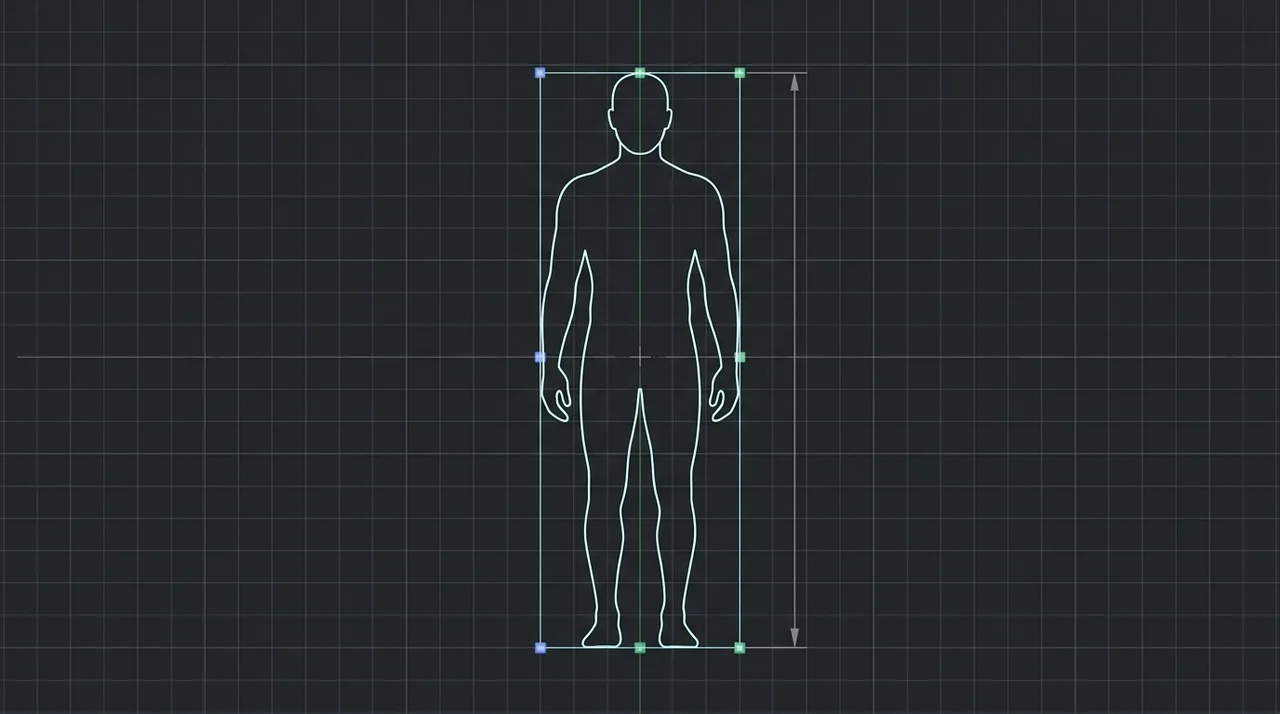
- Architecture : portes, fenêtres, escaliers, mobilier, éléments de maison et personnages ;
- Électricité : symboles électriques, luminaires, armoires et tableaux.
- Mécanique : pièces normalisées, visserie, composants industriels.
- Paysagisme : arbres, végétaux, mobilier urbain, aménagement extérieur.
Cette organisation thématique simplifie l’accès aux blocs AutoCAD les plus pertinents pour chaque secteur.
{{livre-blanc}}
Gérer les mises à jour et les révisions
Mettre à jour un bloc
Ouvrez le fichier source du bloc, effectuez vos modifications puis sauvegardez.
Dans vos projets, tapez REGEN pour appliquer la mise à jour automatiquement.
Utiliser des références externes
Pour les blocs utilisés dans plusieurs fichiers DWG, insérez-les comme références externes (Xref) afin que toute modification du fichier d’origine soit immédiatement répercutée.
Si vous débutez et souhaitez acquérir une vision globale, nous vous recommandons notre guide complet pour apprendre AutoCAD efficacement. Vous pouvez également vous tourner vers une formation Autocad pour tirer pleinement parti des fonctionnalités du logiciel.
_53415194.webp)