En bref : le moyen le plus simple de faire une flèche dans AutoCAD est d’utiliser une ligne de repère (commande LIGNEDEREP ou Ligne de repère multiple) : cliquez le point de départ (la pointe), puis l’extrémité. Pour une flèche libre, dessinez une polyligne et réglez sa largeur de fin à 0 pour créer la pointe. La taille de la pointe se règle dans les propriétés ou le style de ligne de repère.
Une flèche permet d’indiquer une direction, d’annoter un plan ou de pointer un détail. AutoCAD propose 3 méthodes principales : la ligne de repère (la plus rapide pour annoter), la polyligne à largeur variable (pour une flèche libre et personnalisée), et le bloc flèche du nord (pour les plans d’architecture). Pour progresser sur AutoCAD, la formation AutoCAD vous accompagne de la prise en main jusqu’à la certification. Pour l’heure, voici comment créer une flèche sur AutoCAD.
{{cta-formation}}
Comment créer une flèche avec une ligne de repère ?
La ligne de repère multiple (MLEADER) constitue la méthode principale pour créer une flèche dans AutoCAD.
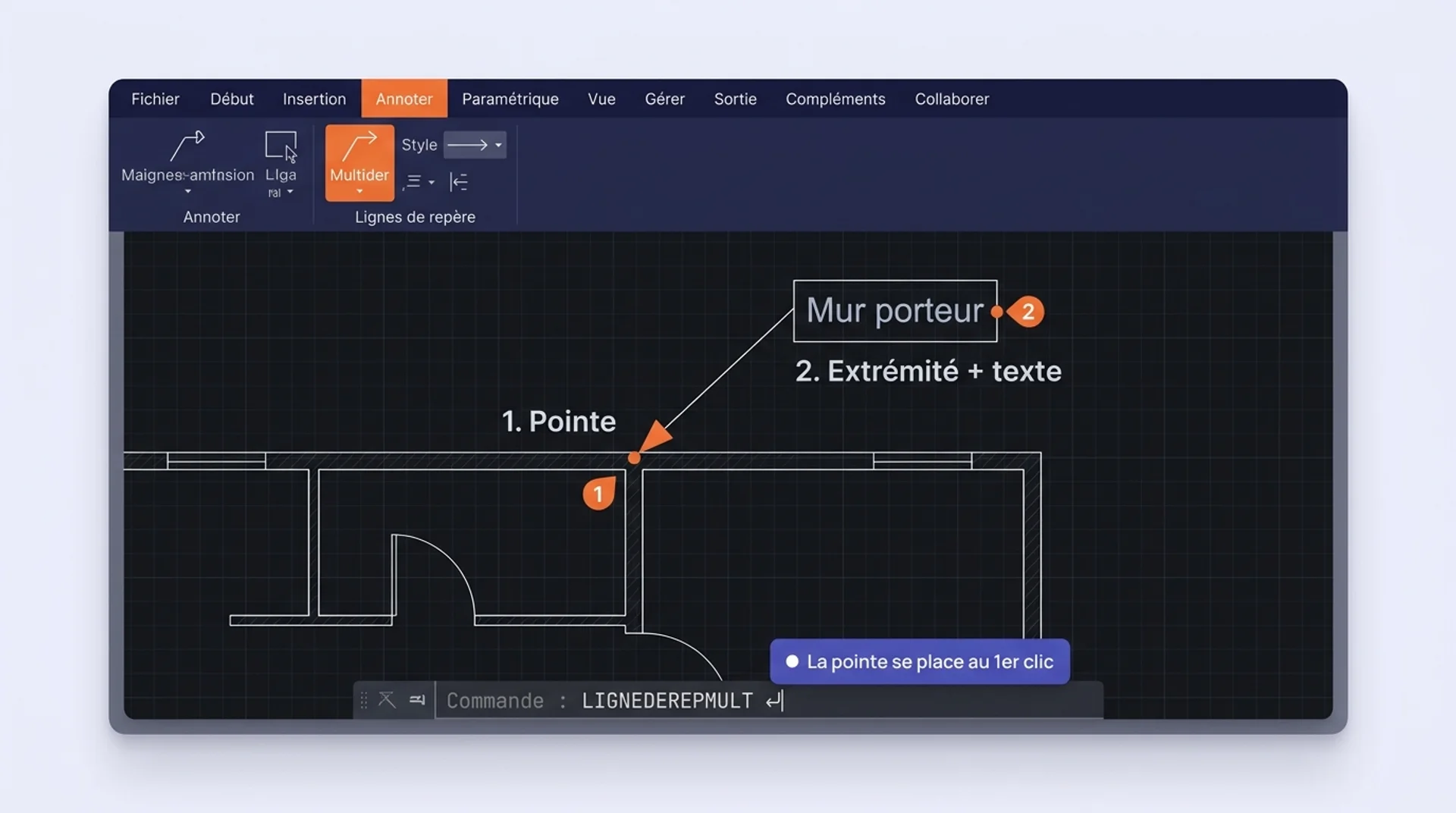
Voici comment créer une ligne de repère pas à pas :
- Dans le ruban, ouvrez l’onglet Annotation, repérez le panneau Lignes de repère, puis cliquez sur Ligne de repère multiple. Vous pouvez aussi taper LIGNEDEREPMULT dans la barre de commandes et valider par Entrée ;
- Cliquez le point de départ : il correspond à l’emplacement exact de la pointe de flèche sur votre dessin ;
- Cliquez l’extrémité de la ligne, là où vous souhaitez placer le texte ou le symbole ;
- Saisissez votre annotation si besoin, puis validez.
La pointe de flèche apparaît automatiquement au premier point cliqué. Pour une flèche sans texte, validez les 2 points puis appuyez sur Échap sans rien saisir.
Bon à savoir : la commande LIGNEDEREP (leader classique) fonctionne également, mais LIGNEDEREPMULT est plus souple. Elle permet d’aligner plusieurs repères et de modifier leur style globalement. Pour approfondir l’annotation et la mise en page, découvrez comment coter sur AutoCAD.
Comment dessiner une flèche libre avec une polyligne ?
Lorsque vous avez besoin d’une flèche indépendante de tout texte d’annotation, la polyligne à largeur variable offre une liberté totale sur la forme et l’orientation.
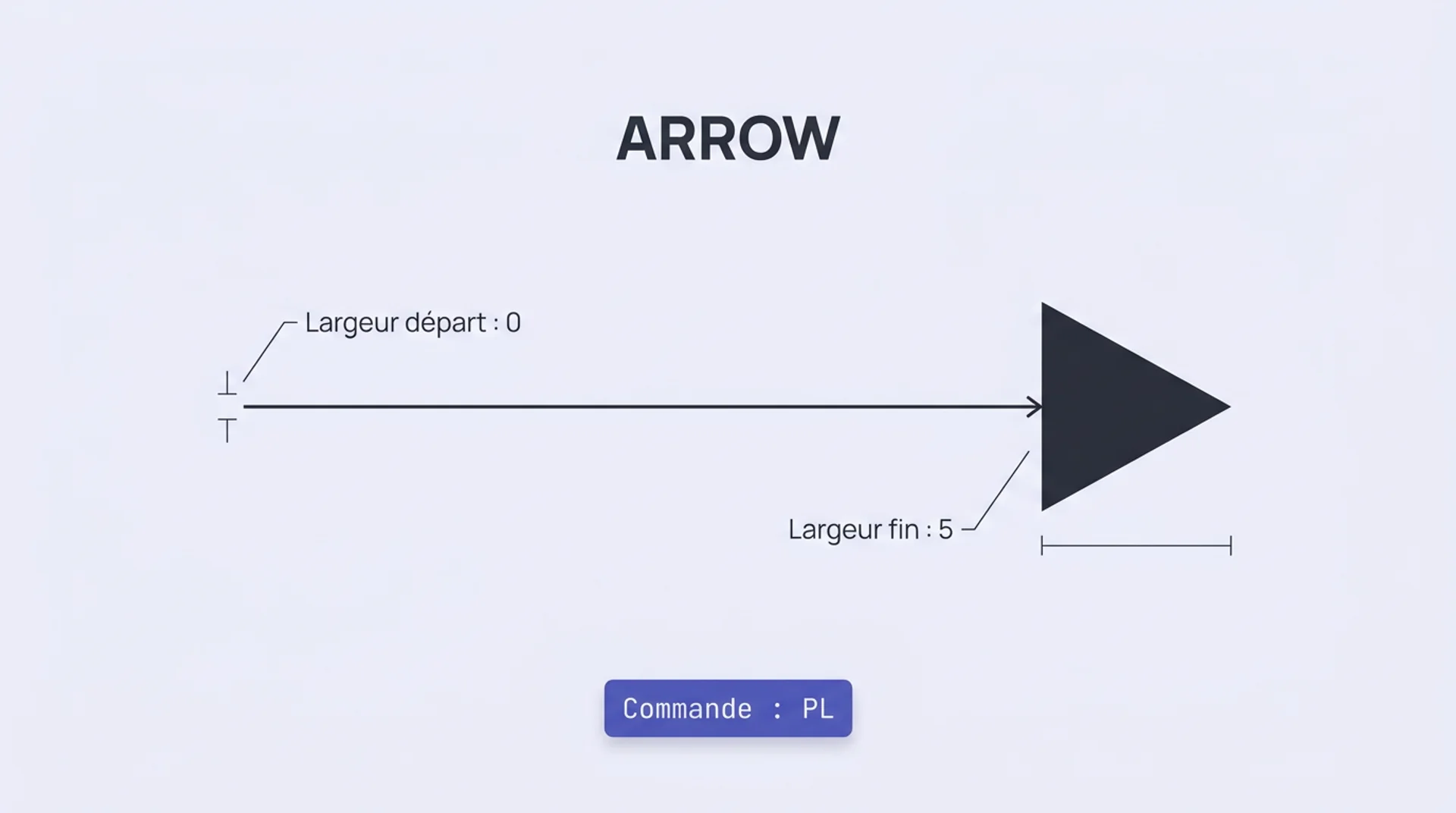
Voici comment dessiner une flèche avec POLYLIGNE :
- Tapez PL (pour POLYLIGNE) dans la barre de commandes, puis validez par Entrée ;
- Cliquez le point de départ de votre flèche ;
- Tapez L pour accéder à l’option Largeur, puis saisissez une largeur de départ (par exemple 0) et une largeur de fin plus grande (par exemple 5). Ce réglage crée la forme triangulaire de la pointe ;
- Cliquez le point suivant. AutoCAD dessine un triangle plein qui forme la pointe ;
- Pour poursuivre avec un corps de flèche fin, repassez la largeur à 0 avant de cliquer le point suivant.
Astuce : vous pouvez combiner une ligne classique ou une spline comme corps, et terminer avec cette technique de polyligne pour créer la pointe. Ce montage convient bien aux flèches courbes sur des plans de masse ou des schémas de circulation.
Bon à savoir : vous souhaitez maîtriser AutoCAD de A à Z ? Suivez notre formation AutoCAD certifiante CPF, accessible aux débutants et éligible CPF.
{{cta-formation}}
Comment régler la taille de la pointe de flèche ?
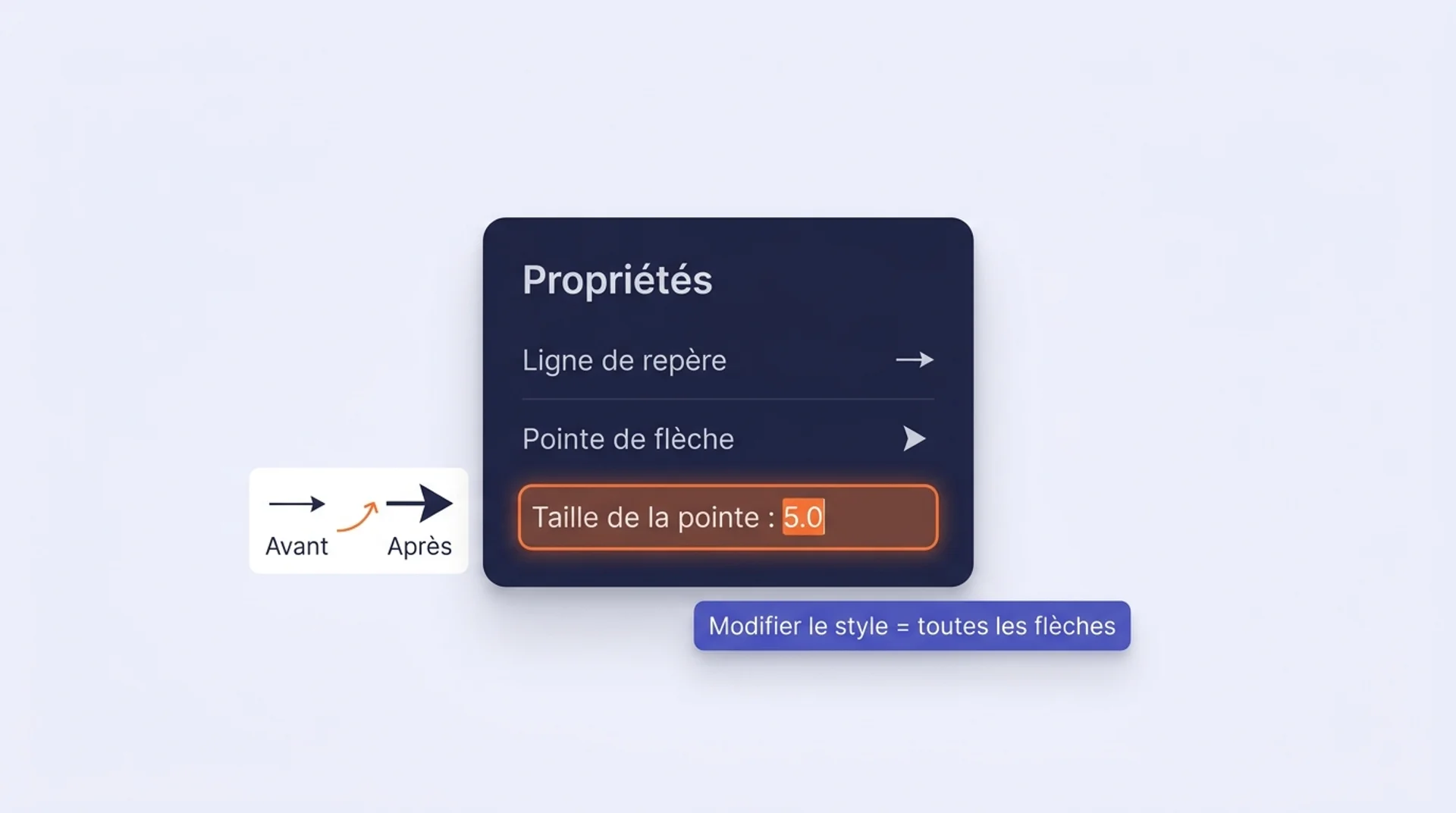
Vous pouvez contrôler la taille de la pointe à 2 niveaux : au niveau d’un objet individuel via les Propriétés, ou au niveau global via le gestionnaire de styles.
Régler la taille d’une pointe sur un objet
Sélectionnez la ligne de repère concernée, puis :
- Ouvrez le panneau Propriétés (Ctrl+1) ;
- Saisissez la valeur souhaitée dans le champ Taille de la pointe.
Régler la taille globalement via le style
Pour gérer la taille de la pointe de toutes vos flèches :
- Dans le ruban Annotation, ouvrez le Gestionnaire des styles de ligne de repère ;
- Sélectionnez le style à modifier, puis cliquez sur Modifier ;
- Dans l’onglet Ligne de repère et ligne de référence, repérez la section Pointe de flèche ;
- Ajustez la valeur dans le champ Taille.
Comment insérer une flèche du nord sur un plan ?
La flèche du nord indique l’orientation géographique sur un plan d’architecture, de masse ou d’urbanisme. AutoCAD en propose comme blocs insérables.
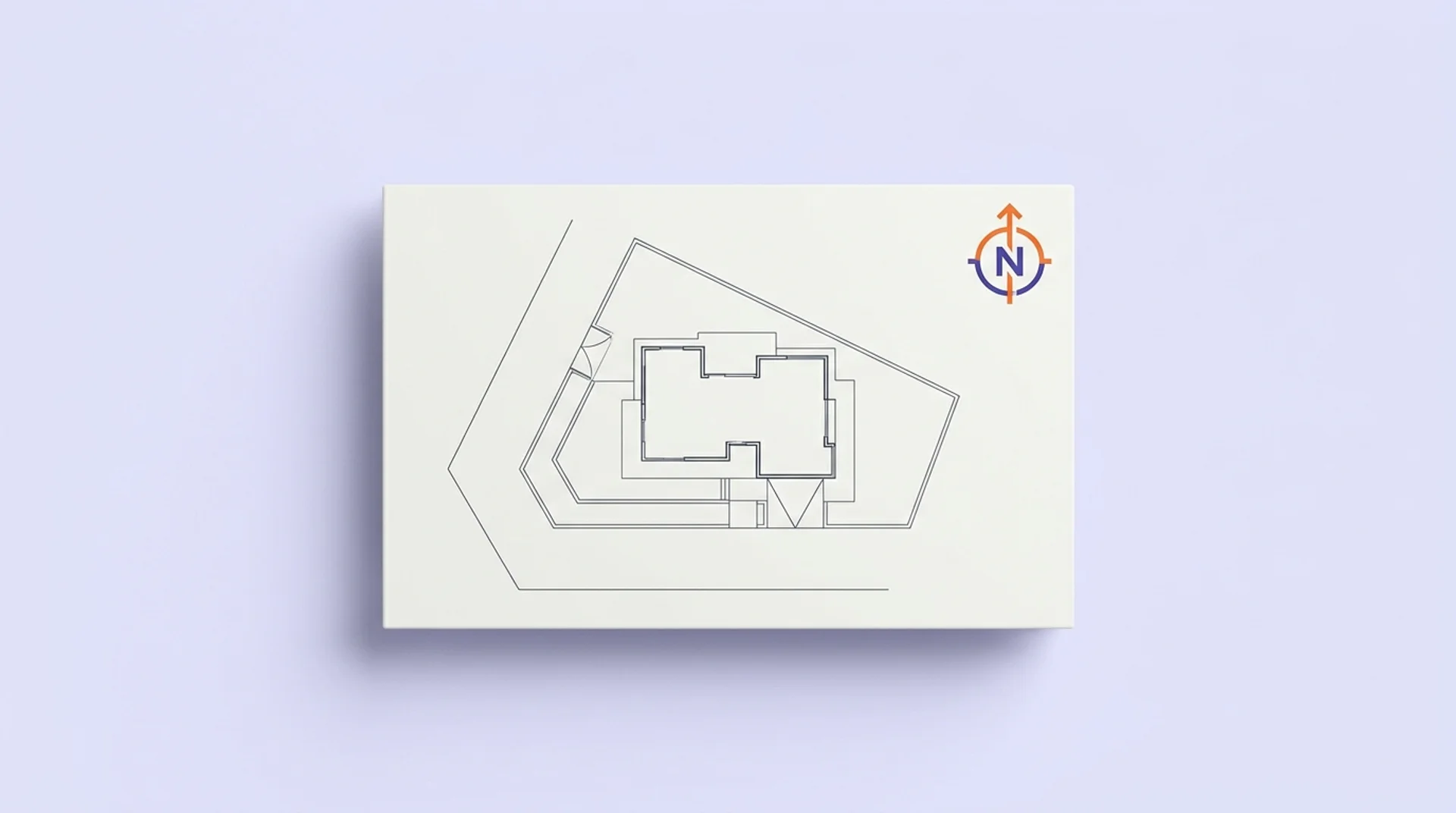
Voici comment insérer un bloc flèche du nord :
- Ouvrez le DesignCenter (Ctrl+2) ou votre bibliothèque de blocs ;
- Recherchez un bloc nommé « Flèche du nord » ou « North Arrow » ;
- Faites glisser le bloc à l’emplacement souhaité.
Vous pouvez ensuite régler l’échelle et la rotation dans la boîte de dialogue d’insertion pour l’adapter à votre cartouche ou à votre mise en page.
FAQ : comment faire une flèche dans AutoCAD ?
Quelle commande utiliser pour faire une flèche dans AutoCAD ?
La commande la plus adaptée dépend de l’usage :
- LIGNEDEREPMULT (MLD) pour annoter un plan avec une flèche et un texte ;
- POLYLIGNE (PL) pour une flèche graphique libre, sans texte, en jouant sur la largeur de départ et de fin.
La commande LIGNEDEREP reste disponible mais offre moins de souplesse que LIGNEDEREPMULT.
{{livre-blanc}}
Comment faire une double flèche dans AutoCAD ?
- Lancez POLYLIGNE (PL) ;
- Définissez une largeur de départ grande et une largeur de fin à 0 pour la première pointe ;
- Tracez le corps avec une largeur nulle ;
- Inversez ensuite le réglage (largeur de départ à 0, largeur de fin grande) pour la seconde pointe.
Vous obtenez une flèche bidirectionnelle personnalisable en taille et angle.
Comment agrandir la pointe d’une flèche dans AutoCAD ?
Sélectionnez la ligne de repère, ouvrez le panneau Propriétés (Ctrl+1) et modifiez la valeur du champ Taille de la pointe.
Pour agrandir toutes les flèches d’un document en une seule opération, modifiez directement le style de ligne de repère via le Gestionnaire des styles (onglet Annotation du ruban). La modification du style propage le changement à l’ensemble des objets qui y font référence.
Peut-on changer la forme de la pointe de flèche dans AutoCAD ?
Oui. Dans le Gestionnaire des styles de ligne de repère, l’onglet Ligne de repère et ligne de référence propose une liste déroulante Symbole qui permet de choisir parmi plusieurs formes : flèche pleine, flèche ouverte, point, oblique, etc. Ce réglage s’applique à l’ensemble du style sélectionné.
Pour maîtriser toutes les commandes d’annotation et progresser méthodiquement sur AutoCAD, découvrez notre guide complet AutoCAD pour débutants, puis passez à l’étape suivante avec la formation AutoCAD certifiante CPF.
_53415194.webp)