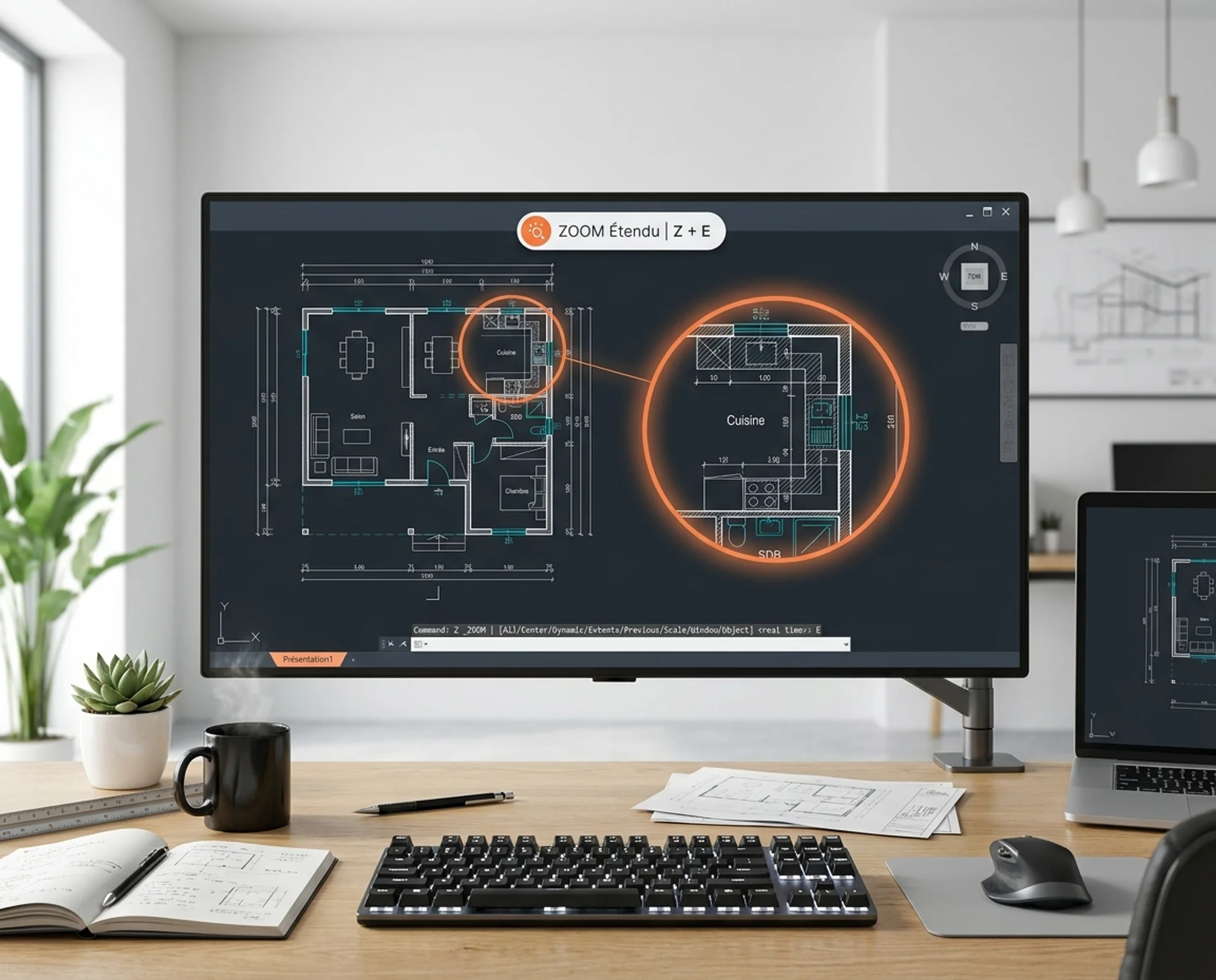
En bref : dans AutoCAD, on dessine toujours à la taille réelle (1:1). L’échelle ne s’applique qu’à la mise en page. Pour imprimer au 1/100, deux méthodes : (1) espace objet, Imprimer (Ctrl+P), décocher « Ajuster », choisir 1:100 ; (2) présentation, créer une fenêtre, double-cliquer dedans, taper Z puis Entrée puis le facteur « xp » (ex. 10xp pour le 1/100 d’un dessin en mètres), puis verrouiller la fenêtre. Pour redimensionner un objet : commande ECHELLE (facteur 2 = deux fois plus grand).
Régler l’échelle dans AutoCAD constitue souvent la première vraie difficulté du débutant. Le plan s’affiche correctement à l’écran mais, à l’impression, tout part de travers. Ce problème vient souvent d’une confusion entre l’échelle de l’objet et l’échelle de la mise en page : c’est cette dernière qu’il faut ajuster. Pour progresser méthodiquement sur AutoCAD, la formation AutoCAD certifiante CPF vous accompagne pas à pas, de la prise en main jusqu’aux mises en page professionnelles. À l’aide d’un tableau de correspondance, voici comment configurer l’échelle dans AutoCAD pour imprimer au bon format.
Qu’est-ce que l’échelle dans AutoCAD et pourquoi est-ce si déroutant ?
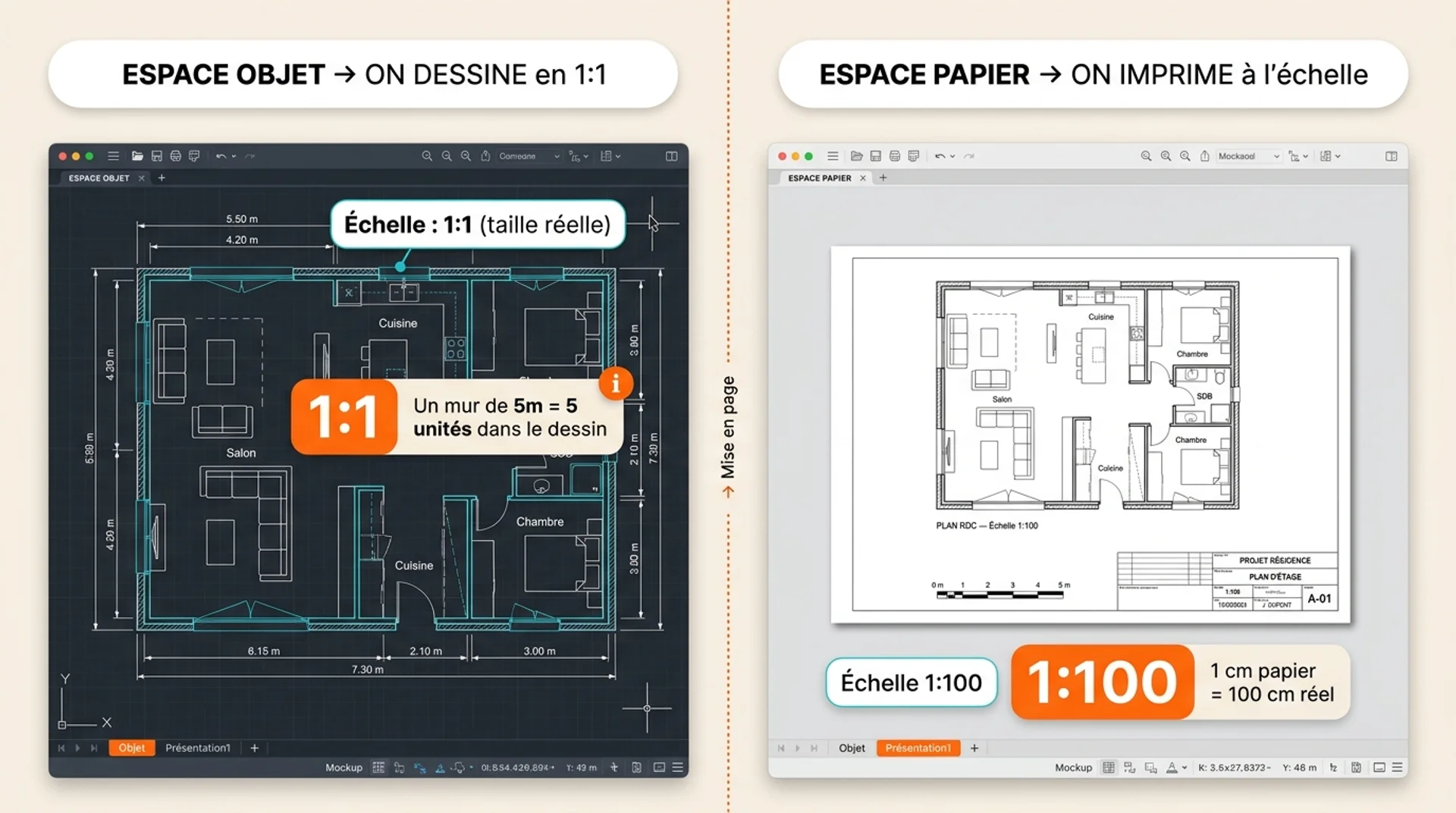
AutoCAD repose sur un principe de base : on dessine toujours à la taille réelle, en 1:1. Un mur de 5 mètres se dessine en 5 mètres dans le logiciel. L’échelle n’intervient qu’au moment de l’impression ou de la mise en page, jamais pendant la phase de dessin. Bien souvent, les erreurs proviennent d’une confusion entre 3 notions : unité, échelle et facteur d’échelle.
L’unité de dessin, l’échelle de tracé et le facteur d’échelle
3 réglages structurent la précision de votre dessin AutoCAD :
- L’unité de dessin : la distance que représente 1 unité dans AutoCAD, du millimètre au kilomètre. Ce réglage s’effectue avant de commencer à dessiner, car changer l’unité de dessin dans AutoCAD peut s’avérer fastidieux ;
- L’échelle de tracé : le rapport entre la taille réelle du dessin et sa taille sur la feuille imprimée. Imprimer au 1/100 signifie que 1 cm sur le papier représente 100 cm dans la réalité. Vous réglez l’échelle de tracé à l’impression ou dans une fenêtre de présentation ;
- Le facteur d’échelle : c’est la valeur numérique qu’AutoCAD utilise pour calculer cette échelle (100 pour le 1/100). Il intervient dans la commande ECHELLE pour redimensionner un objet, et dans le zoom XP pour régler une fenêtre de présentation.
Les 2 espaces d’AutoCAD
En général, les erreurs de réglages tiennent à l’existence de 2 espaces de travail :
- L’espace objet, qui sert à dessiner, toujours en 1:1 ;
- L’espace papier (ou présentation), qui simule la feuille à imprimer. On y crée des fenêtres qui affichent l’espace objet à une échelle précise.
Le mot « échelle » peut lui-même porter à confusion. En effet, il peut désigner plusieurs usages distincts : le rapport de réduction à l’impression, l’échelle d’une fenêtre de présentation, ou encore la commande ECHELLE. Maîtriser cette distinction permet de bien mieux comprendre la logique d’échelle d’AutoCAD.
Bon à savoir : pour approfondir les fondamentaux, notre guide complet AutoCAD pour débutants couvre l’ensemble du parcours d’apprentissage.
{{cta-formation}}
Comment régler l’échelle d’impression dans AutoCAD ?
Voici une procédure pas à pas pour imprimer rapidement un dessin à une échelle précise, depuis l’espace Objet, sans passer par une présentation. Elle convient aux tirages simples, sans cartouche ni vues multiples.
- Ouvrez la fenêtre d’impression avec le raccourci Ctrl+P (ou menu Application puis Imprimer) ;
- Dans la zone Échelle du tracé, repérez la case Ajuster à la feuille et décochez-la. Tant que cette case reste active, AutoCAD adapte le dessin au format papier sans respecter d’échelle fixe ;
- Dans la liste déroulante Échelle, sélectionnez la valeur souhaitée, par exemple 1:100 ;
- Si l’échelle n’apparaît pas dans la liste, renseignez-la manuellement dans les champs mm = unités (ex. : 1 mm = 100 unités pour le 1/100 en millimètres) ;
- Cliquez sur Aperçu pour contrôler le résultat avant de lancer le tracé.
Bon à savoir : cette méthode convient pour un tirage ponctuel. Si vous avez besoin d’un cartouche, de plusieurs vues ou d’une mise en page reproductible, l’espace présentation s’impose. Notre guide pour imprimer un plan sur AutoCAD détaille le paramétrage complet du tracé.
Comment mettre une fenêtre de présentation à l’échelle avec Zoom XP ?
La présentation constitue l’outil central pour les mises en page professionnelles. Elle permet d’associer cartouche, vues multiples et échelles différentes sur une même feuille. La clé en est le Zoom XP, qui fixe l’échelle de l’espace objet par rapport au papier.
Que signifie « xp » dans AutoCAD ?
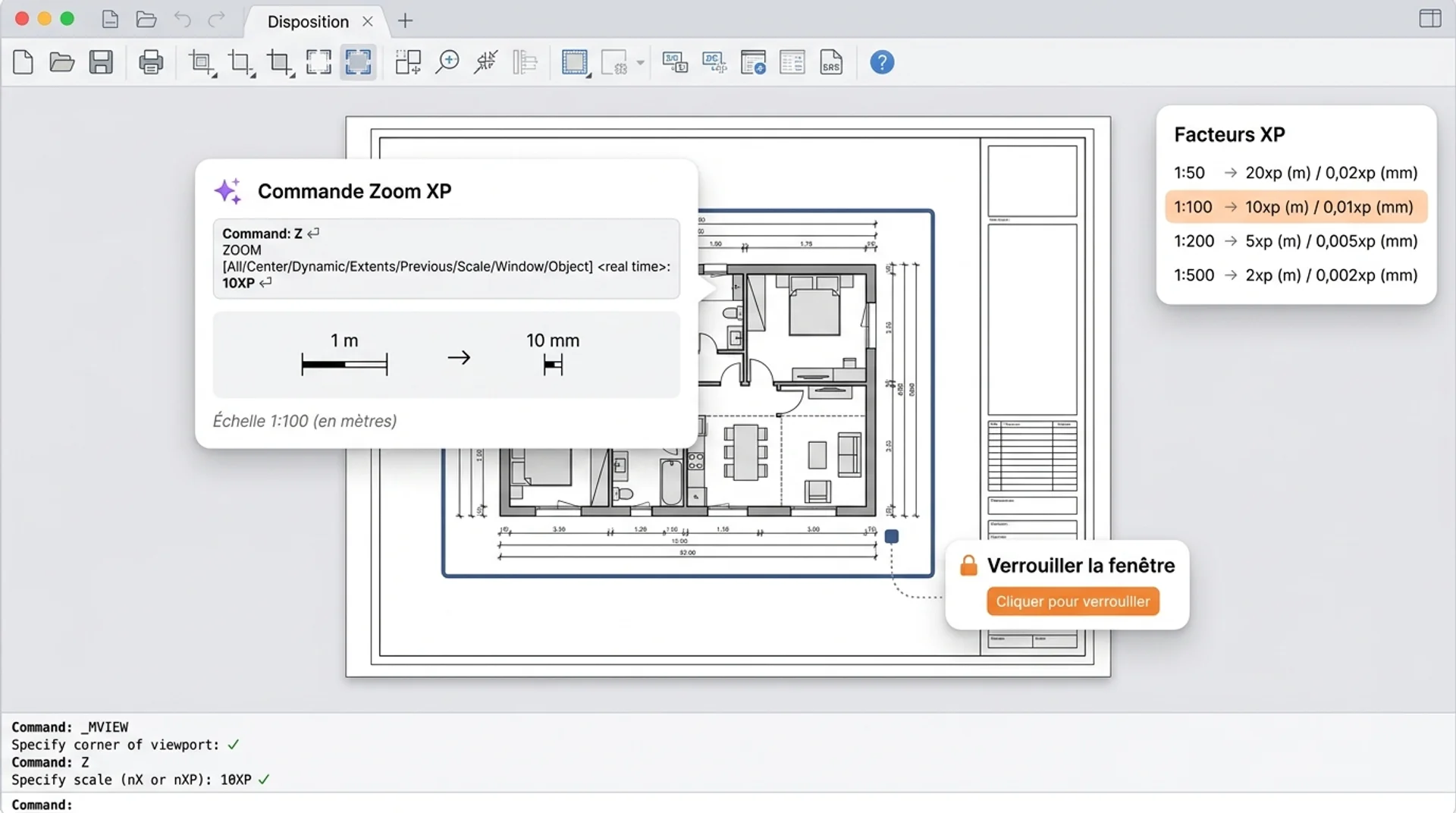
Dans une fenêtre de présentation, le suffixe xp signifie times paper space, soit « fois l’espace papier ». Il règle l’affichage du modèle par rapport à l’espace papier.
Pour un dessin réalisé en mètres, saisir 10xp au 1/100 permet d’afficher 1 m du modèle sous forme de 10 mm sur la feuille. Pour un dessin réalisé en millimètres, on utilise 0,01xp au 1/100.
Utiliser Zoom XP dans une fenêtre de présentation
Voici la procédure étape par étape pour utiliser Zoom XP dans l’espace Présentation :
- Cliquez sur un onglet Présentation en bas de l’écran ;
- Si aucune fenêtre n’existe encore : dans le ruban, allez dans Disposition, puis Fenêtres de présentation, puis Rectangulaire. Tracez ensuite un rectangle sur la feuille ;
- Double-cliquez à l’intérieur de la fenêtre : le contour s’épaissit, indiquant que vous travaillez maintenant dans l’espace objet depuis la fenêtre ;
- Tapez Z puis Entrée, saisissez le facteur suivi de xp (ex. : 10xp pour le 1/100 en mètres), puis validez avec Entrée ;
- Double-cliquez à l’extérieur de la fenêtre pour revenir dans l’espace papier ;
- Sélectionnez la fenêtre en cliquant sur son contour, puis activez le cadenas Verrouiller dans la barre d’état (en bas à droite). Sans verrouillage, un simple coup de molette décale l’échelle.
Attention : évitez d’utiliser la molette à l’intérieur d’une fenêtre non verrouillée. Vous perdriez immédiatement l’échelle réglée.
Bon à savoir : pour approfondir la mise en page, consultez notre guide pour créer un cartouche sur AutoCAD.
{{cta-formation-1}}
Quel facteur d’échelle choisir ? Le tableau de correspondance
La formule à retenir est :
- XP = 1 000/dénominateur pour un dessin en mètres ;
- XP = 1/dénominateur pour un dessin en millimètres.
Voici un tableau de correspondance des facteurs Zoom XP :
À retenir : si vous ignorez l’unité de votre fichier, vérifiez-la dans Format, puis Unités de dessin avant de saisir un facteur XP. Une confusion entre mètres et millimètres produit un écart de facteur 1 000.
Comment mettre un objet à l’échelle ? La commande ECHELLE
La commande ECHELLE redimensionne la géométrie des objets sélectionnés, sans toucher à l’échelle d’impression. Elle s’avère particulièrement utile pour recaler un fond de plan importé dont les dimensions ne correspondent pas.
Procédure pas à pas : la commande ECHELLE
- Tapez ECHELLE puis Entrée (ou passez par le ruban : Début, puis Modification, puis Échelle).
- Sélectionnez les objets à redimensionner, puis validez avec Entrée.
- Désignez le point de base : cliquez sur un point fixe, celui qui ne bougera pas pendant la transformation (souvent un angle ou une intersection).
- Saisissez le facteur (ex. : 2 pour doubler la taille, 0,5 pour diviser par 2) puis Entrée.
Attention : la commande ECHELLE modifie la géométrie de façon permanente. Elle ne remplace pas le réglage de l’échelle de tracé, qui n’affecte que l’impression.
L’option Référence pour recaler un plan importé
Si vous connaissez la longueur réelle d’un élément dans le dessin mais pas le facteur exact à appliquer, l’option Référence apporte la solution.
Après avoir désigné le point de base, procédez ainsi :
- Tapez R (Référence) ;
- Cliquez sur les 2 extrémités de l’élément dont vous connaissez la longueur réelle ;
- Saisissez cette longueur cible.
AutoCAD calcule et applique automatiquement le bon facteur.
Comment ajouter une échelle graphique sur un plan ?
Vous pouvez placer une barre graduée (échelle graphique, ou réglette) directement sur la feuille. Elle permet à quiconque consulte le plan de mesurer les distances, même si l’impression a été réduite ou agrandie.
Voici comment procéder étape par étape :
- Ouvrez le DesignCenter avec Ctrl+2, ou accédez à votre bibliothèque de blocs personnelle.
- Recherchez un bloc intitulé Échelle graphique ou Réglette parmi vos blocs standards.
- Glissez-le dans la présentation, à proximité du cartouche.
- Ajustez sa taille pour qu’il corresponde à l’échelle de la fenêtre active.
Conseil : si vous ne disposez pas encore de ce bloc, créez-en un avec une ligne, des tirets de graduation et du texte. Vous pourrez ainsi le réutiliser dans tous vos projets.
Qu’est-ce qu’une échelle d’annotation et quand l’utiliser ?
Les objets annotatifs (textes, cotes, hachures) affichent une taille définie en millimètres sur le papier. Sans annotativité, un texte calibré pour une fenêtre au 1/100 devient trop grand dans une fenêtre au 1/50, et trop petit dans une fenêtre au 1/200.
L’échelle d’annotation corrige ce problème en ajustant automatiquement la taille affichée selon l’échelle de chaque fenêtre, tout en conservant une hauteur papier identique partout.
Voici comment activer l’annotativité sur un objet dans AutoCAD :
- Sélectionnez le texte ou la cote, puis ouvrez la palette Propriétés avec Ctrl+1.
- Passez le paramètre Annotatif sur Oui (ou adoptez un style de texte ou de cote déjà configuré comme annotatif).
- Dans la barre d’état en bas à droite de l’écran, réglez l'échelle d’annotation sur la valeur correspondant à l’échelle de votre fenêtre (ex. : 1:100).
AutoCAD affiche alors l’annotation à la bonne taille dans chaque fenêtre, quelle que soit son échelle.
À retenir : dès que votre mise en page regroupe plusieurs fenêtres à des échelles différentes, les objets annotatifs font gagner un temps considérable. Pour approfondir sur ces sujets, consultez nos guides sur la gestion des styles d’annotation et sur coter sur AutoCAD.
Quelles sont les erreurs d’échelle les plus courantes ?
La plupart des problèmes d’échelle dans AutoCAD présentent une cause identifiable et une solution rapide. Voici les cas les plus fréquents.
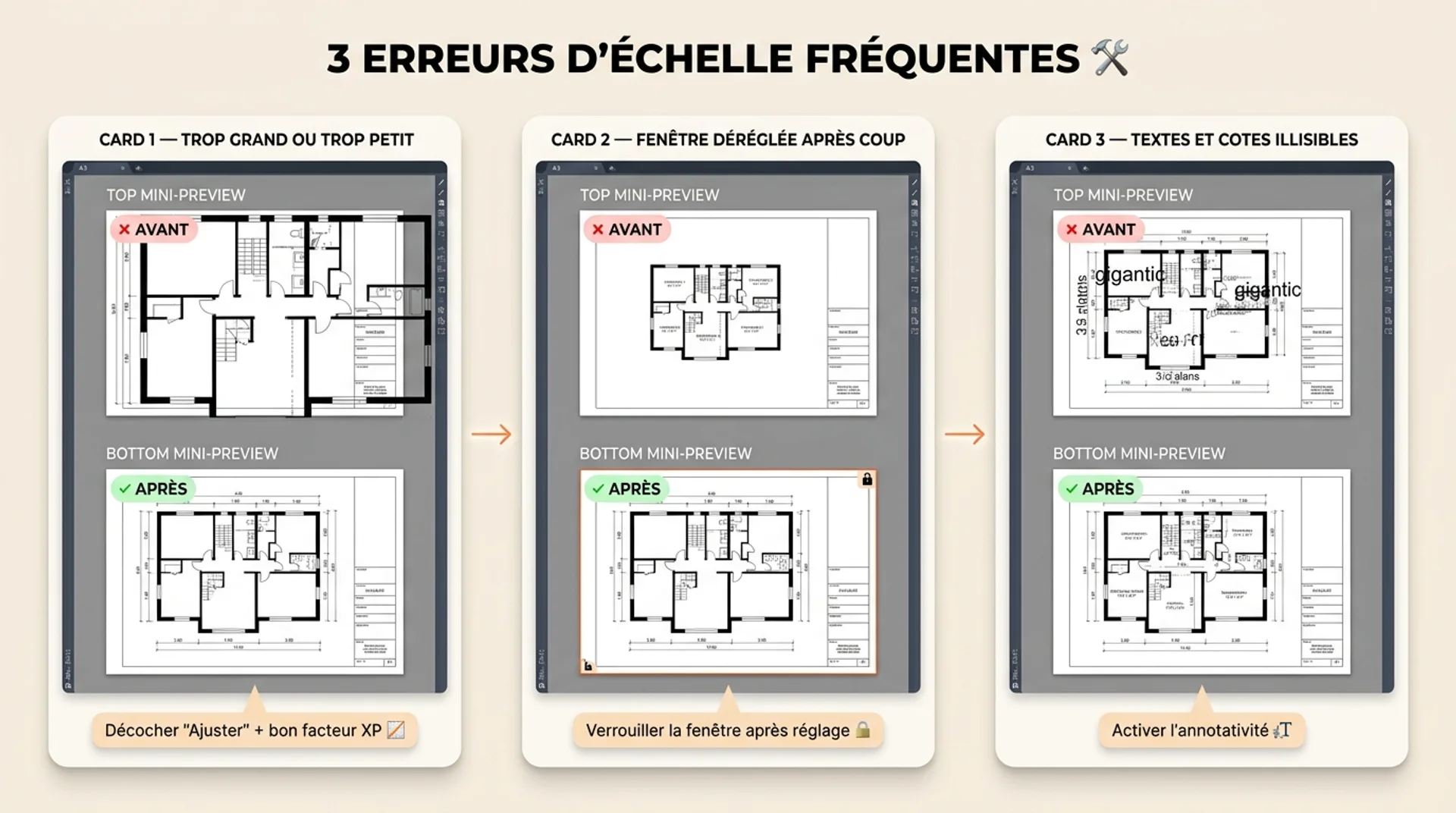
Le plan sort trop grand ou trop petit à l’impression
Cela peut se produire lorsque la case « Ajuster à la feuille » reste cochée, ou que le facteur XP saisi ne correspond pas à l’unité du dessin.
Solution : décochez « Ajuster », vérifiez l’unité du fichier, puis recalculez le facteur XP à partir du tableau de correspondance.
La fenêtre de présentation se dérègle après coup
C’est généralement que la fenêtre n’a pas été verrouillée. Un zoom involontaire à la molette a décalé l’affichage.
Solution : retournez dans la fenêtre, réappliquez le bon facteur XP, puis verrouillez immédiatement.
{{cta-free-autocad}}
Les textes et les cotes s’affichent minuscules ou gigantesques
Dans ce cas, les styles de texte et de cote ne fonctionnent pas en mode annotatif, ou l’échelle d’annotation dans la barre d’état ne correspond pas à l’échelle de la fenêtre.
Solution : activez l’annotativité sur vos styles et ajustez l’échelle d’annotation dans la barre d’état.
Un décalage d’échelle énorme apparaît sur un plan importé
Cela se produit si le fichier importé se trouve en millimètres et que votre fichier courant travaille en mètres (ou l’inverse). L’écart atteint un facteur 1 000.
Solution : utilisez la commande ECHELLE avec l’option Référence pour recaler le plan sur une longueur connue.
L’échelle souhaitée n’apparaît pas dans la liste
La cause probable est que la liste des échelles prédéfinies ne recense pas toutes les valeurs possibles.
Solution : cliquez sur Personnaliser dans la liste déroulante des échelles pour ajouter la valeur manquante.
En résumé : comment paramétrer l’échelle dans AutoCAD ?
Dans AutoCAD, le dessin reste toujours en 1:1. Seule l’impression applique une échelle.
- Pour un tirage simple, décochez « Ajuster » et choisissez l’échelle dans Imprimer ;
- Pour une mise en page avec cartouche, créez une fenêtre de présentation et réglez le Zoom XP (10xp pour le 1/100 en mètres), puis verrouillez-la.
La commande ECHELLE redimensionne un objet, jamais l’impression.
Activez l’annotativité pour que textes et cotes restent lisibles à toute échelle.
{{livre-blanc}}
FAQ : comment régler les échelles dans AutoCAD ?
Qu’est-ce qu’une échelle dans AutoCAD ?
Dans AutoCAD, l’échelle représente le rapport entre les dimensions du dessin, toujours réalisé en taille réelle, en 1:1, et celles de son impression sur papier. Elle ne modifie jamais la géométrie de l’objet : elle détermine uniquement comment ce dessin se reproduit sur la feuille au moment de l’impression. C’est un réglage d’affichage, pas un réglage de dessin.
Quelle est la différence entre échelle et unité de dessin ?
L’unité précise ce que représente 1 unité dans le logiciel : 1 mm, 1 cm ou 1 m. De son côté, l’échelle fixe le rapport entre la taille réelle de l’objet dessiné et sa taille une fois imprimée sur papier. Ces 2 notions fonctionnent indépendamment l’une de l’autre, mais une erreur sur l’unité fausse systématiquement tous les calculs d’échelle réalisés ensuite.
Comment imprimer un plan au 1/100 dans AutoCAD ?
Vous pouvez utiliser 2 méthodes selon votre façon de travailler :
- Depuis l’espace objet, ouvrez Imprimer (Ctrl+P), décochez « Ajuster » et sélectionnez 1:100 dans la liste des échelles proposées ;
- Depuis une présentation, créez une fenêtre, double-cliquez dedans, tapez Z puis Entrée, saisissez 10xp pour un dessin en mètres ou 0,01xp pour un dessin en mm, puis verrouillez la fenêtre pour fixer l’échelle obtenue.
Que signifie « xp » dans la commande Zoom ?
XP signifie times paper space. La valeur saisie fixe l’échelle de l’espace objet par rapport à l’espace papier, c’est-à-dire le rapport entre les unités du dessin et les unités de la feuille imprimée. Saisir 10xp signifie qu’1 unité papier correspond à 10 unités de l’espace objet, ce qui produit un affichage au 1/100 pour un dessin réalisé en mètres.
Pourquoi mon plan ne s’imprime pas à la bonne taille ?
3 causes reviennent fréquemment dans ce cas de figure :
- La case « Ajuster à la feuille » reste cochée et écrase l’échelle choisie ;
- L’unité de dessin ne correspond pas à l’unité réellement attendue par le projet ;
- La fenêtre de présentation n’a pas été verrouillée après le réglage du facteur XP, ce qui laisse l’échelle se modifier involontairement
_53415194.webp)