Mais lorsque vient le moment de modifier un détail, il faut savoir dissoudre un bloc dans AutoCAD pour retrouver chaque élément individuellement.
Ce guide explique comment comprendre, créer et modifier des blocs efficacement, sans alourdir vos fichiers ni perdre en cohérence.
Si vous débutez ou souhaitez perfectionner votre méthode de travail, suivre une formation AutoCAD peut vous aider à mieux comprendre ces outils essentiels et à adopter les bons réflexes dès le départ.
{{cta-formation}}
Qu’est-ce qu’un bloc ?
Un bloc AutoCAD est un ensemble d’objets (traits, cercles, textes, hachures…) regroupés pour former une seule entité.
Ce système simplifie le travail sur des projets complexes : vous pouvez déplacer ou copier une porte entière, un mobilier ou un symbole électrique sans sélectionner chaque trait.
Les blocs peuvent être réutilisés dans plusieurs fichiers DWG, stockés dans une bibliothèque AutoCAD ou intégrés à des modèles standards.
Pourquoi utiliser des blocs ?
Les blocs AutoCAD permettent de :
- Gagner du temps : un seul bloc peut être inséré des dizaines de fois dans le dessin.
- Assurer la cohérence : toutes les occurrences d’un même bloc gardent les mêmes propriétés.
- Simplifier les modifications : changer un bloc met à jour toutes ses instances.
L’utilisation d'une bibliothèque de blocs est particulièrement efficace pour les projets d’architecture, d’ingénierie ou de design, où la répétition d’éléments (portes, fenêtres, prises…) est constante.
Création de blocs avec des sous-groupes
Il est possible de créer des blocs imbriqués : un bloc principal qui contient d’autres blocs.
C’est utile, par exemple, pour une porte qui contient une poignée ou un cadre distinct.
Étapes pour créer un bloc :
- Sélectionnez les objets à regrouper.
- Faites un clic droit puis choisissez “Créer un bloc” ou utilisez la commande BLOC.
- Donnez un nom clair et descriptif (ex. Fenetre_120x100).
- Définissez un point d’insertion logique (souvent un coin ou le centre).
- Cliquez sur OK.
Attention : évitez les noms génériques comme “bloc1”. Préférez un nom parlant pour le retrouver facilement dans vos bibliothèques.
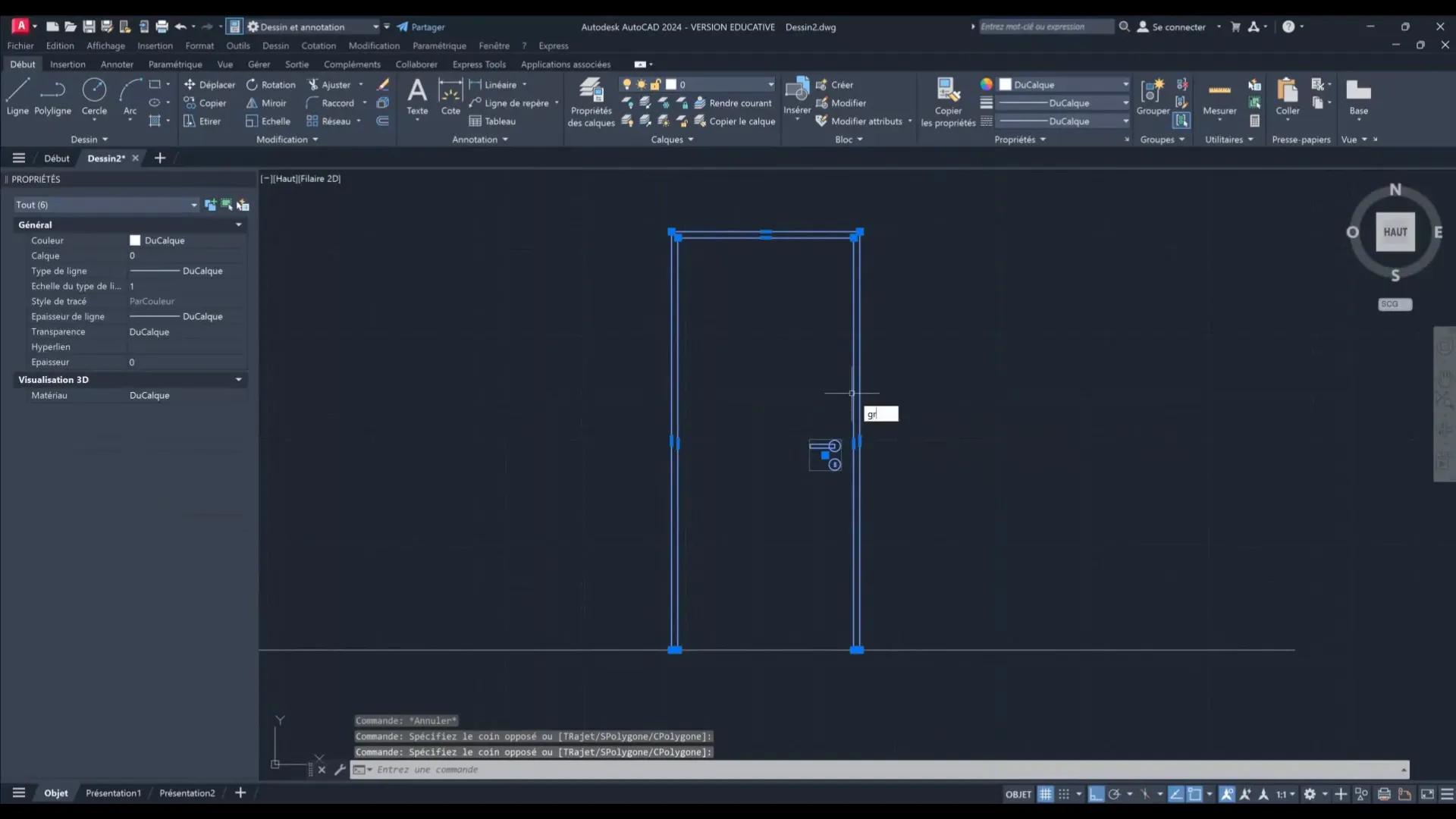
Dissoudre un bloc : la méthode classique
Quand vous devez modifier un élément interne, il est nécessaire de dissoudre le bloc. Cette opération sépare les objets qui le composent pour les rendre indépendants.
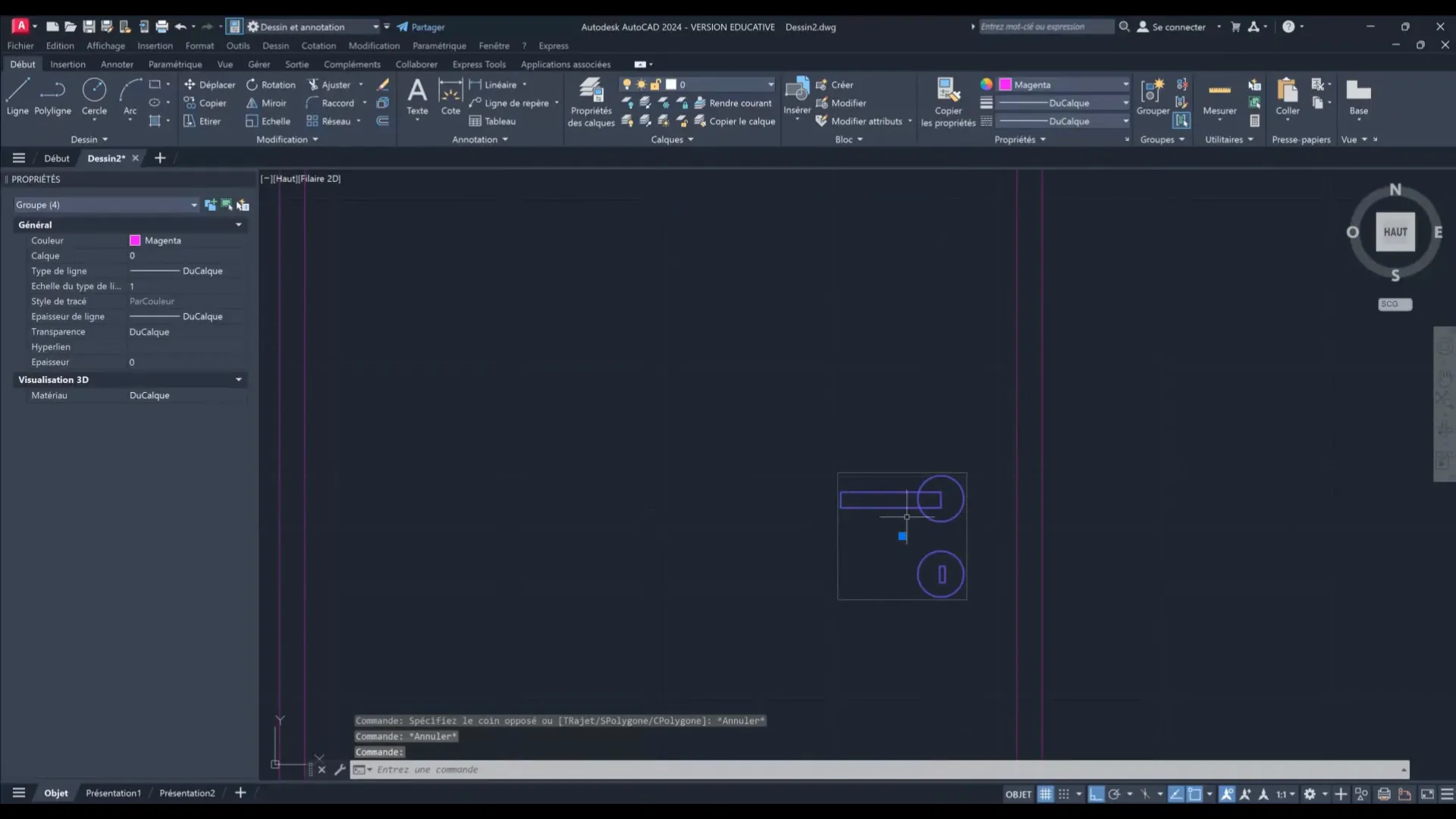
Pour dissoudre un bloc :
- Sélectionnez le bloc à modifier.
- Tapez la commande DISSOCIER (ou EXPLODE en anglais).
- Appuyez sur Entrée.
Le bloc AutoCAD est maintenant divisé en ses composants d’origine, prêts à être modifiés individuellement.
Attention : ne dissociez un bloc que si nécessaire. Une fois éclaté, il perd sa définition globale.
Alternatives à la dissolution : la commande “Décomposer”
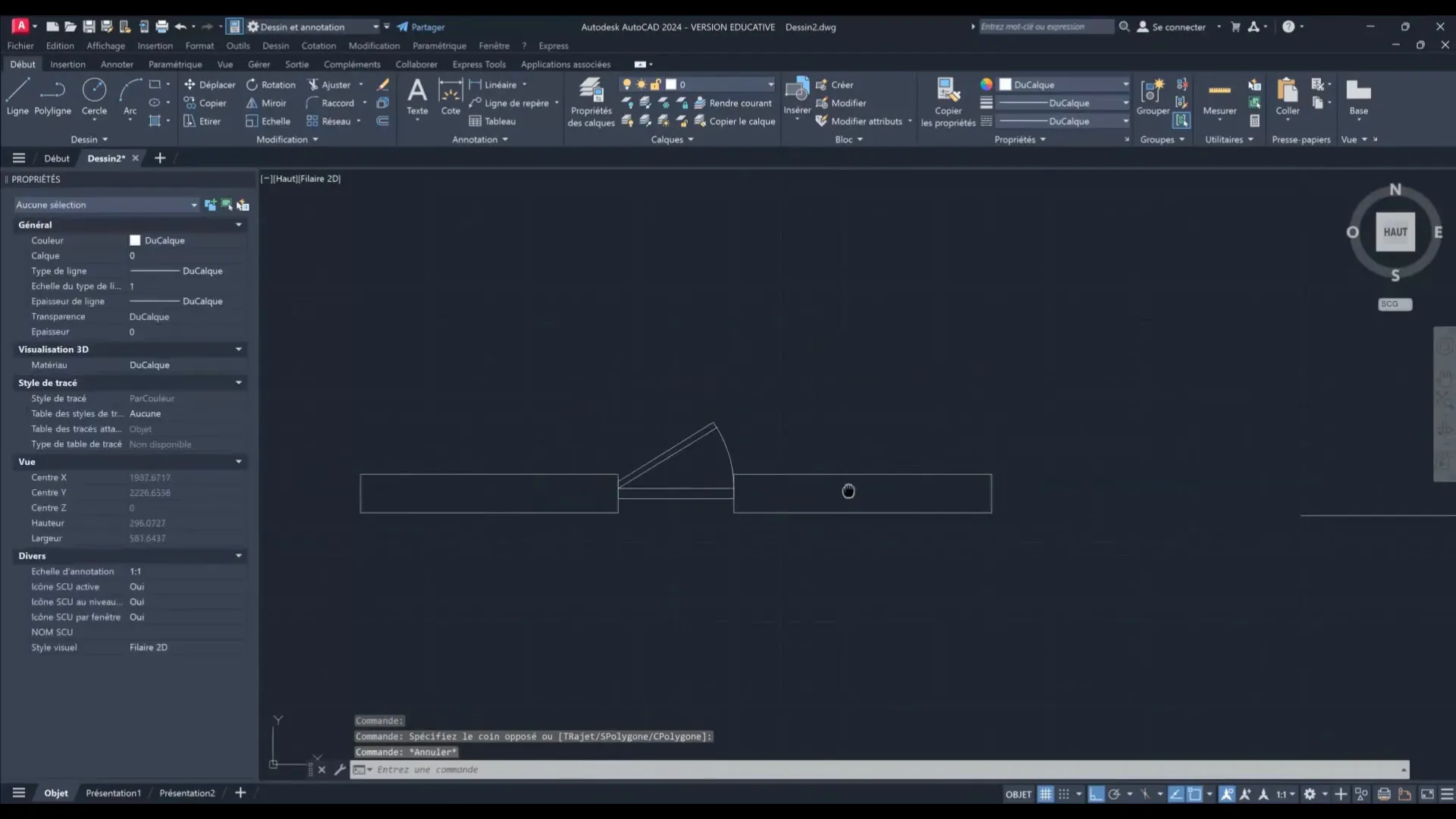
Il arrive que la commande DISSOCIER ne fonctionne pas comme prévu, notamment avec des blocs imbriqués ou des entités spéciales.
Dans ce cas, utilisez DÉCOMPOSER (ou BURST) pour séparer les éléments tout en conservant leurs propriétés.
Étapes :
- Sélectionnez le bloc concerné.
- Tapez BURST dans la barre de commande.
- Appuyez sur Entrée.
Cette méthode est particulièrement utile pour les blocs dynamiques ou les blocs contenant du texte et des attributs.
{{cta-formation}}
Différence entre groupes et Xref
Les groupes, blocs et Xref sont souvent confondus, mais ils n’ont pas la même utilité :
- Un groupe est un simple ensemble d’objets liés temporairement.
- Un bloc est une entité enregistrée et réutilisable dans différents projets.
- Une Xref (référence externe) est un dessin DWG externe lié à votre fichier, mis à jour automatiquement à chaque modification du fichier source.
Les Xref sont idéales pour le travail collaboratif : elles permettent de partager plusieurs fichiers sans les fusionner.
Pourquoi maîtriser la dissolution des blocs est indispensable
Savoir dissoudre un bloc AutoCAD est essentiel pour adapter vos plans aux besoins du projet, corriger des erreurs ou intégrer de nouveaux éléments sans repartir de zéro.
Cela vous permet d’intervenir avec précision sur chaque détail tout en gardant une structure claire et optimisée.
_53415194.webp)