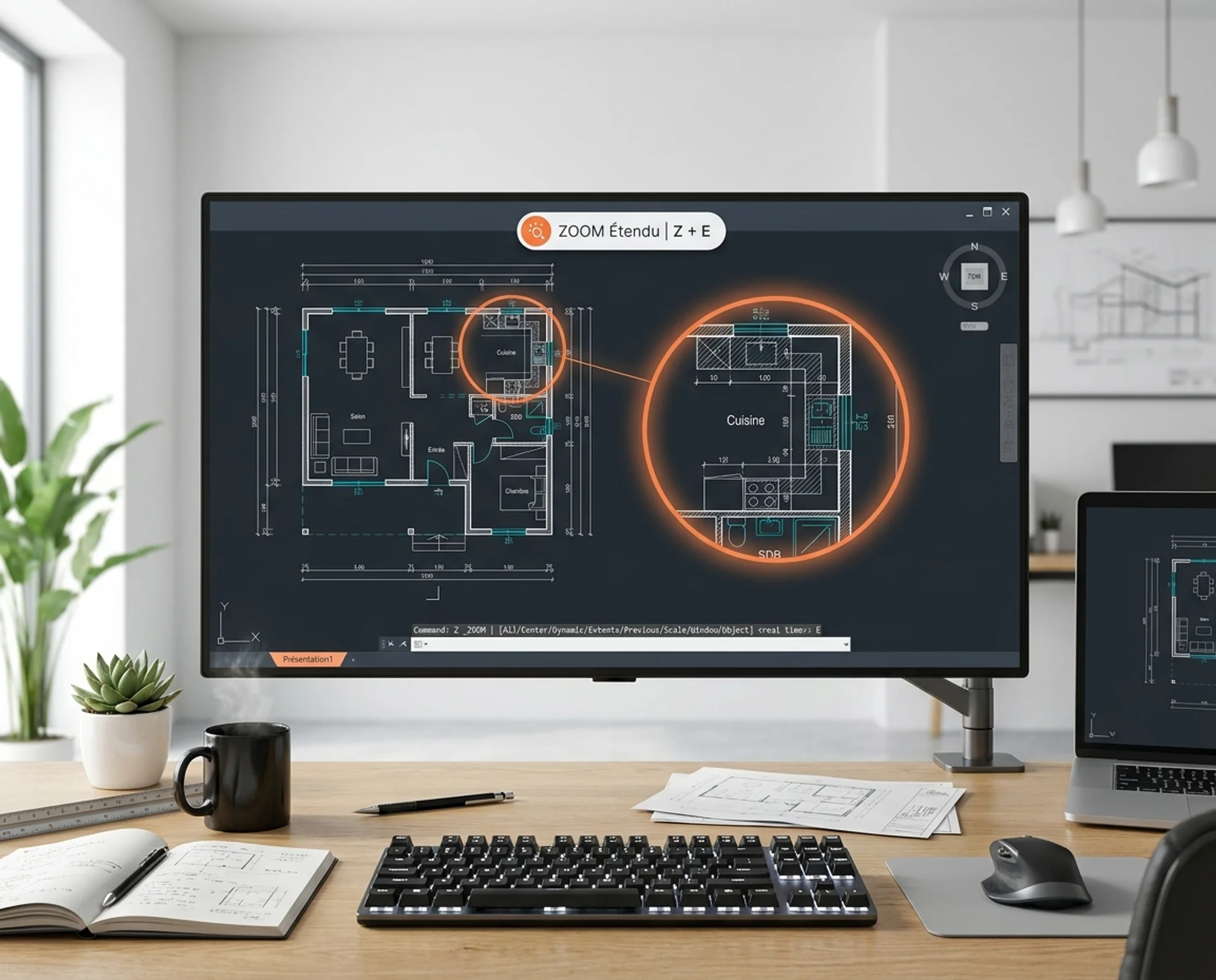

En bref : dans AutoCAD, le moyen le plus rapide de zoomer est la molette de la souris (roulez pour zoomer, maintenez-la enfoncée pour vous déplacer, double-cliquez pour afficher tout le dessin). Pour plus de précision, tapez Z (commande ZOOM) puis choisissez une option : Étendu (tout le dessin), Fenêtre (une zone), Précédent (vue précédente) ou Objet (un élément sélectionné).
Bien naviguer constitue le premier réflexe à acquérir sous AutoCAD. Sans cette base, il devient difficile de travailler confortablement sur un dessin. Une fois ces bases acquises, vous pourrez approfondir vos connaissances avec une formation logiciel 2D AutoCAD. En attendant, cet article détaille l’usage de la molette, les options de la commande ZOOM, le déplacement dans le dessin et les problèmes courants de zoom.
Comment zoomer avec la molette de la souris dans AutoCAD ?
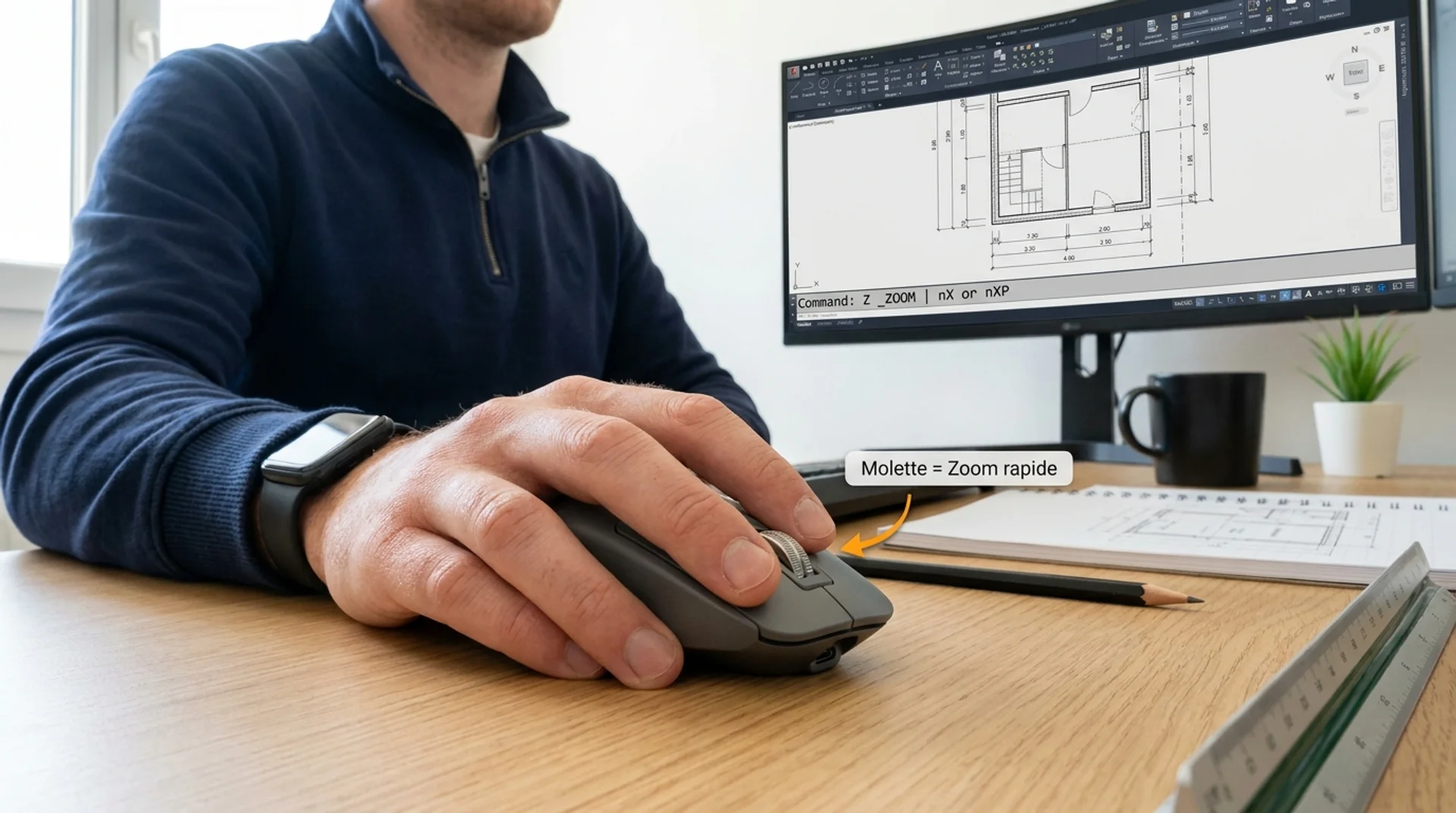
L’outil le plus rapide pour naviguer dans un dessin AutoCAD est la molette de la souris. Elle permet de zoomer, dézoomer et se déplacer sans passer par une commande.
Voici les 3 manipulations à connaître :
- Roulez la molette vers l’avant pour zoomer, vers l’arrière pour dézoomer. Le zoom se centre automatiquement sur la position du curseur ;
- Maintenez la molette enfoncée et glissez la souris pour déplacer la vue : cette fonction correspond à la commande PAN ;
- Double-cliquez sur la molette pour afficher l’intégralité du dessin en une seule action (zoom étendu).
Bon à savoir : le zoom à la molette fonctionne en continu, sans limite de niveau. Si l’affichage devient saccadé après plusieurs zooms successifs, la commande REGEN permet de régénérer l’écran.
Quelles sont les options de la commande ZOOM d’AutoCAD ?
Pour un contrôle plus précis du zoom, utilisez la commande ZOOM. Elle se lance en tapant Z puis Entrée, suivi d’une option.
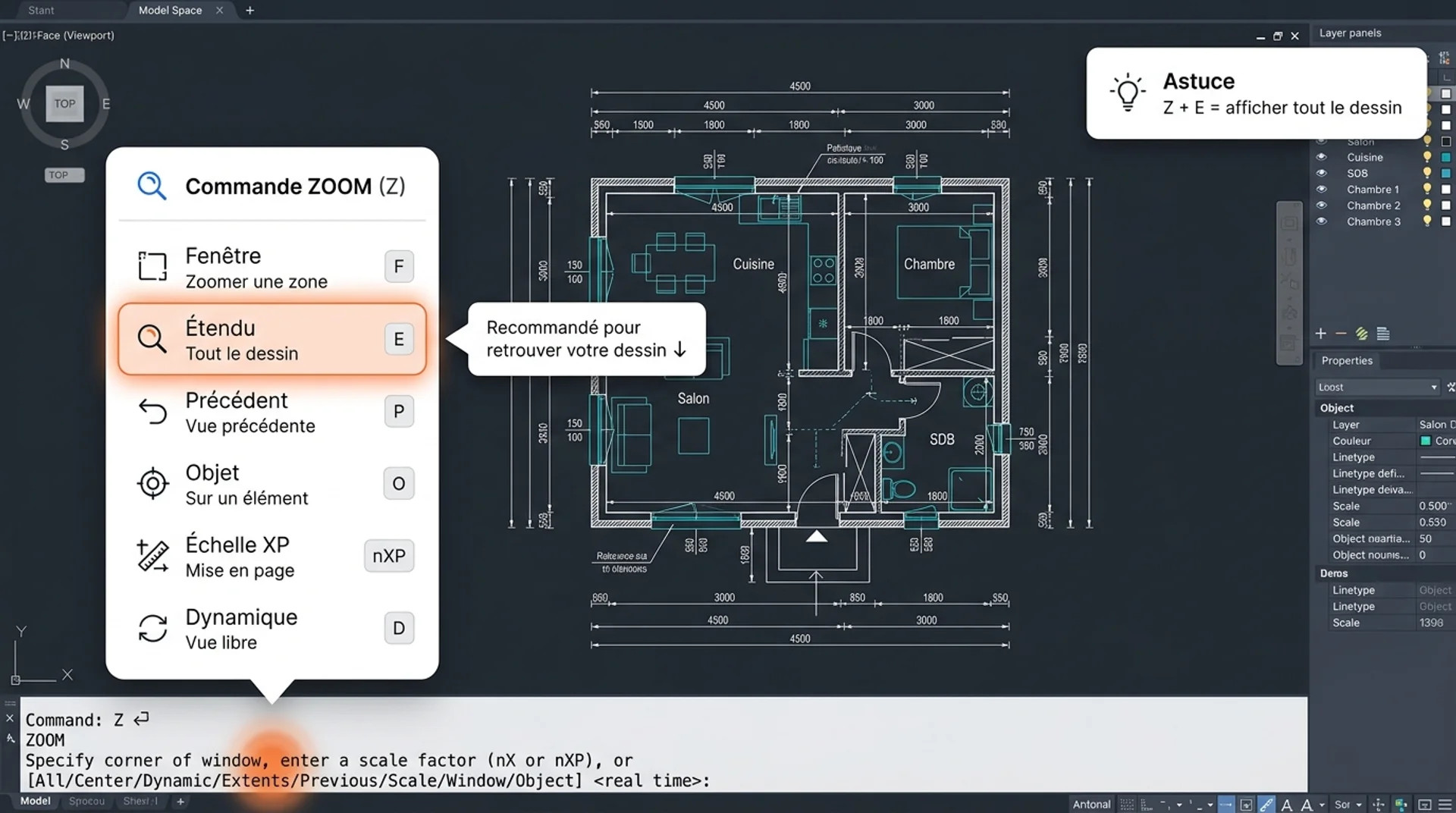
Voici le tableau de synthèse des options disponibles :
Le zoom XP sert à régler l’échelle dans AutoCAD d’une fenêtre de présentation pour l’impression.
L’option Fenêtre convient pour examiner un détail précis. De son côté, l’option Étendu s’avère plus rapide pour retrouver une vue d’ensemble après s’être perdu dans le dessin.
Bon à savoir : pour apprendre à utiliser AutoCAD dans un cadre professionnel, découvrez la formation logiciel 2D AutoCAD.
Comment afficher tout le dessin d’un coup (zoom étendu) ?
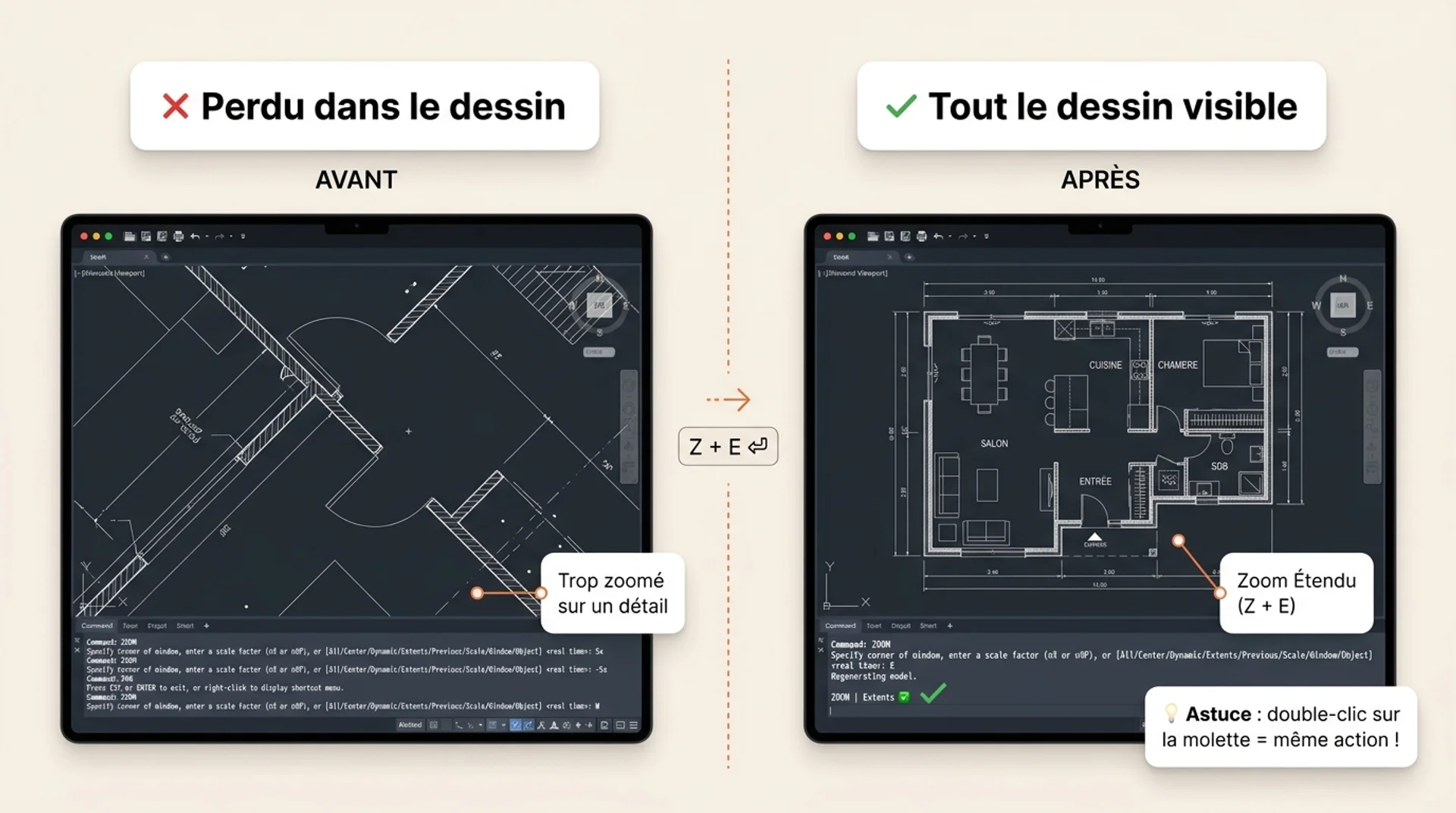
Le zoom étendu affiche en une seule fois la totalité des objets présents dans le dessin, quelle que soit leur position. Cette fonction s’avère particulièrement utile si vous perdez vos repères après plusieurs déplacements ou zooms successifs.
Vous pouvez y accéder de 2 manières :
- Double-cliquer sur la molette de la souris ;
- Taper Z puis E pour lancer l’option Étendu de la commande ZOOM.
Astuce : le zoom étendu affiche un dessin anormalement petit ? Consultez la section dépannage ci-dessous : un objet isolé situé très loin du dessin principal en est souvent la cause.
{{cta-formation}}
Comment se déplacer dans un dessin AutoCAD sans zoomer (PAN) ?
Le déplacement, ou PAN, permet de faire glisser la vue sans modifier le niveau de zoom. Cette fonction sert à explorer un dessin large sans perdre le niveau de détail en cours.
Voici 3 façons de vous déplacer dans AutoCAD :
- Maintenir la molette enfoncée et glisser la souris dans la direction souhaitée ;
- Lancer la commande PAN en tapant P puis Entrée, puis cliquer-glisser ;
- Activer l’icône main disponible dans la barre d’outils de navigation.
Conseil : combinez molette et PAN pour gagner en fluidité. Zoomez sur une zone avec la molette. Ensuite, ajustez le cadrage avec un glissement à la molette enfoncée, sans relâcher la souris entre les 2 actions.
Pourquoi mon zoom ne fonctionne pas ou fait un zoom étendu trop large ?
Certains problèmes de zoom reviennent fréquemment sous AutoCAD. Voici les 3 causes les plus courantes et leur solution.
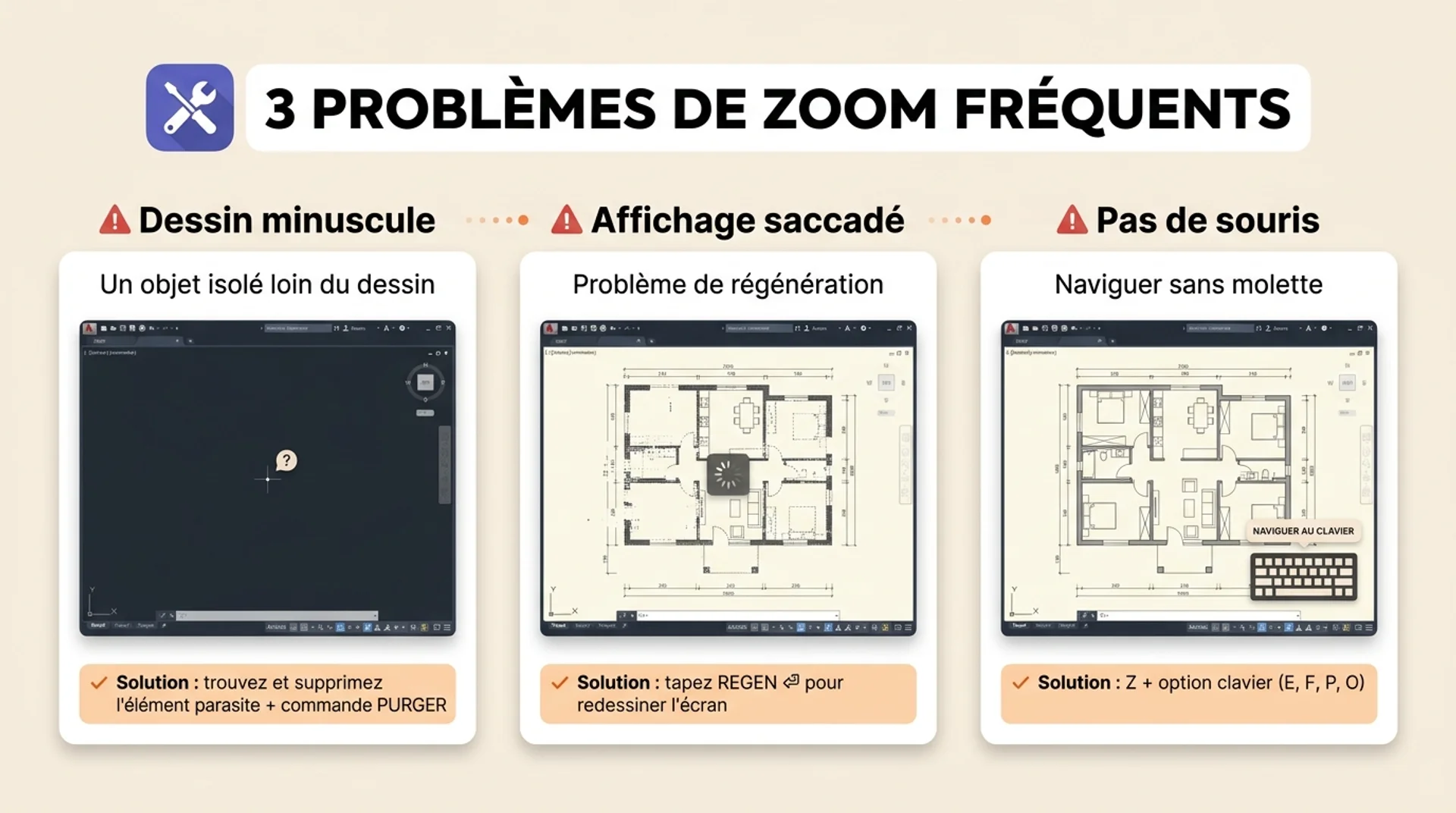
Le zoom étendu affiche un dessin minuscule
Le zoom étendu affiche parfois le dessin de façon minuscule, comme un point au centre de l’écran. Ce comportement indique qu’un objet ou un point parasite se trouve très loin du reste du dessin.
Dépannage : repérez et supprimez cet élément isolé. Ensuite, exécutez la commande PURGER pour nettoyer le fichier des éléments inutiles.
Le zoom devient saccadé ou l’affichage se fige
Un zoom saccadé ou un affichage figé provient généralement d’un problème de régénération de l’écran.
Dépannage : utilisez la commande REGEN. Elle force AutoCAD à redessiner l’ensemble de la vue, ce qui corrige la majorité de ces désagréments.
La navigation sans souris
La navigation reste possible sans souris : la commande ZOOM et ses options s’utilisent entièrement au clavier, ce qui permet de zoomer et de se déplacer, même sur un poste sans molette fonctionnelle.
{{cta-formation-1}}
FAQ : comment zoomer dans AutoCAD ?
Quel est le raccourci pour zoomer dans AutoCAD ?
La molette de la souris constitue le raccourci le plus rapide et intuitif pour zoomer ou dézoomer dans AutoCAD.
Pour un contrôle plus précis, lancez la commande ZOOM (Z). Cela ouvre un menu avec plusieurs options :
- Fenêtre (sélectionner une zone précise) ;
- Étendu (afficher l’ensemble du dessin) ;
- Objet (zoomer sur un élément spécifique) ;
- Précédent (revenir à la vue antérieure).
Comment afficher tout le dessin ?
2 méthodes permettent d’afficher l’intégralité du dessin en une seule action :
- Double-cliquer sur la molette de la souris : AutoCAD ajuste automatiquement la vue pour montrer tous les objets présents ;
- La commande ZOOM : tapez Z, puis E pour sélectionner l’option Étendu. Cette option est particulièrement utile quand vous travaillez sur une zone restreinte et souhaitez visualiser le contexte global du projet.
{{livre-blanc}}
Comment revenir à la vue précédente ?
Tapez Z pour lancer la commande ZOOM, puis P pour choisir l’option Précédent. AutoCAD restaure alors la vue qui était affichée juste avant le dernier zoom ou déplacement.
Cette fonction s’avère très utile lors du travail itératif : vous explorez une zone détaillée, puis revenez rapidement au contexte global sans effort supplémentaire.
C’est quoi le Zoom XP ?
Le zoom XP désigne une option spécifique de la commande ZOOM utilisée pour définir une échelle de présentation avant l’impression d’un dessin. Contrairement aux autres options de zoom qui servent à la navigation visuelle, le zoom XP repose sur une logique d’échelle : il permet de fixer le rapport entre les unités du dessin et celles de la mise en page.
Notre formation AutoCAD certifiante CPF vous accompagne vers une maîtrise complète du logiciel. Si vous débutez tout juste, consultez d’abord notre guide complet AutoCAD pour débutants.
_53415194.webp)