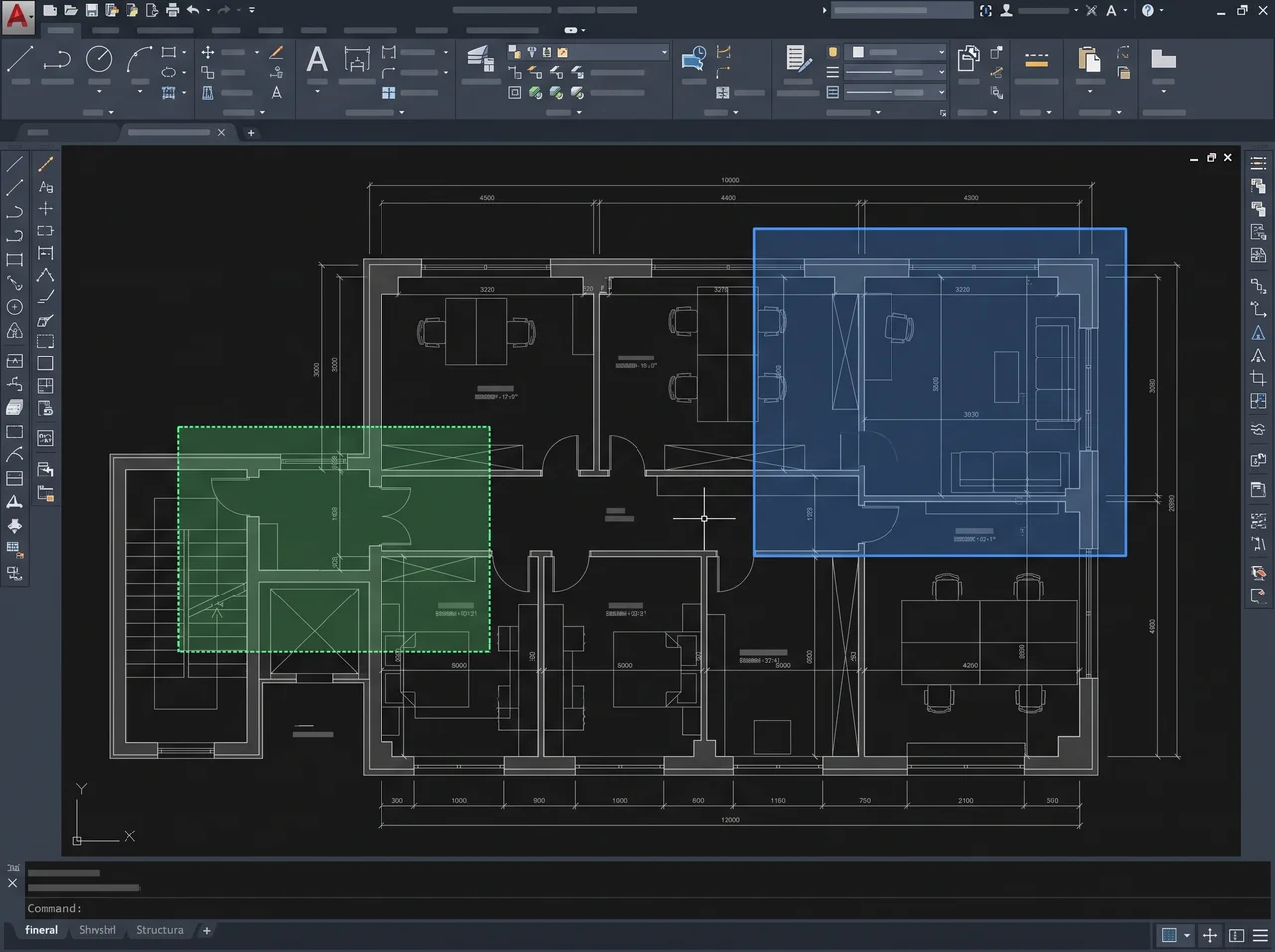

En bref : Dans AutoCAD, on peut sélectionner plusieurs objets de plusieurs façons : en cliquant un à un sur chaque objet (Maj + clic pour en retirer un), en traçant une fenêtre de sélection (de gauche à droite = seuls les objets entièrement inclus ; de droite à gauche = tous les objets touchés), ou avec la sélection rapide (QSELECT) pour sélectionner par propriété (calque, couleur, type). Ces méthodes font gagner un temps précieux sur les plans complexes.
Un plan AutoCAD réunit vite des centaines d’objets : lignes, cercles, textes, cotes… Pour les déplacer ou les modifier en une seule opération, vous pouvez les réunir dans une même sélection. Notre formation AutoCAD vous aidera à adopter les bons réflexes pour produire des plans professionnels. En attendant, voici 4 méthodes de sélection multiple dans AutoCAD.
Comment sélectionner plusieurs objets un par un ?
La sélection objet par objet convient pour quelques éléments dispersés sur le plan. Cliquez sur un objet pour le sélectionner : il s’affiche en surbrillance. Ensuite, cliquez simplement sur un autre objet pour l’ajouter à la sélection en cours.
Pour retirer un objet de la sélection, faites Maj + clic dessus. Il sort de la sélection et les autres restent actifs.
Comment utiliser la fenêtre de sélection (capture) ?
La fenêtre de sélection réunit en un geste tous les objets d’une zone du plan. Elle fonctionne selon 2 modes selon le sens du tracé : le mode Fenêtre, de gauche à droite, et le mode Capture, de droite à gauche, aussi appelé fenêtre de capture.
Tracer un rectangle de sélection
Cliquez dans une zone vide du dessin, relâchez le bouton, puis déplacez le curseur : un rectangle suit la souris. Validez la sélection par un second clic dès que votre rectangle inclut les éléments souhaités.
Le sens de déplacement du curseur (vers la gauche ou vers la droite) détermine si vous créez une fenêtre ou une capture.
Le tracé de gauche à droite (fenêtre)
Tracé de gauche à droite, le rectangle devient une fenêtre :
- En bleu par défaut ;
- Avec un contour en trait continu.
La fenêtre sélectionne uniquement les objets entièrement contenus dans le cadre : une ligne qui dépasse, même de peu, reste exclue. Par exemple, elle permet d’isoler un meuble sans attraper les murs qui l’entourent.
Le tracé de droite à gauche (capture)
Tracé de droite à gauche, le rectangle devient une capture :
- En vert par défaut ;
- Avec un contour en pointillés.
La capture sélectionne tous les objets que le cadre touche ou contient, même partiellement. Ainsi, vous récupérez en un geste les cotes et les lignes qui traversent une zone.
Choisir le bon sens
Voici un tableau comparatif des 2 rectangles de sélection dans AutoCAD :
Astuce : vous pouvez désélectionner des objets d’une fenêtre ou d’une capture avec Maj + clic.
Comment sélectionner par propriété avec QSELECT ou SELECTRAP (sélection rapide) ?
La sélection rapide sélectionne les objets selon une propriété commune : un calque, une couleur, un type d’objet ou une valeur précise comme un rayon.
Ouvrir la sélection rapide
Dans AutoCAD 2027, vous pouvez ouvrir la boîte de dialogue Sélection rapide de 3 façons :
- Depuis le ruban : onglet Début, groupe Utilitaires, bouton Sélection rapide ;
- Par un clic droit dans la zone de dessin, puis Sélection rapide ;
- Au clavier : tapez SELECTRAP ou _QSELECT pour AutoCAD en français, QSELECT en version anglaise.
Filtrer par propriété
Prenons un exemple : sélectionner tous les cercles du calque Électricité. Pour cela, renseignez la boîte de dialogue ainsi :
- Appliquer à : Dessin entier ;
- Type d’objet : Cercle ;
- Propriétés : Calque ;
- Opérateur : Égal à ;
- Valeur : Électricité.
Validez par OK. AutoCAD sélectionne tous les cercles de ce calque.
Quelles astuces pour gagner du temps en sélection sur AutoCAD ?
Quelques raccourcis complètent les commandes AutoCAD essentielles et accélèrent la sélection au quotidien :
- Partez de l’ensemble du dessin : Ctrl+A sélectionne tout, puis Maj + clic retire les exceptions ;
- Videz la sélection en un geste : la touche Échap désélectionne tous les objets sélectionnés ;
- Rappelez la dernière sélection : quand une commande comme Déplacer demande de choisir des objets, tapez P (Précédent) puis Entrée ;
- Sélectionnez par calque : cliquez sur un objet, faites un clic droit, puis choisissez Sélectionner similaire pour prendre tous les objets du même type situés sur le même calque ;
- Regroupez les ensembles récurrents : les blocs AutoCAD transforment un mobilier ou un symbole en un objet unique, sélectionnable d’un seul clic.
Comment se former à AutoCAD ?
Se former à AutoCAD permet de comprendre ce qu’est AutoCAD, comment il fonctionne et comment l’exploiter pour produire des plans professionnels.
Les tutos peuvent dépanner ponctuellement, mais une formation structurée comme celle de One Learn vous fait acquérir dès le départ les réflexes attendus en entreprise : commandes, raccourcis, gestion des calques.
Si vous prévoyez un usage professionnel d’AutoCAD, choisissez une formation certifiante : elle valorise ces compétences sur le marché de l’emploi.
Pour aller plus loin, nos formations Architecture & BIM couvrent également les logiciels de modélisation du bâtiment, comme Revit et Archicad.
FAQ : comment sélectionner plusieurs objets dans AutoCAD ?
Quelle est la différence entre la fenêtre bleue et la fenêtre verte ?
- La fenêtre bleue, tracée de gauche à droite, sélectionne seulement les objets entièrement inclus dans le rectangle (fenêtre) ;
- La fenêtre verte, tracée de droite à gauche, prend tout objet touché, même partiellement (capture).
Vous pouvez modifier ces couleurs dans la boîte de dialogue Options, onglet Sélection. Le contour reste un repère fiable : trait continu pour la bleue, pointillés pour la verte.
Comment retirer un objet d’une sélection ?
Pour retirer un objet d’une sélection, maintenez la touche Maj enfoncée et cliquez sur cet objet : il quitte la sélection, et les autres objets restent sélectionnés.
La touche Maj fonctionne aussi avec un rectangle de sélection. La maintenir pendant le tracé retire d’un coup tous les objets concernés.
Comment sélectionner tous les objets d’un calque ?
La sélection rapide (QSELECT, SELECTRAP en français) sélectionne tous les objets d’un calque en une seule opération. Dans la boîte de dialogue :
- Conservez tous les types d’objets ;
- Choisissez Calque comme propriété ;
- Puis le nom du calque comme valeur.
Comment tout sélectionner d’un coup ?
Le raccourci Ctrl+A sélectionne tous les objets du dessin. Vous pouvez également passer par le ruban, onglet Début, groupe Utilitaires, bouton Tout sélectionner.
Ces 2 accès lancent la commande AI_SELALL. Après un Ctrl+A involontaire, la touche Échap vide la sélection sans rien modifier dans le plan.
Avec notre formation AutoCAD, passez de vos premiers clics à des plans professionnels complets ! En ligne et à votre rythme, elle prépare à une certification AutoCAD reconnue par les recruteurs.
_53415194.webp)