
Un plan mal configuré, une échelle imprécise ou un cadrage approximatif peuvent brouiller la lecture et donner une impression d’amateurisme. Pour éviter ces erreurs fréquentes, il faut comprendre comment préparer correctement ses fichiers avant le tracé final. Ce guide détaille les étapes clés pour configurer vos présentations, maîtriser les échelles, ajuster les styles de tracé et exporter un plan AutoCAD parfaitement prêt à l’impression.
Pour aller plus loin et maîtriser l'ensemble du logiciel Autocad, il est fortement recommandé de suivre une formation Autocad.
La mise en page intervient à la fin du processus. L'étape précédente, dessiner le plan de maison sur AutoCAD, doit donc être maîtrisée avant d'aborder l'impression.
{{cta-guide-formation}}
Espace Objet ou Présentation : que choisir ?
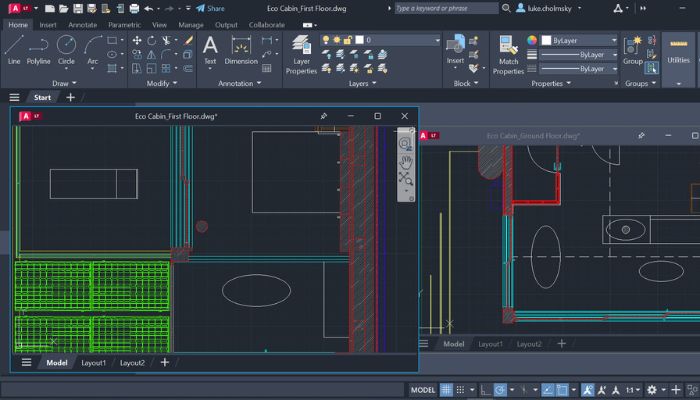
AutoCAD distingue deux environnements de travail :
- L’espace Objet (Model) : dédié à la modélisation à l’échelle 1:1. C’est ici que vous dessinez tous les éléments techniques du projet.
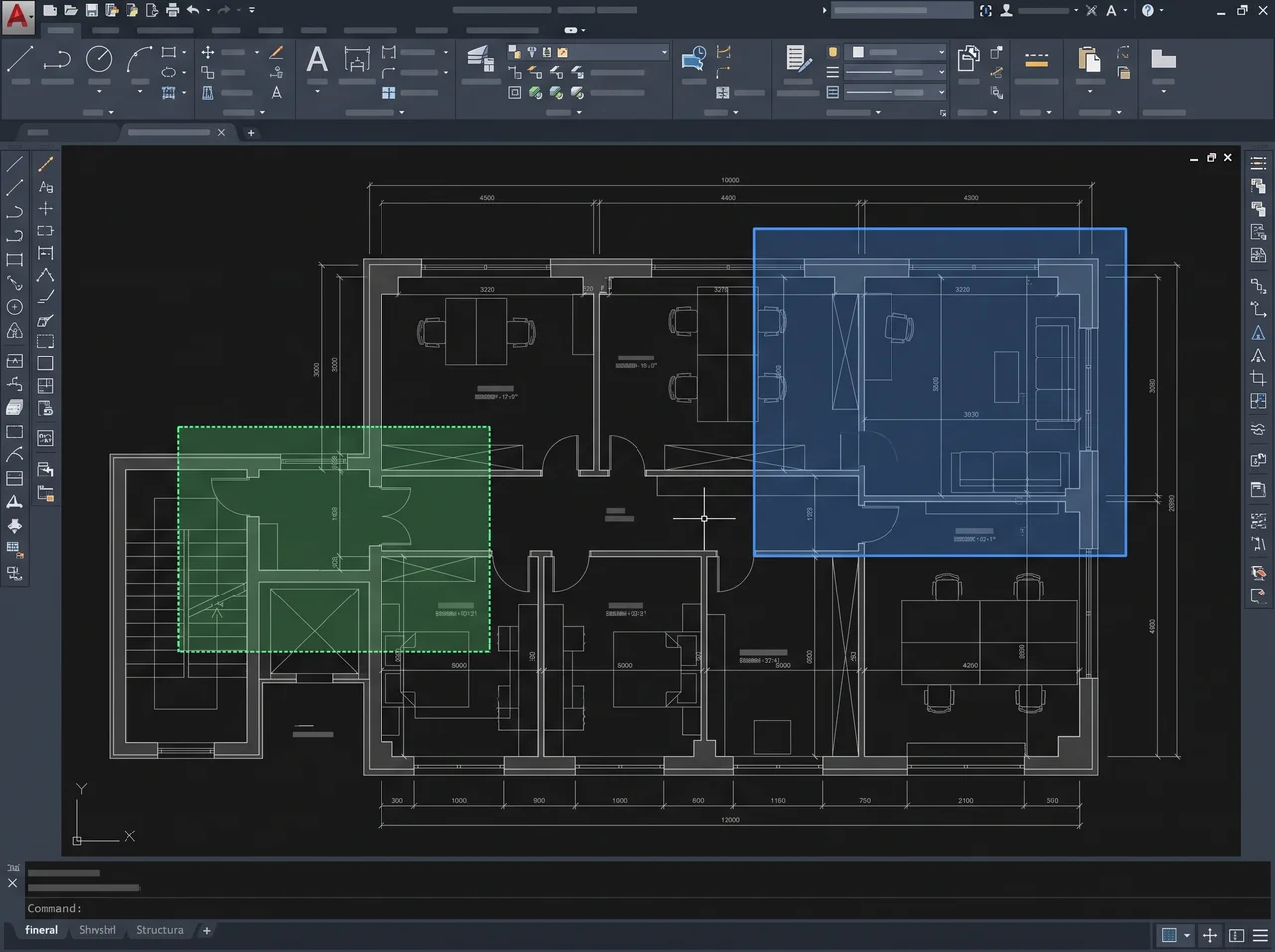
- L’espace Présentation (Layout) : réservé à la mise en page et à l’impression. Il permet de cadrer le dessin, d’ajuster l’échelle, de placer un cartouche et d’organiser plusieurs plans sur un même fichier.
La bonne méthode consiste à dessiner exclusivement en espace Objet, puis à préparer vos impressions dans l’espace Présentation. Chaque présentation peut correspondre à un format (A3, A1, A0…) ou à un type de plan (coupe, façade, implantation).
Astuce One Learn : verrouillez toujours les fenêtres de présentation une fois l’échelle définie. Cela évite les zooms accidentels qui faussent le rendu final.
Préparer la mise en page pour l’impression
Une mise en page bien structurée vous fera gagner du temps et garantira un rendu professionnel.
Organiser son dessin dès le départ
Avant même de penser à imprimer, assurez-vous que votre dessin est propre et organisé :
- Des calques bien organisés, clairement nommés et structurés par catégorie (murs, cotes, textes, mobiliers).
- Des types de ligne et épaisseurs cohérents selon la norme graphique utilisée.
- Une unité de travail homogène (m, cm ou mm selon le projet).
Une organisation rigoureuse dès la modélisation réduit considérablement les erreurs lors du passage à l’impression.
Créer une présentation dans l’espace papier
Dans l’onglet Présentation (Layout) :
- Ajoutez une feuille de mise en page au format souhaité (A4, A3, A1, A0).
- Insérez un cartouche avec les informations du projet (titre, auteur, échelle, date).
- Créez une fenêtre de présentation (Viewport) pour afficher la zone du dessin à imprimer.
- Ajustez l’échelle, puis verrouillez la fenêtre une fois le cadrage validé.
Pour les projets complexes, utilisez le gestionnaire de jeu de feuilles (Sheet Set) : il vous permettra de gérer plusieurs présentations dans un seul fichier.
{{cta-formation}}
Régler l’échelle et la zone d’impression
Définir une échelle précise
L’échelle conditionne la lisibilité du plan. Dans la fenêtre de présentation :
- Sélectionnez la fenêtre puis choisissez l’échelle dans la barre d’état (ex. 1:50, 1:100, 1:500).
- Ou utilisez la commande ZOOM > 1/100XP pour définir une échelle personnalisée.
Une échelle cohérente permet d’assurer la lecture exacte des dimensions sur papier.

Choisir le format et l’orientation du papier
Ouvrez le gestionnaire de mise en page (clic droit sur l’onglet de présentation → Mise en page).
Vous pouvez y paramétrer :
- le format papier (A4, A3, A1, A0),
- l’orientation (portrait ou paysage),
- les marges d’impression selon votre imprimante ou traceur.
Pour des rendus professionnels, privilégiez les formats A3 ou A1 : ils offrent un bon équilibre entre précision et lisibilité.
Gérer les styles de tracé (CTB/STB)
Les styles de tracé définissent l’apparence des lignes à l’impression :
- épaisseur,
- type de ligne,
- couleur (noir et blanc ou couleur).
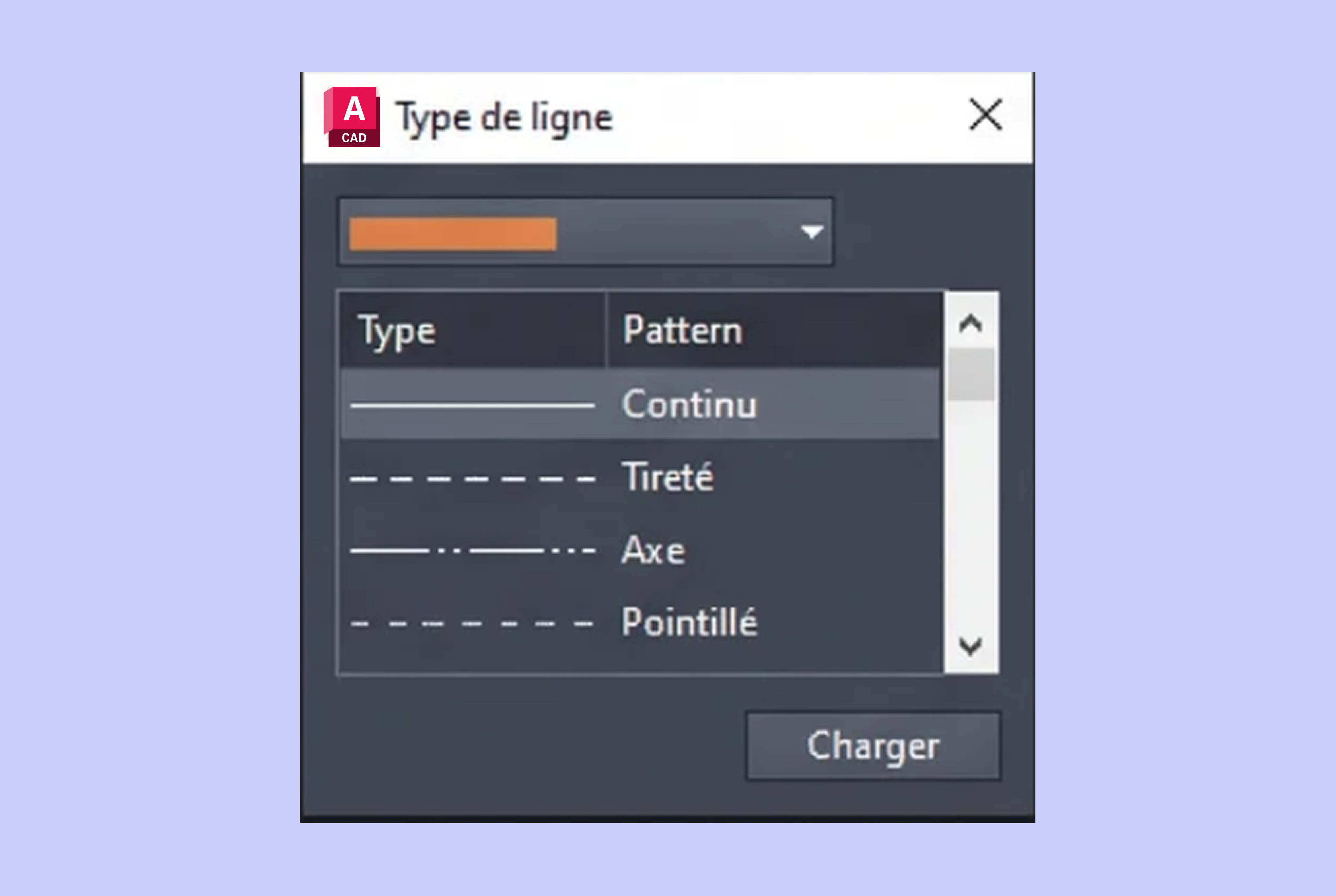
Utilisez un fichier monochrome.ctb pour un rendu net et standardisé, ou créez votre propre CTB via le gestionnaire de styles de tracé.
Assurez-vous que vos calques sont compatibles avec le CTB choisi pour éviter des traits invisibles ou trop épais.
Impression et export PDF
Lancer la commande d’impression
Utilisez la commande PLOT ou le raccourci Ctrl + P.
Dans la fenêtre d’impression :
- Choisissez votre imprimante ou le traceur DWG to PDF.pc3.
- Sélectionnez la zone à imprimer (Fenêtre, Présentation, Étendu).
- Vérifiez le centrage, l’orientation et l’échelle du tracé.
- Appliquez le style de tracé CTB approprié.
- Cliquez sur Aperçu avant de valider.
Cette étape est essentielle : un simple aperçu peut révéler une erreur de calque, un cadre tronqué ou un mauvais positionnement du dessin.
Exporter en PDF pour un rendu professionnel
L’export PDF reste la solution la plus sûre pour partager vos plans sans perte de qualité.
Avant de valider :
- Activez “Qualité haute” pour conserver les traits vectoriels.
- Cochez “Conserver les calques” pour faciliter la lecture dans Acrobat ou Bluebeam.
- Vérifiez la taille finale du fichier : un bon export doit être léger tout en gardant une résolution nette.
Astuces pour éviter les erreurs courantes
- Toujours prévisualiser avant d’imprimer.
- Verrouiller les fenêtres de présentation une fois l’échelle fixée.
- Vérifier la cohérence des calques et des couleurs avec le CTB choisi.
- Centrer le dessin sur la feuille pour éviter tout cadrage partiel.
- Utiliser des calques spécifiques pour les annotations ou les cotes afin de contrôler leur apparence à l’impression.
Astuce One Learn : créez un fichier gabarit (DWT) avec vos réglages d’impression, marges et styles de tracé déjà configurés. C’est un gain de temps considérable sur chaque nouveau projet.
Retrouvez dans cet article plus d'astuces sur les erreurs courantes à éviter dans Autocad
{{livre-blanc}}
Les questions les plus posées sur la préparation d'un plan pour impression Autocad
Comment paramétrer la mise en page avant impression ?
Passez par le gestionnaire de mise en page, sélectionnez le format papier, le traceur et le style de tracé, puis verrouillez l’échelle dans chaque fenêtre.
Quelle échelle utiliser pour imprimer ?
Selon le type de plan :
- 1:50 pour les détails,
- 1:100 pour les plans de bâtiment,
- 1:500 pour les plans de masse.
Peut-on imprimer directement en PDF avec calques ?
Oui. Le traceur DWG to PDF.pc3 permet de conserver la structure vectorielle et les calques du dessin.
Comment éviter les erreurs d'impression avec Autocad ?
Toujours vérifier la prévisualisation, le centrage et la cohérence du CTB avant d’imprimer.
À retenir
La qualité d’un plan ne se joue pas seulement sur le dessin, mais aussi sur la façon dont il est présenté.
Savoir paramétrer ses impressions, gérer les échelles et produire des exports PDF impeccables fait partie des compétences clés d’un professionnel du dessin technique.
_53415194.webp)