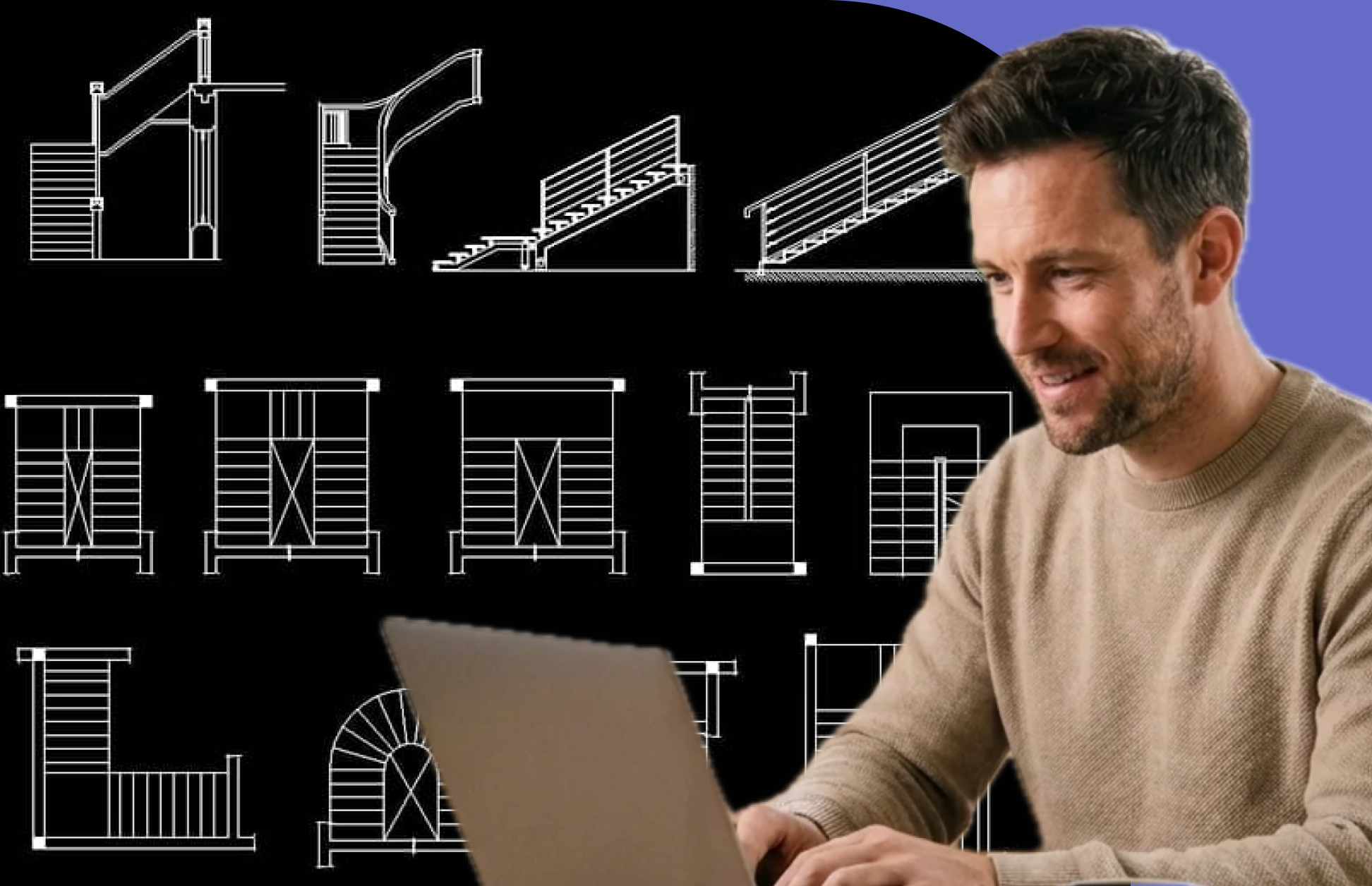

En bref : Pour dessiner un escalier dans AutoCAD, il faut d’abord calculer les dimensions avec la formule de Blondel : 2 h + G = 600 à 640 mm. Ensuite, vous pouvez choisir une méthode manuelle avec POLYLIGNE et COPIER dans AutoCAD standard, ou utiliser l’outil Escalier intégré dans AutoCAD Architecture. Un escalier se représente toujours en deux vues : le plan, avec flèche de montée et ligne de coupure, et la coupe, avec marches, contremarches et échappée. Dimensions de référence : giron de 27 à 32 cm, hauteur de marche de 17 à 18 cm, échappée minimum de 1,90 m.
Dessiner un escalier sur AutoCAD demande plus de précision qu’un simple mur ou qu’une cloison. Vous devez calculer les dimensions, respecter les conventions graphiques et produire une représentation lisible en plan comme en coupe. Pour structurer votre apprentissage, vous pouvez aussi suivre une formation AutoCAD à distance. En attendant, voici un guide complet des méthodes pour dessiner un escalier dans AutoCAD.
{{cta-formation}}
Quels sont les éléments d’un escalier à connaître avant de dessiner ?
Différents termes techniques sont utilisés pour désigner les éléments d’un escalier. Les connaître s’avère utile pour dessiner un escalier aux bonnes dimensions et à produire un dessin bien organisé et proprement annoté dans AutoCAD.
Voici les termes et les dimensions des éléments d’un escalier :
Dans un plan de maison sur AutoCAD, l’escalier influence l’organisation complète de l’étage, de la trémie, des circulations et des cloisons. C’est pourquoi dessiner chaque élément de votre escalier aux bonnes dimensions est indispensable pour créer un plan cohérent et exploitable.
Comment appliquer la formule de Blondel dans AutoCAD ?
La formule de Blondel sert à vérifier le confort d’un escalier. Elle relie la hauteur de marche au giron, c’est-à-dire à la profondeur utile de la marche.
La formule à appliquer est la suivante :
2 h + G = 600 à 640 mm
Voici à quoi correspond cette formule :
- H : hauteur de marche (en général entre 170 et 180 mm) ;
- G : giron (souvent entre 270 et 320 mm).
Le résultat doit idéalement rester entre 600 et 640 mm.
Exemple :
Vous disposez d’une hauteur d’étage de 2,80 m, soit 2800 mm. Avec une hauteur de marche de 175 mm, vous obtenez :
2800/175 = 16
Vous pouvez donc prévoir 16 hauteurs de marche. Pour calculer le giron avec la limite haute de la formule de Blondel :
G = 640 — 2 × 175 = 290 mm
Le giron obtenu mesure donc 290 mm. Cela correspond à une valeur confortable et cohérente pour un escalier intérieur.
Avant de commencer le dessin, contrôlez toujours 3 points :
- Le giron reste compris entre 270 et 320 mm ;
- La hauteur de marche reste proche de 17 à 18 cm ;
- L’échappée atteint au moins 1,90 m (1900 mm) au-dessus de la ligne de foulée.
Astuce : saisissiez le calcul directement dans la calculatrice rapide d’AutoCAD avec Ctrl + 8.
{{cta-guide-formation}}
Comment dessiner un escalier avec POLYLIGNE dans AutoCAD standard ?
Vous pouvez dessiner votre escalier manuellement, ce qui convient très bien dans AutoCAD standard. Utiliser les commandes AutoCAD essentielles vous permet de dessiner plus rapidement et plus précisément.
Étape n° 1 : tracer la première marche
Commencez par définir les dimensions de base. Dans notre exemple précédent, la hauteur de marche mesure 175 mm et le giron mesure 290 mm.
Pour tracer une marche en coupe :
- Lancez la commande RECTANGLE (REC) ;
- Créez un rectangle de 290 × 175 mm ;
- Placez-le à l’origine de votre escalier.
Ce premier rectangle représente une marche avec son giron et sa contremarche. Il sert de module de départ pour construire la volée.
Attention : vérifiez que vos unités AutoCAD soient bien réglées en millimètres.
Étape n° 2 : copier les marches à la bonne distance
Utilisez ensuite la commande COPIER (CO) pour répéter la marche. Le déplacement dépend de la vue dessinée.
Pour une coupe, vous pouvez copier chaque marche, avec un déplacement correspondant au giron en X et à la hauteur de marche en Y. Dans notre exemple, cela donne un déplacement de 290,175 si votre dessin suit un profil montant vers la droite.
Si vous construisez avec une logique de contremarches superposées, vous pouvez aussi travailler avec un déplacement de 0,175. L’essentiel consiste à garder une progression régulière et mesurable.
Étape n° 3 : répéter les marches calculées
Répétez l’opération jusqu’au nombre de marches obtenu avec la formule de Blondel. Dans notre exemple, vous créez 16 hauteurs de marche.
À ce stade, contrôlez :
- La hauteur totale atteinte ;
- La régularité des marches ;
- L’emprise horizontale de la volée ;
- La cohérence entre le dessin et les cotes.
Si les marches suivent un motif régulier, vous pouvez utiliser RÉSEAU rectangulaire pour gagner du temps. Cette commande s’avère utile pour dessiner plusieurs escaliers similaires ou créer un modèle réutilisable en DWG.
Étape n° 4 : tracer la coupe de l’escalier
La coupe montre l’escalier de profil. Elle permet de vérifier la montée, les marches, les contremarches, l’échappée et l’arrivée à l’étage.
Avec la commande POLYLIGNE (PL), reliez les extrémités des marches pour créer le profil en escalier. Ajoutez ensuite les éléments utiles :
- Le sol bas ;
- Le niveau fini de l’étage ;
- La trémie ou la dalle haute ;
- La ligne d’échappée ;
- Les cotes principales.
Cette vue est indispensable dans un dossier technique. Elle montre ce que la vue en plan ne peut pas expliquer seule.
Étape 5 : représenter l’escalier en plan
La vue en plan correspond à la vue du dessus. Elle indique :
- L’emprise de l’escalier dans la pièce ;
- Sa largeur ;
- Son sens de montée ;
- La partie coupée par la convention architecturale.
Tracez les marches visibles, ajoutez une ligne de coupure diagonale puis insérez une flèche de montée. Vous pouvez également noter le nombre de marches ou le niveau desservi. Cette présentation facilitera ensuite la mise en page d’un plan AutoCAD.
Comment utiliser l’outil Escalier dans AutoCAD Architecture ?
AutoCAD Architecture propose un outil dédié pour créer un escalier plus rapidement. C’est une méthode indiquée pour les utilisateurs travaillant dans un environnement orienté bâtiment, avec des objets architecturaux paramétriques.
Pour accéder à l’outil Escalier d’AutoCAD Architecture :
- Ouvrez l’onglet Début ;
- Repérez le groupe Construction ;
- Cliquez sur l’icône Escalier ;
- Choisissez le type d’escalier à placer ;
- Réglez les propriétés dans la palette.
Vous pouvez configurer plusieurs paramètres :
Une fois les paramètres réglés, procédez ainsi :
- Cliquez pour placer le point de départ ;
- Tirez dans la direction souhaitée ;
- Validez.
AutoCAD Architecture génère l’escalier avec ses propriétés. Vous pouvez ensuite :
- Modifier l’objet dans la palette ;
- Ajuster les dimensions ;
- Changer la représentation.
Attention : cette fonction appartient à AutoCAD Architecture. AutoCAD standard et AutoCAD LT ne permettent pas d’y accéder. Pour autant, la méthode manuelle reste parfaitement valable pour produire un escalier propre en 2D.
{{cta-guide-formation}}
Quels sont les types d’escaliers et comment les représenter en plan ?
Le type d’escalier influence directement la méthode de dessin. Un escalier droit se trace rapidement. À l’inverse, un escalier en colimaçon implique une logique radiale autour d’un point central.
Voici les différents types d’escalier et comment les mettre en plan
Comment dessiner un escalier droit ?
L’escalier droit constitue le cas le plus simple. Il convient aux plans de maisons simples, aux petits projets de rénovation et aux exercices de dessin technique.
Pour dessiner un escalier droit dans AutoCAD, tracez une volée unique, avec des marches régulières et une flèche de montée dans le même axe.
Comment dessiner un escalier quart tournant dans AutoCAD ?
Pour dessiner un escalier quart tournant, procédez ainsi :
- Tracez la première volée droite ;
- Ajoutez ensuite le palier ou les marches balancées ;
- Utilisez ROTATION (RO) pour orienter la seconde volée à 90 degrés.
Le dessin reste plus simple avec un palier : 2 volées rectilignes se rejoignent autour d’une zone carrée ou rectangulaire.
Avec des marches balancées, chaque marche tourne progressivement. La ligne de foulée doit rester confortable. Le dessin demande donc plus de précision.
Comment dessiner un escalier demi-tournant ?
L’escalier demi-tournant comporte généralement 2 volées parallèles reliées par un palier intermédiaire. Cette configuration apparaît souvent dans les logements à étage ou les cages d’escalier compactes.
En plan, vous pouvez :
- Dessiner la première volée ;
- Copier le module ;
- Inverser la direction de la seconde volée.
Comment dessiner un escalier en colimaçon dans AutoCAD ?
L’escalier colimaçon se construit autour d’un centre. En 2D, vous pouvez représenter le noyau central avec un cercle, puis tracer les marches sous forme de secteurs rayonnants. La difficulté principale vient de la régularité angulaire et de la lisibilité du sens de montée.
Pour un rendu 2D propre, privilégiez une représentation simple :
- Un cercle central pour le noyau ;
- Des lignes radiales pour les marches ;
- Une flèche courbe pour le sens de montée ;
- Une ligne de coupure adaptée à la vue en plan.
Comment représenter correctement un escalier en plan AutoCAD ?
La représentation en plan constitue souvent la partie la plus délicate pour les débutants. En effet, un plan d’escalier doit suivre une convention architecturale précise.
En plan, l’escalier est représenté comme s’il était coupé horizontalement à mi-hauteur. Cette convention permet de distinguer la partie visible avant la coupe et la partie située au-dessus.
Concrètement :
- La partie basse de l’escalier se dessine en trait plein ;
- La partie haute se dessine en pointillés, en zigzag ou en trait mixte ;
- La ligne de coupure se place souvent en diagonale ;
- La flèche indique le sens de montée ;
- Le nombre de marches peut être indiqué à côté de la flèche.
L’objectif reste la lisibilité : le lecteur doit comprendre immédiatement où commence l’escalier, où il monte et quelle partie se situe au-dessus du plan de coupe.
La flèche de montée s’oriente toujours du bas vers le haut. Elle peut porter une annotation comme « Montée 16 marches », « Vers étage » ou « Haut ». Dans un plan architectural complet, cette indication évite les ambiguïtés, surtout avec un escalier quart tournant ou demi-tournant.
Pour une impression propre, créez des calques séparés :
Cette organisation facilite la lecture du DWG, l’export PDF et la mise en page. Elle permet aussi de modifier rapidement l’épaisseur ou le type de ligne avant impression.
{{cta-formation}}
FAQ : escalier AutoCAD
Comment calculer les dimensions d’un escalier dans AutoCAD ?
Pour calculer les dimensions d’un escalier dans AutoCAD, procédez ainsi :
- Mesurez la hauteur totale à franchir entre les 2 niveaux.
- Divisez cette hauteur par une hauteur de marche confortable, généralement entre 17 et 18 cm.
- Appliquez la formule de Blondel : 2 h + G = 600 à 640 mm. H correspond à la hauteur de marche et G au giron.
- Vérifiez ensuite que le giron reste compris entre 27 et 32 cm.
Peut-on dessiner un escalier dans AutoCAD LT ?
Oui, AutoCAD LT permet de dessiner un escalier avec la méthode manuelle. Vous pouvez utiliser les commandes POLYLIGNE, LIGNE, RECTANGLE, COPIER, DÉCALER et ROTATION pour créer une vue en plan ou une coupe.
L’outil Escalier paramétrique appartient à AutoCAD Architecture. Pour un usage 2D, AutoCAD LT reste suffisant si vous maîtrisez les conventions de représentation.
Comment représenter un escalier en plan AutoCAD ?
En plan, un escalier se représente par une vue du dessus coupée à mi-hauteur. Tracez :
- Les marches situées sous le plan en trait plein ;
- Les marches situées au-dessus en pointillés.
Vous devez aussi ajouter une ligne de coupure diagonale et une flèche indiquant le sens de montée. Cette convention rend le plan lisible et compréhensible pour un architecte ou un lecteur technique.
Quelle est l’échappée minimum pour un escalier ?
L’échappée minimum couramment utilisée pour un escalier est de 1,90 m. Elle correspond à la hauteur libre disponible au-dessus de la ligne de foulée, c’est-à-dire la zone de passage naturelle de l’utilisateur.
Dans AutoCAD, vous la vérifiez surtout en coupe, en mesurant la distance verticale entre les marches et l’élément supérieur (une dalle, une poutre ou le bord de trémie).
Comment dessiner un escalier quart tournant dans AutoCAD ?
Pour dessiner un escalier quart tournant dans AutoCAD :
- Tracez d’abord la première volée droite avec les marches régulières ;
- Ajoutez ensuite un palier ou des marches balancées ;
- Utilisez la commande ROTATION pour orienter la seconde volée à 90 degrés.
La vue en plan doit montrer clairement le changement de direction, la flèche de montée et la ligne de coupure. Pour un dessin plus lisible, séparez les marches, les annotations et les pointillés sur des calques distincts.
_53415194.webp)