
En bref : Une présentation sur AutoCAD, c’est l’espace papier (onglets Présentation1, Présentation2 en bas à gauche). C’est là que vous préparez l’impression : (1) cliquer sur l’onglet Présentation, (2) ouvrir le Gestionnaire des mises en page pour choisir le format de papier et l’imprimante, (3) créer un calque dédié « Présentation » pour y placer vos fenêtres flottantes, (4) double-cliquer dans la fenêtre flottante pour entrer dans l’espace objet et régler l’échelle (1:50, 1 : 100…), (5) double-cliquer en dehors pour revenir en espace papier et imprimer. L’espace objet (dessin 1:1) ne change jamais. Seule l’échelle d’impression varie.
Beaucoup d’utilisateurs savent dessiner dans AutoCAD, mais se bloquent au moment d’imprimer un plan à la bonne échelle. La confusion vient souvent de la différence entre l’espace objet, où l’on dessine, et l’espace papier, où l’on prépare la feuille. Pour apprendre à l’utiliser de manière professionnelle, suivez une formation au logiciel AutoCAD. Pour l’heure, ce guide vous accompagne pas à pas pour créer votre présentation AutoCAD, de l’espace Objet à l’impression PDF.

C’est quoi la différence entre l’espace objet et l’espace papier dans AutoCAD ?
Avant de créer une présentation AutoCAD, vous devez distinguer 2 environnements.
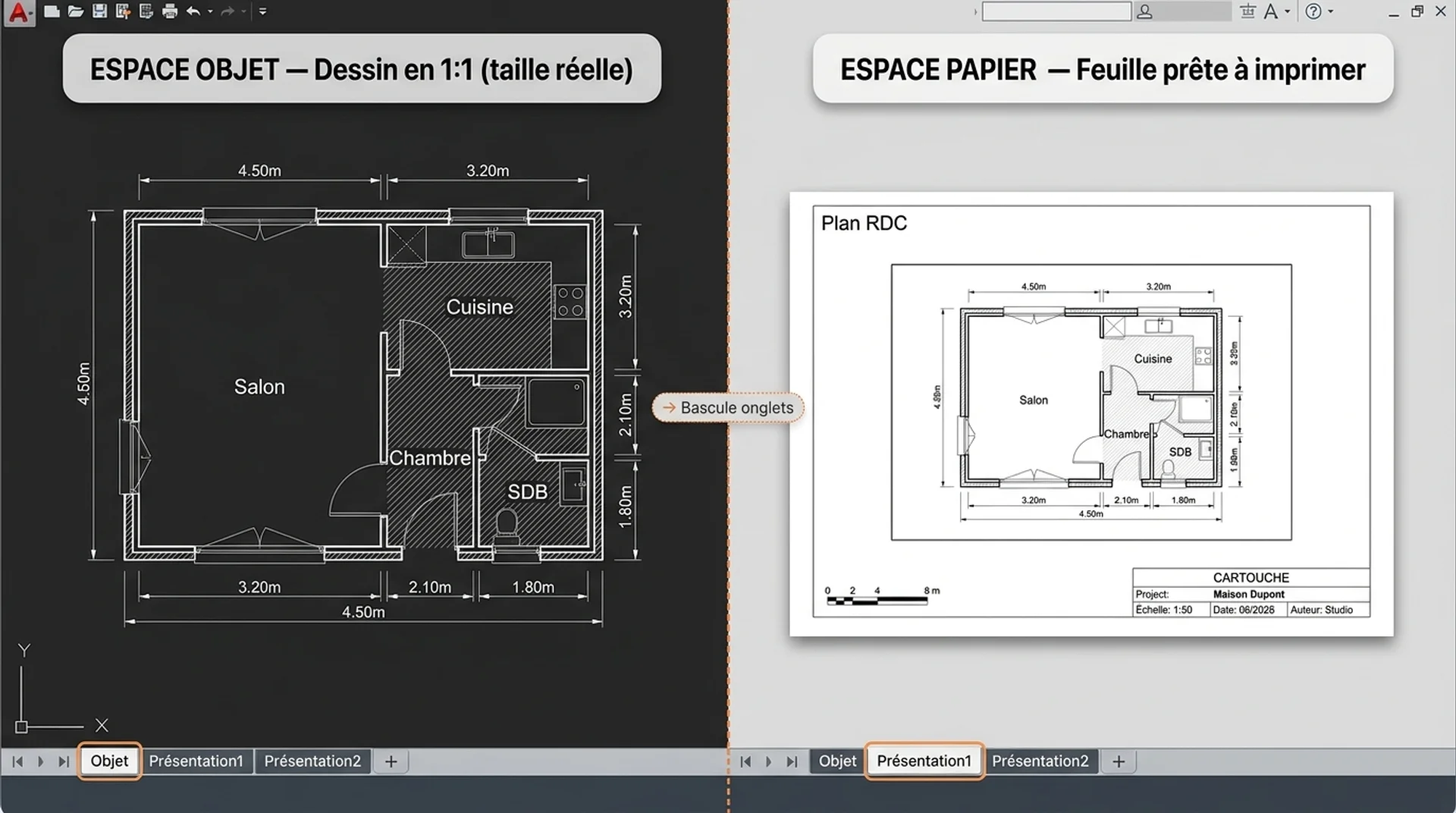
L’espace objet est la zone de dessin principale. C’est là que vous tracez votre plan, votre pièce, votre bâtiment ou votre objet technique. Tout y est toujours dessiné en taille réelle (1:1), selon l’unité choisie dans le fichier : millimètres, centimètres, mètres ou autre.
L’espace papier, aussi appelé présentation ou layout en anglais, sert à préparer l’impression. Vous y voyez une feuille blanche, comme une feuille A4, A3 ou A1. Vous pouvez y placer :
- Des vues de votre dessin ;
- Un cartouche ;
- Un titre ;
- Des notes ;
- Une échelle graphique ;
- Tout élément nécessaire à la lecture du plan.
Attention : une erreur fréquente consiste à réduire ou agrandir les éléments dans l’espace objet pour les faire rentrer sur une feuille. Cette méthode crée des erreurs de cote et de modification. La taille du dessin ne doit pas changer. C’est la fenêtre flottante qui affiche le dessin à l’échelle voulue.
Par exemple, si vous dessinez un plan de maison sur AutoCAD, vous devez dessiner les murs et les ouvertures à leur vraie dimension dans l’espace objet. Ensuite, vous réglez l’échelle lors de la mise en page pour impression dans l’espace papier.
Comment accéder à l’espace papier et créer une présentation dans AutoCAD ?
Étape n° 1 : ouvrir l’onglet Présentation
Pour accéder à l’espace papier, regardez en bas à gauche de la zone de dessin. Vous devez voir un onglet Objet, puis des onglets Présentation1 et Présentation2.
Cliquez sur Présentation1. AutoCAD affiche alors une feuille blanche avec, selon les paramètres du fichier, une fenêtre déjà créée au centre.
Une boîte de dialogue de mise en page peut s’ouvrir automatiquement la première fois. Fermez-la pour l’instant : les réglages se feront ensuite dans le gestionnaire des mises en page.
{{cta-formation}}
Étape n° 2 : créer un calque dédié aux fenêtres flottantes
Avant de créer vos vues, créez un calque dédié aux fenêtres flottantes :
- Tapez LA dans la ligne de commande ;
- Créez un nouveau calque nommé Présentation ou VP, pour viewport ;
- Rendez ce calque courant, c’est-à-dire actif pour les prochains objets dessinés.
Ce calque servira uniquement aux bordures des fenêtres flottantes. En plaçant ces cadres sur un calque dédié, vous pourrez ensuite empêcher leurs bordures de s’imprimer.
Étape n° 3 : renommer l’onglet de présentation
Vous pouvez renommer l’onglet pour mieux organiser votre fichier : double-cliquez sur Présentation1 et donnez-lui un nom clair (Plan RDC, Coupe AA ou Détail escalier).
Comment configurer le format de papier et l’imprimante dans AutoCAD ?
La mise en page AutoCAD se configure avec le Gestionnaire des mises en page. Faites un clic droit sur l’onglet de présentation, puis cliquez sur Gestionnaire des mises en page. Sélectionnez la présentation concernée et cliquez sur Modifier.
Dans la fenêtre Mise en page, choisissez d’abord le périphérique d’impression :
- Pour exporter un PDF, sélectionnez DWG To PDF.pc3 ;
- Pour une impression papier professionnelle, choisissez votre traceur (l’imprimante grand format utilisée pour les plans).
Choisissez ensuite le format de papier. Les formats courants sont :
- ISO A4 210 x 297 mm ;
- ISO A3 297 x 420 mm ;
- ISO A2 420 x 594 mm ;
- ISO A1 594 x 841 mm ;
- ISO A0 841 x 1 189 mm.
Sélectionnez aussi l’orientation : Portrait ou Paysage.
Dans Zone du tracé, choisissez Présentation. Cela indique à AutoCAD d’imprimer la feuille de l’espace papier, et non une zone prise dans l’espace objet.
Vérifiez ensuite que l’échelle de tracé est réglée sur 1:1. Ici, le 1:1 signifie que la feuille est imprimée à sa vraie taille. L’échelle du plan sera réglée dans la fenêtre flottante.
Cliquez sur OK, puis sur Fermer. Votre présentation possède maintenant un format de papier, une orientation et un périphérique d’impression cohérents.
Comment créer et mettre à l’échelle une fenêtre flottante ?
La fenêtre flottante est l’élément central d’une présentation AutoCAD. Elle permet d’afficher l’espace objet dans un cadre, puis de choisir l’échelle de cette vue.
Créer une fenêtre flottante
Vérifiez d’abord que le calque Présentation ou VP est bien courant, puis :
- Dans le ruban AutoCAD, ouvrez l’onglet Disposition ;
- Cherchez Fenêtres de présentation ;
- Choisissez Rectangulaire.
Dessinez ensuite un rectangle sur la feuille. Ce rectangle devient une fenêtre flottante. AutoCAD affiche automatiquement une vue de votre dessin à l’intérieur. La position et la taille du rectangle définissent la zone visible.
Vous pouvez redimensionner cette fenêtre comme un objet classique, en sélectionnant ses poignées. En revanche, évitez de déplacer ou de redimensionner votre dessin dans l’espace objet pour corriger la mise en page. Tout se règle depuis la fenêtre flottante.
Régler l’échelle de la fenêtre flottante
Double-cliquez dans la fenêtre flottante. Sa bordure devient plus visible : cela signifie que vous êtes temporairement entré dans l’espace objet à travers cette fenêtre. Vous pouvez alors déplacer la vue, zoomer et choisir l’échelle.
Dans la barre d’état en bas de l’écran, cliquez sur Échelle de la fenêtre. Choisissez l’échelle adaptée (1:50, 1 : 100, 1 : 20, 1 : 10, selon le type de plan). Par exemple, une vue d’ensemble peut être au 1:100, tandis qu’un détail technique peut être au 1:20.
Après avoir choisi l’échelle, centrez la vue avec la molette de la souris ou la commande PAN. Évitez de zoomer librement après avoir réglé l’échelle : cela peut modifier l’échelle affichée.
Quand la vue est correcte, double-cliquez en dehors de la fenêtre pour revenir dans l’espace papier.
Masquer les bordures à l’impression
Les bordures de fenêtres flottantes sont utiles pour travailler, mais elles ne doivent généralement pas apparaître sur le PDF final. La méthode propre consiste à :
- Placer ces fenêtres sur un calque dédié ;
- Désactiver l’impression de ce calque dans le gestionnaire de calques (colonne Tracer ou icône d’imprimante).
Ainsi, les cadres restent visibles dans votre fichier, mais vous n’imprimerez pas leurs bordures. C’est plus pratique que d’éteindre complètement le calque. Vous gardez ainsi le contrôle visuel sur vos fenêtres pendant la mise en page.
Comment créer plusieurs vues à des échelles différentes dans AutoCAD ?
Une présentation AutoCAD peut contenir plusieurs fenêtres flottantes. C’est utile pour montrer plusieurs vues du même dessin sur une seule feuille : vue générale, détail, coupe ou zone agrandie.
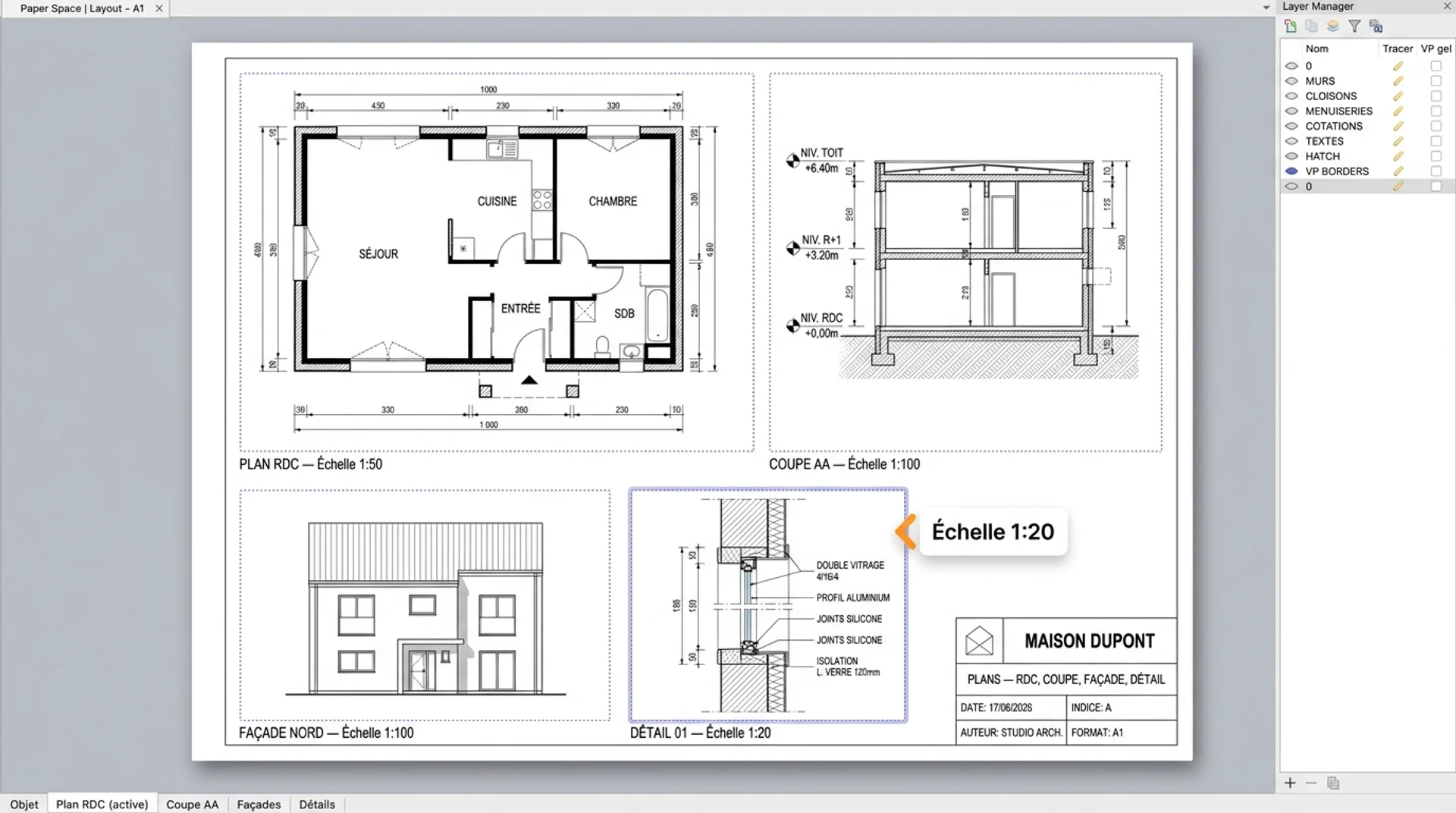
Créez simplement plusieurs fenêtres rectangulaires dans l’espace papier. Chaque fenêtre peut afficher une zone différente de l’espace objet :
- Double-cliquez dans la première fenêtre ;
- Centrez la vue ;
- Choisissez une échelle, par exemple 1:100 ;
- Double-cliquez ensuite dans la seconde fenêtre ;
- Choisissez une échelle 1:20 pour un détail.
AutoCAD permet également de contrôler l’affichage des calques dans chaque fenêtre. Après avoir activé une fenêtre, ouvrez le gestionnaire de calques. La colonne VP gel permet de geler un calque uniquement dans la fenêtre active. Par exemple, vous pouvez masquer le mobilier dans un détail technique, tout en le conservant dans la vue principale.
Bon à savoir : cette fonction existe dans AutoCAD complet et AutoCAD LT.
{{cta-formation-1}}
Comment annoter et coter dans l’espace papier d’AutoCAD ?
Les annotations désignent les textes, repères, notes, symboles et cotations qui rendent un plan lisible. Dans AutoCAD, vous pouvez les placer dans l’espace objet ou dans l’espace papier.
Placer les textes et annotations dans l’espace papier
Dans l’espace papier, un texte de 5 mm s’imprime à 5 mm. Il n’est pas affecté par l’échelle de la fenêtre flottante. C’est donc un bon endroit pour placer :
- Le titre du plan ;
- Les notes générales ;
- Le cartouche ;
- Les indices de révision ;
- Les mentions de phase ;
- Les informations administratives.
Ajouter le cartouche directement sur la feuille
Le cartouche doit être placé directement sur la feuille. Il reste ainsi stable, quelle que soit l’échelle des vues.
Bon à savoir : consultez le guide pour créer un cartouche sur AutoCAD pour accéder à la méthode complète.
Gérer les cotations selon leur emplacement
Les cotations placées dans l’espace objet sont affichées à travers la fenêtre flottante. Leur taille visuelle dépend donc de l’échelle de cette fenêtre.
Pour obtenir des cotations lisibles, utilisez des styles adaptés ou des cotations annotatives (capable de s’adapter automatiquement à l’échelle d’affichage). Pour approfondir ce point, consultez le guide pour coter sur AutoCAD.
À retenir :
- Les informations liées à la feuille vont dans l’espace papier ;
- Les informations liées au dessin peuvent rester dans l’espace objet, avec des styles correctement réglés.
Comment imprimer ou exporter en PDF depuis l’espace papier d’AutoCAD ?
Avant d’imprimer, vérifiez que vous vous trouvez bien sur l’onglet de présentation, et non sur l’onglet Objet.
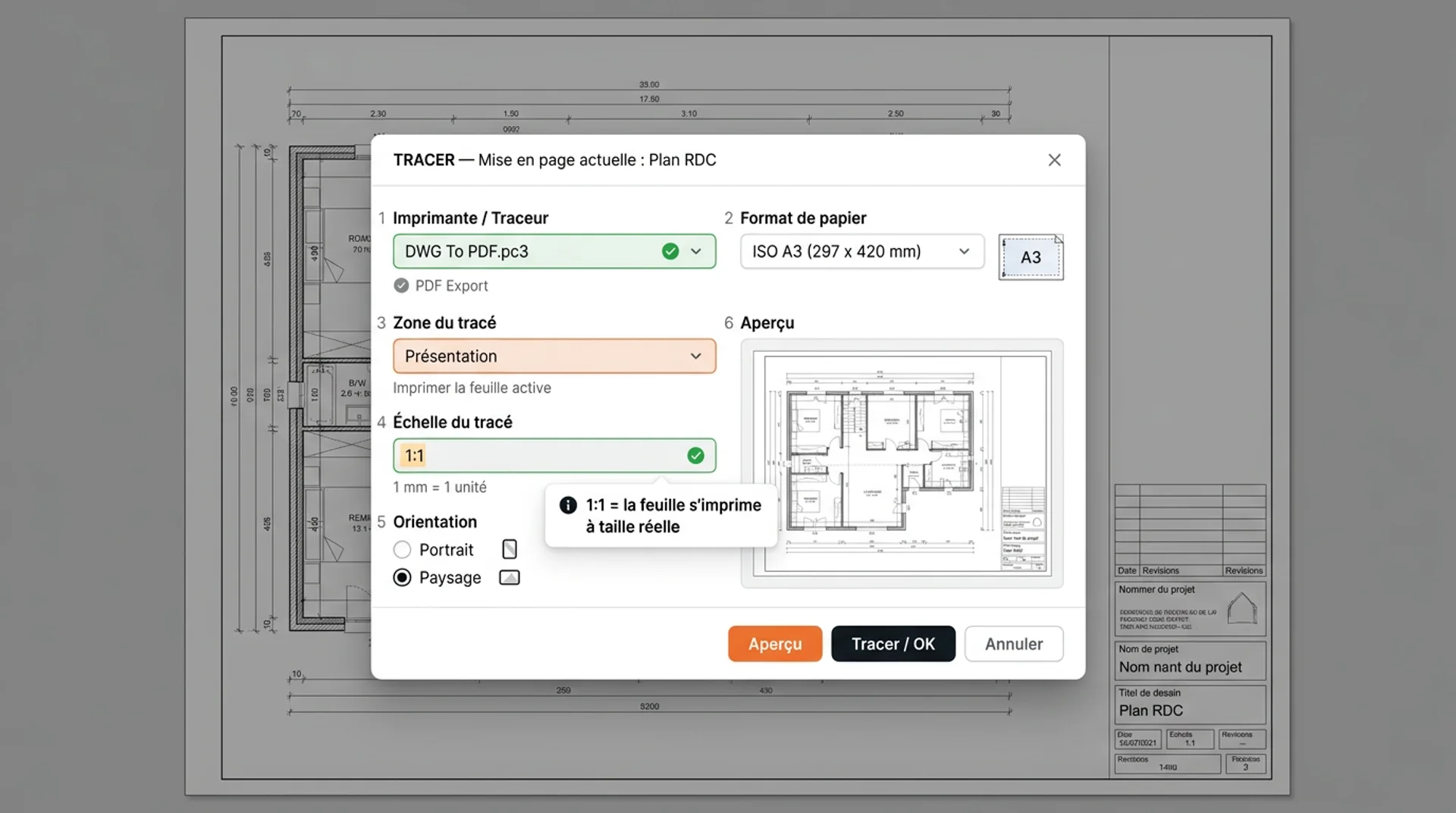
Ouvrez la fenêtre Tracer. Pour cela, vous pouvez :
- Appuyer sur Ctrl + P ;
- Passer par le menu d’impression.
Dans cette fenêtre, contrôlez les paramètres principaux : imprimante, format de papier, orientation, zone du tracé, échelle et style de tracé.
Choisissez DWG To PDF.pc3 pour générer un PDF. Le format de papier doit correspondre à celui défini dans le gestionnaire des mises en page.
Dans Zone du tracé, sélectionnez Présentation. Gardez bien 1:1 dans Échelle du tracé. L’impression sort la feuille à taille réelle.
Cliquez ensuite sur Aperçu. Vous pouvez ainsi vérifier :
- Le cadrage ;
- Le cartouche ;
- Les marges ;
- Les épaisseurs de traits et la lisibilité des textes.
Si l’aperçu est correct, cliquez sur OK ou Tracer, puis choisissez l’emplacement du fichier PDF.
Ouvrez ensuite le PDF généré pour contrôler le résultat final avant de l’envoyer ou de l’imprimer.
Bon à savoir : pour aller plus loin sur les styles de tracé et les épaisseurs de lignes, consultez notre guide pour préparer un plan AutoCAD pour l’impression.
{{cta-guide-formation}}
FAQ : comment créer une présentation AutoCAD ?
Mon dessin n’apparaît pas dans la fenêtre flottante : pourquoi ?
Votre fenêtre flottante peut afficher une zone vide de l’espace objet. Procédez ainsi :
- Double-cliquez dans la fenêtre pour l’activer ;
- Tapez ZOOM dans la ligne de commande ;
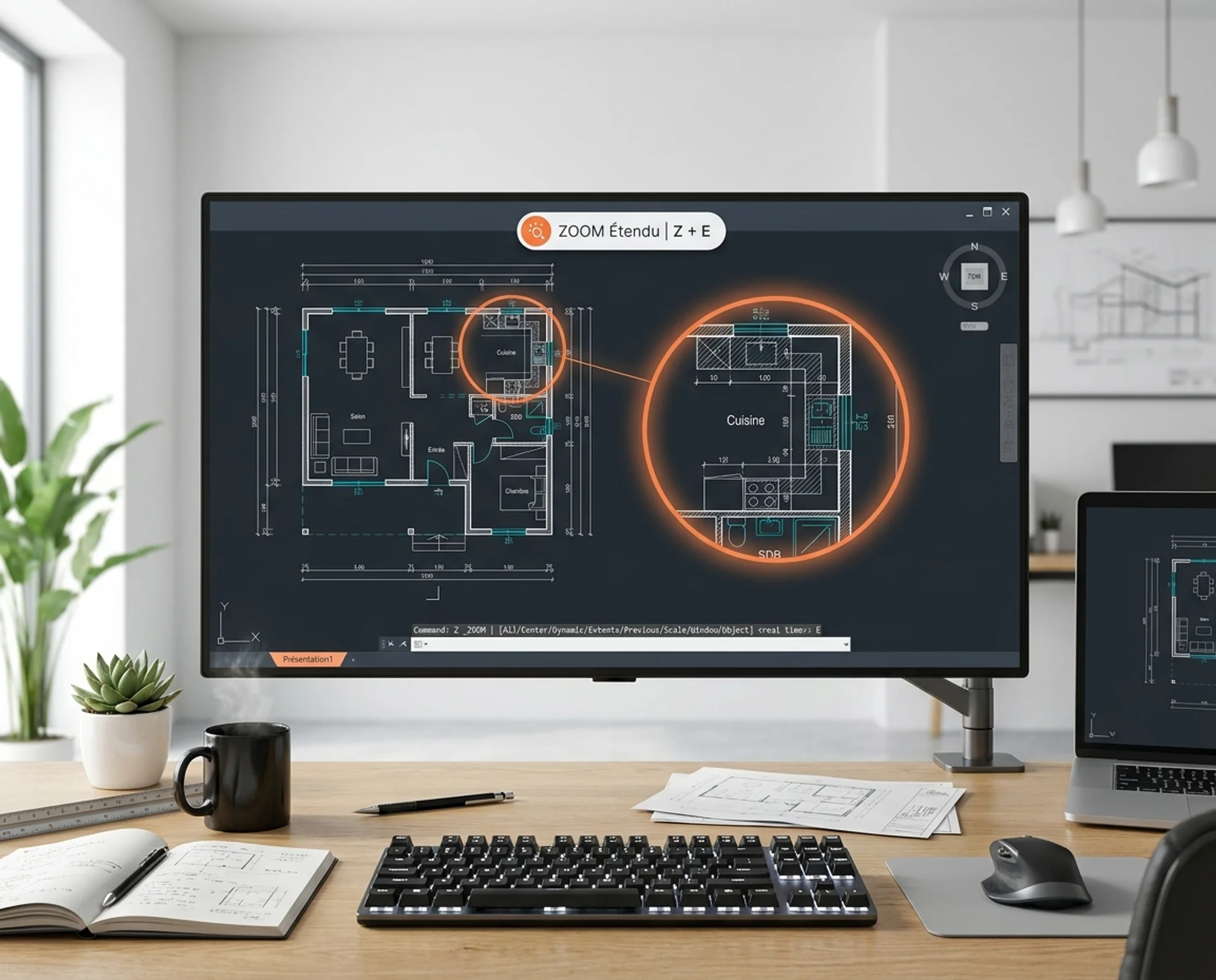
- Entrez E pour Étendu.
AutoCAD recentre alors la vue sur l’ensemble de la géométrie disponible. Vous pouvez ensuite choisir l’échelle et recadrer la vue.
Comment faire pour que le cartouche ne soit pas affecté par l’échelle ?
Placez le cartouche directement dans l’espace papier, en dehors des fenêtres flottantes. Il appartient alors à la feuille, et non à la vue du dessin. Sa taille imprimée reste fixe, quel que soit le zoom ou l’échelle des fenêtres. C’est la méthode recommandée pour obtenir une mise en page stable.
Mon impression est à la mauvaise échelle : comment corriger ?
Vérifiez 2 réglages :
- D’abord, l’échelle de la fenêtre flottante doit être celle souhaitée, par exemple 1:50 ou 1:100 ;
- Ensuite, dans la fenêtre Tracer, l’échelle d’impression doit rester à 1:1.
Si vous modifiez l’échelle dans la fenêtre d’impression, vous cumulez 2 mises à l’échelle et le plan devient incorrect.
Peut-on avoir plusieurs présentations dans un même fichier AutoCAD ?
Oui ! Faites un clic droit sur un onglet de présentation, puis choisissez Nouvelle présentation.
Chaque onglet peut avoir son propre format de papier, son cartouche, ses fenêtres flottantes et ses paramètres d’impression.
C’est utile pour organiser un dossier complet avec plan de masse, plan RDC, coupes et détails.
Comment créer un cartouche dans AutoCAD ?
Un cartouche se crée généralement dans l’espace papier, à la taille réelle d’impression. Il contient le nom du projet, le titre du plan, l’échelle, la date, l’auteur, l’indice de révision et les informations utiles au dossier. Pour la procédure complète, consultez le guide pour créer un cartouche sur AutoCAD.
{{livre-blanc}}
_53415194.webp)