
En bref : Dans AutoCAD, le type de ligne définit l’apparence d’un trait : continu, tireté, pointillé ou trait d’axe. Vous ouvrez le gestionnaire des types de ligne avec la commande TYPELIGNE, puis chargez le type voulu depuis la bibliothèque acadiso.lin. Vous pouvez aussi créer un type personnalisé et régler son échelle avec la variable ECHLTP (LTSCALE en version anglaise).
Appliquer un motif à vos traits facilite la lecture d’un plan AutoCAD. Ce tutoriel détaille les réglages du type de ligne dans AutoCAD, du chargement à la création d’un motif personnalisé. Et pour aller plus loin, notre formation AutoCAD en ligne replace ces réglages dans la production complète d’un plan.
{{cta-formation}}
Qu’est-ce qu’un type de ligne dans AutoCAD ?
Un type de ligne dans AutoCAD désigne le motif répété le long d’un trait : une alternance de tirets, d’espaces et de points, ou un trait continu.
Selon les conventions, ces types de ligne correspondent à certains usages sur plan. Voici les plus courants :
Sur un plan, chaque type de ligne a un sens précis. Une norme (NF EN ISO 128-2) fixe ces conventions de dessin. Elles permettent à différents intervenants de lire le plan de la même façon. Voici les types de ligne les plus courants et leurs usages :
Attention : ces conventions peuvent varier selon le secteur et la charte du bureau d’études.
Comment charger et appliquer un type de ligne ?
Par défaut, un nouveau dessin contient peu de types de ligne. Vous pouvez en charger depuis une bibliothèque et les appliquer à un calque ou à un objet.
Charger depuis la bibliothèque
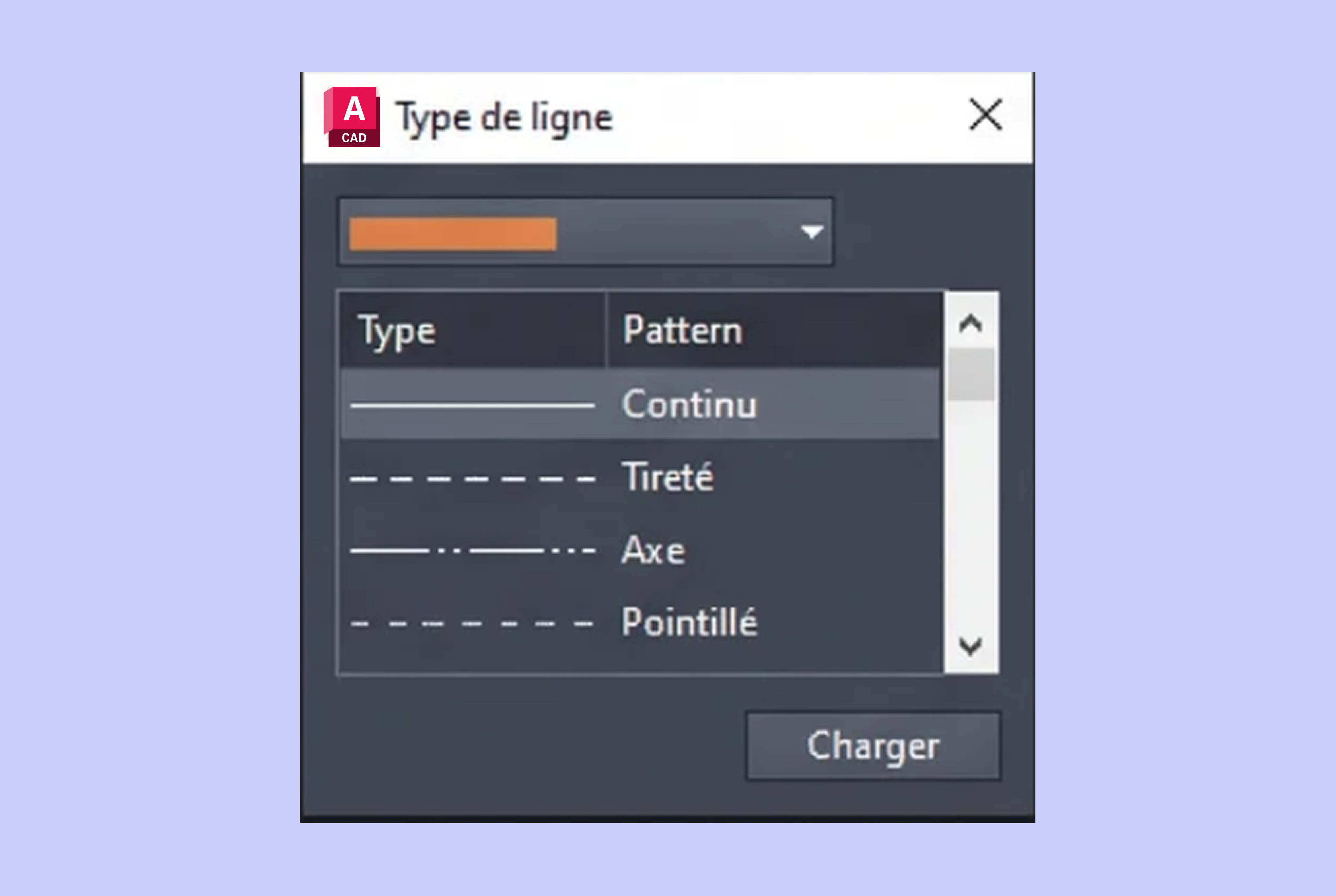
La bibliothèque est un fichier .lin. Ce fichier texte stocke la définition de chaque motif. Pour les dessins métriques, AutoCAD utilise acadiso.lin. Voici comment charger un type de ligne depuis votre bibliothèque :
- Tapez TYPELIGNE, l’une des commandes AutoCAD essentielles, pour ouvrir le gestionnaire des types de ligne ;
- Cliquez sur Charger ;
- Sélectionnez un ou plusieurs types dans la liste ;
- Validez par OK.
Vous pouvez également passer par la barre des menus, puis Format puis Type de ligne.
Bon à savoir : sur AutoCAD LT, le nom des bibliothèques change pour acadlt.lin et acadltiso.lin. La méthode reste identique.
Appliquer au calque ou à l’objet
Un calque regroupe des objets de même nature (murs, axes…) avec une couleur et un type de ligne communs. Affecter un type de ligne à un calque facilite la maintenance du plan :
- Tapez CALQUE ;
- Cliquez dans la colonne Type de ligne du calque ;
- Choisissez un type chargé.
Tous les objets du calque réglés sur DuCalque, le réglage par défaut des nouveaux objets, adoptent alors le motif.
{{livre-blanc}}
Comment modifier le type de ligne d’un objet ?
Vous pouvez modifier le type de ligne d’un objet précis ou celui de toute une famille d’objets. Voici comment procéder.
Depuis la palette Propriétés
Sélectionnez l’objet, ouvrez la palette Propriétés avec Ctrl+1, puis choisissez un nouveau type dans le champ Type de ligne.
Depuis le calque
Changer le type de ligne d’un calque met à jour en une fois tous ses objets réglés sur DuCalque. Si vous avez modifié un objet à la main, la commande DEFDUCALQUE le remet sur DuCalque.
Les blocs AutoCAD suivent le même principe avec le réglage DuBloc : les objets du bloc prennent le type de ligne attribué à chaque copie insérée. Vous pouvez ainsi placer le même bloc en trait continu à un endroit et en tirets à un autre.
Comment régler l’échelle d’un type de ligne (LTSCALE) ?
L’échelle d’un type de ligne fixe la longueur des tirets et des espaces par rapport au dessin. AutoCAD propose 3 niveaux de réglage, qui se combinent entre eux.
Régler l’échelle globale
La variable ECHLTP (LTSCALE en version anglaise) applique un facteur d’échelle à tous les types de ligne du dessin :
- Tapez ECHLTP (ou _LTSCALE), puis Entrée ;
- Augmentez la valeur si les tirets se confondent en trait plein ou réduisez-la si un seul tiret couvre tout l’objet ;
- Tapez RG pour régénérer l’affichage.
Pour un réglage durable, laissez ECHLTP sur 1. Les tirets suivent alors les échelles AutoCAD définies pour l’annotation et pour les fenêtres de présentation.
Ajuster l’échelle d’un objet
Vous pouvez corriger l’affichage d’un seul objet sans toucher au reste du plan :
- Sélectionnez-le ;
- Ouvrez la palette Propriétés (Ctrl+1) ;
- Modifiez le champ Échelle du type de ligne.
Cette échelle d’objet se multiplie avec ECHLTP. Par exemple, une échelle d’objet à 2 et ECHLTP à 5 afficheront des tirets 10 fois plus longs que dans leur définition.
Gérer l’espace présentation
L’espace objet sert à dessiner en vraie grandeur, et l’espace présentation à mettre le plan en page dans des fenêtres à l’échelle.
Laissez la variable PSLTSCALE sur 1, sa valeur par défaut : AutoCAD adapte alors les tirets à l’échelle de chaque fenêtre. Ainsi, un axe s’imprimera avec des tirets de même longueur dans toutes les fenêtres.
Comment créer un type de ligne personnalisé ?
Vous pouvez personnaliser un type de ligne dans AutoCAD. Voici les 2 niveaux de création.
Créer un type simple
Un type simple combine des tirets, des espaces et des points. La commande -TYPELIGNE, version ligne de commande du gestionnaire, vous guide pour la création :
- Nom ;
- Fichier .lin de destination ;
- Description ;
- Motif.
Vous pouvez également écrire la définition dans un fichier .lin ouvert avec le Bloc-notes :
*TIRET_POINT_LONG,Tiret long et point __. __. __
A,10,-3,0,-3
La 1re ligne donne le nom, précédé d’un astérisque, puis la description.
Dans la 2e ligne, A fixe l’alignement. Une valeur positive trace un tiret, une valeur négative crée un espace et 0 dessine un point.
Ces valeurs s’expriment en unités de dessin, puis se multiplient par l’échelle du type de ligne.
Ajouter du texte au motif
Un type de ligne avec texte, dit complexe, répète une chaîne le long du trait (par exemple GAZ sur une conduite). -TYPELIGNE se limitant aux motifs simples, sa définition s’écrit dans le fichier .lin :
*GAZ,Conduite de gaz ----GAZ----GAZ----
A,12.7,-5.08,["GAZ",STANDARD,S=2.54,R=0.0,X=-2.54,Y=-1.27],-6.35
Les crochets contiennent :
- Le texte ;
- Son style ;
- Sa hauteur (S) ;
- Sa rotation (R) ;
- Son décalage (X et Y).
{{livre-blanc}}
Où télécharger des types de ligne AutoCAD ?
Des types de ligne prêts à l’emploi existent pour de nombreux métiers (électricité, gaz, VRD, topographie…). Voici où en trouver :
- acadiso.lin (bibliothèque installée avec AutoCAD), qui contient déjà quelques types complexes : conduite de gaz, eau chaude, clôture ou voie ferrée ;
- CAD Forum, le site communautaire d’ARKANCE, qui propose des bibliothèques .lin gratuites ;
- AutoLINE Linetypes, application de l’Autodesk Marketplace, qui ajoute 100 types de ligne à AutoCAD (hors AutoCAD LT, appli payante avec essai gratuit) ;
- Auprès d’un client ou de votre bureau d’études, s’ils fournissent un fichier .lin.
Pour charger un fichier .lin téléchargé dans votre AutoCAD :
- Dans le gestionnaire, cliquez sur Charger puis sur Fichier ;
- Ouvrez le fichier .lin ;
- Choisissez les types voulus et validez.
Attention : certains types complexes s’appuient sur un fichier de formes .shx, livré avec le .lin. Leurs symboles s’affichent une fois ce fichier placé dans le chemin de recherche des fichiers de support, dans Options, onglet Fichiers.
Comment se former à AutoCAD ?
Suivre une formation à AutoCAD permet d’apprendre à produire des plans professionnels selon les conventions de dessin. Vous y apprenez :
- Interface et calques ;
- Dessin et modifications ;
- Impressions à l’échelle et présentations.
Selon votre métier, vous pouvez ensuite compléter AutoCAD par un logiciel BIM comme Revit ou Archicad, présentés dans les formations Architecture & BIM de One Learn.
Bon à savoir : optez pour une formation AutoCAD certifiante comme celle de One Learn pour attester de vos compétences auprès des employeurs.
FAQ : que savoir sur la gestion des types de ligne AutoCAD ?
Pourquoi mon type de ligne ne s’affiche pas (il apparaît comme un trait plein) ?
Un type de ligne qui apparaît en trait plein signale généralement une échelle mal adaptée au dessin. Augmentez ou réduisez la valeur d’ECHLTP, puis régénérez l’affichage avec RG.
Si le trait reste plein, voici 2 autres cas possibles :
- Segment plus court qu’un motif complet : réduisez son échelle d’objet dans la palette Propriétés ;
- Polyligne aux sommets rapprochés : activez la génération du type de ligne dans la palette Propriétés, ou réglez PLINEGEN sur 1 pour les nouvelles polylignes.
Comment créer un type de ligne avec du texte ?
Pour créer un type de ligne avec texte, ajoutez une définition complexe dans un fichier .lin. Voici une méthode simple :
- Copiez une définition avec texte d’acadiso.lin dans votre propre fichier .lin ;
- Renommez-la ;
- Remplacez la chaîne entre guillemets.
Si le texte chevauche le trait, allongez les espaces qui l’encadrent dans le motif.
Quelle différence entre type de ligne et épaisseur de ligne ?
- Le type de ligne définit le motif du trait ;
- L’épaisseur de ligne définit sa largeur.
Les 2 réglages sont indépendants : un axe peut être fin ou épais. L’épaisseur apparaît à l’écran quand la variable LWDISPLAY est activée. Sur un plan, le type de ligne porte le sens du trait et l’épaisseur sa hiérarchie.
Faut-il charger un type de ligne avant de l’utiliser ?
Oui, sauf pour 3 entrées présentes dans tout nouveau dessin créé depuis le gabarit standard : DuCalque, DuBloc et Continuous.
Vous chargez les autres types depuis acadiso.lin avec le bouton Charger du gestionnaire. Un type chargé reste enregistré dans le fichier DWG.
Pour démarrer chaque projet avec vos types habituels, chargez-les dans un gabarit de dessin au format .dwt.
Apprenez AutoCAD, des bases de l’interface jusqu’à l’impression de plans à l’échelle ! La formation AutoCAD 100 % en ligne est accessible à tous les niveaux. Finançable par CPF, elle prépare à une certification AutoCAD reconnue par l’État.
{{cta-formation-1}}