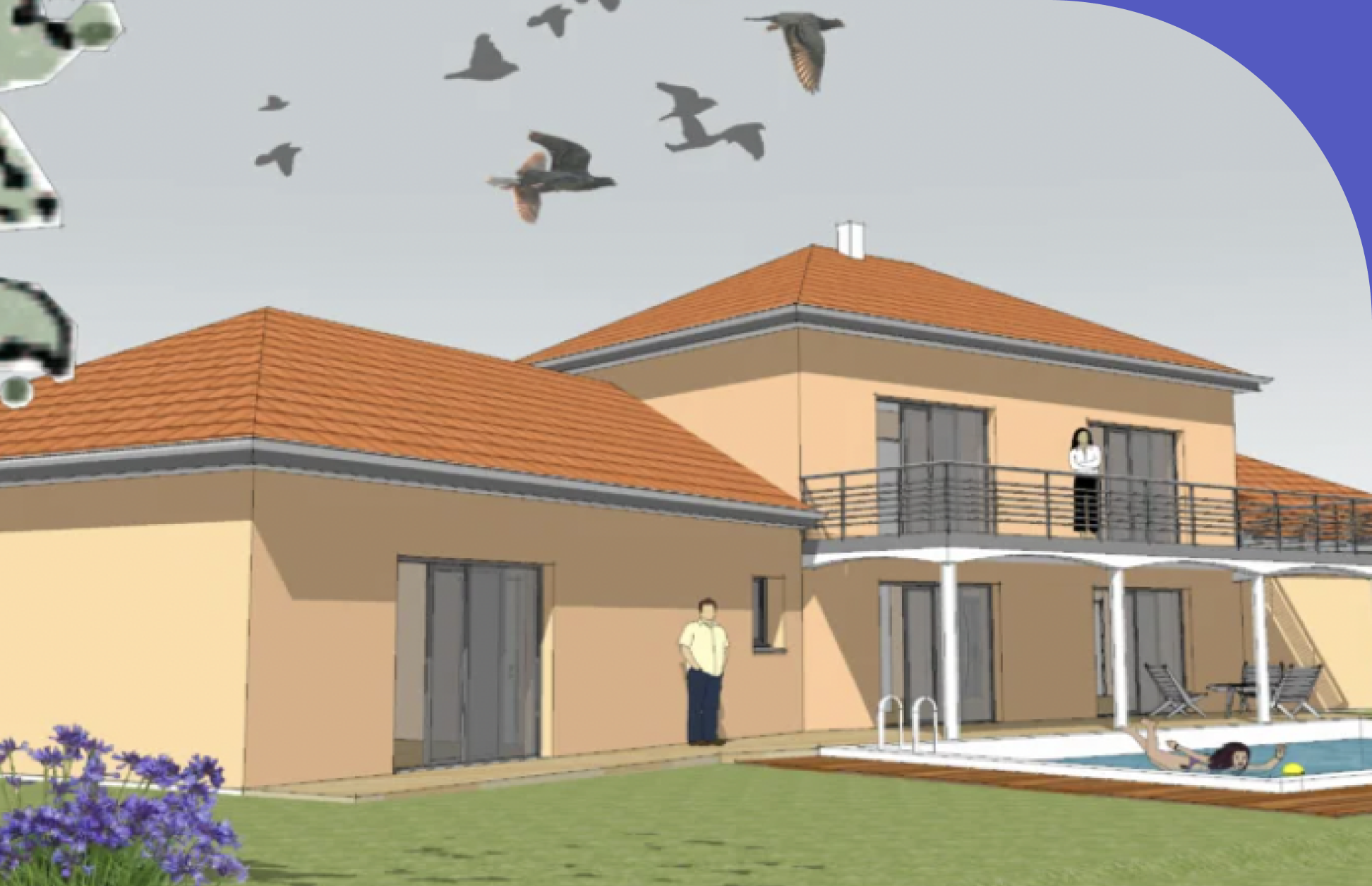

En bref : Pour dessiner une maison sur SketchUp, suivez 6 étapes : dessiner l’empreinte au sol avec l’outil Rectangle, extruder les murs avec Pousser-tirer, créer les portes et les fenêtres, ajouter la toiture, appliquer les textures, puis compléter le terrain avec l’environnement. SketchUp Free suffit pour modéliser une maison simple en 3D. Pour importer un plan DWG, produire des plans cotés ou utiliser des extensions professionnelles, SketchUp Pro devient plus adapté.
Modéliser une maison sur SketchUp constitue un exercice abordable, idéal pour progresser rapidement en 3D. Il permet de réaliser un projet complet en abordant les fonctions clés du logiciel. Pour apprendre SketchUp, suivez notre formation SketchUp Pro certifiante éligible CPF. En attendant, voici un guide pour modéliser une maison avec SketchUp étape par étape.
{{cta-guide-formation}}
Quelle version de SketchUp utiliser pour dessiner une maison ?
SketchUp Free suffit pour dessiner une maison en 3D simple. Cette version gratuite fonctionne en ligne, dans un navigateur, et permet de :
- Tracer les murs ;
- Ajouter une toiture ;
- Appliquer des matériaux ;
- Exporter une vue de présentation.
SketchUp Pro devient pertinent quand votre projet demande un usage plus professionnel. Il rajoute des fonctionnalités, comme :
- L’application de bureau ;
- L’import de certains formats métiers ;
- L’outil LayOut pour produire des documents 2D ;
- L’ajout d’extensions (V-ray pour le rendu réaliste, OpenCutList pour le bois…).
C’est la version la plus cohérente pour un architecte, un décorateur, un paysagiste, un étudiant en école spécialisée ou un professionnel en reconversion. Cependant, SketchUp Pro est payant, autour de 340 € par an.
Conseil débutant : commencez avec SketchUp Free pour apprendre la logique de modélisation. Vous pourrez ensuite comparer SketchUp Free et SketchUp Pro si votre projet évolue vers un usage plus technique.
Comment configurer SketchUp avant de commencer ?
Avant de dessiner votre maison sur SketchUp, prenez quelques minutes pour préparer votre fichier. Cette étape simple vous permet d’éviter les erreurs d’échelle et d’organisation.
Réglez les unités
Pour une maison, travaillez en centimètres ou en millimètres selon votre habitude. Dans SketchUp, cliquez sur :
- Fenêtre ;
- Informations du modèle.
- Ensuite, choisissez l’unité adaptée.
Si vous entrez une longueur de 10 000 en millimètres, SketchUp comprendra une longueur de 10 mètres.
Choisissez votre modèle de démarrage
Vous pouvez partir d’un template, ce qui permet de disposer d’emblée de la bonne configuration pour votre plan de maison 3D.
Allez dans Fichier, puis Nouveau. Ensuite, choisissez selon vos habitudes :
- Plan d’étage architecture ;
- Mètres.
Activez l’accrochage aux objets (inférence)
L’accrochage aux objets, ou inférence, vous aide à dessiner précisément en vous alignant sur les extrémités, les milieux, les axes et les faces du modèle.
Vérifiez que les repères colorés apparaissent bien pendant le dessin, notamment les points verts sur les extrémités et les milieux. Ils confirment que SketchUp détecte correctement les points d’accroche.
Organisez les calques (étiquettes) avant de commencer
Préparez votre modèle avec des étiquettes différentes pour les :
- Murs ;
- Portes ;
- Fenêtres ;
- Toiture ;
- Sols ;
- Terrain ;
- Mobilier ;
- Végétation.
Cette organisation vous permet de travailler sur les bons calques dès le départ. Cela vous aidera ensuite à modifier ou à corriger votre dessin plus facilement.
Comment dessiner les murs d’une maison sur SketchUp ?
Les murs forment la base de votre modèle. Pour créer un mur dans SketchUp, commencer simplement : dessinez d’abord l’empreinte extérieure de la maison, puis extrudez le volume.
Étape n° 1 : tracez l’empreinte au sol
Sélectionnez l’outil Rectangle (R). Cliquez une première fois dans la zone de dessin, puis déplacez votre souris pour créer le contour.
Vous pouvez saisir directement les dimensions au clavier. Pour une maison de 10 m par 8 m en millimètres, tapez par exemple « 10000,8000 », puis validez.
Étape n° 2 : extrudez les murs
Sélectionnez la face du rectangle, activez l’outil Pousser-tirer (P), puis tirez vers le haut.
Entrez une hauteur réaliste, par exemple 2800 mm pour une hauteur de 2,80 m. Cette étape transforme votre plan au sol en volume 3D.
Étape n° 3 : créez l’épaisseur des murs
Utilisez l’outil Décalage (F) pour créer une seconde ligne à l’intérieur du contour. Vous pouvez prévoir :
- 20 cm pour un mur porteur ;
- 10 cm pour une cloison intérieure ;
- 30 cm pour une façade avec isolation.
Étape n° 4 : ajoutez les cloisons intérieures
Avec l’outil Ligne (L), tracez les séparations entre les pièces : salon, cuisine, chambres, salle de bain, couloir.
Ensuite, utilisez Pousser-tirer (P) pour donner une hauteur aux cloisons, en gardant une taille cohérente avec les murs extérieurs.
Étape n° 5 : groupez les murs
Sélectionnez tous les murs, faites un clic droit, puis choisissez « Créer un groupe ». Cette étape rend votre modèle beaucoup plus maniable. Par exemple, vous pourrez modifier la toiture ou le terrain sans déplacer les murs par erreur.
Comment créer les portes et les fenêtres dans une maison SketchUp ?
Pour ajouter des portes et des fenêtres à votre dessin de maison dans SketchUp, vous pouvez les créer manuellement ou importer des composants existants.
Méthode n° 1 : dessiner une ouverture manuellement
Pour dessiner une porte ou une fenêtre dans votre plan SketchUp :
- Placez-vous face au mur concerné ;
- Sélectionnez l’outil Rectangle (R) ;
- Dessinez la forme de l’ouverture.
Les dimensions standards des ouvertures sont les suivantes :
Une fois le rectangle tracé, utilisez Pousser-tirer pour pousser la face vers l’intérieur du mur jusqu’à le traverser. SketchUp supprime alors la matière et crée l’ouverture.
Vous pouvez ensuite détailler chaque ouverture avec :
- Un encadrement ;
- Une menuiserie ;
- Une poignée ;
- Une vitre ;
- Un appui de fenêtre.
Conseil : transformez chaque porte et chaque fenêtre en composant. Contrairement à un groupe classique, un composant se met à jour partout lorsqu’on modifie une instance. Si vous avez 8 fenêtres identiques, vous pouvez en corriger une seule et appliquer automatiquement la modification aux autres.
Méthode n° 2 : utiliser les composants de la 3D Warehouse
SketchUp permet aussi d’importer dans votre scène des composants déjà modélisés. Dans 3D Warehouse. Cette méthode accélère beaucoup le travail, surtout pour un projet de maison complet.
Pour accéder à la 3D Warehouse :
- Cliquez sur Fenêtre dans la barre de menu ;
- Sélectionnez 3D Warehouse ;
- Recherchez un modèle avec la barre de recherche (porte, fenêtre…) ;
- Cliquez sur le modèle choisi ;
- Sélectionnez Télécharger ou Importer directement dans le modèle.
Attention : les modèles trop lourds peuvent ralentir SketchUp, surtout dans la version en ligne. Cherchez des composants simples, bien modélisés et adaptés à l’échelle de votre fichier.
{{cta-formation}}
Comment modéliser le toit d’une maison sur SketchUp ?
Le toit constitue souvent l’étape la plus impressionnante pour un débutant. Pourtant, vous pouvez rapidement créer un toit dans SketchUp en appliquant les méthodes suivantes.
Créer un toit à 2 pans dans SketchUp
Pour un toit à en pente simple, ou à 2 versants, procédez ainsi :
- Créez une dalle au-dessus des murs ;
- Tracez une ligne au milieu de la toiture pour définir le faîtage ;
- Avec l’outil Déplacer (M), montez cette ligne sur l’axe bleu afin de créer la pente.
Conseil : créez la toiture dans un groupe séparé. Vous pourrez ainsi masquer le toit pour visualiser l’intérieur de la maison plus facilement.
Créer un toit à 4 pans dans SketchUp
Pour un toit à 4 pans, ou toit en croupe, l’objectif consiste à définir un point de faîtage, puis à relier les pentes depuis les angles de la toiture :
- Créez une dalle au-dessus des murs ;
- Tracez les lignes de faîtage et les arêtiers depuis les angles du toit ;
- Reliez les arêtes au point de faîtage ;
- Utilisez l’outil Suivez-moi si vous devez extruder un profil de toiture ou créer des débords réguliers.
Vous obtenez alors une toiture avec 4 versants, plus adaptée aux maisons traditionnelles ou aux volumes plus complexes.
Créer un toit plat dans SketchUp
Pour un toit plat, le principe reste plus simple : vous n’ajoutez pas de pente. Il suffit de créer une dalle horizontale au-dessus des murs, avec une légère épaisseur pour donner du réalisme au modèle.
- Tracez une surface au-dessus des murs ;
- Utilisez l’outil Pousser-tirer pour donner une épaisseur à la dalle : prévoyez une épaisseur d’environ 20 cm pour un rendu cohérent.
Votre modèle dispose alors un toit plat propre, adapté aux maisons contemporaines, extensions ou volumes simples.
Créer les débords du toit dans SketchUp
Avant d’extruder ou de monter la toiture, utilisez l’outil Décalage (F) sur la face supérieure des murs pour créer un contour légèrement plus large. Un débord de 30 à 50 cm offre un rendu plus réaliste.
Comment appliquer les textures et les matériaux sur une maison SketchUp ?
Les textures permettent de rendre une maison SketchUp plus lisible : façade, toiture, sols, fenêtres, terrasse. Pour les appliquer, ouvrez le panneau Matériaux via Fenêtre puis Matériaux, ou cliquez sur l’icône Pot de peinture dans la barre d’outils.
Appliquer un matériau sur une face
Procédez face par face pour texturer votre modèle de maison. Voici comme faire :
- Ouvrez la bibliothèque de matériaux ;
- Sélectionnez la matière souhaitée ;
- Cliquez sur la face à texturer ;
- Répétez l’opération pour chaque élément de la maison.
Cette méthode évite d’appliquer une texture sur tout le modèle par erreur.
Astuce : si une texture semble trop grande ou trop petite, ajustez sa position et son échelle depuis les options de texture. Pour cela, cliquez sur Texture puis Position. Ensuite, déplacez les coins pour l’ajuster.
Choisir les bons matériaux SketchUp pour un dessin de maison
Utilisez des matériaux simples et cohérents :
- Brique ou enduit pour les façades ;
- Tuile, ardoise ou zinc pour le toit ;
- Bois ou carrelage pour les sols ;
- Verre pour les fenêtres ;
- Béton ou gravier pour l’allée.
Conseil : un modèle de maison SketchUp devient vite confus si vous mélangez trop de matières. Pour un premier projet, limitez-vous à 5 ou 6 matériaux principaux.
Bon à savoir : SketchUp Free donne accès aux bibliothèques de matériaux par défaut. Avec SketchUp Pro, vous pouvez importer des textures personnalisées.
{{cta-guide-formation}}
Comment ajouter le terrain et l’environnement autour de la maison ?
Vous pouvez donner plus de réalisme à votre modèle de maison en dessinant le terrain qui l’entoure. Cela aide à mieux visualiser l’implantation du projet. Voici comment procéder.
Tracez le terrain
Commencez par créer une base plus large que la maison :
- Tracez un rectangle autour du bâtiment ;
- Utilisez l’outil Pousser-tirer pour lui donner quelques centimètres d’épaisseur.
Vous obtenez ainsi une dalle de sol simple, facile à texturer en herbe, béton, terre ou gravier.
Astuce : avec SketchUp Pro, vous pouvez aussi géolocaliser le projet. Allez dans Fichier puis Localisation géographique. Ensuite, saisissez l’adresse pour placer la maison dans son environnement réel avec une imagerie satellite.
Ajoutez de la végétation
Pour enrichir votre scène, utilisez 3D Warehouse. La bibliothèque propose gratuitement de nombreux végétaux déjà modélisés.
Recherchez des termes simples comme arbre, pin, haie ou arbuste. Ensuite, placez-les autour de la maison pour structurer le jardin.
Attention : choisissez des modèles légers pour éviter de ralentir SketchUp.
Modélisez une allée et une clôture
Pour créer une allée, tracez un rectangle ou une forme simple au sol. Ensuite, appliquez une texture de gravier, de béton ou de pavés.
Pour la clôture, tracez des lignes ou des poteaux, puis utilisez Pousser-tirer pour leur donner du volume.
Gardez des formes simples. L’objectif consiste à représenter clairement l’environnement sans alourdir inutilement le modèle.
Comment obtenir un rendu réaliste de sa maison SketchUp ?
Vous disposez de plusieurs méthodes pour travailler le rendu de votre maison dans SketchUp.
Le rendu de base de SketchUp
Vous pouvez améliorer le rendu de base de SketchUp en cliquant sur :
- Style ;
- Styles ;
- Choisir un style architectural.
Vous pouvez ensuite activer les ombres via Affichage, puis Ombres.
Astuce : activez les ombres avec l’heure et la saison correcte pour donner du réalisme à vos présentations clients.
Exporter une image simple
Pour un export d’image simple, cliquez sur :
- Fichier ;
- Exporter ;
- Graphique 2D.
Ensuite, choisissez entre JPEG ou PNG. Sélectionnez une vue propre, masquez les éléments inutiles et exportez.
Attention : vérifiez que les axes ne perturbent pas la lecture.
Obtenir un rendu photoréaliste dans SketchUp
Les rendus photoréalistes demandent un outil dédié comme V-Ray, Enscape ou Lumion. Attention cependant : ces solutions nécessitent SketchUp Pro. De plus, elles demandent une carte graphique assez performante.
Quelles sont les bonnes pratiques lorsqu’on modélise une maison sur SketchUp ?
Un modèle SketchUp peut devenir difficile à corriger si vous prenez de mauvaises habitudes dès le départ. Voici ce qu’il faut retenir pour construire un bon modèle de maison dans SketchUp :
- Groupez les murs, la toiture, les sols et le terrain ;
- Utilisez des composants pour les éléments répétés ;
- Travaillez avec des dimensions réelles ;
- Limitez le nombre de matériaux ;
- Importez des composants légers ;
- Sauvegardez plusieurs versions de votre fichier ;
- Gardez une structure simple pour votre premier projet.
{{cta-formation}}
FAQ : plan de maison dans SketchUp
Peut-on dessiner une maison avec SketchUp gratuitement ?
Oui, SketchUp Free permet de dessiner une maison complète en 3D gratuitement, directement depuis un navigateur. Vous pouvez tracer l’empreinte au sol, extruder les murs, créer les ouvertures, ajouter un toit, appliquer des matériaux et exporter une vue simple. Cette version convient très bien à un premier projet de maison. SketchUp Pro devient surtout utile pour importer des plans DWG, utiliser LayOut, installer des extensions ou produire des documents professionnels.
Combien de temps faut-il pour modéliser une maison sur SketchUp ?
Un débutant qui connaît déjà les outils de base peut modéliser une maison simple en 2 à 3 heures. Ce délai correspond à un volume principal, quelques cloisons, un toit, des portes, des fenêtres et des matériaux simples.
Pour une maison plus détaillée, avec terrain, mobilier, composants et rendu soigné, comptez plutôt 6 à 8 heures. Le temps dépend surtout de la complexité du projet et du niveau de précision attendu.
Peut-on importer un plan existant dans SketchUp pour dessiner sa maison ?
Oui, l’import d’un plan existant devient possible avec SketchUp Pro, notamment si vous disposez d’un fichier DWG issu d’un logiciel de CAO. Vous pouvez utiliser ce plan comme fond de référence, puis tracer les murs par-dessus.
SketchUp Free convient davantage à un dessin créé directement dans l’interface. Pour un projet professionnel, l’import de plan apporte un gain de temps et une meilleure précision.
Quelle est la différence entre un groupe et un composant dans SketchUp pour une maison ?
Un groupe sert à isoler un ensemble d’éléments pour le modifier sans toucher au reste du modèle. C’est idéal pour les murs, le toit, le terrain ou une terrasse.
Un composant fonctionne comme un groupe intelligent : lorsque vous modifiez une instance, toutes les copies identiques se mettent à jour. Les composants conviennent donc très bien aux éléments répétés dans une maison (portes, fenêtres, chaises, luminaires…).
Comment faire un rendu réaliste de sa maison sur SketchUp ?
Pour obtenir un rendu plus réaliste dans SketchUp, commencez par activer les ombres, choisir un style sobre et appliquer des matériaux cohérents.
Placez ensuite la caméra à une hauteur crédible et ajoutez quelques éléments d’environnement, comme une allée, une terrasse ou de la végétation.
Avec SketchUp Pro, vous pouvez aller plus loin avec un plugin de rendu comme Enscape ou V-ray, surtout pour des présentations clients ou des projets professionnels.
_53415194.webp)