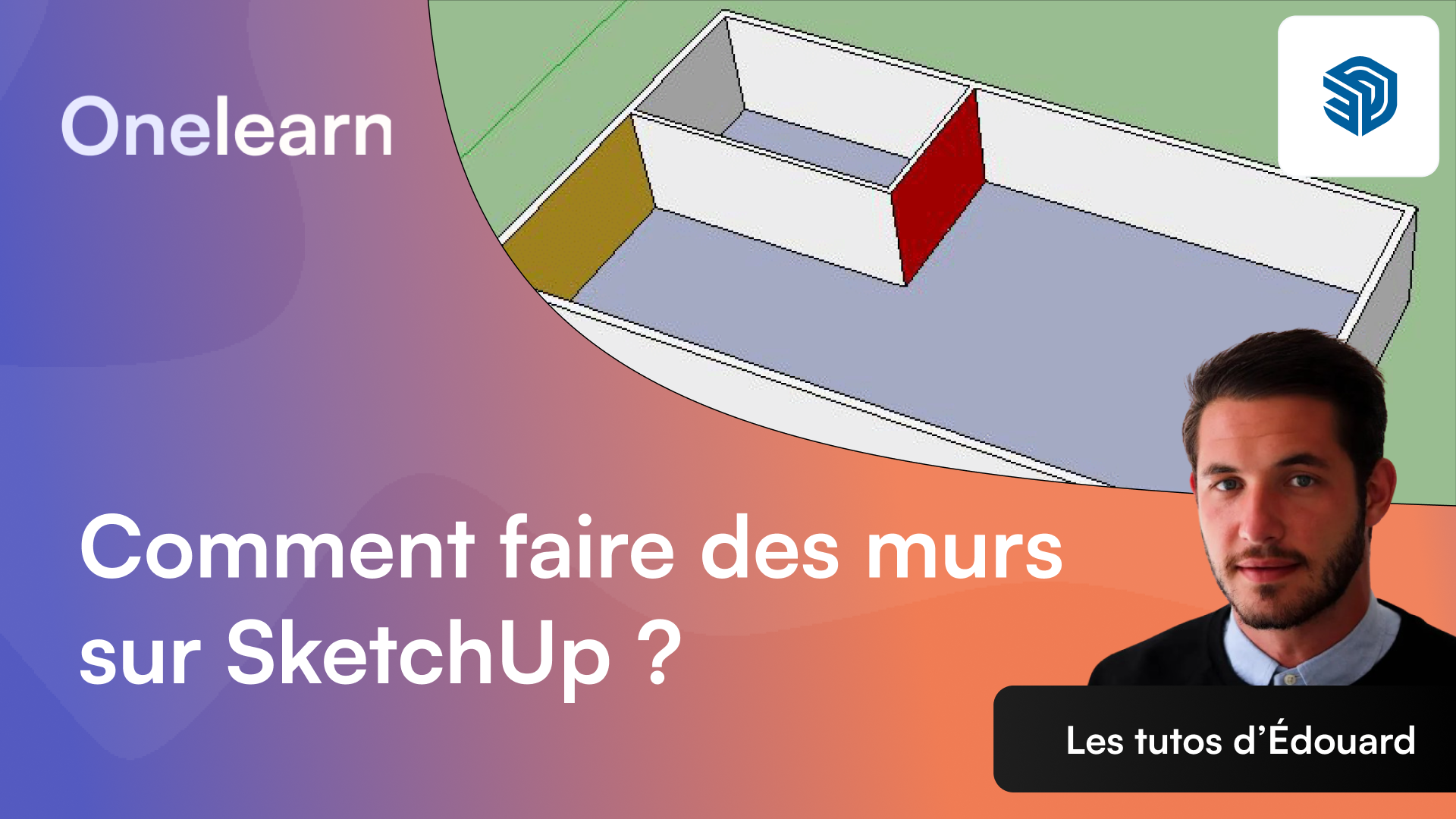

Modéliser des murs dans SketchUp est l'une des compétences de base les plus utiles pour tout projet architectural 3D (exemple : la modélisation de salle de bain)
Ce guide explique étape par étape et avec des astuces pratiques, comment créer un mur porteur simple, composer un mur multicouche, appliquer des matériaux et préparer vos éléments pour un flux de travail BIM. Les outils principaux utilisés sont Ligne, Rectangle, Pousser/Tirer et Échelle.
Pour aller plus loin et maîtriser SketchUp dans un cadre professionnel, une formation sketchup permet d’acquérir des méthodes solides, reproductibles et adaptées aux projets réels.
{{cta-guide-formation}}
Plan de travail et outils de base
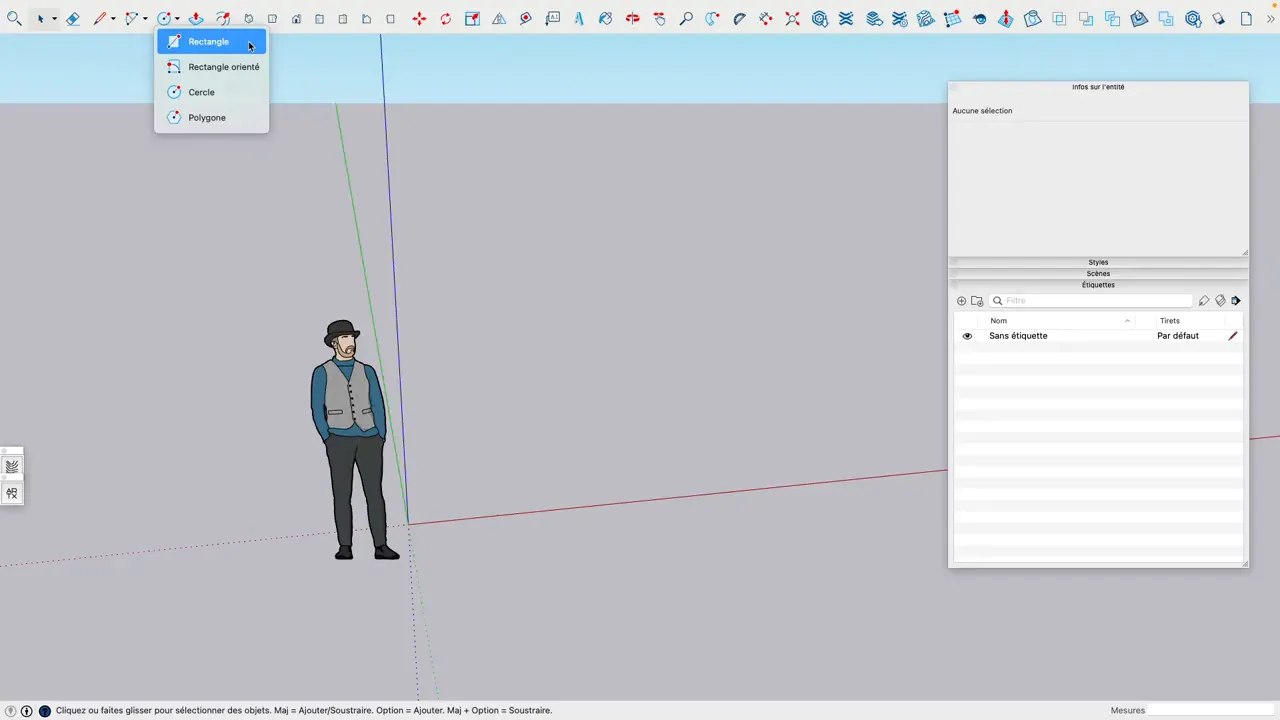
Choisissez d'abord votre plan de travail, soit le sol, soit un plan de référence. Les outils essentiels à connaître :
- Rectangle (R) pour dessiner l'esquisse du mur.
- Ligne (L) quand vous avez besoin de tracer des segments précis.
- Pousser/Tirer (P) pour extruder une face en volume.
- Échelle pour ajuster globalement la taille ou l'épaisseur d'un élément.
Commencez simplement par dessiner un rectangle qui représentera la base du mur.
Créer un mur porteur simple
Pour obtenir un mur porteur, tracez un rectangle de la longueur et de l'épaisseur souhaitées. Vous pouvez saisir des dimensions précises dans la barre de mesures. Par exemple, pour un mur de 4 mètres de long et 0,40 m d'épaisseur, entrez la valeur suivante après avoir commencé le rectangle :
4m;0,40 puis appuyez sur Entrée.
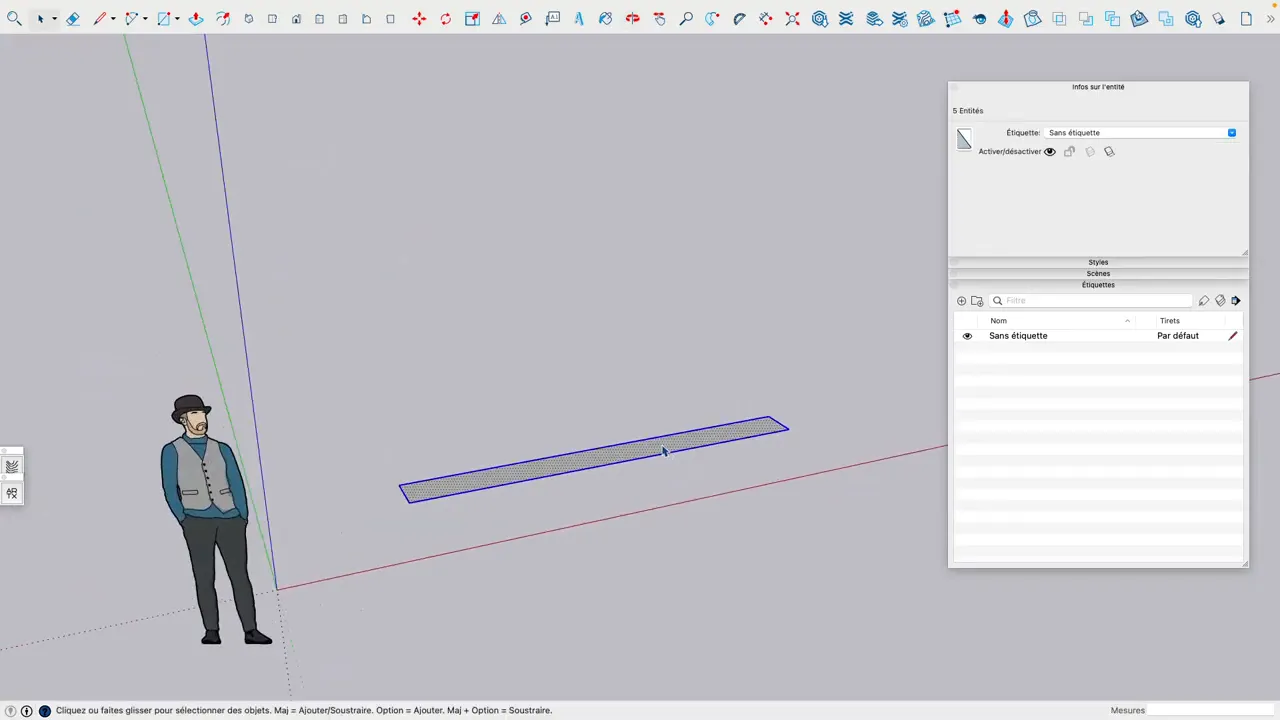
Vous obtenez ainsi une face plane. Sélectionnez-la et lancez l'outil Pousser/Tirer (P). Cliquez sur la face, tirez pour créer du volume, puis tapez la hauteur du mur. Par exemple, tapez 2 puis Entrée pour une hauteur de 2 mètres.
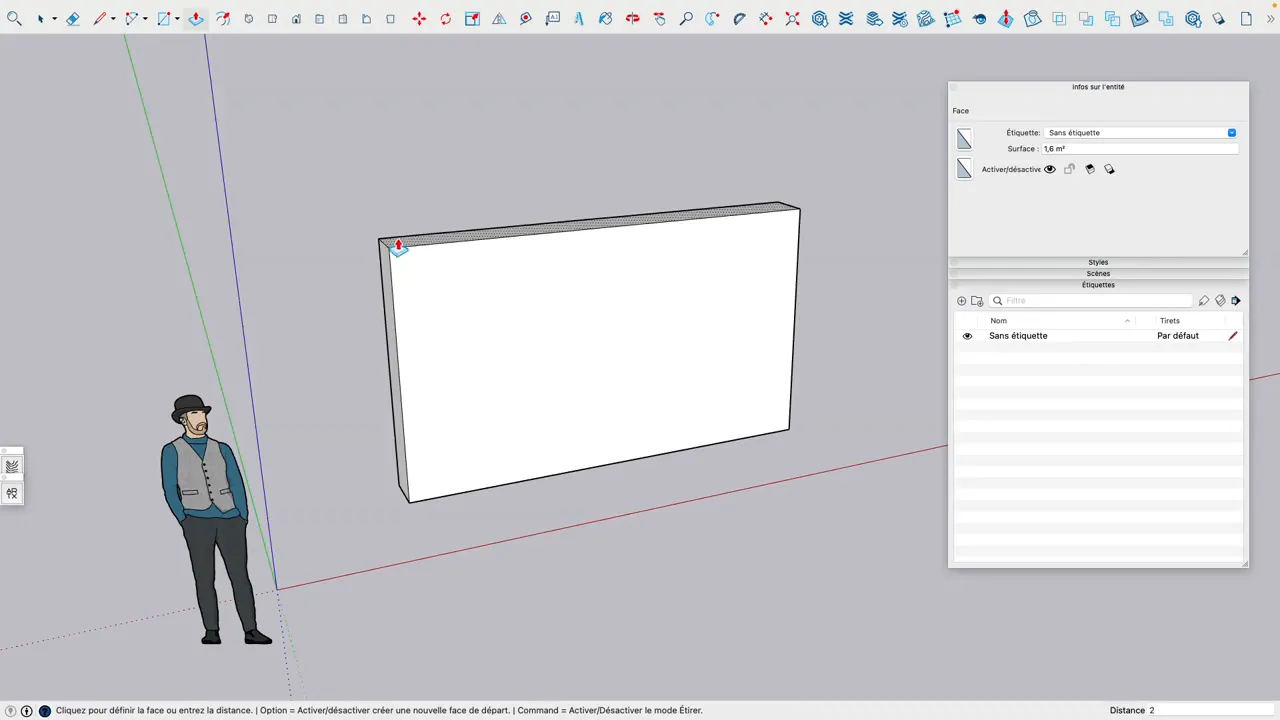
Le Pousser/Tirer transforme immédiatement votre face en un mur 3D. C'est la méthode la plus rapide pour obtenir un mur porteur basique.
Appliquer une texture et ajuster l'apparence
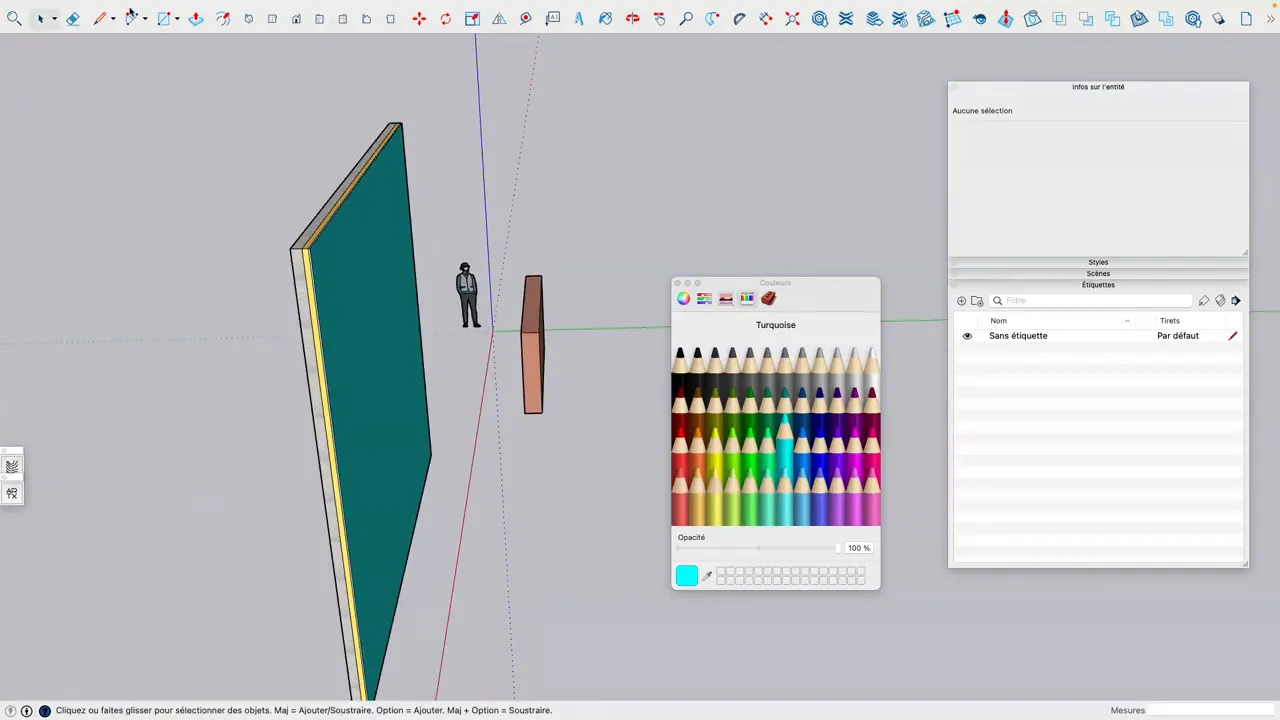
Une fois le volume créé, vous pouvez appliquer des textures depuis la bibliothèque de matériaux. Par exemple, sélectionnez une texture brique et appliquez-la sur la face extérieure du mur pour visualiser le parement.
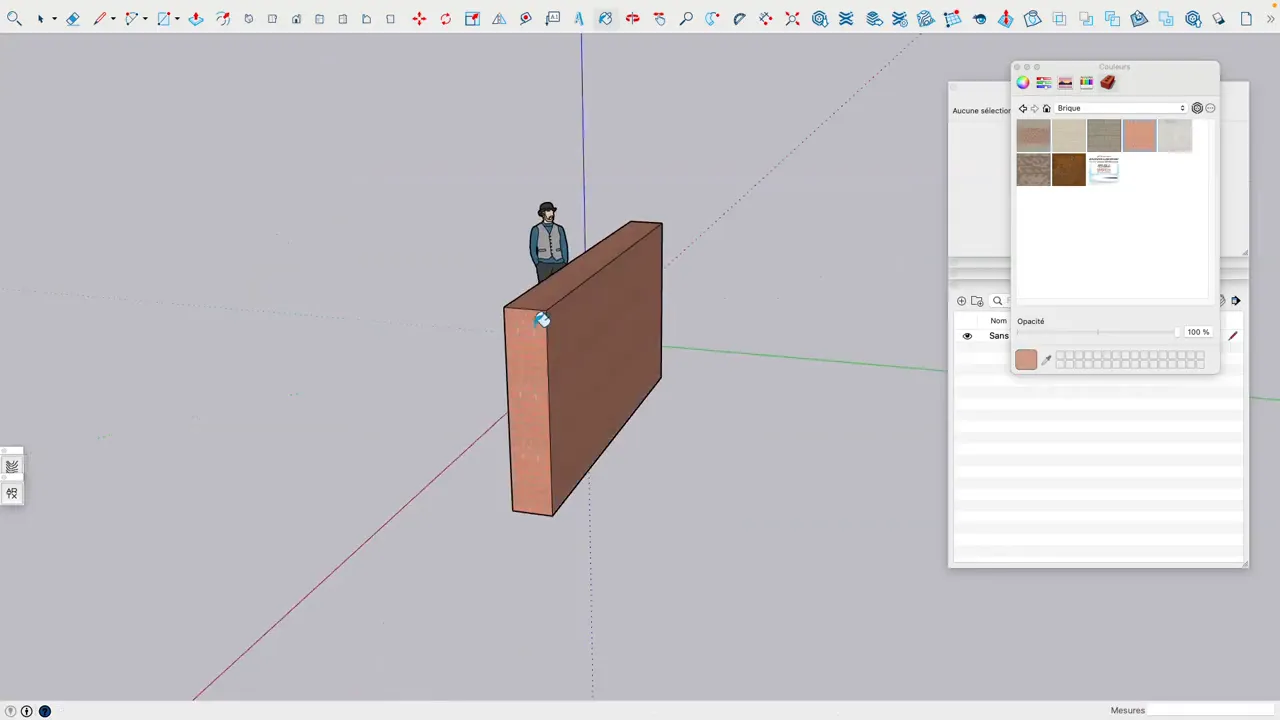
Si vous préférez du béton, changez simplement le matériau. Pour modifier la couleur ou la finition d'une face intérieure, sélectionnez la face et appliquez une nouvelle teinte ou un autre matériau.
Concevoir un mur multicouche (porteur + isolant + plaque)
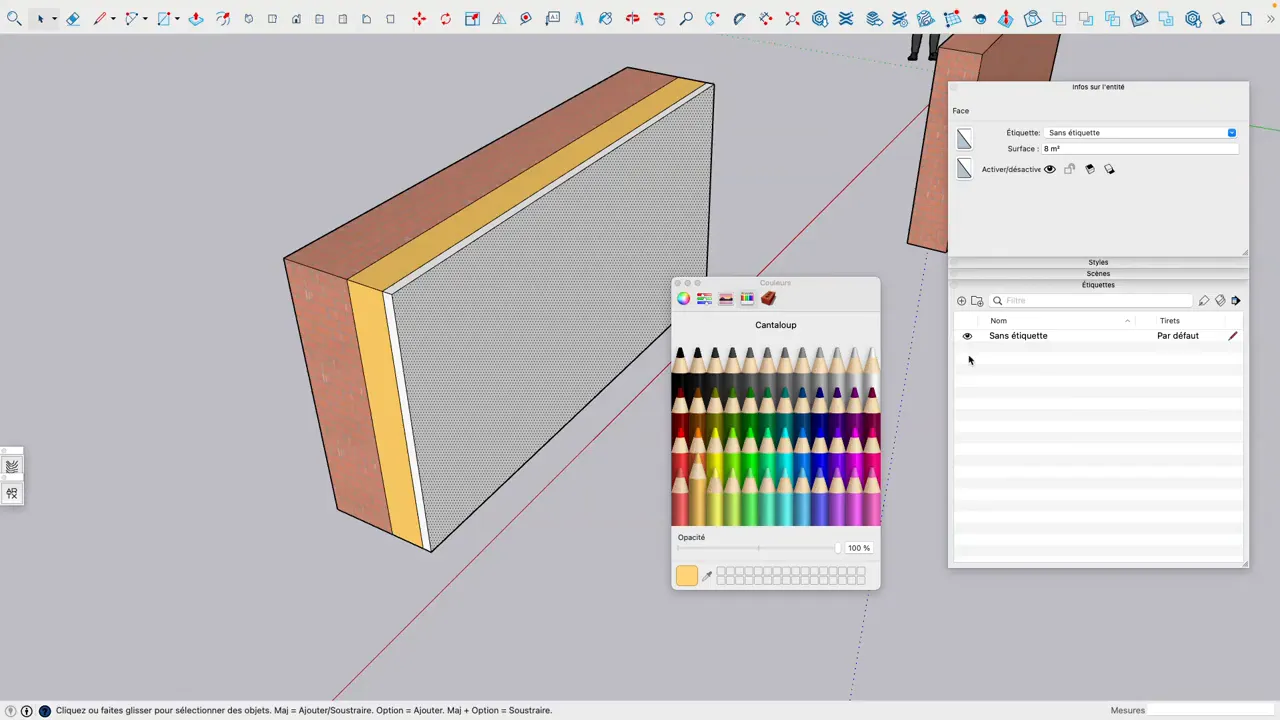
Pour simuler une composition de mur (par exemple : brique extérieure, isolant, plaque de plâtre), délimitez l'épaisseur de chaque couche sur la face du mur. Procédez ainsi :
- Tracez des lignes pour diviser l'épaisseur totale en couches distinctes. Par exemple, 50 mm pour le mur porteur, 25 mm pour l'isolant, et la plaque de plâtre (BA13) pour la finition intérieure.
- Supprimez les faces inutiles afin de ne conserver que les sections correctement séparées.
- Appliquez un matériau différent à chaque face : brique pour l'extérieur, jaune ou isolant pour la couche intermédiaire, et plâtre pour la couche intérieure.
- Utilisez à nouveau l'outil Pousser/Tirer pour extruder chaque couche à la hauteur souhaitée.

En répétant l'opération, vous obtenez un mur multicouche complet. Si la composition apparaît trop épaisse, l'outil Échelle permet de réduire l'ensemble en un seul bloc.
{{cta-formation}}
Structurer le mur pour un workflow BIM
Pour préparer votre modèle à une utilisation BIM ou simplement améliorer l'organisation, utilisez des étiquettes et des composants :
- Créez une étiquette ou un groupe pour la plaque de BA13 et nommez-la « placo ».
- Attribuez une étiquette « isolant » à la couche isolante.
- Placez le porteur dans une étiquette « porteur » ou « structure ».

Décomposer le mur par étiquette permet de masquer, isoler ou exporter des couches spécifiques, ce qui simplifie la coordination entre disciplines.
Astuce pour cloisons et autres épaisseurs
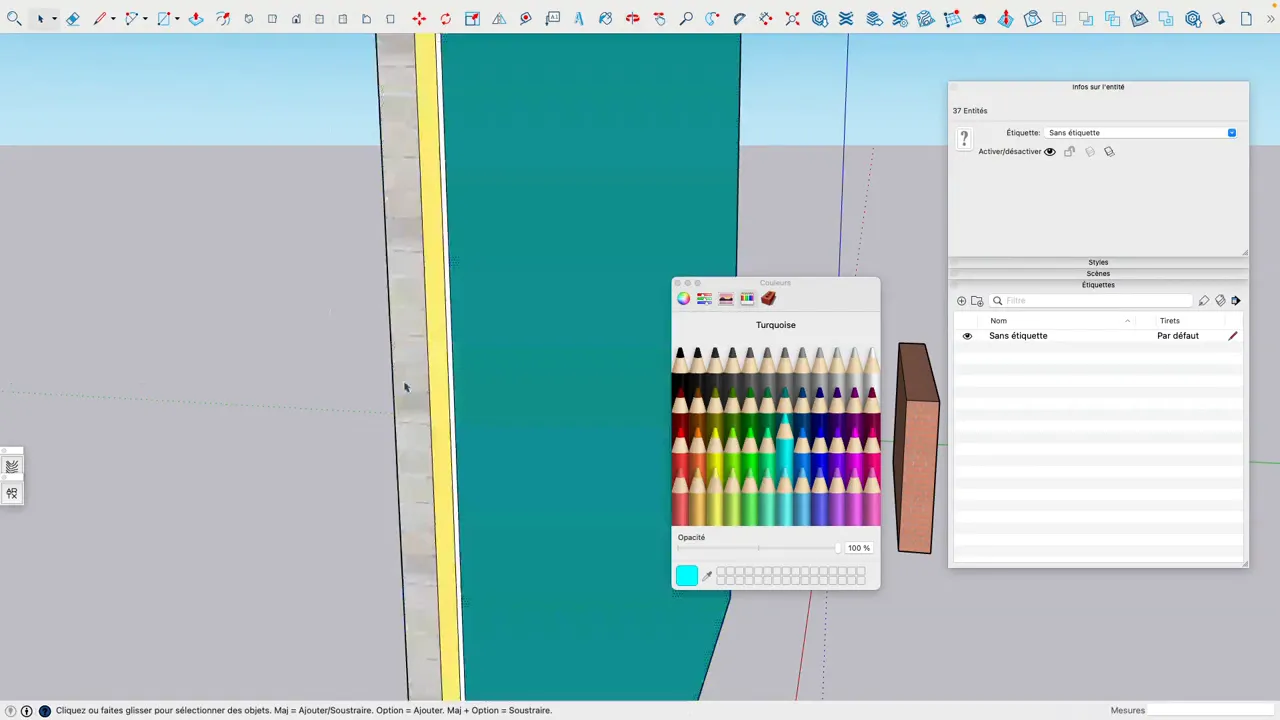
La même méthode s'applique pour créer une cloison intérieure : définissez simplement une épaisseur plus faible, par exemple 0,15 m (15 cm), choisissez le matériau (plâtre, panneau, etc.) et extrudez à la hauteur souhaitée. Les cloisons suivent le même flux de travail que les murs porteurs, mais avec des dimensions plus fines.
Conseils pratiques
- Utilisez des composants quand plusieurs murs ont la même composition. Modifier un composant mettra à jour toutes ses occurrences.
- Regardez la barre de mesures pendant le dessin : vous pouvez saisir des dimensions exactes à tout moment.
- Groupez les éléments avant d'appliquer l'outil Échelle si vous voulez redimensionner l'ensemble sans déformer les détails internes.
- Étiquetez» pour BIM : nommer les couches facilite l'export IFC ou la collaboration avec d'autres logiciels.
- Simplifiez les zones très épaisses pour éviter des surcharges géométriques inutiles. Vous pouvez réduire puis corriger les proportions.
Règles de modélisation pour gagner du temps
Quelques règles simples rendent la modélisation plus rapide et le modèle plus propre :
- Travailler en unités réelles et saisir systématiquement les dimensions.
- Éviter de laisser des faces non fermées : elles empêchent Pousser/Tirer de fonctionner correctement.
- Nommer les groupes et composants dès leur création pour s'y retrouver facilement.
- Utiliser les outils de positionnement pour relier plusieurs murs et former des plans complets et propres.
{{livre-blanc}}
Conclusion
Créer des murs dans SketchUp se résume à maîtriser quelques opérations répétitives : dessiner la base, définir les dimensions précises, extruder avec Pousser/Tirer, appliquer des matériaux et organiser les couches avec des groupes ou étiquettes. Avec ces étapes, il est facile de passer d'un mur simple à une composition multicouche prête pour la coordination BIM.
Expérimentez avec différentes épaisseurs, matériaux et composants. En peu de temps, créer des murs deviendra une routine efficace qui accélérera la modélisation de vos maisons, locaux ou projets architecturaux.
_53415194.webp)