
Vous souhaitez rendre vos modèles SketchUp plus réalistes ou esthétiques ? Appliquez des textures ! Les textures SketchUp donnent de la matière aux surfaces, de vos intérieurs, comme de vos façades et des meubles. Mais encore faut-il savoir où les trouver et comment bien les appliquer ! Bibliothèque native, textures personnalisées, import d’images et matériaux PBR, SketchUp offre de nombreuses possibilités pour enrichir un modèle et mieux contrôler son apparence. Et, si suivre une formation SketchUp Pro peut vous apprendre à utiliser correctement l’outil, ce guide 2026 vous aidera à comprendre et à prendre en main les textures SketchUp. Voici comment appliquer des textures dans SketchUp, et même créer les vôtres !
Comprendre les textures et les matériaux dans SketchUp
SketchUp permet d’appliquer une texture à un objet en quelques clics. Avant de voir où trouver et comment utiliser les textures, faisons le point sur les notions essentielles : couleur, texture, matériau et matériau PBR.
Quelle différence entre matériau, couleur, texture et matériau PBR dans SketchUp ?
Dans le jargon SketchUp, ces 4 termes circulent souvent ensemble. Pourtant, ils désignent des éléments différents. Voici comment les distinguer clairement :
- Un matériau renvoie à ce que vous appliquez sur une surface dans SketchUp. Il peut contenir une couleur, une image ou les deux combinés ;
- Une couleur simple correspond à une teinte appliquée à une surface, sans motif ni image ;
- Une texture désigne l’image ou le motif visible à la surface d’un objet : le grain du bois, le joint du carrelage, la trame du tissu ;
- Un matériau PBR (Physically Based Rendering) va plus loin : il intègre plusieurs informations pour simuler le comportement réel de la lumière sur une surface, comme sa rugosité, son relief ou des reflets métalliques.
À retenir : la texture est une composante du matériau, pas son synonyme.
Dans un cadre professionnel, les textures jouent un rôle particulièrement important, notamment pour l’architecture intérieure dans SketchUp. En effet, la lecture des matières fait partie intégrante des projets d’aménagement d’espace et en design de mobilier. Un modèle sans texture reste difficile à lire pour un client ou un commanditaire. Les textures permettent de distinguer immédiatement les matériaux entre eux : bois, pierre, métal, tissu, carrelage, béton.
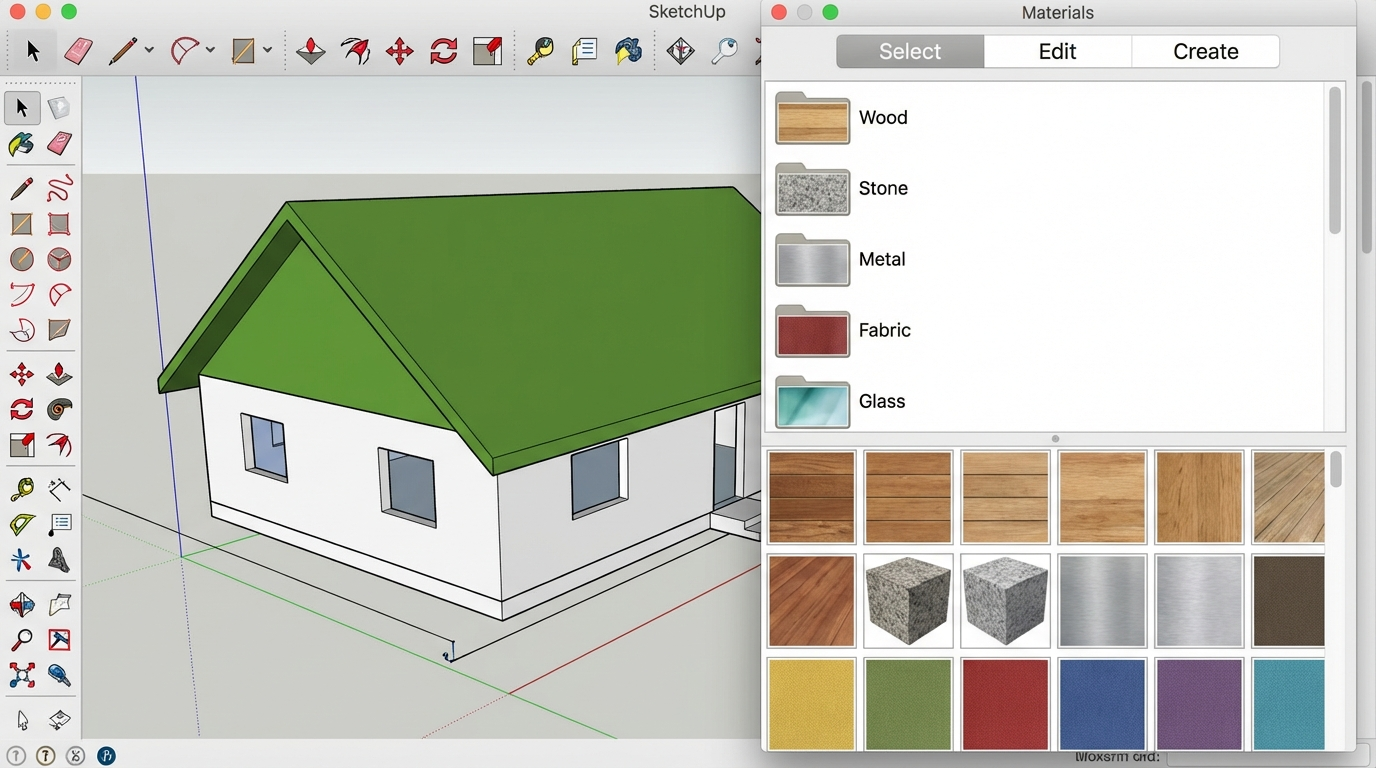
Tableau des matériaux SketchUp : différences entre couleur, texture classique et matériau PBR
Où se trouve la bibliothèque de matériaux dans SketchUp ?
Le panneau Matières (Materials en anglais) constitue l’espace de travail principal pour tout ce qui touche aux textures. Pour l’ouvrir, cliquez sur le menu « Fenêtre », puis « Matières ».
Ce panneau se divise en 2 zones essentielles :
- L’onglet « Sélectionner », qui affiche les matériaux présents dans votre modèle, ainsi que les bibliothèques disponibles (bois, pierre, métal, toiture, végétation, etc.) ;
- L’onglet « Modifier », qui vous permet d’ajuster la couleur, l’image, la taille et l’opacité d’un matériau existant ;
- L’onglet « Créer », qui vous donne accès à la création d’un matériau entièrement nouveau.
Comment ajouter et appliquer une texture dans SketchUp ?
En plus d’ajouter des textures dans SketchUp, vous pouvez ajuster leur taille, leur orientation et leur rendu sur différentes surfaces. Voici comment procéder.
Utiliser les textures par défaut dans le panneau Matières
La méthode la plus rapide pour ajouter une texture SketchUp consiste à utiliser la bibliothèque de textures de SketchUp. Voici comment procéder :
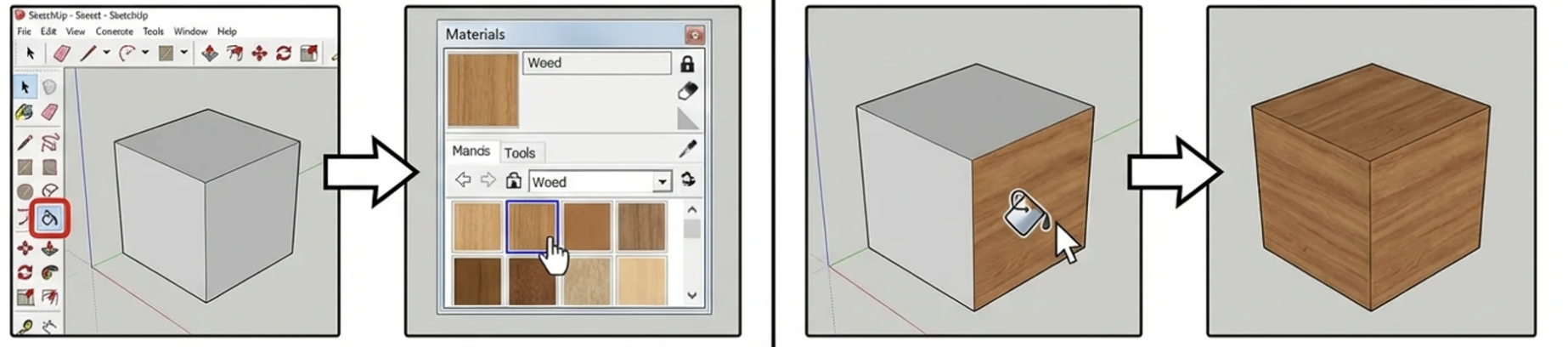
- Ouvrez le panneau Matières (« Fenêtre » puis « Matières ») ;
- Dans l’onglet « Sélectionner », choisissez une catégorie : Bois, Pierre, Métal, Carrelage, etc. ;
- Cliquez sur le matériau souhaité ;
- Activez ensuite l’outil Pot de peinture (raccourci : touche B) pour appliquer le matériau sur le modèle ;
- Cliquez sur la face, le groupe ou le composant à texturer.
Si vous cliquez sur une face, SketchUp applique la texture uniquement à celle-ci. En revanche, cliquer sur un groupe ou un composant applique la texture à toutes les faces accessibles à l’intérieur.
Astuce : maintenir Maj pendant l’application remplace toutes les surfaces du modèle qui utilisent déjà ce même matériau par le nouveau matériau sélectionné. Par exemple, si plusieurs surfaces utilisent déjà le même bois clair, SketchUp peut le remplacer partout par un bois plus foncé en un seul clic.
Ajuster l’échelle, l’orientation et la position d’une texture
Les textures demandent parfois des ajustements. Par exemple, si vous appliquez une texture de parquet sans vérifier son échelle, SketchUp peut afficher des lames disproportionnées de plusieurs mètres de large.
Pour corriger cela, faites un clic droit sur la surface texturée, sélectionnez « Texture » puis « Position ». Alors, 4 poignées colorées apparaissent :
- La rouge permet de déplacer la texture ;
- La verte sert à la faire pivoter ou à modifier son échelle ;
- La bleue permet de modifier ses proportions ;
- La jaune sert à la déformer pour un réglage plus fin.
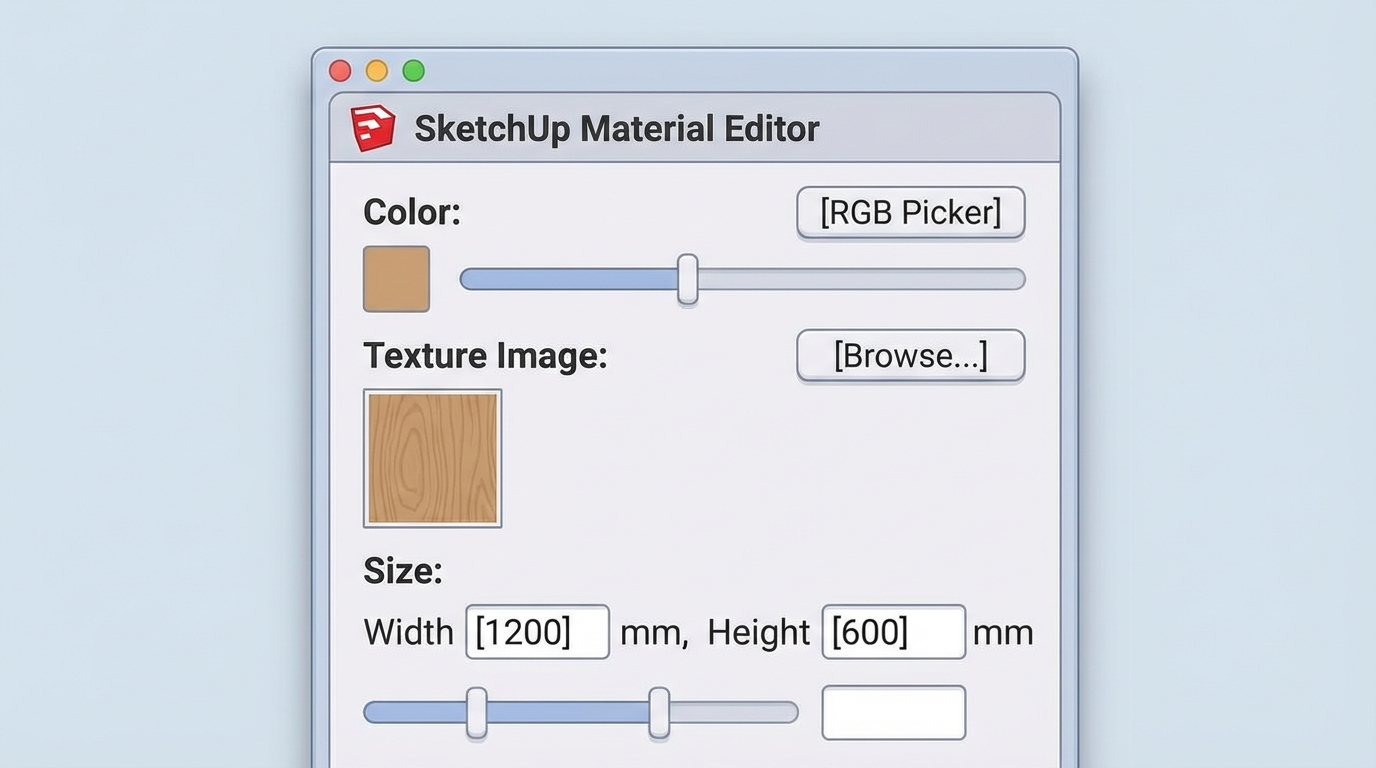
Attention : dans SketchUp, travailler à échelle réelle reste la règle d’or. Un carrelage de 60 × 60 cm doit donc être saisi comme tel dans le panneau Matières, plutôt qu’ajusté à l’œil. La taille réelle du matériau se règle directement dans l’onglet « Modifier » du panneau Matières, en saisissant les dimensions en millimètres ou en centimètres.
Appliquer une texture sur une surface courbe
Appliquer une texture sur un cylindre, une colonne arrondie ou une voûte peut créer l’amener à s’étirer ou à se répéter de façon peu réaliste. Le problème devient encore plus visible sur des formes plus complexes, comme une coque de meuble, un dôme facetté ou une surface irrégulière.
Pour les courbures douces et les formes simples (cylindre, voûte régulière), l’outil natif « Texture » puis « Position » suffit souvent. En revanche, les courbures plus complexes ou les surfaces irrégulières peuvent impliquer plus de manipulations. Plusieurs solutions existent :
- Une préparation plus soignée de la géométrie : une surface plus régulière, mieux décomposée ou moins chargée facilite souvent l’application de la texture et limite les déformations visibles ;
- Le mode « Épingle libre » : dans « Texture » puis « Position », faites clic droit sur la grille puis activez le mode « Épingle libre ». Il permet de déplacer plus finement les coins de la texture ;
- Les extensions SketchUp spécialisées : quand les outils de base ne suffisent plus, une extension comme ThruPaint peut offrir un contrôle plus souple pour mieux faire épouser la texture à des formes complexes.
Créer une texture SketchUp personnalisée à partir d’une image
La bibliothèque de textures SketchUp native couvre une grande variété de matériaux. Pour autant, vous aurez peut-être besoin d’insérer des textures fabricants ou des motifs sur mesure.
Importer une image JPG ou PNG comme texture
Pour importer une image comme texture dans SketchUp :
- Allez dans « Fichier » puis « Importer » ;
- Sélectionnez votre fichier image (JPG, PNG, TIFF…) ;
- Dans les options d’import, choisissez « Utiliser comme texture ».
- Cliquez sur 2 points de la surface pour définir l’échelle réelle de la texture ;
- Ajustez ensuite via « Texture » puis « Position ».
Attention cependant ! La qualité de l’image détermine directement la qualité visuelle finale : une image floue ou trop petite donnera une texture pixélisée à l’écran.
De même, l’échelle doit correspondre aux dimensions réelles du revêtement. Si vous utilisez une photo de béton qui représente 1 m² de surface, renseignez-la comme telle.
Créer un nouveau matériau dans SketchUp
SketchUp vous permet également de créer vos propres matériaux, ce qui offre un meilleur contrôle qu’avec un import. Voici la logique à suivre :
- Ouvrez le panneau Matières ;
- Cliquez sur l’icône « Créer un nouveau matériau » (le carré avec un +) ;
- Nommez le matériau de manière explicite : « Parquet_Chêne_Clair » vaut mieux que « Texture_01 » ;
- Choisissez une couleur de base ou associez une image ;
- Définissez la taille du motif en entrant les dimensions réelles ;
- Validez et appliquez avec le Pot de peinture (touche B).
Bon à savoir : pour renforcer vos compétences, consultez notre guide SketchUp pour débuter en modélisation 3D.
Exemple concret : créer une texture de carrelage réaliste
Pour comprendre le workflow des textures dans SketchUp, prenons un exemple courant : appliquer un carrelage en grès cérame de 60×60 cm sur un sol.
Voici la démarche étape par étape :
- Récupérez une image du carrelage auprès du fabricant (souvent disponible en haute résolution sur leur site) ;
- Importez-la dans SketchUp comme texture ;
- Renseignez les dimensions réelles : 600 mm × 600 mm ;
- Appliquez sur le sol et vérifiez la répétition visuelle.
Attention ! Parfois, la répétition du motif devient visible, notamment lorsque l’image comporte des variations de teinte trop marquées sur les bords. Pour l’atténuer, privilégiez les images au motif symétrique et centré. Aussi, vous pouvez ajuster légèrement l’orientation ou la position pour casser la répétition mécanique.
Astuce : si possible, utilisez une image dite « tileable », c’est-à-dire conçue pour se répéter sans raccord visible.
Textures PBR SketchUp : comment obtenir un rendu plus réaliste ?
Qu’est-ce qu’une texture PBR dans SketchUp ?
Un matériau PBR (Physically Based Rendering, ou rendu physique réaliste) simule la réaction de la lumière sur une surface.
Contrairement à une texture classique, il ne repose pas sur une seule image, mais sur plusieurs cartes d’information qui enrichissent le rendu.
Ces cartes permettent notamment de gérer le relief, la rugosité, l’effet métallique ou les ombres. Le matériau paraît ainsi plus réaliste et moins plat à l’écran.
SketchUp prend en charge les matériaux PBR à partir de la version 2025, directement dans le panneau Matières.
Quels réglages PBR faut-il comprendre en priorité ?
Pas besoin de maîtriser la physique de la lumière pour utiliser les PBR ! Voici les principaux réglages et ce qu’ils changent visuellement :
- Rugosité (Roughness) : définit si la surface brille ou reste mate. Une rugosité basse rend la surface brillante et réfléchissante. Une rugosité haute donne un aspect mat et diffus ;
- Relief (Normal map) : crée l’illusion de profondeur sans géométrie supplémentaire. Elle simule des micro-reliefs (rainures d’un parquet, granulat d’un béton) sans alourdir la géométrie du modèle ;
- Métallique (Metallic) : simule les surfaces métalliques. Une valeur élevée donne un aspect chromé ou acier. Une valeur faible convient aux matériaux non métalliques, comme le bois ou la pierre ;
- Occlusion ambiante (AO) : accentue les zones d’ombre naturelles dans les angles et les recoins, ce qui renforce la profondeur perçue.
Astuce : commencez par travailler la rugosité et la map normale. Ce sont celles qui changent le plus visiblement le rendu.
Dans quels cas les textures PBR sont-elles vraiment utiles ?
Les matériaux PBR apportent le plus de valeur sur des surfaces où la matière joue un rôle central dans la perception du projet. Par exemple, c’est le cas pour :
- Le bois : le grain devient palpable, les reflets varient selon l’angle de vue ;
- Le carrelage poli : les reflets glissants d’un sol en grès cérame poli s’affichent de manière crédible ;
- La pierre naturelle : les irrégularités de surface et les variations de teinte prennent de la profondeur ;
- Le métal brossé ou laqué : l’aspect réfléchissant ou satiné se différencie clairement selon la map metallic ;
- Le tissu : la trame textile ressort sans paraître plate ;
- Les façades et revêtements décoratifs : briques, enduits, bardages… tout devient plus lisible.
Attention : les textures PBR ne remplacent pas un moteur de rendu externe sur les projets très exigeants. Cependant, elles améliorent significativement le rendu dans SketchUp, sans aucun outil supplémentaire.
Où télécharger des textures SketchUp gratuites et comment les organiser ?
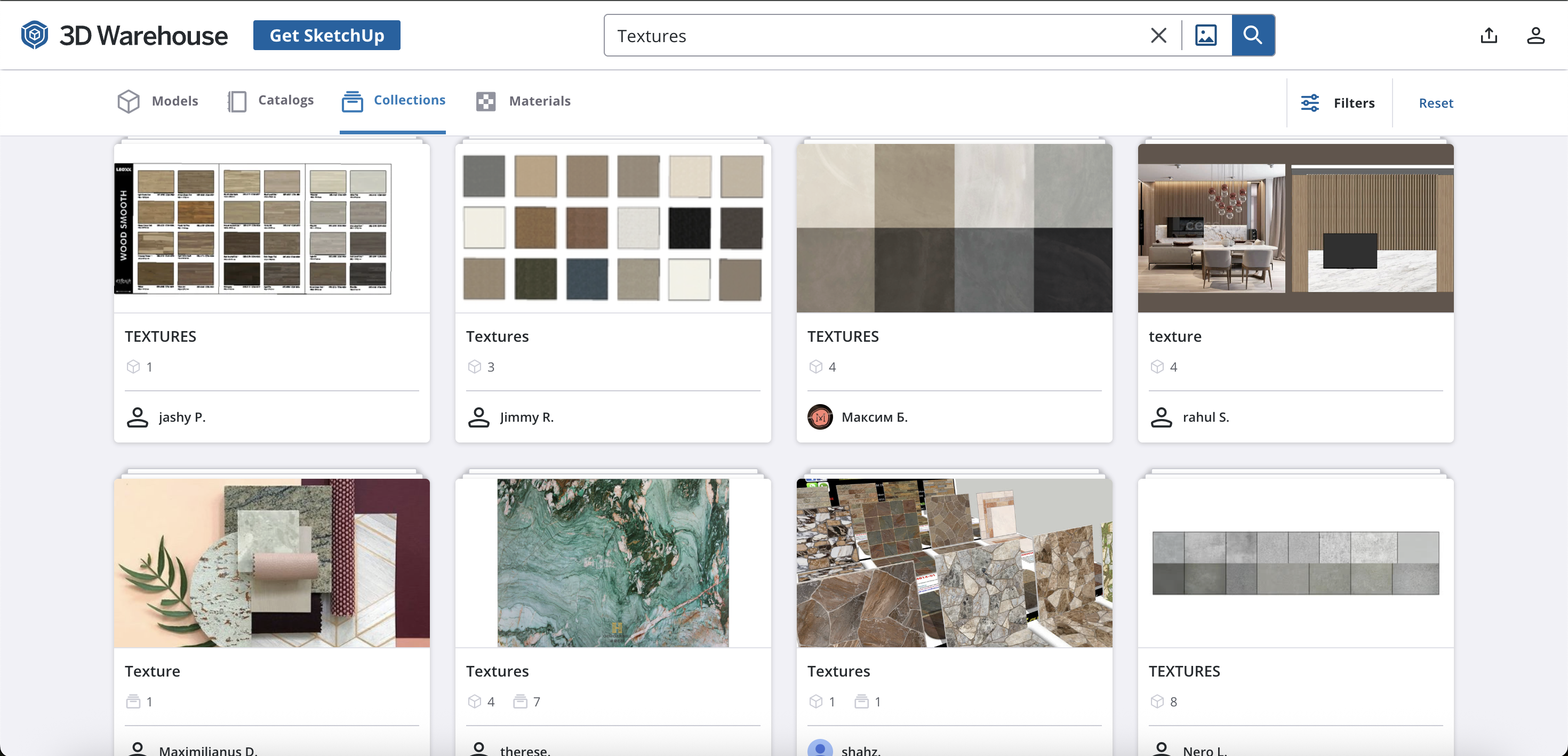
Télécharger des textures depuis 3D Warehouse
La bibliothèque 3D Warehouse, accessible directement depuis SketchUp, comprend de nombreux modèles 3D. Mais ce n’est pas tout ! La Warehouse propose également des composants intégrant des matériaux directement réutilisables dans vos projets. Voici comment l’utiliser pour les textures :
- Importez un composant qui contient le matériau souhaité ;
- Récupérez le matériau depuis le panneau Matières une fois le composant importé ;
- Supprimez le composant si vous n’en avez pas besoin. Le matériau reste disponible dans votre bibliothèque locale.
Cette méthode contourne l’absence de moteur de recherche dédié aux textures sur la 3D Warehouse.
Télécharger des textures PBR sur des sites libres de droits
Si les matériaux natifs de SketchUp ne suffisent pas, des sites comme Poly Haven et AmbientCG permettent de télécharger gratuitement des textures PBR plus réalistes.
Ces bibliothèques proposent des surfaces variées (bois, pierre, métal, textile, carrelage) avec les cartes nécessaires pour enrichir le rendu visuel de vos matériaux.
Créer et organiser ses propres collections de matériaux
Pour conserver vos matériaux SketchUp récurrents, enregistrez-les dans une bibliothèque. Bien organisée, une bibliothèque de matériaux vous permet de gagner du temps sur chaque nouveau projet. Voici les principes qui font la différence :
- Classez vos matériaux par type : créez des dossiers ou des bibliothèques nommées par catégorie (sols, murs, façades, mobilier, textiles…) ;
- Nommez-les précisément : « Béton_Poli_Gris_Clair » se retrouve plus facilement que « Mat_47 ».
Attention à éviter la suraccumulation ! Une bibliothèque de 500 textures mal organisées ralentit plus qu’elle n’aide. Supprimez régulièrement celles que vous n’utilisez pas.
Bonnes pratiques pour garder des textures propres et légères
Des textures mal optimisées risquent d’alourdir votre modèle SketchUp qui, en conséquence, rame, plante et complique les exports. Pour l’éviter, adoptez ces réflexes dès le départ :
- Limitez le poids des images : une texture de 512 × 512 px suffit souvent pour une visualisation standard ;
- Uniformisez les noms de fichiers : pas d’accents, pas d’espaces, pas de caractères spéciaux. Cela évite les bugs à l’import ;
- Purgez régulièrement : via « Fenêtre », « Informations sur le modèle », « Statistiques » puis « Purger », supprimez tous les matériaux inutilisés.
FAQ sur les textures SketchUp
Comment ajouter une texture dans SketchUp ?
- Ouvrez le panneau Matières (« Fenêtre » puis « Matières ») ;
- Choisissez un matériau dans la bibliothèque ;
- Activez l’outil Pot de peinture (touche B) ;
- Cliquez sur la surface à texturer.
Comment importer une image comme texture dans SketchUp ?
- Allez dans « Fichier » puis « Importer » ;
- Sélectionnez votre image ;
- Cochez l’option « Utiliser comme texture » ;
- Cliquez sur 2 points de votre surface pour définir l’échelle.
Ajustez ensuite la taille réelle dans l’onglet « Modifier » du panneau Matières.
Où trouver des textures SketchUp gratuites ?
Voici les 3 sources principales de textures SketchUp :
- La bibliothèque native de SketchUp (dans le panneau Matières) ;
- 3D Warehouse pour récupérer des matériaux depuis des composants existants ;
- Les sites de textures libres de droits, comme Poly Haven ou AmbientCG, qui proposent également des textures PBR téléchargeables gratuitement.
Comment éviter qu’une texture se répète trop dans SketchUp ?
Choisissez une image « tileable » (sans raccord visible). Vérifiez que l’échelle correspond aux dimensions réelles du matériau. Si le raccord reste visible, décalez légèrement la texture via « Texture » puis « Position », ou faites varier l’orientation entre plusieurs faces adjacentes.
SketchUp prend-il en charge les textures PBR ?
Oui, sur les versions récentes de SketchUp. Le panneau Matières permet d’associer plusieurs maps (roughness, normal, metallic, AO) à un matériau pour obtenir un rendu plus réaliste directement dans le viewport, sans moteur de rendu additionnel.
Peut-on appliquer une texture sur une surface courbe dans SketchUp ?
Oui, mais cela demande plus de travail. Pour les courbures simples, ajuster la position de texture s’avère suffisant. Pour les géométries plus complexes, l’extension ThruPaint facilite l’enveloppement de la texture sans distorsion.
_53415194.webp)