


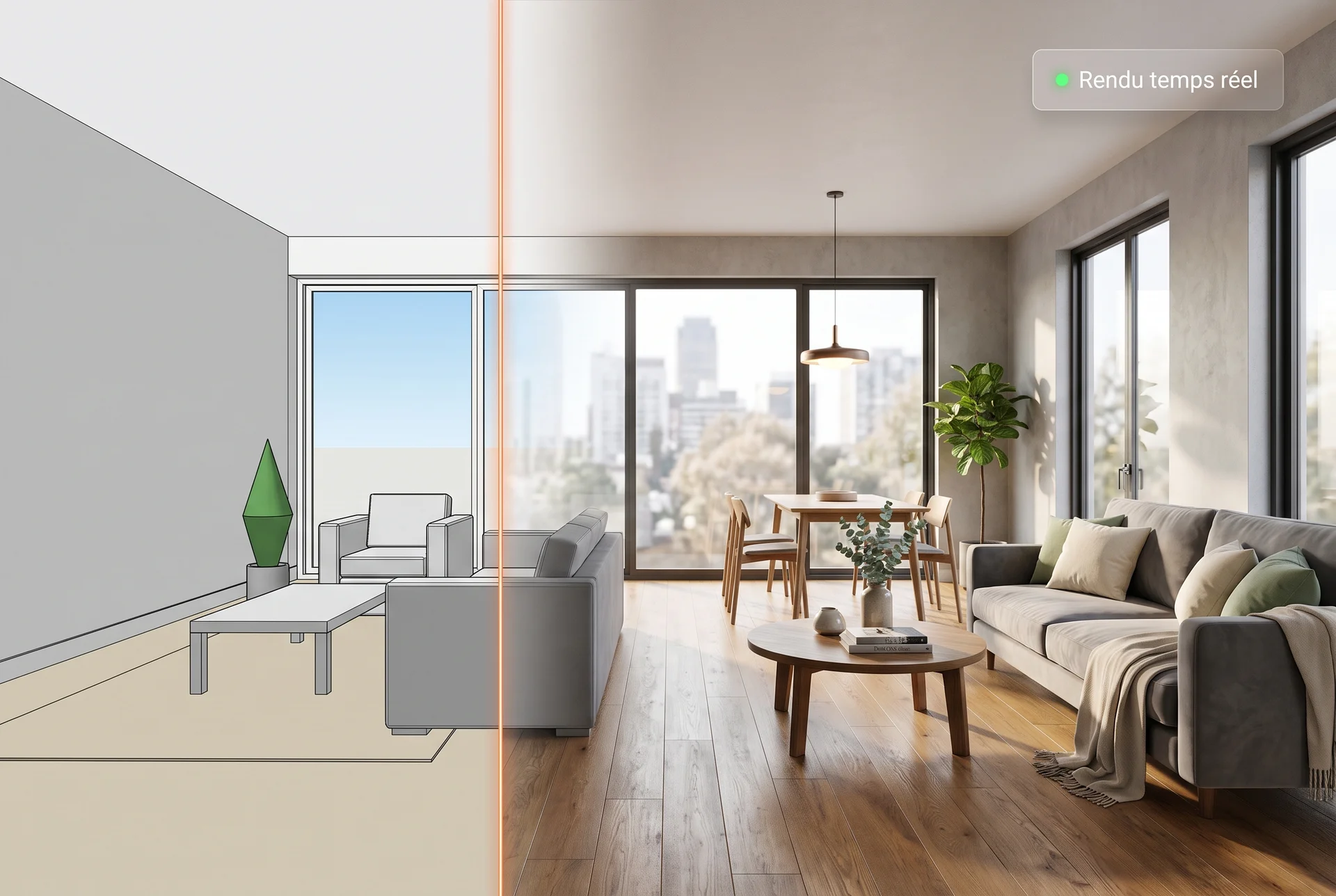

En bref : Enscape est un plugin de rendu en temps réel qui s’intègre directement dans SketchUp, Revit, Archicad et Rhino. Pour démarrer : (1) installer Enscape depuis enscape3d.com (essai gratuit 14 jours), (2) ouvrir votre modèle dans SketchUp ou Revit, (3) cliquer sur le bouton « Démarrer Enscape » dans le ruban. Une fenêtre de rendu photoréaliste s’ouvre immédiatement. La navigation se fait comme dans un jeu vidéo : WASD ou flèches pour avancer, clic-gauche maintenu pour regarder. Chaque modification dans SketchUp se reflète instantanément dans Enscape.
La première ouverture d’Enscape produit souvent un effet immédiat : votre modèle SketchUp s’affiche en 3D photoréaliste, avec lumière, ombres, matériaux et profondeur. Pas besoin d’exporter le fichier, ni d’attendre un long calcul. Dans ce guide, nous vous expliquons comment installer Enscape, lancer votre premier rendu, régler les matériaux, ajuster la lumière et exporter une image ou une vidéo. Pour aller plus loin, vous pouvez aussi apprendre à maîtriser Enscape grâce à une formation structurée.
C’est quoi Enscape et pourquoi les architectes l’utilisent-ils ?
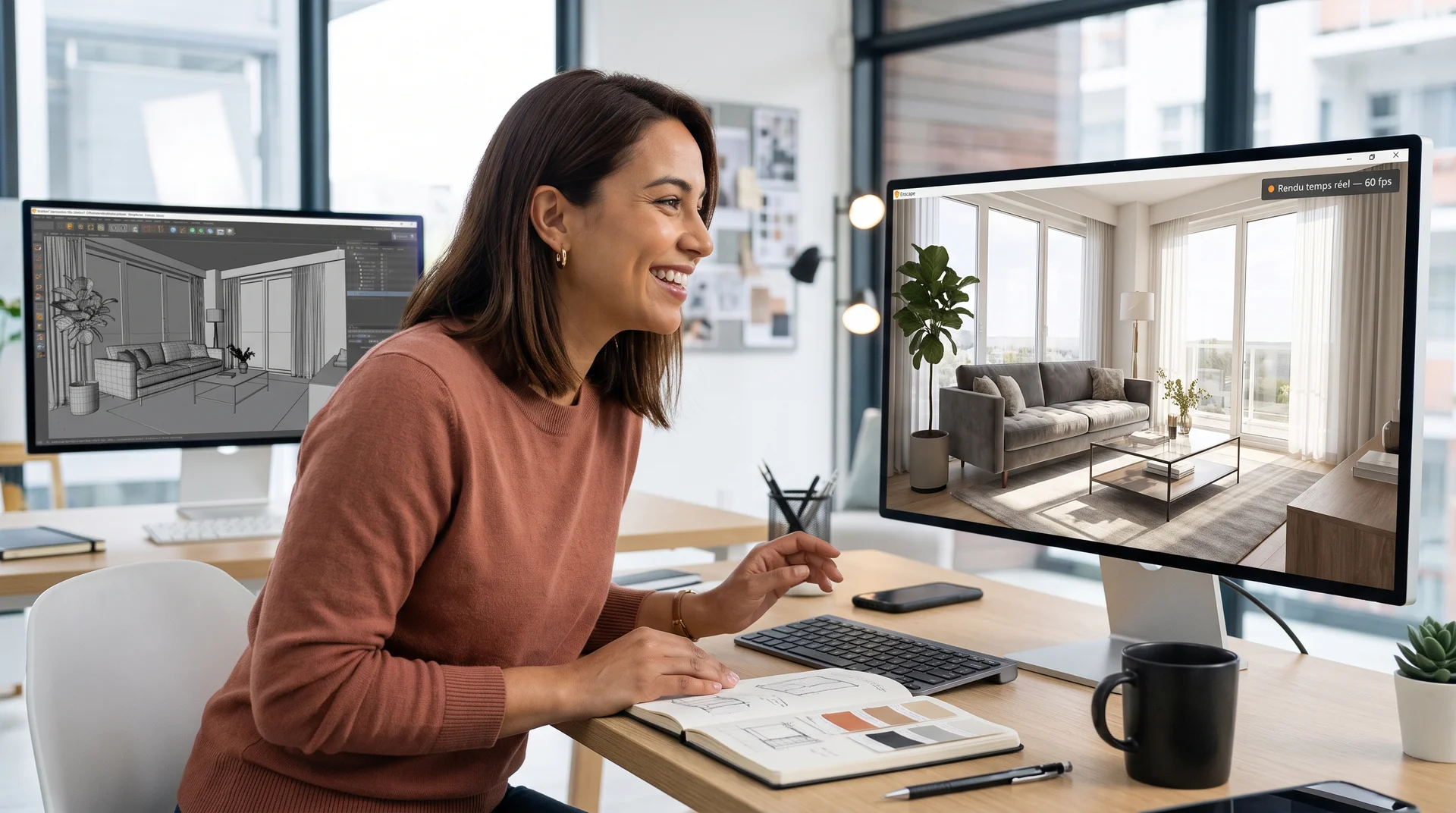
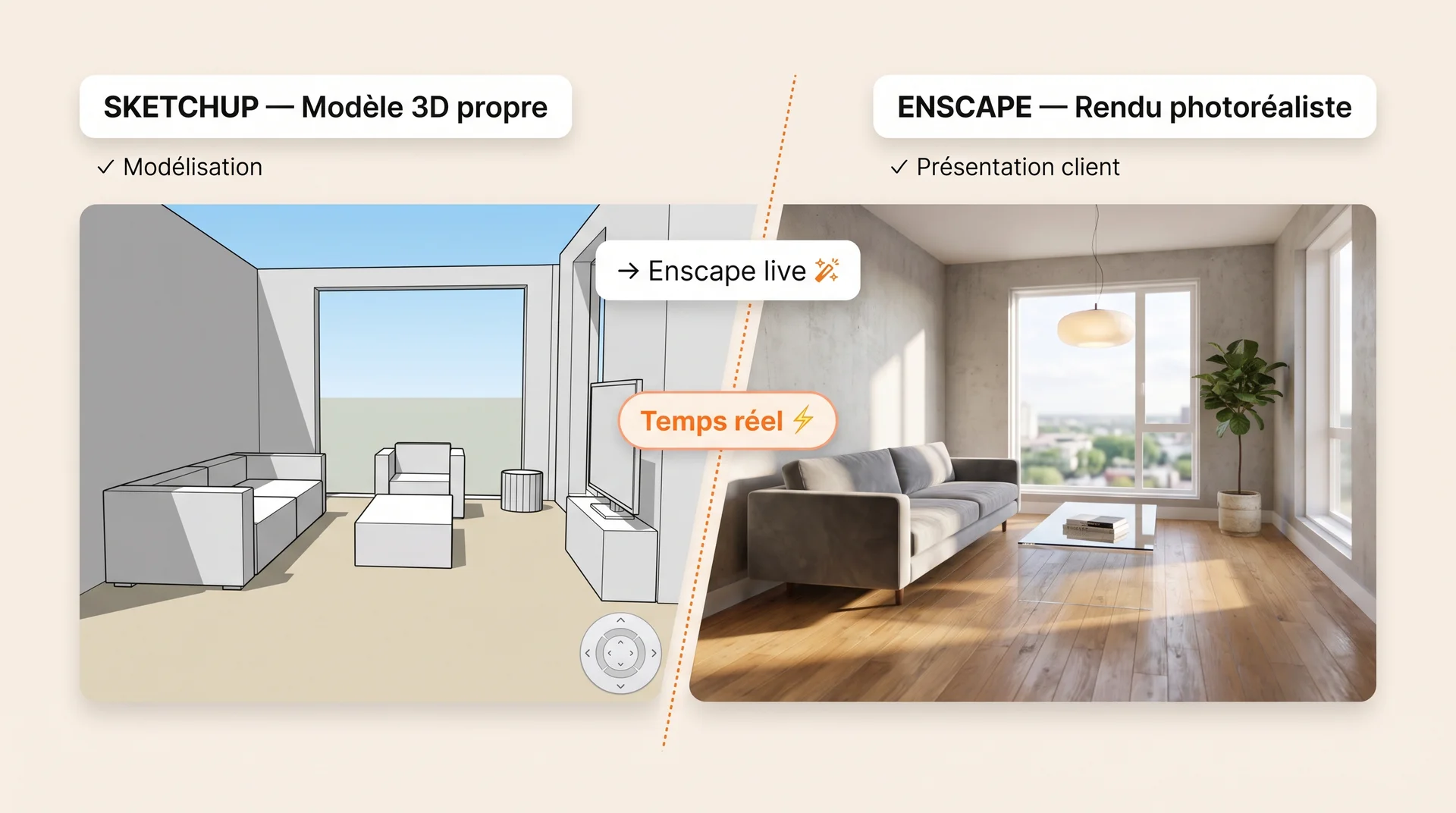
Enscape est un moteur de rendu en temps réel. Concrètement, il transforme votre modèle 3D en visualisation réaliste depuis l’espace de travail. Vous modifiez un mur, un matériau, une ouverture ou un mobilier dans SketchUp : la scène se met à jour dans Enscape.
Enscape permet de visualiser un projet sans quitter l’environnement de travail. Cette simplicité explique pourquoi Enscape est le moteur de rendu utilisé par 85 des 100 plus grands cabinets d’architectes américains (source : Enscape).
Voici un tableau comparatif des différences entre Enscape et les autres moteurs de rendu :
La force d’Enscape tient à son intégration à votre logiciel de modélisation. C’est particulièrement utile pour :
- Visualiser un projet SketchUp en rendu photoréaliste ;
- Tester rapidement plusieurs ambiances de lumière ;
- Présenter un aménagement intérieur à un client ;
- Créer une visite virtuelle d’un projet.
Comment installer Enscape et le connecter à SketchUp ?
Si vous débutez encore sur SketchUp, apprenez d’abord à maîtriser SketchUp Pro pour comprendre la logique de modélisation avant d’ajouter un moteur de rendu. Si vous maîtrisiez déjà bien SketchUp pro, voici comment installer Enscape.
Vérifiez les prérequis système pour Enscape
Le rendu temps réel repose beaucoup sur la carte graphique. Un ordinateur trop léger pourra ouvrir Enscape, mais offrira une navigation lente ou des saccades. Avant d’installer Enscape, vérifiez d’abord que votre poste peut le faire fonctionner.
Voici les prérequis système pour faire tourner Enscape :
- Version de SketchUp : utilisez SketchUp Pro (SketchUp Free ne permet pas d’installer de plugins tiers) ;
- Compatibilité Enscape et SketchUp : vérifiez que votre version de SketchUp est bien prise en charge par la version d’Enscape installée ;
- Système d’exploitation : utilisez une version compatible de Windows (10 ou 11) ou, sur Mac, un Mac Apple Silicon M1 à M4 ou macOS 14.8.1 Sonoma minimum ;
- Carte graphique : privilégiez une carte graphique dédiée, avec au minimum 4 Go de VRAM et une compatibilité Vulkan 1.1. Pour un usage plus confortable, Enscape recommande plutôt 8 Go de VRAM, avec une carte récente de type NVIDIA GTX 10/Quadro P ou plus récente, AMD RX 5000/Radeon Pro équivalente ou plus récente, ou Intel Arc A310 minimum ;
- Mémoire vive : 8 Go minimum, 16 Go ou plus recommandés pour travailler plus confortablement sur SketcghUp + Enscape ;
- Fichier SketchUp : partez d’un modèle propre, organisé et purgé si le fichier est lourd.
À noter : les besoins d’Enscape s’ajoutent à ceux de SketchUp. Si votre fichier ralentit déjà dans SketchUp, il sera plus difficile à manipuler dans Enscape. Vérifiez que vous disposez bien de la configuration requise pour SketchUp.
Installez Enscape
Voici la procédure pour installer Enscape :
- Allez sur le site officiel d’Enscape ou de Chaos ;
- Téléchargez l’installateur correspondant à votre système ;
- Fermez SketchUp avant de lancer l’installation ;
- Exécutez le fichier d’installation ;
- Connectez-vous avec votre compte Chaos si cela vous est demandé ;
- Sélectionnez les logiciels compatibles à connecter ;
- Rouvrez SketchUp une fois l’installation terminée. Un onglet ou une barre d’outils Enscape doit apparaître dans l’interface.
Bon à savoir : si ce n’est pas déjà fait, commencez par installer SketchUp Pro. Enscape vient ensuite se greffer sur SketchUp sous forme d’extension.
{{livre-blanc}}
Comment naviguer dans la fenêtre de rendu Enscape ?
La navigation dans Enscape ressemble à celle d’une visite virtuelle. Vous vous promenez dans le projet à hauteur d’œil ou en vue aérienne.
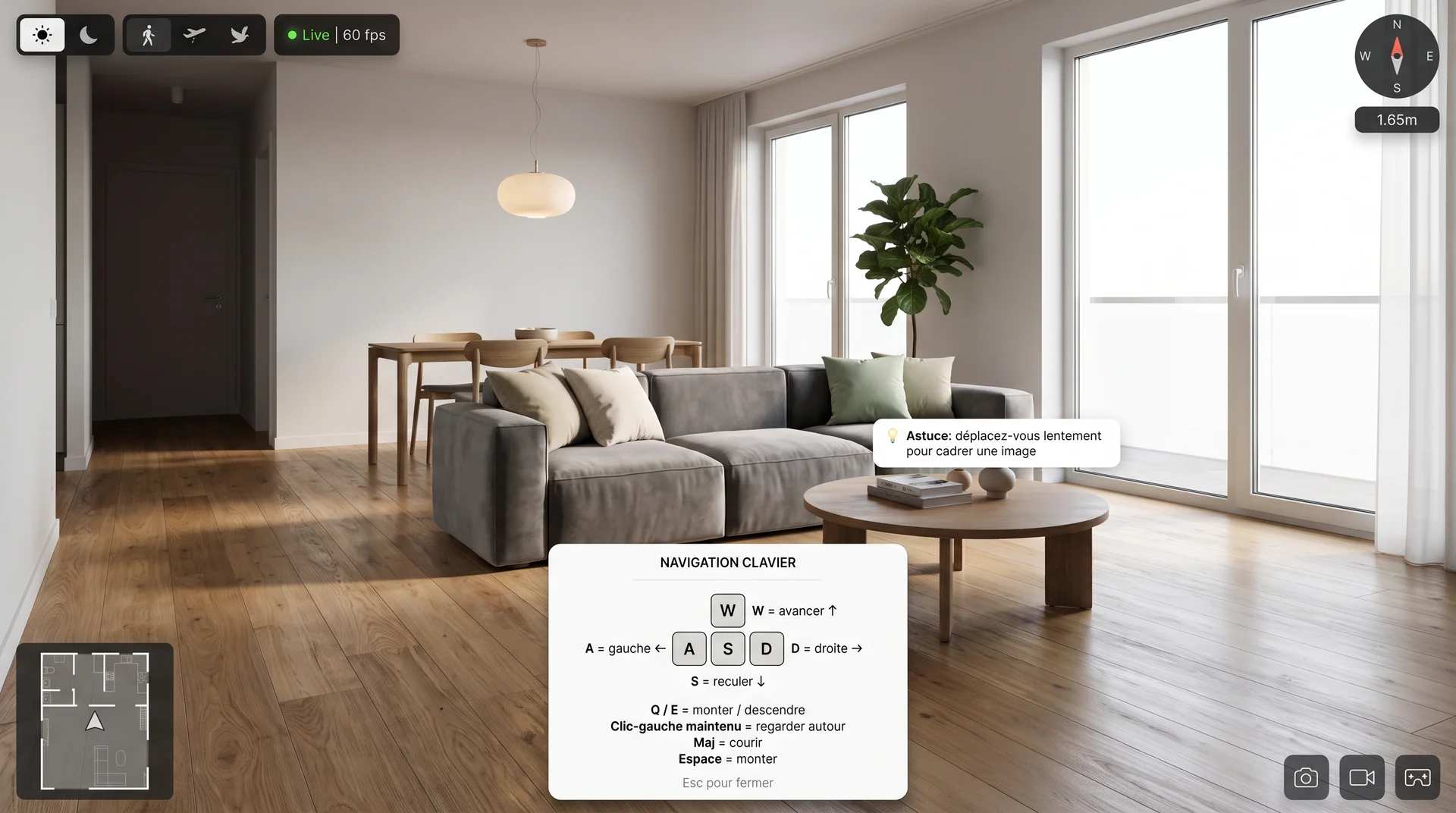
Voici les principales actions de navigation dans le rendu Enscape :
Astuce : avant d’exporter une image, déplacez-vous lentement dans la scène. Un bon rendu dépend autant du cadrage que de la qualité des matériaux.
Comment configurer les matériaux dans Enscape ?
Les matériaux jouent un rôle majeur dans la qualité d’un rendu dans SketchUp. Un modèle bien construit peut sembler plat si les matières sont trop simples. À l’inverse, quelques matériaux bien réglés peuvent transformer une scène SketchUp très basique. Voici comment bien les configurer dans Enscape.
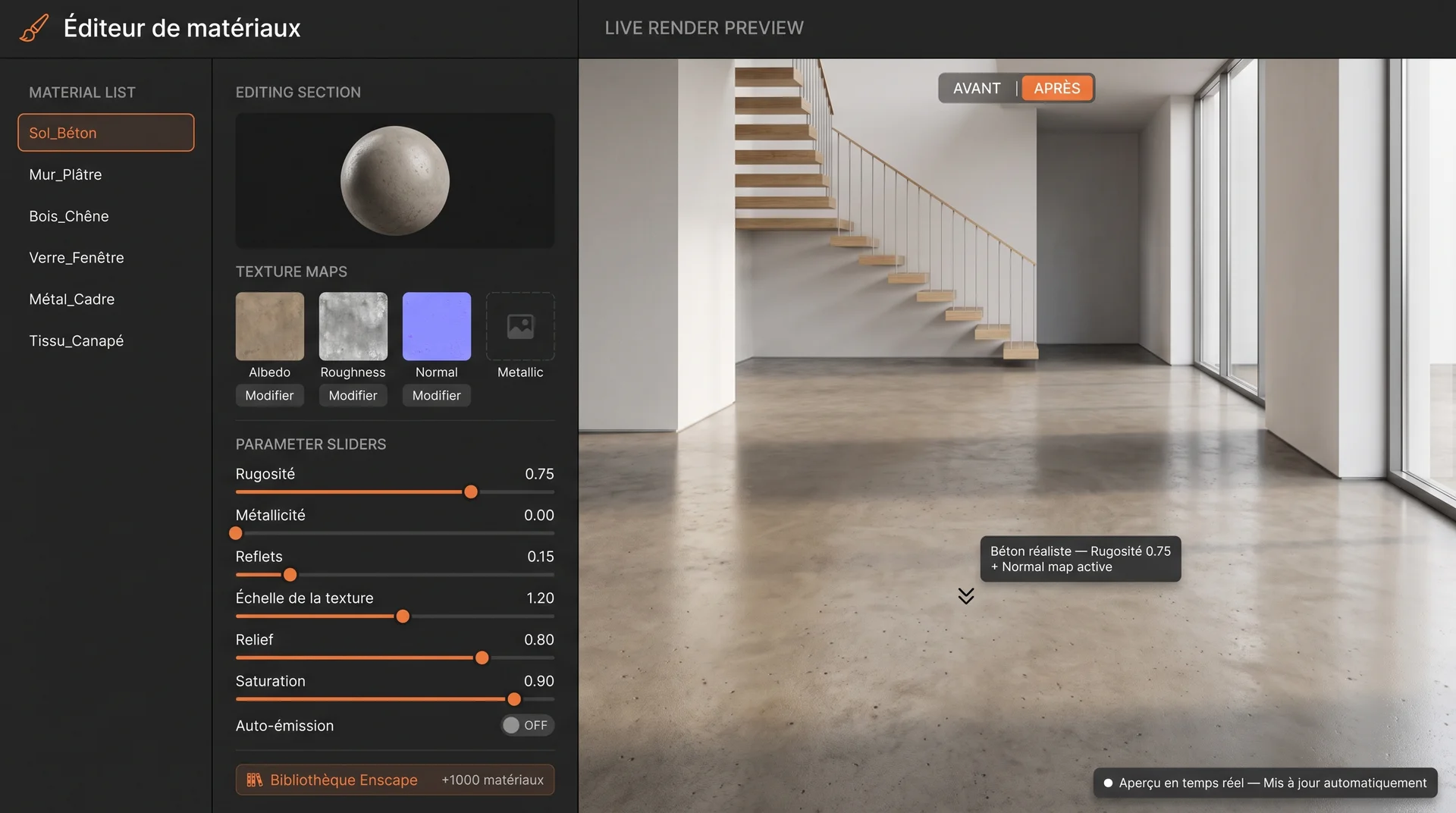
L’éditeur de matériaux
L’éditeur de matériaux permet d’améliorer les matières appliquées dans SketchUp. Il liste les matériaux présents dans le modèle, puis vous permet d’ajuster leurs propriétés.
Voici les principaux réglages :
- Rugosité : définit si une surface paraît mate, satinée ou brillante ;
- Métallicité : permet de créer un rendu métallique crédible ;
- Reflets : influencent la manière dont la surface réagit à la lumière ;
- Relief ou normal map : simule de petites irrégularités sans modifier la géométrie ;
- Auto-émission : transforme une surface en source lumineuse visuelle.
Exemple : un sol en béton peut paraître trop uniforme dans SketchUp. Enscape permet d’ajouter une texture plus détaillée, de régler la rugosité et de réduire les reflets. Le matériau paraît alors plus crédible.
Comment utiliser la bibliothèque de matériaux ?
Enscape propose une bibliothèque de plus de 1 000 matériaux prêts à l’emploi (bois, béton, verre, métal, tissus, végétaux…). Pour l’utiliser :
- Ouvrez l’onglet Enscape, puis cliquez sur Bibliothèque de matériaux ;
- Choisissez une catégorie et sélectionnez un matériau ;
- Importez le matériau dans SketchUp ;
- Appliquez-le à la surface souhaitée avec l’outil Pot de peinture de SketchUp.
Vérifiez ensuite le rendu dans la fenêtre Enscape. Vous pouvez ajuster la rugosité, les reflets ou le relief si nécessaire.
Importer des textures externes dans Enscape
Vous pouvez importer des textures PBR (physically-based rendering) depuis des banques comme Poliigon ou ambientCG.
Après téléchargement, rendez-vous dans l’éditeur de matériaux Enscape et cliquez sur Utiliser une texture Albedo. Sélectionnez ensuite la texture téléchargée.
Une texture PBR peut inclure plusieurs images (maps) :
- Albedo : la couleur principale du matériau ;
- Roughness : le niveau de rugosité ;
- Normal : le relief simulé ;
- Metallic : le comportement métallique ou non métallique.
Astuce : si vous débutez, inutile d’utiliser toutes les maps dès le départ. Commencez par la couleur, la rugosité et la normal map. Ce trio suffit déjà à améliorer une texture.
{{cta-formation-1}}
Comment configurer l’éclairage et l’atmosphère dans Enscape ?
L’éclairage donne le ton du rendu. Une scène peut paraître froide ou chaleureuse selon la position du soleil, la couleur des lumières, l’intensité des ombres et les réglages d’exposition. Voici comment régler les paramètres visuels pour créer l’ambiance de votre choix.
Régler les paramètres visuels
Dans Enscape, ouvrez les paramètres visuels depuis le bouton dédié dans l’interface. Pour un premier rendu, concentrez-vous sur les réglages ayant un impact direct :
- Heure du jour : modifie la position du soleil ;
- Nuages : adoucissent ou durcissent la lumière extérieure ;
- Ombres : donnent de la profondeur à la scène ;
- Exposition : évite une image trop sombre ou trop claire ;
- Contraste : renforce la lisibilité du rendu ;
- Saturation : ajuste l’intensité des couleurs ;
- Profondeur de champ : floute légèrement l’arrière-plan.
Conseil : ne poussez pas tous les curseurs au maximum. Trop de contraste, trop de saturation ou trop de lumière artificielle peuvent donner une image peu crédible.
Ajouter des sources de lumières artificielles
Vous pouvez ajouter des luminaires depuis la bibliothèque de ressources Enscape. Cette catégorie contient plusieurs milliers d’assets 3D.
Vous pouvez également utiliser des surfaces avec auto-émission (dalles LED, néons, écrans…).
Une fois vos luminaires placés dans SketchUp, vérifiez leur position dans Enscape, ajustez leur intensité, puis exportez une image test avant de finaliser.
Comment exporter une image ou une vidéo depuis Enscape ?
Après avoir réglé le cadrage, les matériaux et la lumière, vous pouvez exporter votre rendu. Enscape permet de créer des images fixes, des panoramas, des vidéos, des fichiers autonomes et des expériences en réalité virtuelle selon votre configuration.
Exporter une image fixe
Commencez par cadrer la vue dans la fenêtre Enscape, à l’emplacement souhaité. Vérifiez la hauteur de caméra, les éléments visibles au premier plan et la lisibilité générale de l’image.
Ensuite :
- Ouvrez les paramètres de capture ;
- Choisissez la résolution souhaitée : 1920 x 1080, Full HD ou 4K selon la puissance de votre machine ;
- Dans le ruban Enscape, cliquez sur Capture d’écran ou tapez Shift + F11 ;
- Sélectionnez le dossier de destination si besoin ;
- Exportez l’image en JPEG ou PNG.
Une image Full HD suffit souvent pour un envoi client. Pour une présentation imprimée, privilégiez une résolution plus élevée.
Attention : plus la résolution est grande, plus l’export sollicite la machine.
Exporter une vidéo de visite
La vidéo permet de montrer un parcours dans le projet, comme l’arrivée dans un bâtiment, la traversée d’une pièce ou une circulation entre plusieurs espaces.
Voici comment procéder :
- Dans le ruban Enscape, cliquez sur Trajectoire de la caméra ;
- Placez un premier point-clé dans la scène ;
- Naviguez dans le rendu pour avancer dans la visite ;
- Enregistrez les points-clés suivants ;
- Configurez la durée de la vidéo ;
- Choisissez la résolution d’export ;
- Cliquez sur Exporter la vidéo.
Enscape calcule ensuite le film et l’exporte automatiquement.
À retenir : une vidéo réussie doit rester fluide. Évitez les mouvements trop rapides, les virages brusques et les parcours trop longs.
La réalité virtuelle avec Enscape
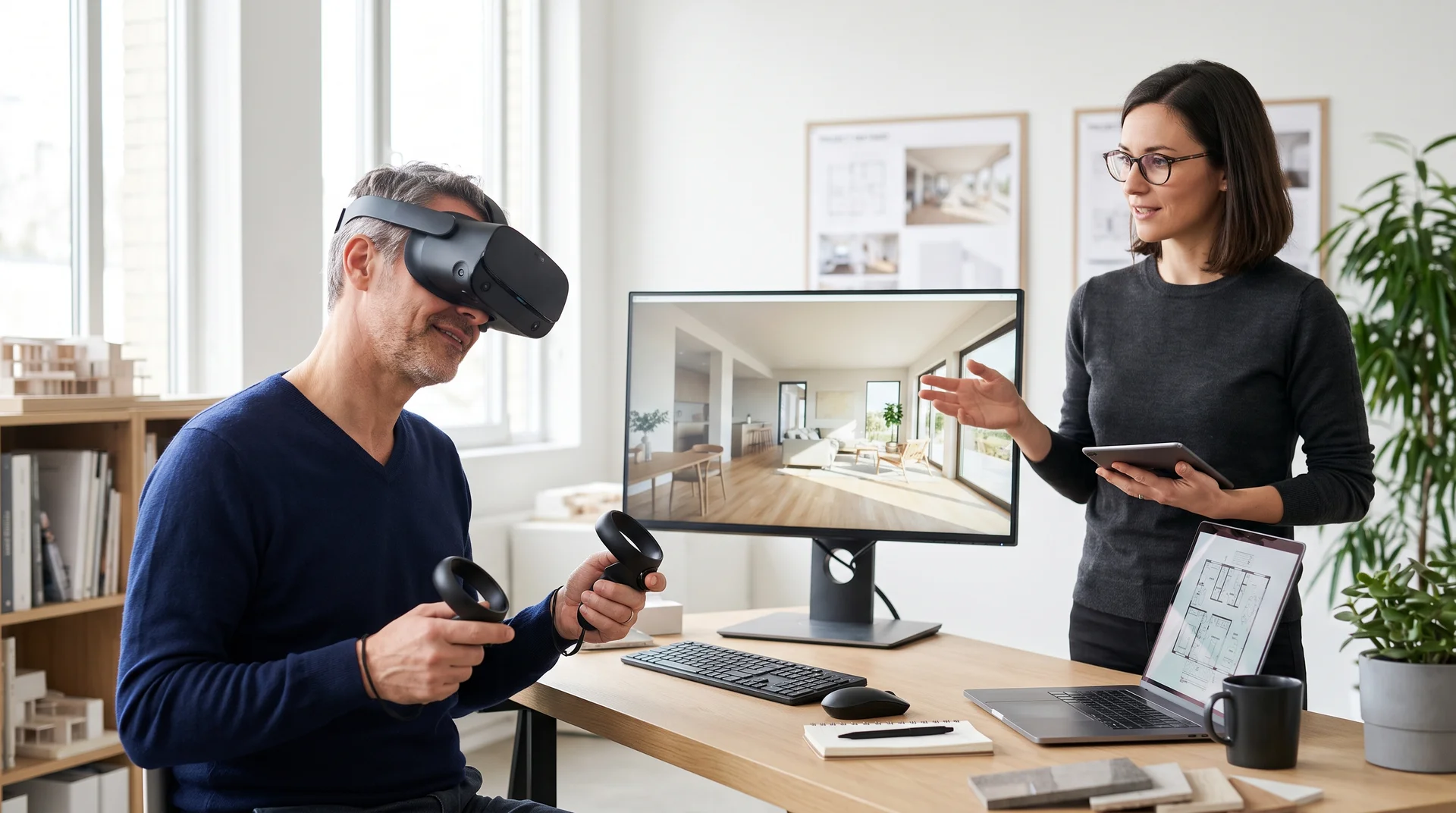
Enscape permet aussi de visiter un projet à l’échelle 1:1 avec un casque VR compatible, par exemple Meta Quest 3 et HTC Vive Pro 2.
Pour lancer la réalité virtuelle :
- Connectez le casque VR compatible à votre ordinateur ;
- Ouvrez votre projet SketchUp ;
- Démarrez Enscape ;
- Dans le ruban Enscape, cliquez sur Lancer la réalité virtuelle ;
- Naviguez dans le projet comme si vous étiez dans le bâtiment.
Cette fonction permet de faire visiter un projet à un client, de manière immersive et compréhensible.
{{cta-formation}}
FAQ : Comment utiliser Enscape ?
Enscape fonctionne-t-il sur Mac ?
Oui, Enscape existe sur Mac pour certains logiciels hôtes, notamment SketchUp, Archicad, Rhino et Vectorworks.
En revanche, la compatibilité dépend de votre version de macOS, du logiciel utilisé et de la version d’Enscape.
Pour Revit, la compatibilité varie, car Revit fonctionne principalement sous Windows. Avant d’acheter une licence, vérifiez toujours la page officielle des compatibilités.
Quelle est la différence entre Enscape et V-Ray ?
Enscape est conçu pour le rendu en temps réel : image rapide, navigation dans le projet et modifications en direct.
V-Ray est plus technique et souvent utilisé pour produire des images finales très poussées.
En pratique, Enscape convient aux présentations clients et aux études d’ambiance. V-Ray reste pertinent pour les visuels de communication très détaillés.
Peut-on utiliser Enscape avec SketchUp Free ?
Non. SketchUp Free fonctionne dans un navigateur et ne permet pas d’installer des plugins professionnels comme Enscape. Pour utiliser Enscape avec SketchUp, il faut souscrire SketchUp Pro.
Si vous hésitez encore entre les versions, notre comparatif SketchUp Free vs Pro vous aidera à choisir.
Combien coûte Enscape ?
Enscape fonctionne par abonnement à Chaos. En juin 2026, les tarifs s’élèvent à :
- Enscape Solo : environ 53,88 € TTC par mois ;
- Enscape Premium : environ 62,28 € TTC par mois ;
- Enscape Collection : environ 69,48 € TTC par mois.
Vous pouvez profiter d’essai gratuit de 14 jours avant souscription.
Mes matériaux SketchUp n’apparaissent pas correctement dans Enscape, que faire ?
C’est fréquent au début. Enscape interprète les matériaux avec une logique PBR. Un matériau correct dans SketchUp peut donc paraître trop brillant, trop plat ou trop sombre. Ouvrez l’éditeur de matériaux, vérifiez la rugosité, les reflets et les textures. Vous pouvez aussi utiliser un matériau de la bibliothèque Enscape.
Faut-il apprendre SketchUp avant Enscape ?
Oui, c’est préférable. Enscape valorise un modèle bien construit. Si votre fichier SketchUp contient des groupes mal organisés, des faces inversées ou des textures étirées, le rendu sera moins propre. Enscape ne remplace pas la modélisation. Il transforme un modèle existant en visualisation réaliste.
_53415194.webp)


