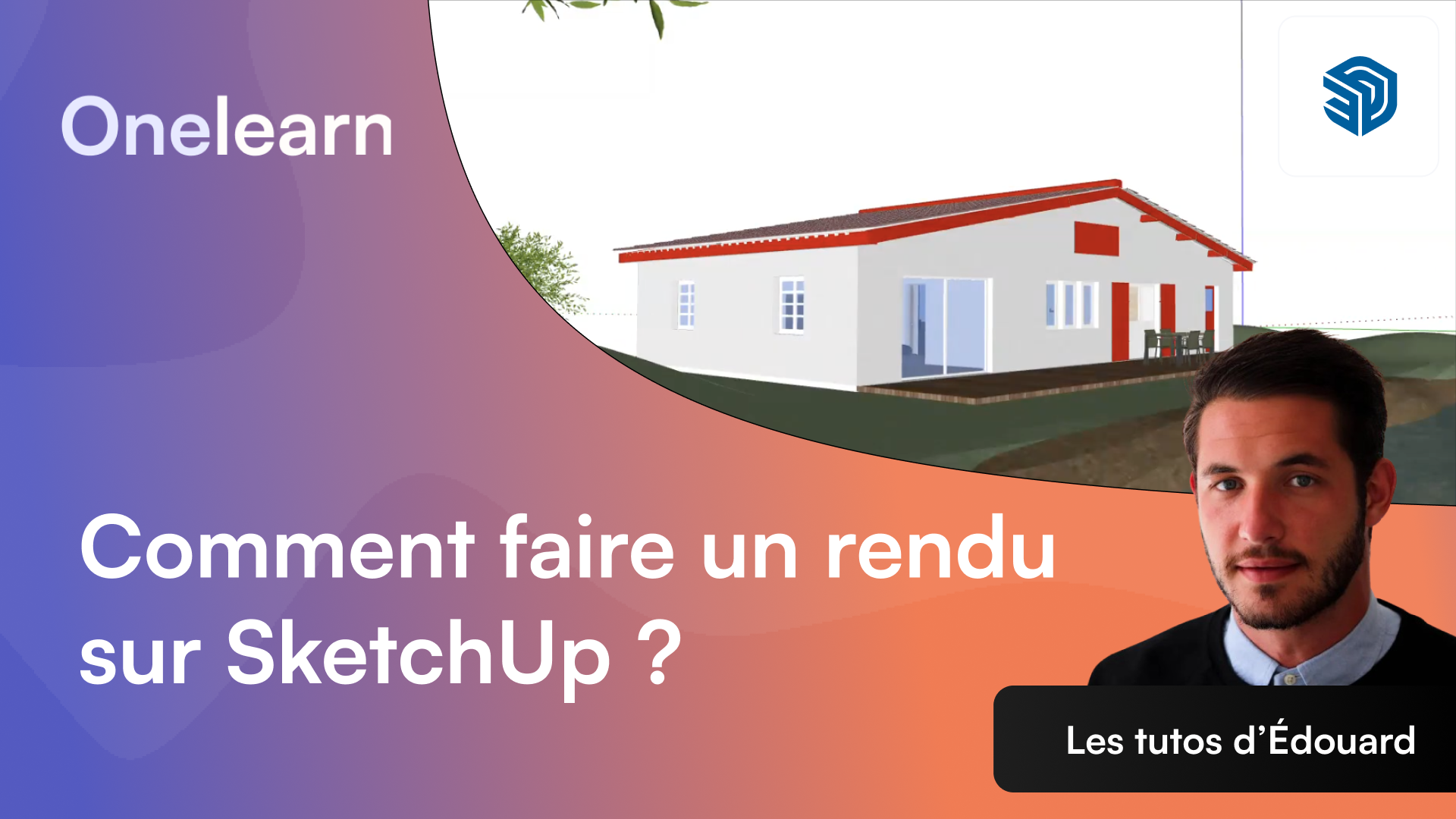

Le rendu permet de transformer votre maquette 3D en image photo-réaliste, idéale pour vos présentations client, portefolios ou concours.
Obtenir un rendu réaliste à partir d'un modèle SketchUp ne demande pas forcément des heures ni des compétences avancées. Avec quelques réglages simples et deux méthodes complémentaires vous pouvez produire une image présentable pour un portfolio, une présentation client ou un concours.
{{cta-formation}}
1. Préparer le modèle : la première étape souvent négligée
Tout commence par l'organisation du fichier. Ouvrez la version la plus détaillée de votre modèle, puis nettoyez tout ce qui n'est pas nécessaire. Supprimer les éléments dupliqués (mais gardez des copies si besoin) permet de gagner de la place et d'améliorer les performances.

Quelques conseils pratiques :
- Supprimez les copies et géométries inutiles (mais sauvegardez une version avant nettoyage).
- Nettoyez les calques/labels : quitte à supprimer du mobilier pour un rendu extérieur, faites-le si ces objets gênent l'affichage.
- Rangez vos composants : un modèle bien organisé rend les étapes suivantes plus rapides et plus fiables.

Méthode 1 : Capture d'écran améliorée dans SketchUp
Cette méthode est rapide et très utile pour obtenir un rendu propre sans quitter SketchUp. L'idée : ajuster les styles et l'affichage, activer les ombres, puis exporter une image de la vue.
{{livre-blanc}}
Étapes à suivre
- Ouvrir la fenêtre Styles pour choisir un rendu d'affichage adapté (par exemple Shaded with textures pour des textures fidèles).

- Dans l'onglet Edit, désactivez l'option Hide edges ou expérimentez selon l'effet souhaité. Cela rend l'image plus réaliste.

- Activez éventuellement Profile lines pour un léger grain ou contour si vous voulez davantage de lisibilité des volumes.

- Positionnez la caméra pour obtenir un angle valorisant et activez les ombres. Les ombres donnent du relief et de la profondeur. Attention : si votre scène contient beaucoup de végétation ou de composants complexes, le calcul peut ralentir l'affichage.
Une fois satisfait du cadrage et des ombres, exportez l'image via Fichier → Exporter → Graphique 2D. Vous obtenez une image fidèle à la vue SketchUp mais plus raffinée grâce aux réglages de styles et d'ombres.

Méthode 2 : Utiliser l'IA de rendu intégrée (AI Render)
SketchUp dispose aujourd'hui d'un outil de rendu intégré qui exploite l'intelligence artificielle pour générer des images photoréalistes. C'est souvent plus rapide pour obtenir un rendu "propre" sans installer d'extensions externes.

Comment l'utiliser ?
- Lancer l'outil AI Render depuis SketchUp.
- Configurer la génération : choisissez le niveau de réalisme, la résolution et, si disponible, ajoutez un prompt (description de l'ambiance, du style, du type de lumière).

Le générateur va analyser la scène et produire une image réaliste. La durée dépend de la complexité du modèle et des options choisies. Lorsque l'image est prête, vous pouvez l'enregistrer directement.
Le résultat combine la fidélité de la géométrie SketchUp et un rendu de matériaux et d'éclairage plus sophistiqué, souvent immédiatement exploitable.
Matériaux, éclairage et caméra : points clés pour améliorer vos rendus
Indépendamment de la méthode choisie, trois éléments influencent fortement la qualité finale :
- Matériaux : des textures bien appliquées et des maps de qualité (diffuse, roughness, normal) font une grosse différence. Pour trouver des textures et composants de qualité, explorer les bibliothèques SketchUp disponibles, gratuites et payantes, est un bon point de départ.
- Éclairage : la lumière naturelle bien réglée (orientation, intensité, moment de la journée) et l'ajout d'un éclairage artificiel si besoin donnent du réalisme.
- Camera : champ de vision, hauteur et position influencent la perception des volumes. Evitez les vues trop centrées ou déformées par un FOV excessif.
Si vous utilisez une extension externe (V-Ray, Enscape, Twilight Render), ces outils offrent des contrôles approfondis pour les matériaux avancés, les systèmes d'exposition et les passes de rendu (diffuse, specular, AO, etc.). Pour un rendu d'animation, choisissez une extension qui gère efficacement le batching et le rendu par lot.
{{cta-formation}}
Alternatives et quand les utiliser
Choisir entre la capture améliorée, l'IA intégrée ou une extension externe dépend du besoin :
- Rapide et simple : capture d'écran améliorée dans SketchUp.
- Qualité réaliste sans complexité : AI Render intégré.
- Contrôle professionnel et rendu avancé grâce Enscape, à V-Ray ou Twilight Render.
Ces extensions sont particulièrement recommandées si vous avez besoin de passes séparées, d'effets volumétriques ou d'un rendu photoréaliste au pixel près pour des impressions grand format.
{{cta-formation}}
Checklist rapide avant l'export
- Le modèle est propre et optimisé.
- Les styles et l'affichage sont bien réglés (texturé, arêtes, profils).
- Les ombres sont activées et cohérentes avec l'heure/jour simulé.
- La caméra est positionnée et verrouillée.
- Les matériaux de base sont appliqués et orientés correctement.
- Si rendu IA ou extension : vérifier la résolution et les paramètres d'échantillonnage.
Un rendu efficace commence par un modèle propre. Trop d'objets inutiles ralentissent et compliquent le rendu sans valeur ajoutée.
{{cta-formation}}
Conclusion
Produire un bon rendu sur SketchUp est accessible : commencez par un modèle bien organisé, maîtrisez les styles et les ombres pour une première image rapide, puis passez à l'AI Render ou à une extension dédiée si vous recherchez un réalisme supérieur. Avec ces méthodes, il est possible d'obtenir des images convaincantes pour la plupart des besoins professionnels, sans processus excessivement long.
Expérimentez, sauvegardez des presets et créez une routine de préparation pour gagner du temps sur vos prochains projets.
_53415194.webp)