
Quand on débute sur SketchUp, modéliser chaque objet de vos scènes demande du temps et des compétences. Et si vous en manquez, votre créativité peut se retrouver en berne. C’est là que 3D Warehouse intervient ! Directement intégré à SketchUp, cet immense catalogue de modèles 3D prêts à l’emploi vous permet de commencer à créer immédiatement. Et cela, même si vous débutez en modélisation 3D !
Que ce soit pour l’architecture, l’aménagement intérieur, le paysage ou la décoration, 3D Warehouse permet d’accéder en quelques clics à des milliers de modèles à importer. Encore faut-il savoir comment les choisir et les utiliser ! En structurant votre méthode de travail, vous pouvez progresser rapidement en modélisation 3D et évoluer vers une formation SketchUp adaptée. Dans ce guide, on vous explique pas à pas comment utiliser 3D Warehouse.
{{cta-formation}}
Qu’est-ce que 3D Warehouse et à quoi ça sert quand on débute ?
3D Warehouse est la bibliothèque officielle de modèles 3D gratuite de SketchUp. Vous pouvez y accéder directement dans le logiciel ou depuis un navigateur. Et cela, même si vous utilisez SketchUp Free !
Trouvez des modèles 3D pour SketchUp dans 3D Warehouse
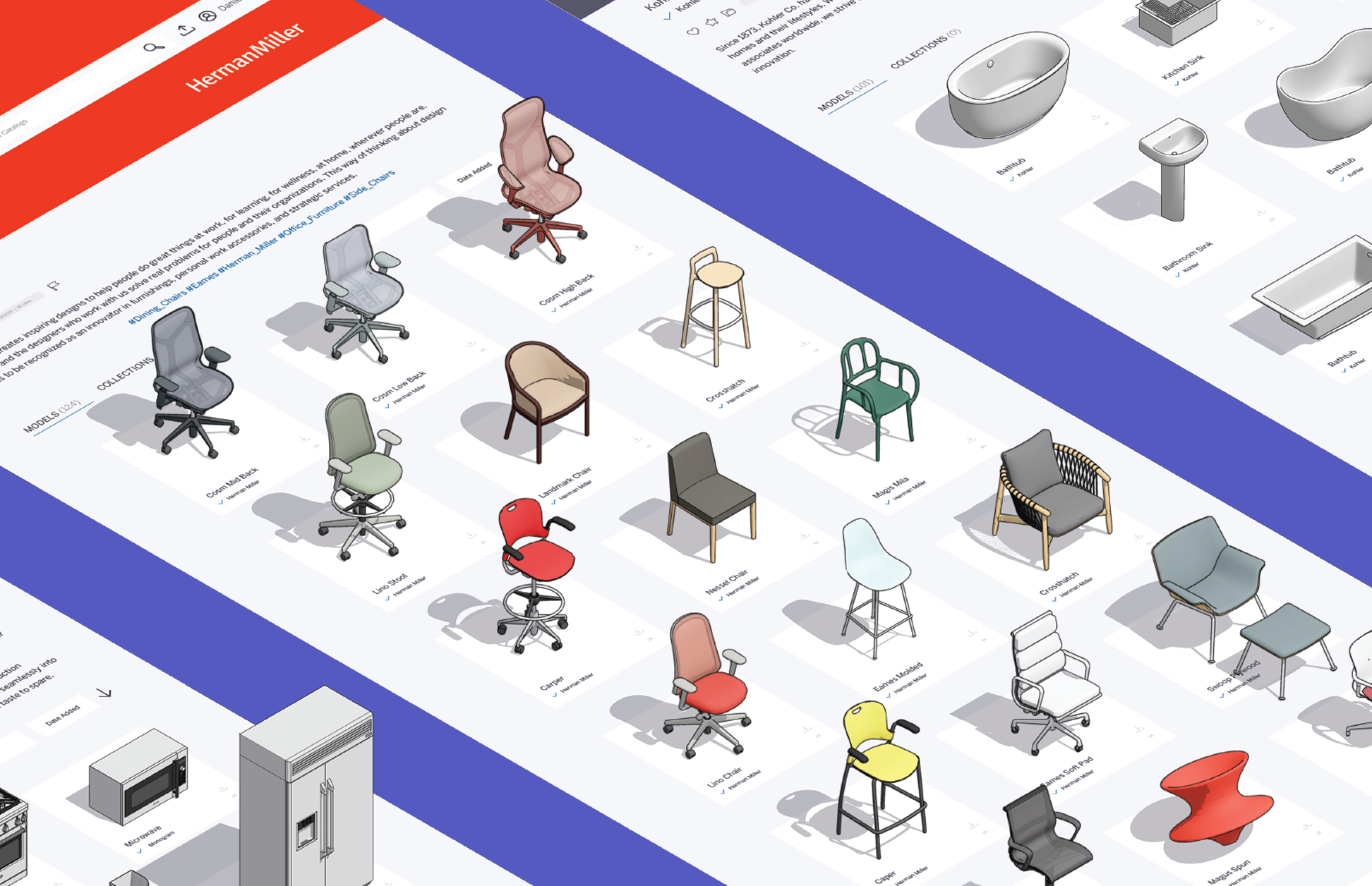
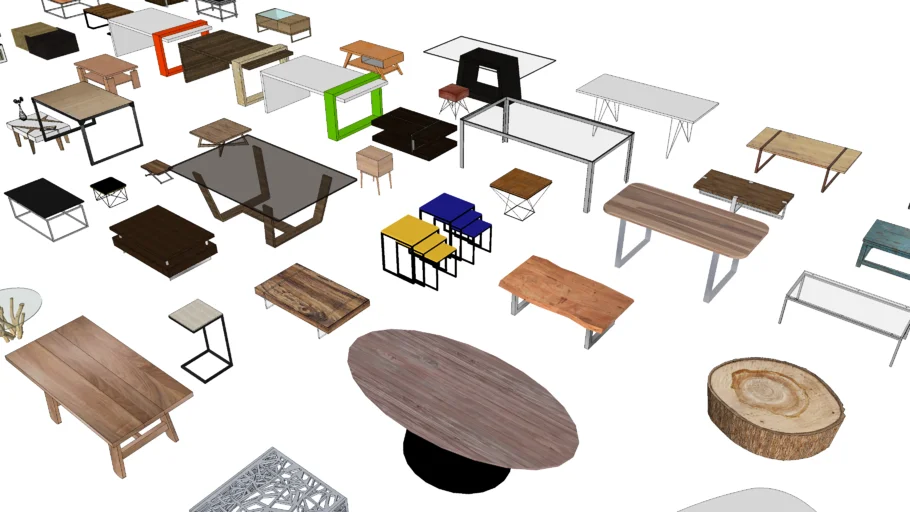
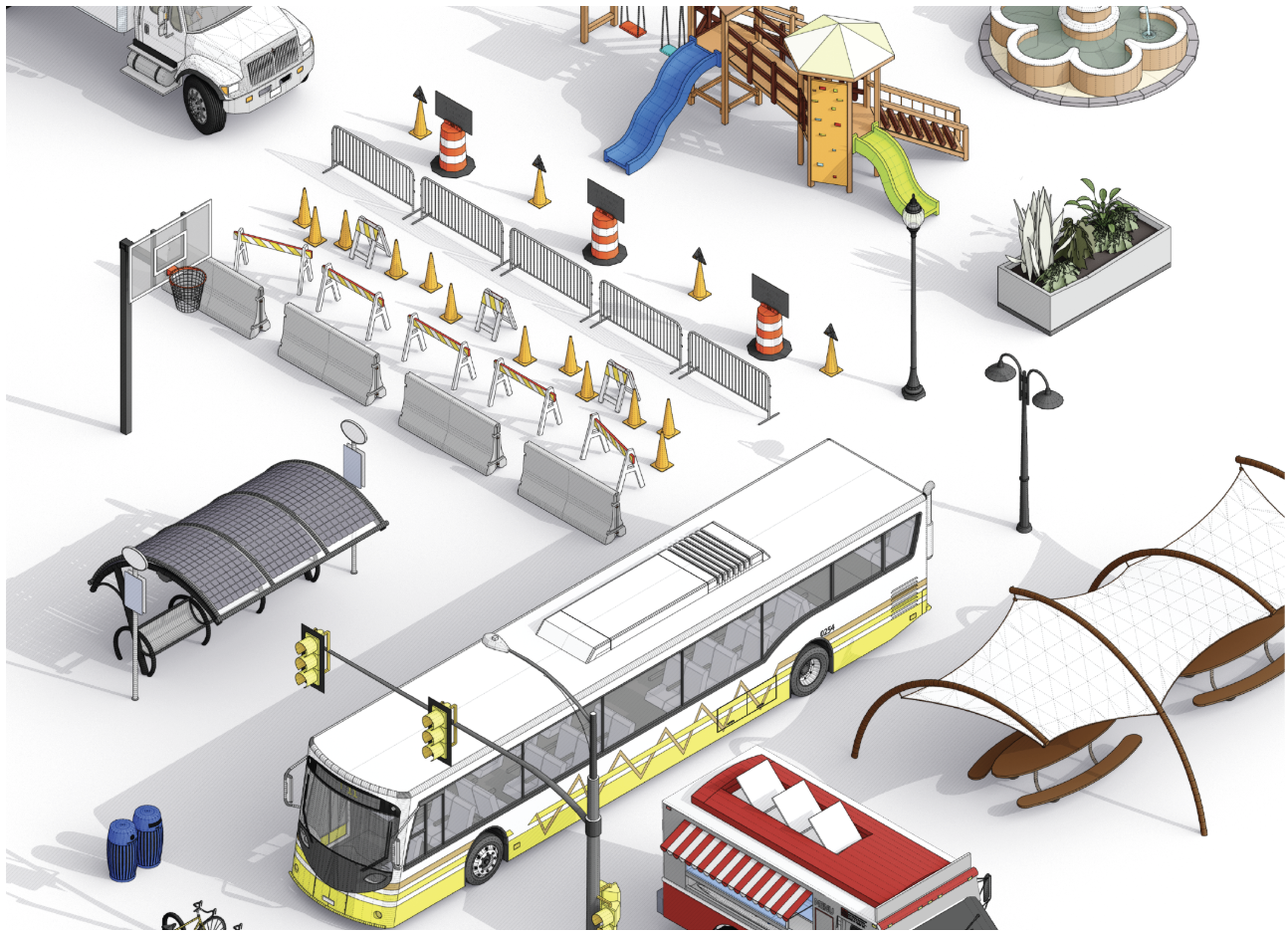
3D Warehouse comprend aujourd’hui des millions d’objets et d’éléments 3D déjà modélisés, prêts à intégrer à vos projets. Vous pouvez y trouver :
- Du mobilier, des équipements et des objets décoratifs (chaises, luminaires, sanitaires, électroménager…) pour aménager rapidement un intérieur sans modéliser chaque meuble ;
- Des éléments architecturaux (portes, cloisons, escaliers…) pour structurer un projet rapidement ;
- Des éléments de contexte et de paysage (végétation, voitures, personnes…) pour enrichir vos rendus ;
- Des volumes complets (maisons, bâtiments…).
Les modèles disponibles dans Warehouse 3D sont créés par la communauté d’utilisateurs, ou par des fabricants officiels qui publient leurs produits.
Attention : vous pouvez télécharger gratuitement tous les modèles disponibles dans 3D Warehouse. Cependant, les modèles fabricants ne sont pas libres de droits. Leur usage est encadré, notamment dans un contexte professionnel ou commercial.
3D Warehouse, l’outil idéal pour débuter ou gagner du temps
Utiliser des modèles 3D Warehouse vous évite de devoir modéliser vous-même chaque élément de votre projet sur SketchUp. C’est donc une solution tout indiquée si :
- Vous débutez en modélisation 3D ou sur SketchUp ;
- Vous souhaitez gagner du temps dans la création d’un projet.
En effet, vous n’avez pas besoin de partir de zéro pour modéliser : vous pouvez importer un modèle depuis 3D Warehouse et l’utiliser tel quel, ou le modifier selon vos besoins.
Comment accéder à 3D Warehouse depuis SketchUp en quelques clics
Vous pouvez explorer 3D Warehouse de 3 façons : depuis l’interface SketchUp, depuis SketchUp Free sur le web, ou directement sur le site internet de la bibliothèque.
Accéder à 3D Warehouse depuis SketchUp
Si vous possédez SketchUp sur votre ordinateur, accédez à Warehouse 3D directement depuis celui-ci. Voici 3 façons d’y parvenir :
- Dans le menu « fenêtre », cliquez sur « 3D Warehouse » ;
- Depuis le panneau Composant, dans l’onglet « Rechercher dans 3D Warehouse » ;
- Dans la barre d’outils (si elle est activée), cliquez sur l’icône 3D Warehouse.
La bibliothèque s’ouvre alors dans une fenêtre intégrée directement dans le logiciel.
{{cta-guide-formation}}
Explorer 3D Warehouse depuis SketchUp Free
Vous utilisez la version gratuite de SketchUp sur navigateur ? Rassurez-vous ! Vous pouvez utiliser 3D Warehouse directement depuis SketchUp Free. Il vous suffit de :
- Cliquer sur le panneau latéral de droite ;
- Cliquer sur l’icône 3D Warehouse.
La bibliothèque s’ouvre alors immédiatement.
Bon à savoir : utiliser 3D Warehouse vous permet d’ajouter directement des modèles à votre scène, sans devoir les télécharger manuellement. Cependant, certaines fonctionnalités, comme les extensions, restent limitées à la version payante.
Visiter 3D Warehouse via le navigateur web
Vous pouvez explorer la bibliothèque 3D Warehouse directement depuis un navigateur web. Pour cela, il vous suffit de vous rendre sur le site officiel de 3D Warehouse. Cette solution alternative est utile si :
- L’accès intégré s’avère indisponible ou s’affiche mal ;
- Vous utilisez une ancienne version de SketchUp.
Attention : pour utiliser un modèle trouvé de cette manière, vous devez le télécharger manuellement sur votre ordinateur, puis l’importer dans SketchUp.
Tuto : rechercher et insérer un modèle depuis 3D Warehouse dans SketchUp
Découvrez pas à pas comment rechercher, exporter et utiliser un modèle depuis 3D Warehouse.
Prérequis : l’accès à 3D Warehouse est libre. En revanche, vous devez vous connecter pour exporter des modèles (par un compte Trimble ou un compte Google).
Étape 1 : rechercher un modèle 3D efficacement
Pour trouver des modèles sur 3D Warehouse, utilisez la barre de recherche. Vous pouvez y taper des mots-clés simples ou des hashtags, en anglais ou en français.
Si vous cherchez un objet précis, utilisez des mots-clés comme :
- Chaise ;
- Table bois ;
- Arbre chêne ;
- Escalier quart tournant.
De plus, vous pouvez utiliser des hashtags pour cibler des catégories ou des thèmes, par exemple :
- #architecture ;
- #interior ;
- #vegetation.
Astuce : combinez un mot-clé et un hashtag pour maximiser la précision de votre recherche. Pour trouver un modèle de chaise, utilisez « #interior chaise » ou « #outdoor chaise » pour préciser votre recherche.
Modèles communautaires vs Modèles fabricants : attention aux usages !
Sur 3D Warehouse, les modèles fabricants et les modèles communautaires n’offrent pas les mêmes garanties :
- Les modèles fabricants représentent des produits réels, avec des dimensions généralement fiables, mais ils sont souvent plus lourds et peuvent être soumis à des conditions d’usage spécifiques ;
- Les modèles communautaires sont très variés et souvent plus légers, ce qui les rend pratiques pour les esquisses et les tests rapides. Cependant, leur qualité et leurs dimensions peuvent être approximatives.
Le bon réflexe consiste à utiliser les modèles communautaires pour travailler vite, et les modèles fabricants si vous cherchez de la précision et du réalisme.
Étape 2 : affiner la recherche avec les filtres
3D Warehouse propose un nombre difficilement appréhendable de modèles 3D. Pour ne pas passer des heures à chercher un objet, utilisez des filtres de recherche !
Vous pouvez notamment filtrer les types de contenus affichés :
- Produits : modèles fournis par des fabricants, représentant des produits réels ;
- Modèles : créations partagées par la communauté d’utilisateurs ;
- Collections : ensembles de modèles regroupés par thème ou par usage (Ex : Modern Living Room ; Staircase Models ; Interior Decoration…).
Astuce : utilisez l’extension Solid Inspector pour vérifier vos modèles 3D et corriger les erreurs de géométrie avant de les exporter.
Focus sur les filtres des modèles fabricants
Lorsque vous sélectionnez la catégorie Produits, des filtres spécifiques peuvent apparaître, comme :
- Prix indicatifs ;
- Matières mises à jour automatiquement.
Ces informations proviennent directement des fabricants, mais ces données peuvent varier.
Par exemple, 3D Warehouse peut indiquer le prix d’un meuble à 450 €, mais ce prix peut changer selon le pays, le distributeur ou les options choisies.
Ces informations permettent de comparer des options (matériaux, couleurs…). Cependant, elles ne constituent pas des données universelles ou contractuelles. Utilisez-les comme des indications, et non comme des valeurs définitives.
Étape 3 : télécharger et insérer le modèle dans SketchUp
Vous avez choisi un modèle dans Warehouse 3D ? Vous avez alors 2 possibilités pour l’importer dans SketchUp :
Option 1 : importer un modèle 3D Warehouse depuis SketchUp
- Sur votre modèle, cliquez sur « Télécharger » ou « Insérer le modèle ». Votre objet est alors inséré automatiquement dans la scène.
- Ajustez l’objet après l’insertion : si besoin, redimensionnez-le, positionnez-le et orientez-le à votre convenance.
Si vous utilisez 3D Warehouse depuis SketchUp Free sur navigateur, le procédé est le même.
Points d’attention : avant d’insérer un modèle, vérifiez qu’il est compatible avec votre version de SketchUp.
Option 2 : importer un modèle depuis 3D Warehouse web
Si vous visitez 3D Warehouse depuis le web, voici comment intégrer l’objet de votre choix dans SketchUp :
- Cliquez sur le modèle 3D choisi pour ouvrir sa fiche ;
- Cliquez sur « Télécharger » ;
- Sélectionnez la version compatible avec votre SketchUp
- Enregistrez le fichier (en. skp) sur votre ordinateur ;
- Ouvrez SketchUp (logiciel ou web) ;
- Importez le fichier. skp sur votre scène ;
- Ajustez, redimensionnez et orientez correctement le modèle.
Étape 4 : nettoyer votre fichier après l’import
Après avoir inséré un modèle depuis 3D Warehouse, il est important de nettoyer votre fichier avant de continuer. Même si le modèle semble correct à l’écran, il peut contenir des éléments invisibles qui alourdissent le projet.
Pour garder un fichier fluide et facile à manipuler, procédez ainsi :
- Supprimez ce dont vous n’avez pas besoin : entrez dans le modèle avec un double-clic, identifiez les éléments inutiles (variantes, accessoires, objets cachés) et les supprimez-les ;
- Purgez le fichier pour l’alléger : ouvrez « Fenêtre », puis « Informations sur le modèle », puis « Statistiques », puis cliquez sur « Purger les éléments inutilisés » pour nettoyer automatiquement le fichier ;
- Vérifiez que tout fonctionne correctement : déplacez-vous dans la scène et assurez-vous que le modèle est fluide à manipuler avant de poursuivre la modélisation.
Ce nettoyage rapide permet d’éviter les ralentissements et de travailler plus sereinement sur des projets SketchUp, même lorsqu’ils deviennent plus complexes.
Astuce : l’extension CleanUp³ permet d’automatiser le nettoyage du modèle et d’améliorer vos performances.
Bien utiliser 3D Warehouse sans ralentir son projet : erreurs courantes et bonnes pratiques
3D Warehouse fait gagner du temps… à condition d’éviter certaines erreurs qui ralentissent SketchUp et compliquent les projets. Voici les erreurs fréquentes lorsqu’on débute, leurs conséquences et les bonnes pratiques à adopter.
Les erreurs courantes des débutants avec 3D Warehouse
Télécharger des modèles trop lourds ou trop détaillés
Les modèles très détaillés ou contenant beaucoup de polygones alourdissent rapidement un projet et peuvent provoquer :
- Des ralentissements visibles lors des déplacements, du zoom ou de la rotation de la scène ;
- Une manipulation moins fluide des objets ;
- Des comportements instables du fichier, comme des temps de sauvegarde très longs ou des blocages temporaires.
Pendant la phase de travail, privilégiez des modèles simples et peu détaillés. Réservez les objets complexes aux rendus finaux.
De plus, veillez à limiter le nombre de modèles complexes dans une même scène pour ne pas alourdir encore plus votre projet.
Utiliser des modèles obsolètes ou mal notés
Les modèles anciens ou peu fiables contiennent parfois des erreurs de géométries, qui s’avèrent laborieuses à corriger. De même, certains modèles peuvent être remplacés en cours de projet.
Pour éviter de perdre du temps en aller-retours inutiles, vérifiez systématiquement la date de mise à jour et les avis utilisateurs d’un modèle avant de l’importer.
Confondre composants et groupes
Dans SketchUp, on distingue :
- Les groupes : éléments indépendants ;
- Les composants : liés à tous les autres éléments similaires de la scène.
La majorité des objets importables depuis 3D Warehouse sont des composants. Modifier un composant altère tous les autres. Soyez vigilants pour ne pas provoquer :
- Des modifications involontaires sur plusieurs objets identiques ;
- Une duplication inutile de géométrie lors des copies ;
- Une structure de fichier plus difficile à organiser et à maintenir.
Si vous importez un composant, créez-en une copie unique pour pouvoir le modifier sans impacter les autres.
{{cta-guide-formation}}
Oublier de nettoyer le fichier après l’import d’un modèle
Sans nettoyage, des éléments inutiles s’accumulent :
- Des composants importés mais jamais utilisés restent stockés dans le fichier ;
- Des matériaux invisibles continuent d’alourdir le projet ;
- Des données issues des modèles importés ralentissent progressivement SketchUp.
Supprimez les éléments inutiles et purgez régulièrement le fichier pour conserver un projet fluide et stable.
Confondre modèles communautaires et modèles fabricants
Les modèles fabricants sont généralement plus fiables, mais leur usage à titre onéreux peut s’avérer interdit.
Utilisez les modèles communautaires pour les esquisses rapides, et évitez les modèles fabricants pour les projets commerciaux ou professionnels.
Checklist des bonnes pratiques pour utiliser 3D Warehouse efficacement
Pour tirer pleinement parti de 3D Warehouse sans dégrader les performances de SketchUp, veillez à toujours :
- Choisir des modèles simples et récents, adaptés à l’usage réel du projet (esquisse, rendu, présentation) ;
- Limiter le niveau de détail pendant la phase de travail, et réserver les modèles détaillés aux rendus finaux ;
- Vérifier les informations du modèle avant téléchargement (origine, date de mise à jour, avis utilisateurs) ;
- Contrôler systématiquement l’échelle, l’orientation et le positionnement du modèle après l’import ;
- Utiliser les modèles communautaires pour travailler rapidement, et les modèles fabricants pour les projets précis ;
- Nettoyer régulièrement le fichier en supprimant les éléments inutiles et en utilisant la purge ;
- Créez des collections : si vous utilisez souvent les mêmes modèles, sauvegardez-les et classez-les dans des collections pour les retrouver plus rapidement.
Si ces bonnes pratiques deviennent des réflexes, vous gagnerez un temps précieux tout en préservant les performances de SketchUp. Cela vous permettra de progresser plus rapidement !
{{cta-formation}}
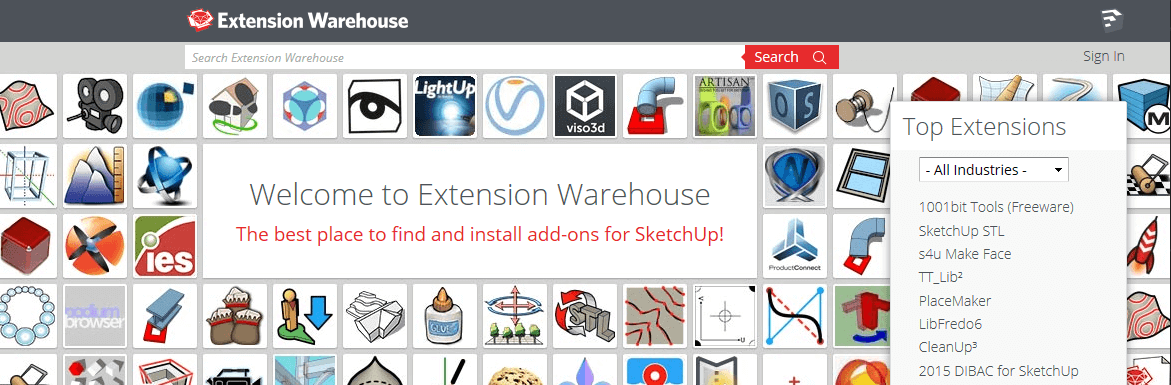
Utilisez des extensions SketchUp pour 3D Warehouse
SketchUp propose de nombreuses extensions très utiles pour 3D Warehouse : elles automatisent, vérifient et corrigent certaines fonctionnalités, ce qui peut vous faire gagner un temps précieux. Voici 4 extensions utiles pour gagner du temps avec 3D Warehouse :
- CleanUp³ : nettoie automatiquement votre fichier ;
- Solid Inspector : vérifie et corrige les erreurs de géométrie dans vos modèles avant export ;
- 1001bit Tools : génère rapidement des éléments architecturaux (escaliers, murs, toits, portes, fenêtres, etc.) ;
- Skatter : disperse automatiquement des objets (végétation, décoration, etc.) pour enrichir vos scènes rapidement.
Attention : les extensions sont uniquement disponibles dans la version payante de SketchUp. Si vous utilisez SketchUp Free, vous ne pouvez pas les utiliser.
Quand 3D Warehouse ne suffit plus pour progresser sur SketchUp
3D Warehouse est souvent la porte d’entrée idéale pour commencer à créer dans SketchUp rapidement. Mais à mesure que vos projets gagnent en complexité, de nouvelles attentes apparaissent. Vous avez besoin de modèles personnalisés, et des fichiers plus propres et performants. C’est le signe que vous progressez, et qu’il faut aller plus loin !
Développer son autonomie grâce à la modélisation
Lorsque les modèles 3D Warehouse ne suffisent plus, apprendre à créer vos propres modèles 3D devient la suite naturelle.
Vous pouvez commencer par modifier des modèles existants pour les adapter à vos projets, en ajustant leurs dimensions et leurs proportions. Ensuite, commencez à créer vos objets 3D ! Apprendre la modélisation 3D dans SketchUp vous permettra de
- Créer des objets sur mesure ;
- Gagner en autonomie et en créativité ;
- Comprendre les logiques de composants et
- Mieux structurer vos des fichiers dans SketchUp.
Apprendre à modéliser vous-même vous offre une belle montée en compétence dans SketchUp. Et puis, rien ne vous empêche de continuer à utiliser 3D Warehouse pour gagner du temps !
Structurer sa progression avec une formation SketchUp
Pour continuer à évoluer sereinement dans votre parcours sur SketchUp, structurer votre apprentissage vous garantit une progression réelle et utile. En cela, suivre une formation SketchUp adaptée à vos ambitions constitue un atout de poids !
Que vous souhaitiez vous professionnaliser ou simplement progresser en création 3D, une formation vous permet d’acquérir les bons réflexes et automatismes, et d’apprendre à utiliser le plein potentiel de SketchUp.
Bon à savoir : One Learn propose une formation certifiante pour SketchUp !
_53415194.webp)