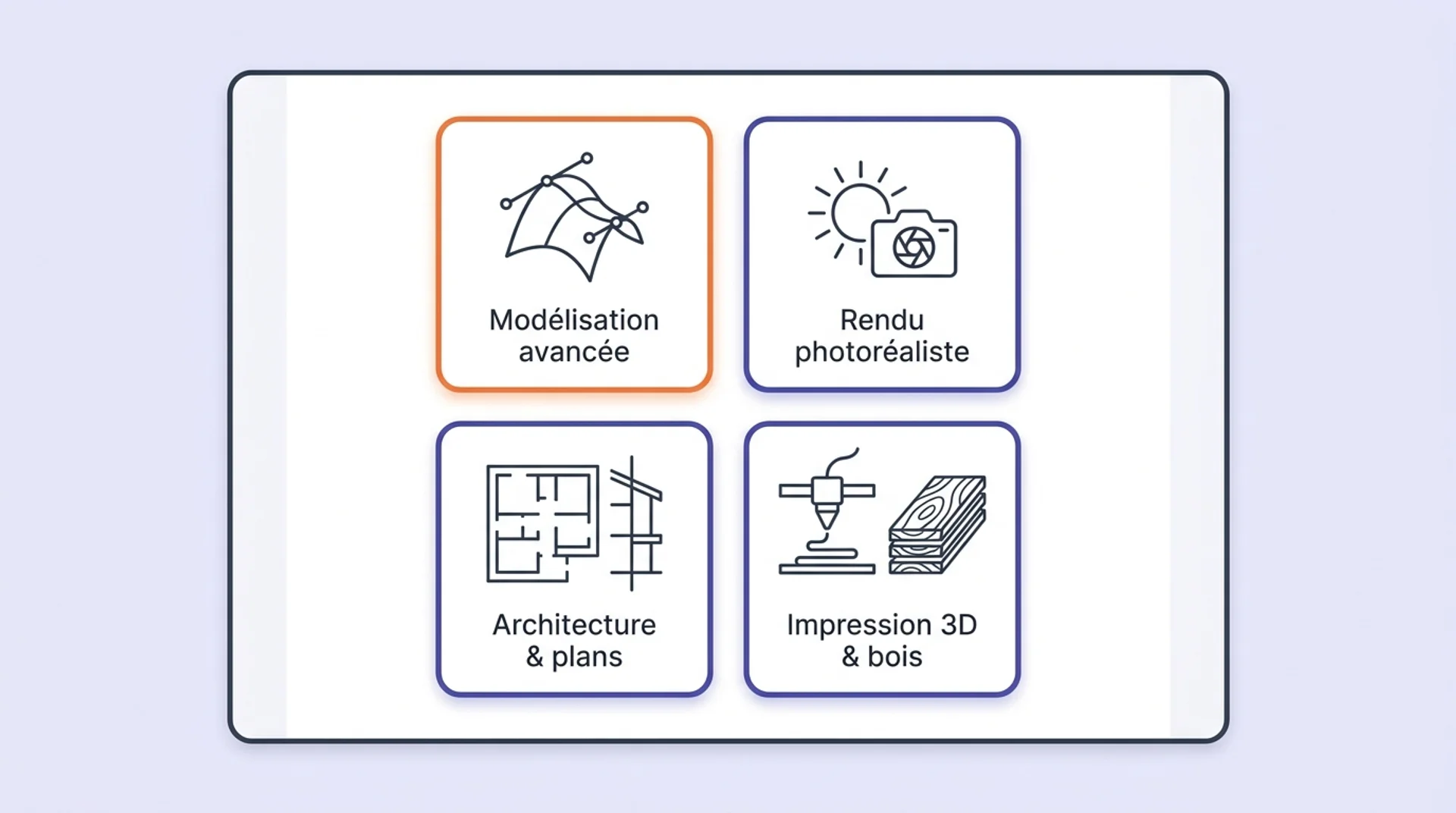
En bref : Un plugin SketchUp (ou extension, ou add-on) ajoute des fonctions au logiciel : rendu, modélisation avancée, architecture, impression 3D. Les plus utilisés sont V-Ray et Enscape pour le rendu, Fredo Tools, RoundCorner et Curviloft pour la modélisation, Profile Builder 4 et Skalp pour l’architecture. On les télécharge sur l’Extension Warehouse ou Sketchucation, et on les installe via le gestionnaire d’extensions. La plupart nécessitent SketchUp Pro.
Les plugins transforment SketchUp en outil sur-mesure adapté à votre métier, du rendu réaliste au calepinage de panneaux. Ce guide regroupe les meilleures extensions par usage, la méthode d’installation et les sources gratuites fiables, et la formation en ligne SketchUp vous aide à en tirer pleinement parti. Voici les meilleurs plugins SketchUp.
Qu’est-ce qu’un plugin (ou extension) SketchUp ?
Un plugin, une extension, un add-on ou un module complémentaire désignent tous la même chose : un petit programme qui vient s’ajouter à SketchUp pour lui apporter de nouvelles fonctions.
Techniquement, ces modules se présentent sous la forme d’un fichier. rbz que SketchUp installe dans son gestionnaire d’extensions.
2 plateformes officielles centralisent l’essentiel de l’offre :
- L’Extension Warehouse, la boutique officielle intégrée à SketchUp, qui permet une installation en 1 clic ;
- Sketchucation, une communauté historique qui héberge de nombreuses extensions, dont plusieurs introuvables ailleurs.
Attention : ne pas confondre l’extension logicielle avec l’extension de fichier. skp. Le fichier SketchUp. skp désigne le format dans lequel vous enregistrez vos modèles, et non un module complémentaire.
Quels sont les meilleurs plugins SketchUp selon votre usage ?
Le bon plugin dépend de votre métier et de vos projets. Voici les extensions les plus fiables, regroupées par usage concret, du rendu à la menuiserie.
Les plugins SketchUp pour la modélisation avancée et les formes organiques
Certaines extensions repoussent les limites de la modélisation native de SketchUp, notamment pour les volumes courbes et les surfaces complexes. Voici les meilleures d’entre elles (tarifs juillet 2026) :
- Fredo Tools : regroupe une large boîte à outils multifonction pour retoucher et corriger la géométrie (gratuit) ;
- RoundCorner : arrondit et chanfreine les arêtes proprement (environ 10,50 €) ;
- Curviloft : génère des surfaces et volumes à partir de contours (environ 10,50 €) ;
- Shape Bender : courbe une géométrie le long d’un chemin (gratuit) ;
- Soap Skin & Bubble : crée des surfaces tendues et organiques (gratuit) ;
- QuadFace Tools : facilite la modélisation en quadrangles et la subdivision (gratuit).
Bon à savoir : RoundCorner et Curviloft sont également disponibles dans un pack de 8 extensions Fredo6 pour environ 35 € sur Sketchucation. Cette option peut s’avérer intéressante si vous comptez utiliser plusieurs de ces outils payants.
Les plugins SketchUp pour le rendu photoréaliste

V-Ray et Enscape constituent les 2 références pour obtenir un rendu réaliste sur SketchUp. Ils permettent une gestion fine des lumières, des matières et des réflexions.
V-Ray vise la qualité maximale des images fixes. De son côté, Enscape privilégie le temps réel et l’exploration immersive du projet.
Attention : ces 2 moteurs sont payants, sur abonnement. Comptez à partir de :
- 474 € par an pour V-Ray Solo ;
- 538,80 € par an pour Enscape Solo (tarifs juillet 2026).
Les plugins SketchUp pour l’architecture et les plans
Les plugins suivants accélèrent la production de plans techniques et la mise en cohérence graphique :
- Profile Builder 4 : construit des profils, clôtures et assemblages paramétriques en un tracé (environ 110 € en licence perpétuelle) ;
- Skalp : génère des coupes et hachures dynamiques mises à jour automatiquement (environ 93 € en licence perpétuelle) ;
- Architextures : facilite l’application de textures SketchUp réalistes sur vos surfaces (environ 95 € par an).
(Tarifs juillet 2026)
{{livre-blanc}}
Les plugins SketchUp pour l’impression 3D et le nettoyage de modèle
Avant d’exporter un modèle vers une imprimante 3D, la géométrie doit rester étanche et sans erreur. Ces extensions préparent et vérifient vos volumes :
- SketchUp STL : importe et exporte au format STL, indispensable pour l’impression 3D (gratuit) ;
- S4U Make Face : crée automatiquement des faces à partir d’arêtes (environ 10,50 €) ;
- Solid Inspector² : détecte et répare les géométries non étanches (gratuit) ;
- Eneroth Visual Merge : fusionne et nettoie les volumes qui se chevauchent (gratuit).
(Tarifs juillet 2026)
Les plugins SketchUp pour la menuiserie et le bois
Outil gratuit et open source, OpenCutList s’avère incontournable dès que vous utilisez SketchUp pour le bois. Il est utile pour le mobilier, l’agencement ou les ossatures. Il permet de :
- Générer automatiquement les fiches de débit et les plans de calepinage de panneaux et de barres, directement depuis votre modèle ;
- Exporter de vos listes en CSV, PDF ou DXF pour préparer la découpe.
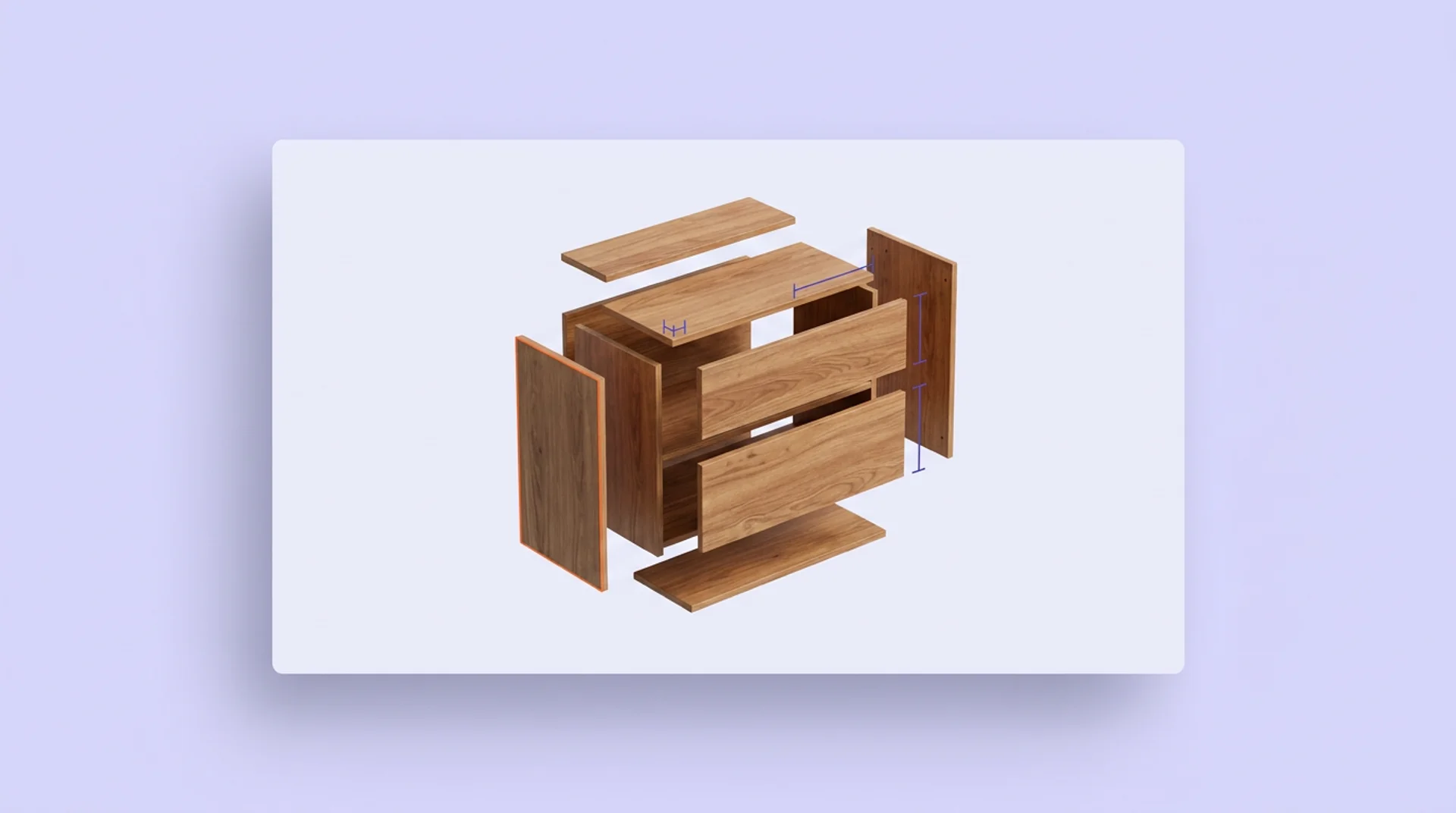
Tableau de synthèse des plugins SketchUp recommandés par usage
Comment installer un plugin (extension) SketchUp ?
2 méthodes permettent d’installer une extension, selon sa provenance. La première passe par la boutique officielle, la seconde par un fichier téléchargé manuellement. Ces manipulations supposent d’avoir déjà pu installer SketchUp en version desktop sur votre ordinateur.
Installer une extension SketchUp depuis l’Extension Warehouse
- Ouvrez le menu FENÊTRE puis EXTENSION WAREHOUSE ;
- Recherchez l’extension souhaitée dans la barre de recherche ;
- Cliquez sur INSTALL ;
- Validez l’installation.
L’extension apparaît alors dans vos menus et vos barres d’outils, prête à l’emploi.
Attention : avant d’installer une extension, vérifiez qu’elle est compatible avec votre version de SketchUp. Chaque plugin indique les versions prises en charge sur sa page de téléchargement. Une mise à jour majeure de SketchUp peut rendre une extension temporairement inutilisable tant que son éditeur n’a pas publié de correctif.
{{livre-blanc}}
Installer manuellement un plugin SketchUp
Voici comment installer un fichier. rbz téléchargé sur Sketchucation ou GitHub :
- Téléchargez le fichier. rbz de l’extension ;
- Ouvrez le menu FENÊTRE puis GESTIONNAIRE D’EXTENSIONS ;
- Cliquez sur INSTALLER UNE EXTENSION ;
- Sélectionnez le fichier. rbz enregistré sur votre poste.
Redémarrez SketchUp si l’extension n’apparaît pas immédiatement.
Attention : ne pas confondre l’Extension Warehouse, dédiée aux plugins, avec le 3D Warehouse, qui rassemble des modèles 3D prêts à l’emploi.
Où trouver des plugins SketchUp gratuits ?
De nombreuses extensions SketchUp puissantes restent entièrement gratuites. Voici les sources fiables pour les télécharger :
- L’Extension Warehouse, qui propose un filtre gratuit pour trier les extensions sans frais ;
- Sketchucation, riche en modules communautaires libres ;
- Les extensions de Fredo6 (Fredo Tools, Curviloft, RoundCorner), reconnues pour leur qualité. Elles nécessitent le module gratuit LibFredo6 ;
- Les extensions d’Eneroth3, orientées nettoyage et productivité.
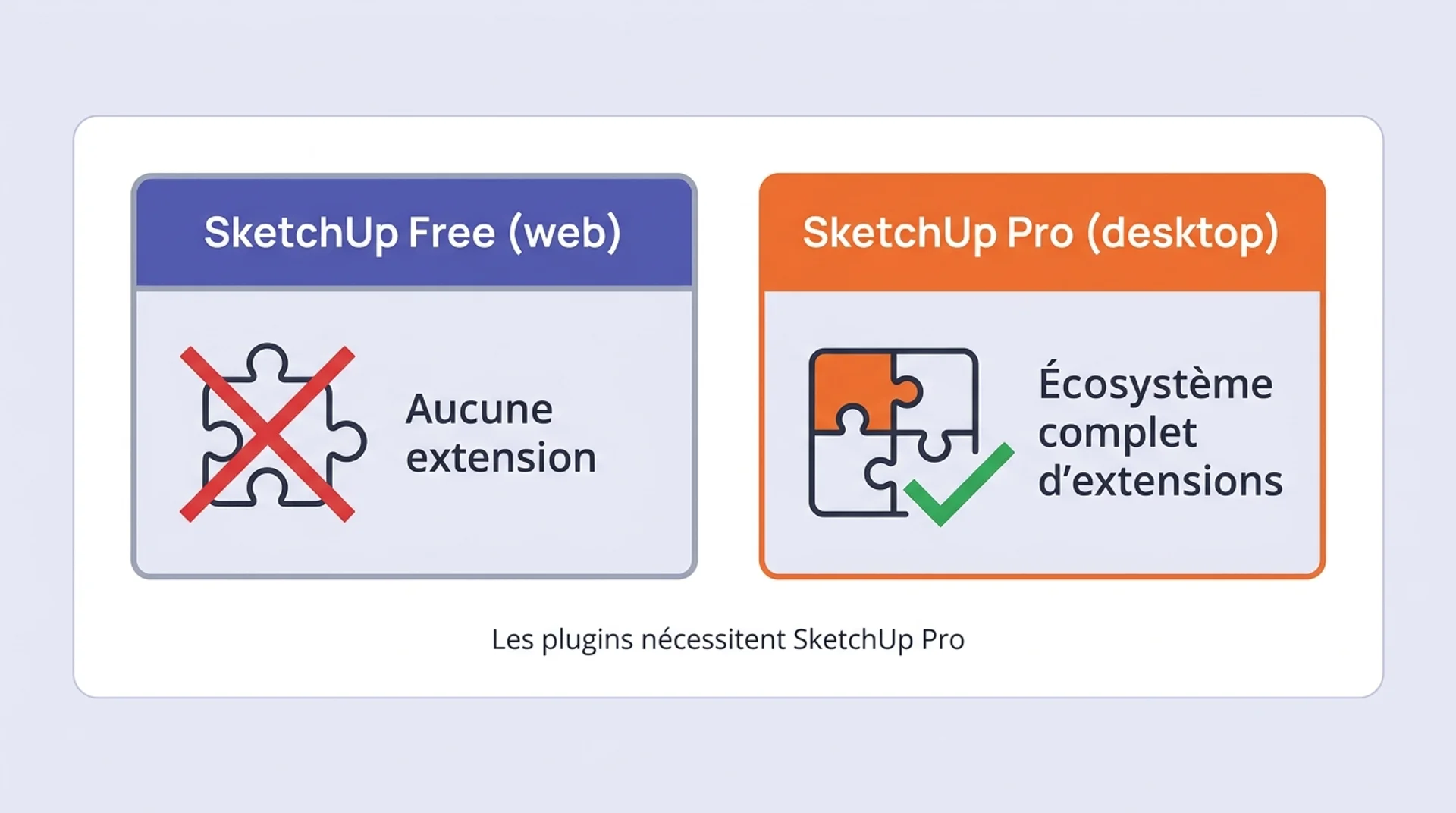
Attention : SketchUp Free ne prend en charge aucune extension. Installer un plugin impose une licence SketchUp payante, ce qui constitue l’une des principales différences entre SketchUp Free ou Pro. Pour un usage professionnel et l’accès complet à l’écosystème d’extensions, SketchUp Pro reste la référence.
En résumé : quels plugins SketchUp installer ?
Pour choisir et installer les bons plugins SketchUp, retenez :
- Un plugin, une extension ou un add-on désignent la même chose : un module. rbz qui enrichit SketchUp ;
- Pour le rendu, installez V-Ray ou Enscape ;
- Pour la modélisation, Fredo Tools, RoundCorner et Curviloft ;
- Pour l’architecture, Profile Builder 4 et Skalp ; pour la menuiserie, OpenCutList ;
- Téléchargez vos extensions sur l’Extension Warehouse ou Sketchucation ;
- Installez-les en 1 clic depuis la boutique, ou via un fichier. rbz dans le gestionnaire d’extensions.
- Vérifiez qu’un plugin est compatible avec votre version de SketchUp avant de l’installer.
L’installation d’extensions exige une version desktop (payante) de SketchUp. La version web gratuite ne les prend pas en charge. Beaucoup de plugins de qualité restent toutefois gratuits, ce qui permet de se constituer une boîte à outils solide sans budget.
FAQ : quels plugins SketchUp choisir et comment les installer ?
Quelle est la différence entre un plugin et une extension SketchUp ?
Il n’existe aucune différence : « plugin » et « extension » désignent exactement la même chose sur SketchUp, tout comme le terme « add-on » ou « module complémentaire ». On les appelait aussi « scripts » ou « rubies » dans les anciennes versions.
Techniquement, une extension embarque quelques informations supplémentaires (éditeur, description) affichées dans le gestionnaire d’extensions. Mais dans l’usage courant, les 2 mots sont parfaitement interchangeables.
{{cta-formation-1}}
Les plugins SketchUp sont-ils gratuits ?
Beaucoup de plugins sont gratuits, notamment Fredo Tools, S 4U Make Face et OpenCutList, développés par une communauté active.
D’autres extensions plus avancées sont payantes, souvent sur abonnement : c’est le cas de V-Ray et Enscape pour le rendu, ou de Skalp pour les coupes dynamiques.
Il reste tout à fait possible de se constituer une boîte à outils complète et gratuite avant d’investir dans des solutions professionnelles.
Comment installer une extension SketchUp ?
2 méthodes existent :
- La plus simple passe par l’Extension Warehouse : ouvrez le menu FENÊTRE puis EXTENSION WAREHOUSE, recherchez l’extension et cliquez sur INSTALL pour une installation en 1 clic ;
- Pour un fichier. rbz téléchargé ailleurs (Sketchucation, GitHub), ouvrez le menu FENÊTRE puis GESTIONNAIRE D’EXTENSIONS, cliquez sur INSTALLER UNE EXTENSION et sélectionnez le fichier.
L’extension devient alors disponible dans vos menus.
Peut-on utiliser des plugins sur SketchUp Free ?
Non, la version web gratuite (SketchUp Free) ne prend en charge aucune extension : elle se limite aux outils natifs du logiciel.
Les plugins fonctionnent uniquement sur une version desktop installée sur votre ordinateur, SketchUp Pro.
Si vous avez besoin du rendu, du calepinage ou de la modélisation avancée, une licence payante SketchUp devient donc indispensable pour accéder à l’écosystème complet d’extensions.
Prêt à exploiter SketchUp de bout en bout ? La formation SketchUp Pro éligible CPF vous rend autonome sur la modélisation, le rendu et la mise en page, avec une certification reconnue par l’État à la clé. Vous y gagnez une méthode de travail structurée qui vous permet ensuite d’enrichir vos projets avec les extensions adaptées à votre métier.
_53415194.webp)