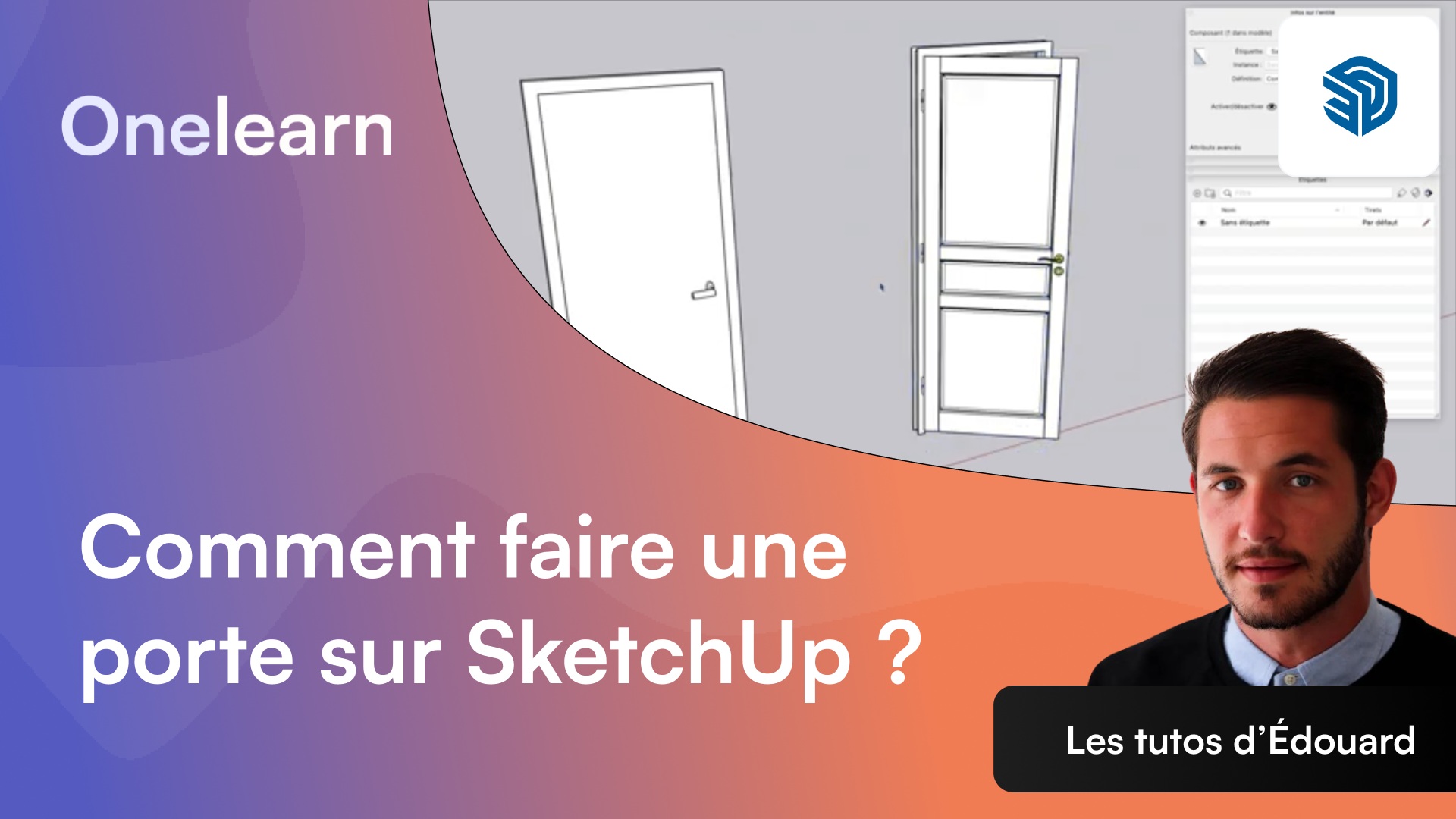

Créer une porte dans SketchUp peut sembler technique, mais les outils de base du logiciel permettent d’obtenir rapidement un résultat propre, réaliste et réutilisable.
Avec les bonnes méthodes et quelques raccourcis, vous pouvez modéliser une porte battante complète, avec son cadre et sa poignée, en quelques minutes seulement.
Pour progresser encore plus vite et maîtriser ces techniques en profondeur, une formation SketchUp est un excellent moyen d’acquérir les bons réflexes et de gagner en efficacité dès vos prochains projets.
{{livre-blanc}}
Ce dont vous avez besoin pour créer une porte sur Sketchup
- SketchUp (version Desktop ou Free selon préférence)
- Connaissances de base : sélection, outils rectangle (R), cercle (C), Pousser/Tirer (P), Follow Me
- Quelques raccourcis utiles : P pour Pousser/Tirer, Q pour l’outil rotation/protracteur
- Des dimensions cibles (ici on utilise 2,00 m de hauteur et 0,90 m de largeur pour l’exemple)
1. Créer la base de la porte
Commencez par créer un nouveau fichier et placez‑vous sur une vue de face.
Prenez l’outil Rectangle et tracez la face de la porte.
Pour être précis, entrez la hauteur et la largeur dans le champ d’angle en bas à droite : par exemple 2 pour 2 mètres, puis tab et 0.90 pour la largeur.

Vous obtenez une face rectangulaire qui servira de base. C’est la fondation sur laquelle on va bâtir l’épaisseur, le montant et la poignée.
2. Donner de l’épaisseur avec Pousser/Tirer
Sélectionnez l’outil Pousser/Tirer (icône ou raccourci P) pour extruder la surface et transformer la face en panneau solide.
Pour une porte intérieure standard, une épaisseur de 0,06 m (6 cm) fonctionne bien.
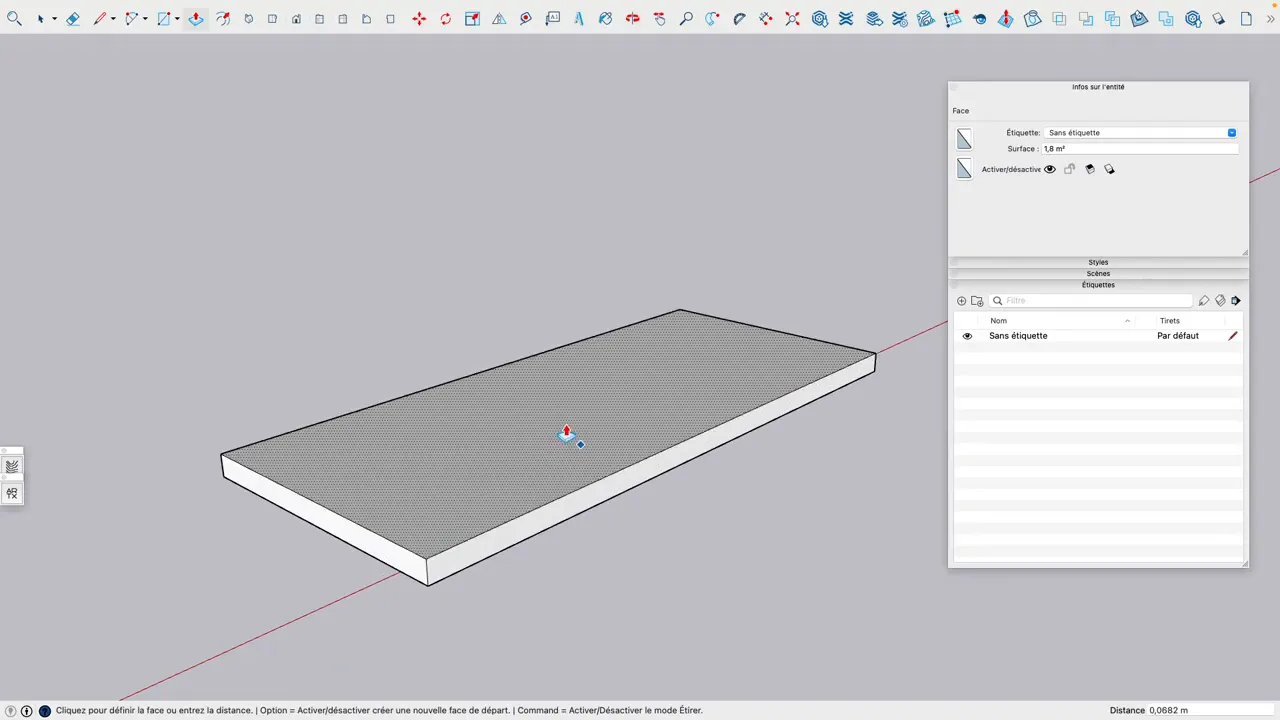
Après avoir saisi 0.06 puis Entrée, la porte se matérialise en volume. Vous avez maintenant les quatre faces du panneau et pouvez continuer le travail de modélisation sans perte de précision.
3. Orienter et positionner la porte (rotation et pivot)
Si vous devez orienter la porte ou l’aligner sur une ouverture, utilisez l’outil Rotation via le protracteur.
Le raccourci Q active l’outil. Placez le point de rotation sur le bord qui servira de pivot (charnière).
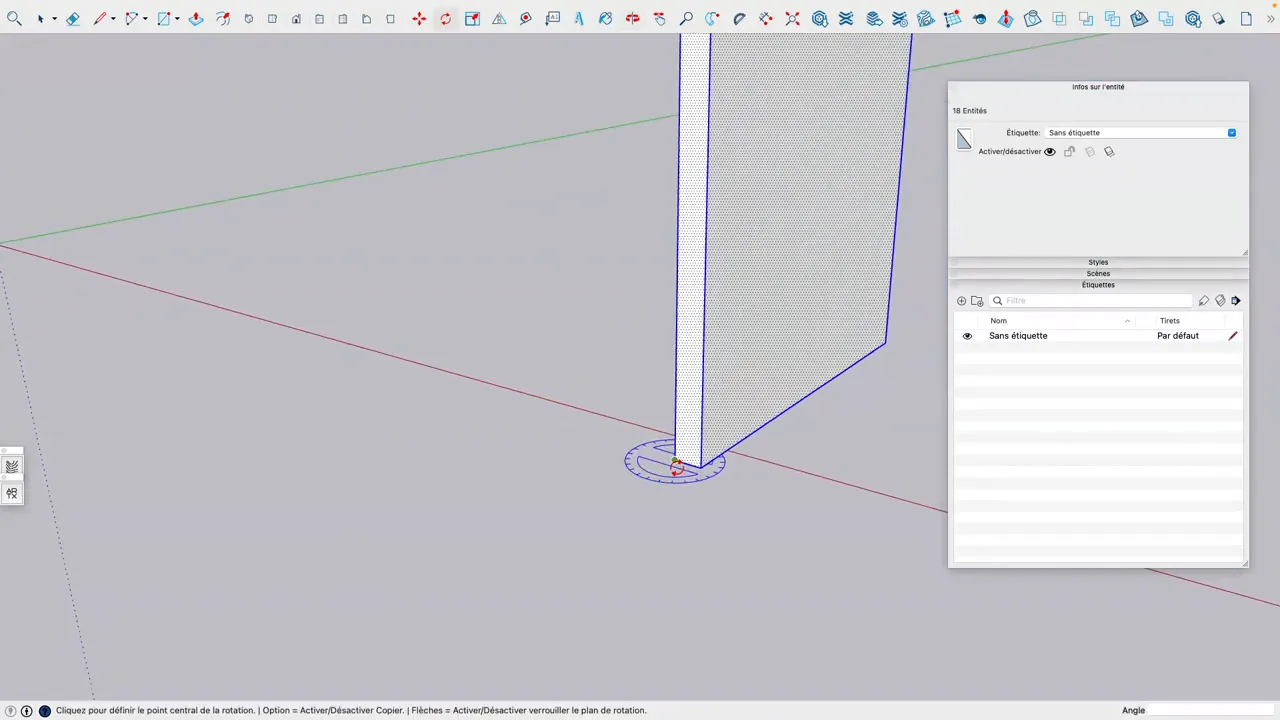
Double‑cliquez pour sélectionner l’ensemble du panneau avant la rotation afin de déplacer l’objet entier. Positionner correctement le protracteur facilite l’animation d’ouverture/fermeture si vous souhaitez simuler le mouvement par la suite.
4. Créer un cadre avec l’outil Offset
Pour donner davantage de réalisme, créez un cadre en utilisant l’outil Offset. Sélectionnez la face avant de la porte, appliquez Offset et entrez la valeur souhaitée pour l’encadrement. Vous obtenez ainsi une gorge qui représente le battement ou le panneau encastré.

Fermez les bords si nécessaire et utilisez Pousser/Tirer pour ajuster la profondeur du cadre. Cela permet aussi d’obtenir un jeu visuel entre le panneau et le montant.
5. Positionner la poignée de porte avec Follow Me
Définissez d’abord la hauteur du centre de la poignée en traçant une ligne horizontale. Par exemple, fixez‑la à 0.90 m depuis le sol. Ensuite, créez un petit cercle pour le profil de la poignée et tracez un chemin (arc ou ligne) qui représentera la trajectoire d’extrusion.

Avec l’outil Follow Me, sélectionnez le profil circulaire puis cliquez sur le chemin pour extruder la forme le long de la trajectoire. Il arrive parfois que l’opération demande une seconde tentative pour que SketchUp comprenne bien le chemin. Si cela échoue, vérifiez que le chemin est un contour continu et que le profil est perpendiculaire au début du chemin.
Vous pouvez ensuite supprimer les arcs ou lignes guides inutiles pour ne garder que la poignée. Ajustez l’échelle si besoin pour que l’élément reste proportionné à la porte.
6. Nettoyage, mise à l’échelle et finition
Après avoir ajouté la poignée, utilisez l’outil Scale pour réduire ou agrandir les éléments (par exemple un décor autour du cadre). Assombrissez ou appliquez un matériau si vous souhaitez une présentation plus réaliste. Grouper la porte et ses accessoires facilite la manipulation ultérieure et évite de modifier involontairement les composants voisins. Vous pouvez aller plus loin en appliquant la texture de votre choix pour un meilleur rendu.
{{cta-guide-formation}}
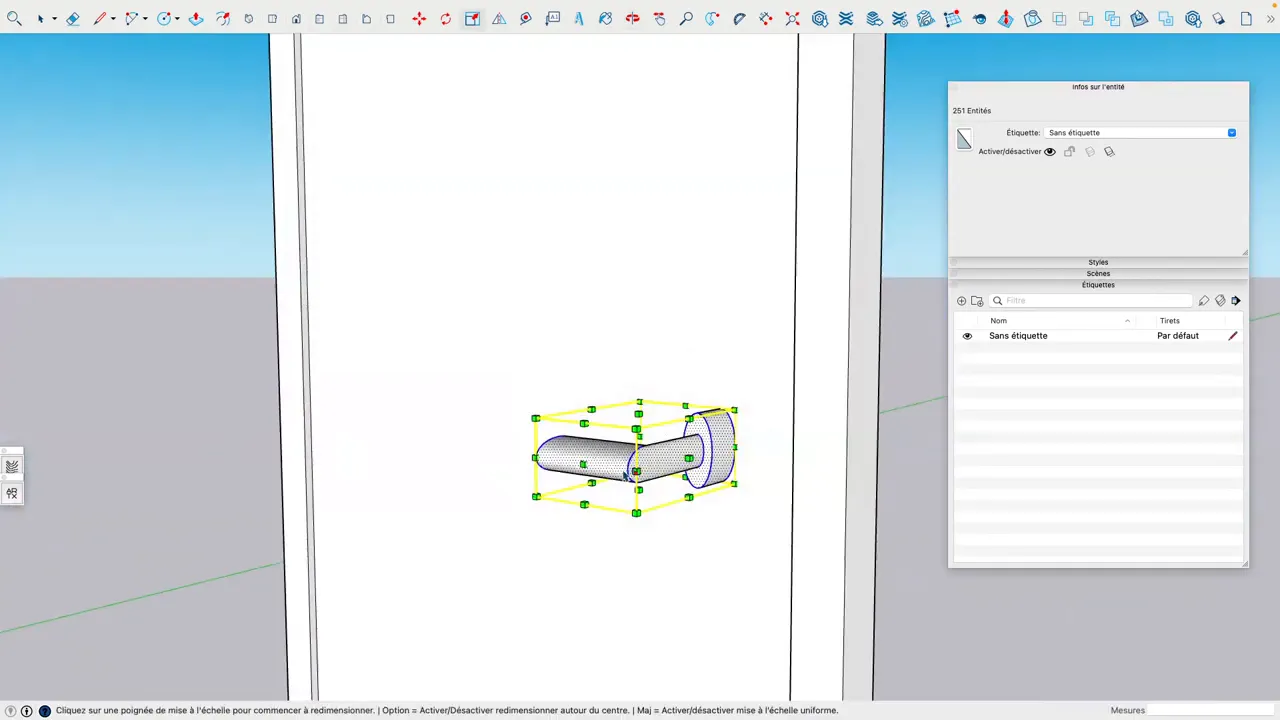
Petite astuce : double‑cliquez pour entrer dans un groupe et modifier uniquement la porte sans affecter l’environnement.
Astuce pour gagner du temps : importer une porte depuis la 3D Warehouse
Si vous manquez de temps ou si vous voulez un modèle détaillé en un clic, le 3D Warehouse est une excellente ressource.
Recherchez "porte" ou "door", téléchargez un modèle et placez‑le directement dans la scène. Vous pouvez ensuite adapter les dimensions et modifier certains composants si nécessaire.
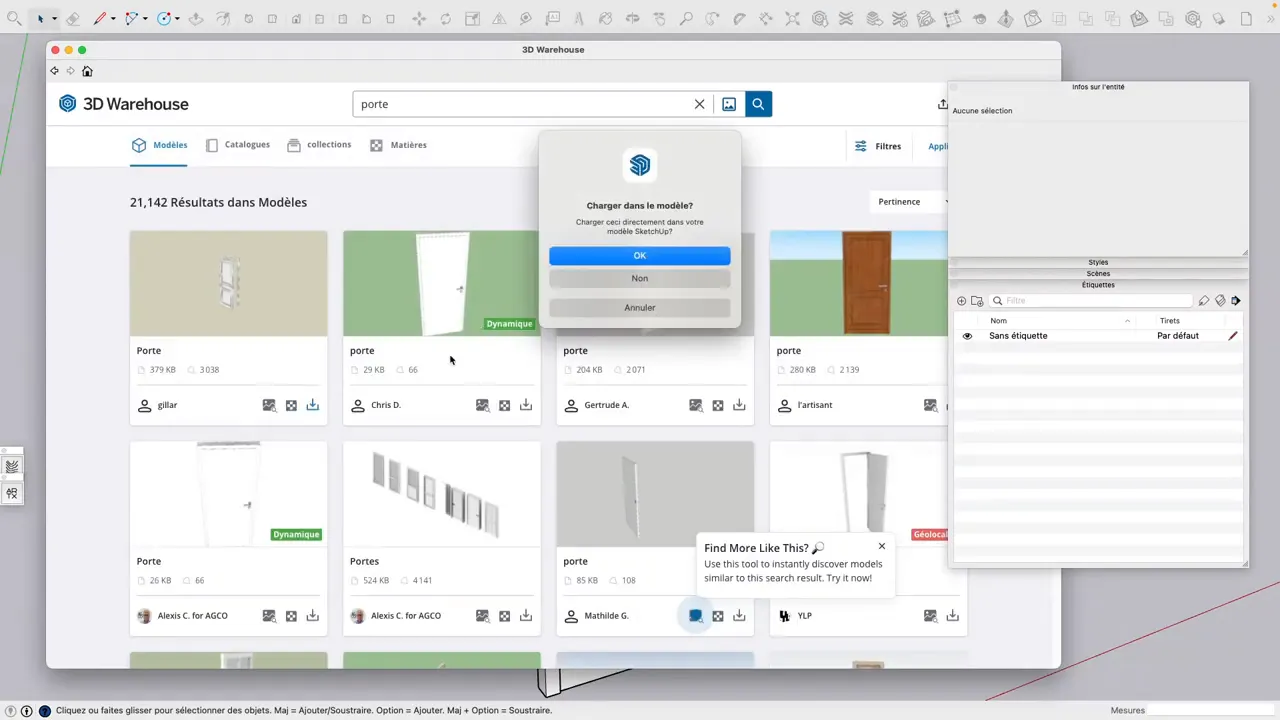
Importer depuis la Warehouse est particulièrement pratique pour des rendus ou des maquettes où le détail est important sans vouloir le modeler à la main.
Raccourcis et commandes utiles
- R : Rectangle
- P : Pousser/Tirer
- Q : Rotation / Protractor
- C : Cercle
- Follow Me : Extrusion le long d’un chemin
- Offset : Créer un cadre ou un décalage sur une face
{{cta-formation}}
Conseils de pro
- Travaillez à l’échelle dès le départ pour éviter des retouches de proportions.
- Groupez les éléments fonctionnels (porte, poignée, charnières) pour gérer plus facilement les animations.
- Si Follow Me ne fonctionne pas, vérifiez que le profil et le chemin sont propres et sans intersections.
- Utilisez la Warehouse pour gagner du temps, puis customisez le modèle importé pour l’adapter à votre projet.
Avec ces étapes, vous avez tout ce qu’il faut pour modéliser une porte simple et fonctionnelle dans SketchUp.
Pratiquez en variant les dimensions, les styles de poignée et les cadres pour constituer une bibliothèque personnelle d’éléments réutilisables. Bonne modélisation !
_53415194.webp)