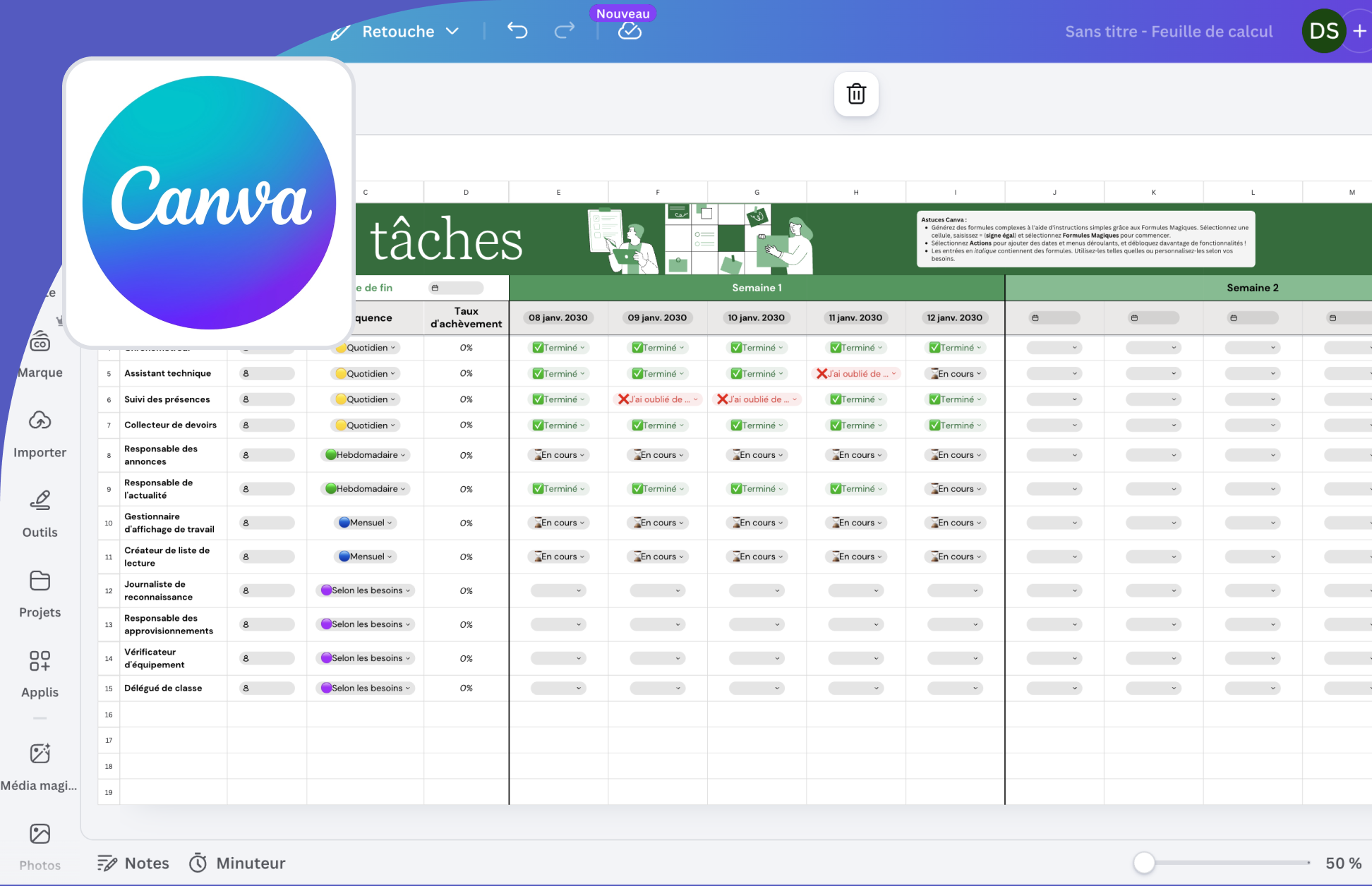

Vous souhaitez organiser des données, créer un planning ou structurer une comparaison sans ouvrir Excel ? Canva permet d'insérer des tableaux directement dans vos designs, que ce soit pour une présentation, un rapport ou un support de communication. L'outil est plus puissant qu'il n'y paraît : personnalisation des couleurs, fusion de cellules, import depuis un tableur, modèles prêts à l'emploi. Ce guide vous montre tout, étape par étape, pour créer un tableau propre et professionnel en quelques minutes. Si vous souhaitez aller encore plus loin avec l'outil, la formation Canva à distance de One Learn est éligible CPF et accessible 100 % à distance.

Comment insérer un tableau dans Canva ?
Il existe trois façons d'ajouter un tableau dans un design Canva. Choisissez celle qui vous convient le mieux selon votre rythme de travail.
Via le panneau Éléments
Étape 1 : Ouvrez votre design ou créez-en un nouveau.
Étape 2 : Dans le panneau latéral gauche, cliquez sur l'onglet Éléments.
Étape 3 : Cherchez la section Tableaux et cliquez sur un modèle pour l'insérer directement dans votre canevas.
Via le raccourci clavier
Tapez /table n'importe où sur votre canevas. Une fenêtre s'ouvre pour que vous définissiez le nombre de lignes et de colonnes voulu. C'est la méthode la plus rapide quand vous travaillez déjà dans le design.
Via les modèles Canva
Dans la barre de recherche en haut du panneau latéral, tapez "tableau". Canva affiche une sélection de modèles prêts à l'emploi. C'est idéal si vous souhaitez un rendu visuel soigné dès le départ plutôt que de partir d'une grille vide. Si vous débutez, c'est aussi le moment d'explorer comment utiliser Canva au quotidien pour gagner en efficacité sur l'ensemble de ses fonctionnalités.
{{cta-formation}}
Comment ajouter et modifier le contenu d'un tableau Canva ?
Saisir du texte dans les cellules
Double-cliquez sur n'importe quelle cellule pour passer en mode édition et saisir votre texte. Vous pouvez ensuite formater ce texte (gras, taille, couleur, alignement) depuis la barre d'outils qui apparaît en haut de l'éditeur.
Ajouter des lignes et des colonnes
Cliquez sur le tableau pour le sélectionner. L'icône + apparaît en bordure du tableau. Cliquez dessus pour accéder aux options Ajouter une ligne ou Ajouter une colonne. Vous pouvez également sélectionner une ligne ou une colonne existante, puis utiliser le clic droit pour obtenir les mêmes options.
Supprimer une ligne ou une colonne
Sélectionnez la ligne ou la colonne à supprimer, cliquez sur l'icône + pour ouvrir les options, et choisissez Supprimer. La structure du tableau se réajuste automatiquement.
Fusionner des cellules dans un tableau Canva
Sélectionnez plusieurs cellules en maintenant Maj enfoncé et en cliquant sur chacune. Dans la barre d'outils, l'option Fusionner les cellules devient disponible. Utile pour créer des en-têtes qui s'étendent sur plusieurs colonnes.
Comment importer des données Excel ou CSV dans un tableau Canva ?
Canva ne dispose pas d'une synchronisation automatique avec un tableur externe, mais vous pouvez copier-coller des données directement depuis Excel, Google Sheets ou tout autre tableur.
- Sélectionnez vos données dans votre tableur et copiez-les (Ctrl+C / Cmd+C).
- Dans Canva, cliquez sur une cellule du tableau.
- Collez les données (Ctrl+V / Cmd+V).
Canva remplit automatiquement les cellules adjacentes en respectant la structure lignes/colonnes de votre sélection. Cette méthode fonctionne uniquement depuis un ordinateur sur canva.com.
Comment personnaliser l'apparence d'un tableau sur Canva ?
C'est là que Canva se distingue vraiment des outils bureautiques classiques : chaque détail visuel est modifiable en quelques clics.
Modifier les couleurs de fond des cellules
Cliquez sur une cellule (ou sélectionnez-en plusieurs avec Cmd/Ctrl + clic). Dans la barre d'outils en haut, cliquez sur le carré de couleur. Choisissez une couleur unie, un dégradé ou entrez un code hexadécimal personnalisé pour coller à votre charte graphique.
Régler les bordures de votre tableau Canva
Sélectionnez le tableau entier, puis accédez à l'icône Bordures dans la barre d'outils. Vous pouvez modifier la couleur, l'épaisseur et le style de trait (plein, pointillé, etc.). Pour supprimer les bordures et obtenir un rendu épuré, réglez l'épaisseur sur 0.
Uniformiser la taille des colonnes et des lignes
Sélectionnez le tableau, cliquez sur l'icône + pour ouvrir les options, puis choisissez Dimensionner les colonnes de la même manière ou Dimensionner les lignes de la même manière. Vous pouvez aussi redimensionner manuellement en faisant glisser les bordures entre les colonnes ou lignes.
Adapter les cellules au contenu
L'option Taille des lignes en fonction du contenu ajuste automatiquement la hauteur des lignes selon le texte qu'elles contiennent. Pratique pour les tableaux avec des cellules de longueur variable.
Pour donner un résultat vraiment professionnel, pensez à aligner les couleurs du tableau avec votre charte graphique Canva. Une palette cohérente renforce l'impact visuel de votre design.
{{cta-guide-formation}}
Dans quels contextes utiliser un tableau Canva ?
Un tableau dans Canva ne sert pas uniquement à présenter des chiffres. Voici les cas d'usage les plus courants :
- Présentations professionnelles : intégrez un tableau comparatif ou un récapitulatif de données dans vos slides. Canva propose des modèles spécifiquement conçus pour créer une présentation sur Canva avec des tableaux intégrés.
- Rapports et documents : un tableau structuré dans un rapport annuel ou un bilan d'activité donne instantanément de la lisibilité à des données complexes.
- Comparatifs produits ou offres : le format tableau comparatif est l'un des plus utilisés en marketing pour mettre en regard des caractéristiques, des prix ou des fonctionnalités.
- Plannings et calendriers : un tableau simple avec des colonnes jour/semaine peut remplacer efficacement un outil dédié pour des besoins de communication visuelle.
- Supports pédagogiques : tableaux de conjugaison, tableaux de synthèse, grilles d'évaluation — les usages sont nombreux pour les formateurs et enseignants.
Quelles sont les astuces pour créer un tableau Canva professionnel ?
Utilisez la première ligne comme en-tête
Appliquez une couleur de fond distincte sur la première ligne et mettez le texte en gras. Ce simple réflexe rend n'importe quel tableau immédiatement plus lisible.
Alternez les couleurs de lignes
L'alternance d'une ligne blanche et d'une ligne légèrement colorée (effet zébré) guide l'oeil et facilite la lecture. Sélectionnez les lignes paires en maintenant Cmd/Ctrl, puis appliquez une teinte douce.
Limitez le nombre de colonnes
Au-delà de 6 à 7 colonnes, le tableau devient difficile à lire, surtout sur mobile ou en impression. Si vous avez beaucoup de données, envisagez de scinder le tableau ou d'utiliser plusieurs slides.
Ajoutez des icônes dans les cellules de votre tableau Canva
Canva vous permet d'insérer des icônes ou des images directement dans les cellules de votre tableau. C'est particulièrement efficace dans les comparatifs (icône check vert / croix rouge) ou les tableaux de bord — un atout que n'offrent pas les tableurs classiques. Les fonctionnalités IA de Canva permettent aussi de générer des éléments visuels à intégrer rapidement dans vos designs.
{{cta-formation}}
Comment exporter son tableau Canva ?
Une fois votre tableau terminé, vous pouvez l'exporter dans plusieurs formats selon l'usage :
- PNG / JPG : pour l'intégrer dans un article de blog, une présentation externe ou le partager sur les réseaux sociaux.
- PDF : pour l'impression ou l'envoi par e-mail dans un document professionnel.
- SVG (Canva Pro) : pour un export vectoriel de haute qualité, idéal si vous devez redimensionner le tableau sans perte de netteté.
Cliquez sur Partager en haut à droite, puis sur Télécharger. Choisissez le format et la qualité selon vos besoins. Pour les impressions, cochez l'option Haute résolution (disponible avec Canva Pro).
Tableau Canva : ce qu'il faut retenir
Créer un tableau sur Canva est rapide, intuitif et bien plus flexible que dans un tableur classique. Que vous partiez d'un modèle ou d'une grille vierge, vous avez le contrôle complet sur les couleurs, les bordures, la typographie et la structure. Le raccourci /table, le copier-coller depuis Excel et les options de personnalisation avancées font de Canva un outil complet pour tous vos besoins de présentation de données.
Si vous souhaitez maîtriser toutes les fonctionnalités de Canva, des tableaux aux visuels de communication en passant par les templates professionnels, la formation One Learn est faite pour vous.