En bref : pour créer un QR code sur Canva, ouvrez votre design, cliquez sur « Applications » dans le menu de gauche, recherchez « QR Code », collez le lien de destination, personnalisez les couleurs, puis ajoutez le code à votre design et téléchargez-le. C’est gratuit, y compris sur le forfait Canva gratuit. Le QR code généré est statique : il n’expire pas tant que le lien de destination reste actif.
Le QR code s’impose partout : cartes de visite, flyers, menus de restaurant, affiches d’événement. Canva intègre un générateur de QR code directement dans l’éditeur, accessible sans abonnement. Pour aller plus loin et valoriser cette compétence sur votre CV, découvrez la formation Canva certifiante CPF. Ce guide vous explique comment créer, personnaliser et placer votre QR code en quelques minutes, avec des réponses claires sur la gratuité et l’expiration.
Qu’est-ce qu’un QR code et à quoi sert-il ?
Un QR code (Quick Response code) désigne une image scannable par smartphone qui renvoie instantanément vers un lien, comme un :
- Site web ;
- Page Instagram ;
- Vidéo YouTube ;
- Fiche de contact (vCard) ;
- PDF.
Son utilité principale consiste à relier un support physique au digital. Il vous suffit de le scanner avec votre téléphone pour ouvrir le lien. Canva permet d’en générer gratuitement en quelques clics.
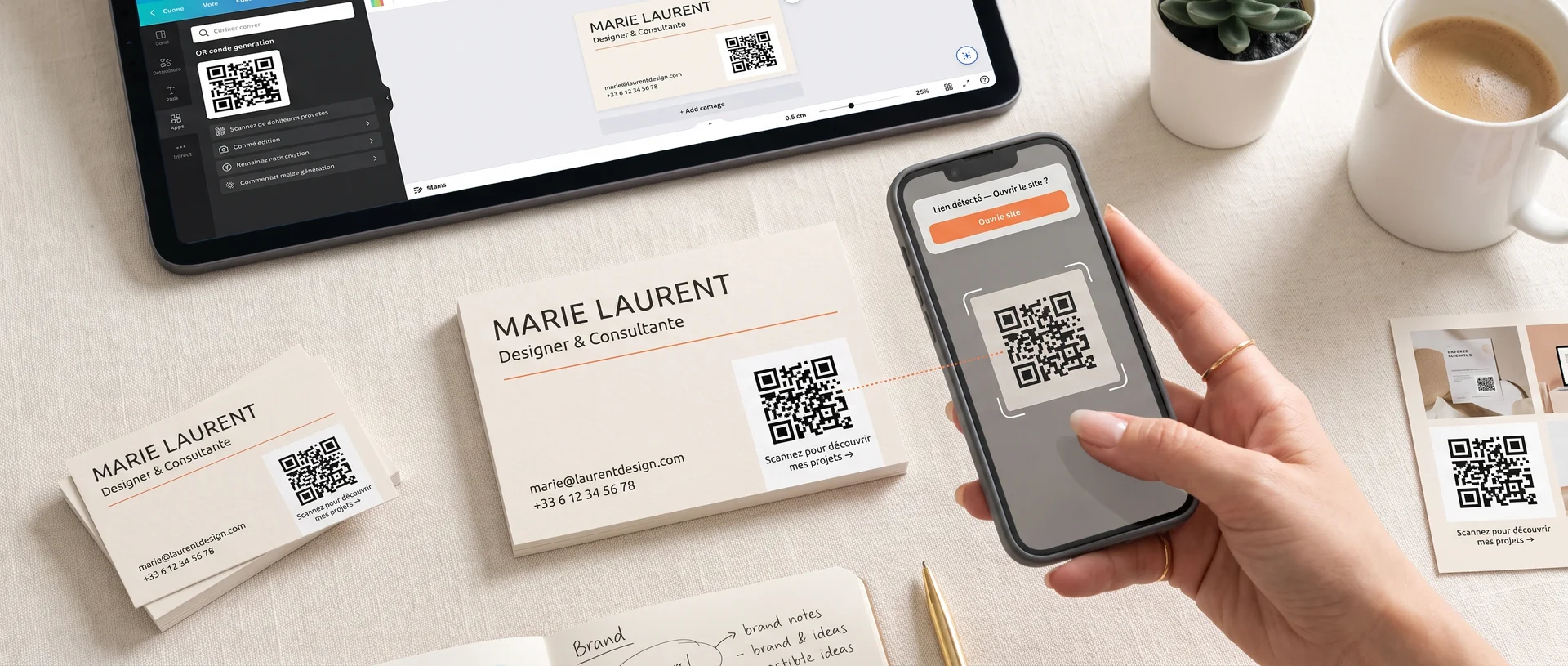
Comment créer un QR code sur Canva, étape par étape ?
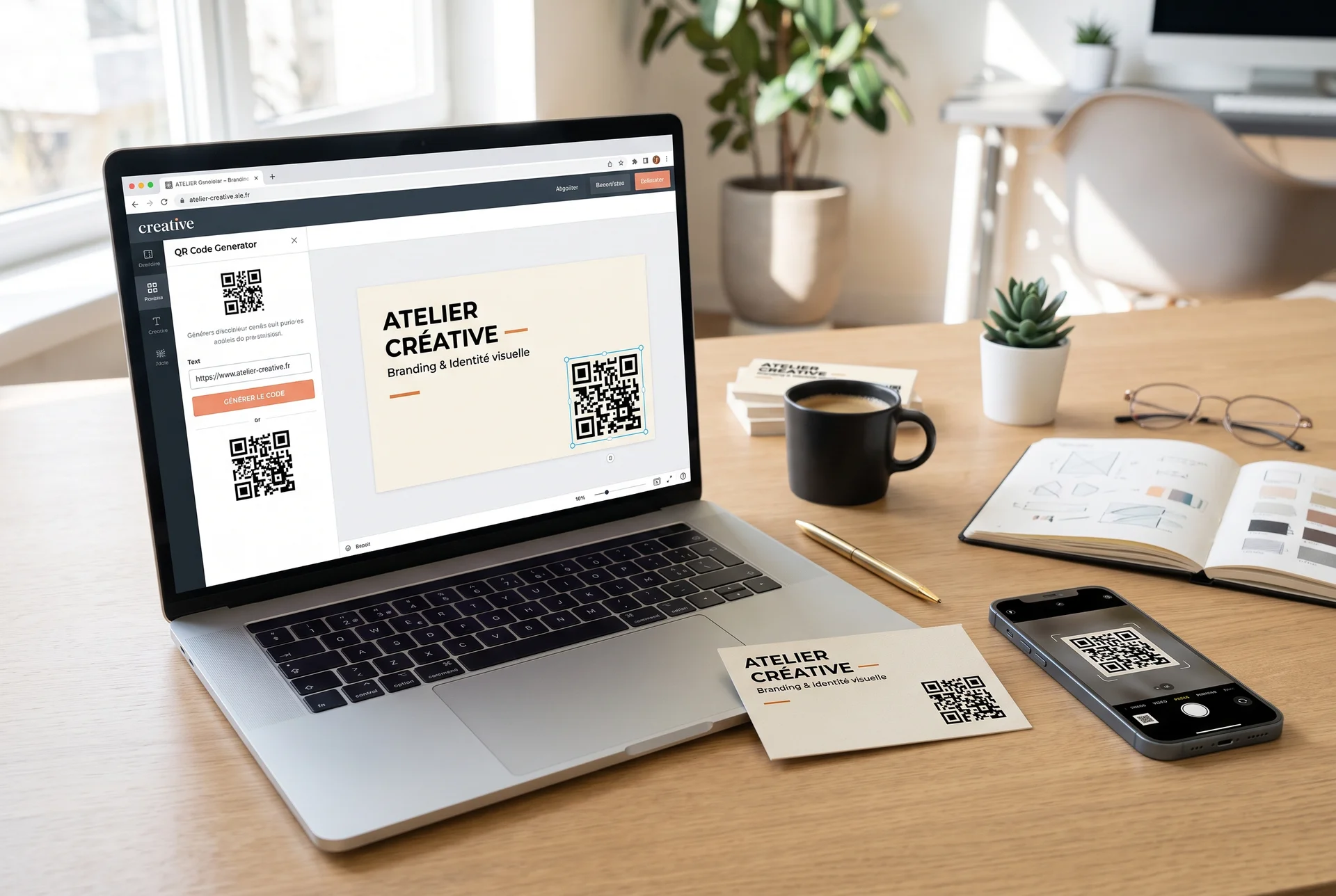
Vous pouvez accéder au générateur de QR code de Canva via le menu Applications. Voici comment procéder étape par étape :
- Ouvrez votre design existant ou créez un nouveau document sur Canva (si vous débutez sur Canva, notre guide complet pour utiliser Canva couvre la prise en main de l’interface) ;
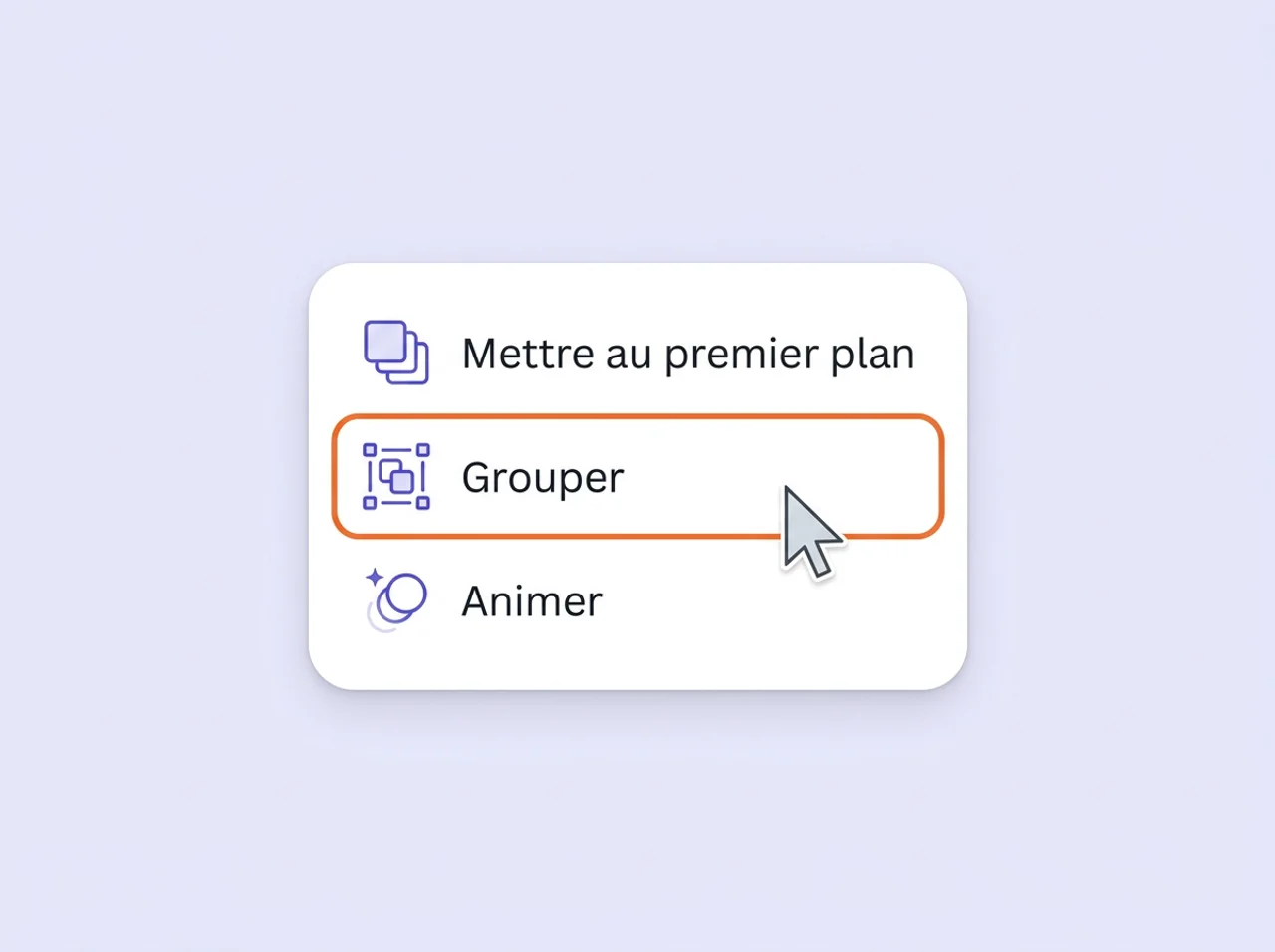
- Dans le menu de gauche, cliquez sur APPLICATIONS (Apps) ;
- Recherchez « QR Code » dans la barre de recherche et ouvrez l’application intégrée (gratuite) ;
- Dans le champ URL, collez le lien de destination (site web, page Instagram, vidéo, etc.) ;
- Cliquez sur Générer le code ;
- Le QR code apparaît dans votre panneau : glissez-le sur votre design et redimensionnez-le selon vos besoins ;
- Téléchargez votre design en PNG ou en PDF une fois terminé.
Bon à savoir : la procédure reste identique sur l’application mobile Canva (iOS et Android). Le menu Applications se trouve dans la barre d’outils en bas de l’écran.
Comment personnaliser son QR code sur Canva ?
Sur Canva, vous pouvez adapter le QR code à votre charte visuelle. Voici les réglages disponibles directement dans l’application QR Code de Canva, et les règles à respecter pour garantir la scannabilité.
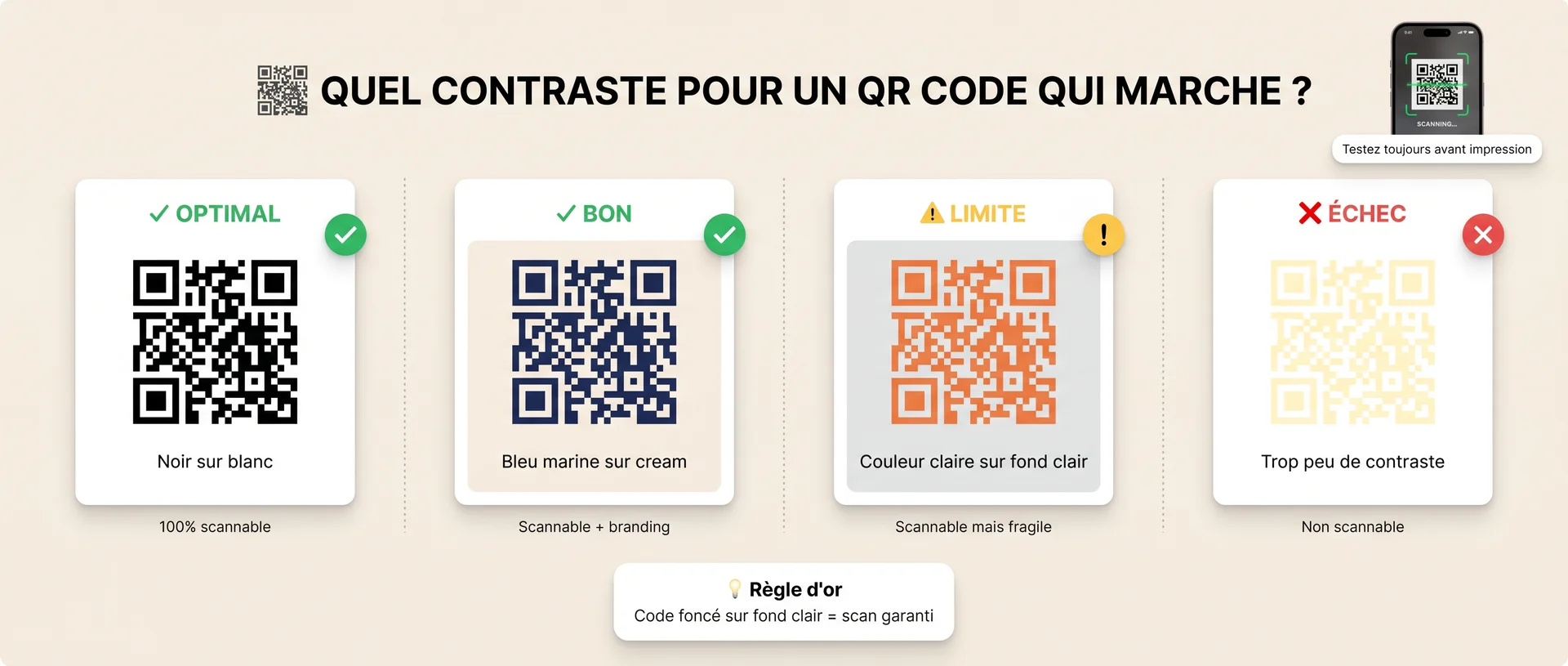
Couleurs et contraste
Dans l’application QR Code, vous pouvez modifier 2 paramètres :
- La couleur du code (les modules sombres) ;
- La couleur de fond (l’arrière-plan du QR code).
Attention : conservez impérativement un fort contraste entre le code et le fond. Un code foncé sur fond clair fonctionne toujours bien. À l’inverse, un code clair sur fond foncé échoue fréquemment au scan. Testez systématiquement le scan avec votre smartphone avant toute impression.
Pour harmoniser les couleurs du QR code avec vos visuels de marque, notre guide sur la charte graphique Canva explique comment définir vos couleurs de référence.
Ajouter un logo au centre du QR code
Canva ne propose pas d’option native pour intégrer un logo à l’intérieur du QR code. Cependant, vous pouvez superposer manuellement une image de logo par-dessus. Dans ce cas, veillez à ce qu’elle ne couvre pas plus de 30 % de la surface totale : au-delà, le scan devient aléatoire.
{{cta-formation}}
Les QR codes Canva sont-ils gratuits ?
Oui ! Le générateur de QR code de Canva est 100 % gratuit. Aucun abonnement Canva Pro ni inscription supplémentaire ne sont nécessaires. Vous pouvez d’ailleurs générer autant de QR codes que vous le souhaitez gratuitement sur Canva.
Est-ce que les QR codes Canva expirent ?
Le QR code natif de Canva est statique : il encode directement votre URL dans l’image. Il n’expire donc pas de lui-même et continue de fonctionner aussi longtemps que la page de destination reste en ligne.
Pour autant, les QR codes statiques de Canva impliquent à limites à connaître :
- Le lien est non modifiable après génération : pour changer la destination, vous devez générer un nouveau QR code ;
- Il ne produit aucune statistique de scans (nombre de clics, localisation, appareil) ;
- Si la page de destination disparaît ou change d’URL, le QR code cesse de fonctionner.
À retenir : si vous avez besoin de modifier le lien après impression ou de suivre les statistiques de scans, vous devez créer un QR code dynamique. On vous explique comment procéder un peu plus bas.
Comment ajouter un QR code sur une carte de visite, une affiche ou un PDF ?
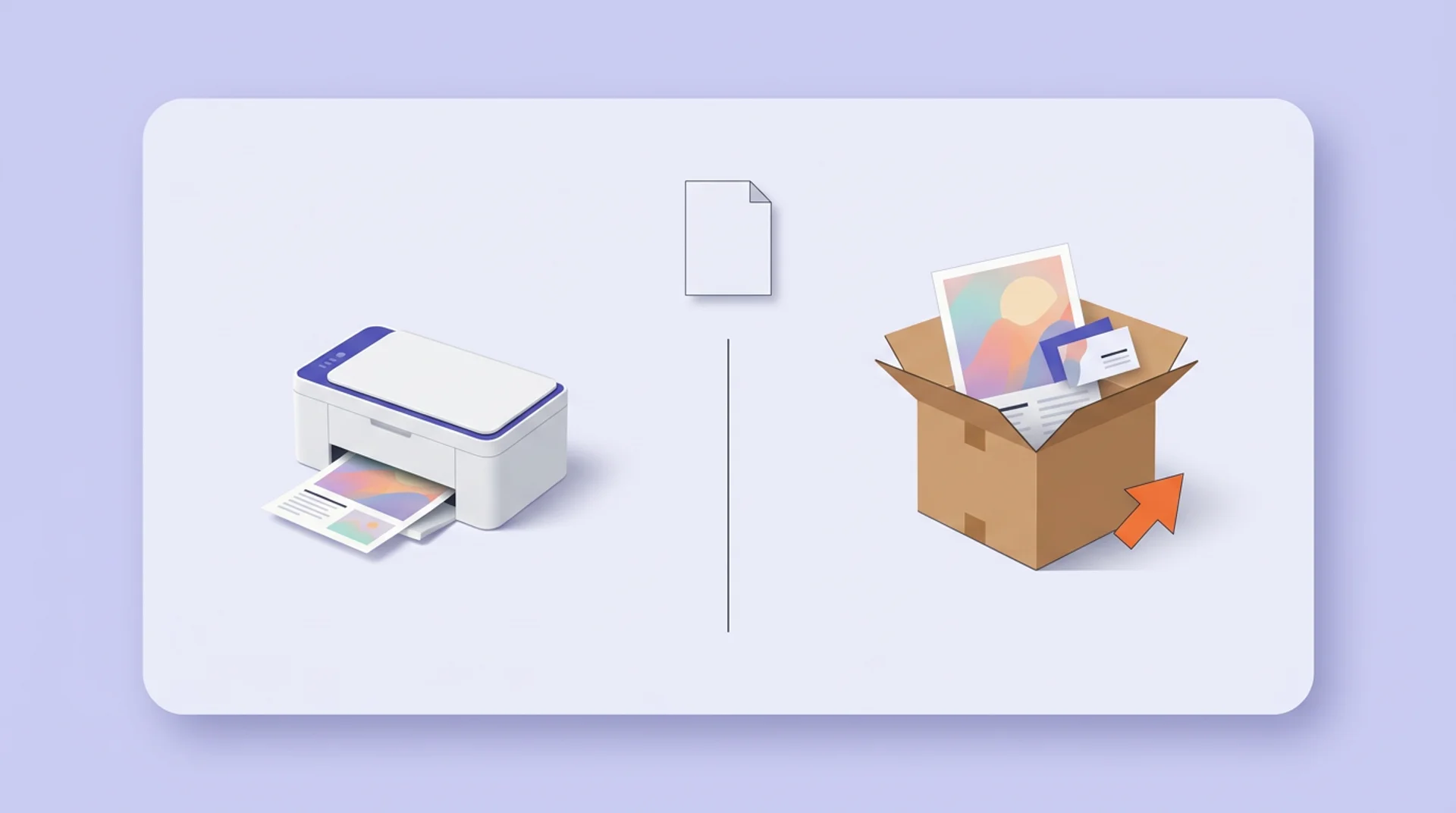
Le QR code s’avère très utile pour les supports imprimés, afin de renvoyer vers un lien de votre choix.
Dans Canva, ajoutez-le à votre design d’affiche ou de carte pro via :
- Éléments ;
- Applications ;
- QR Code : renseignez l’URL cible, personnalisez les couleurs si nécessaire, puis glissez le bloc dans votre design.
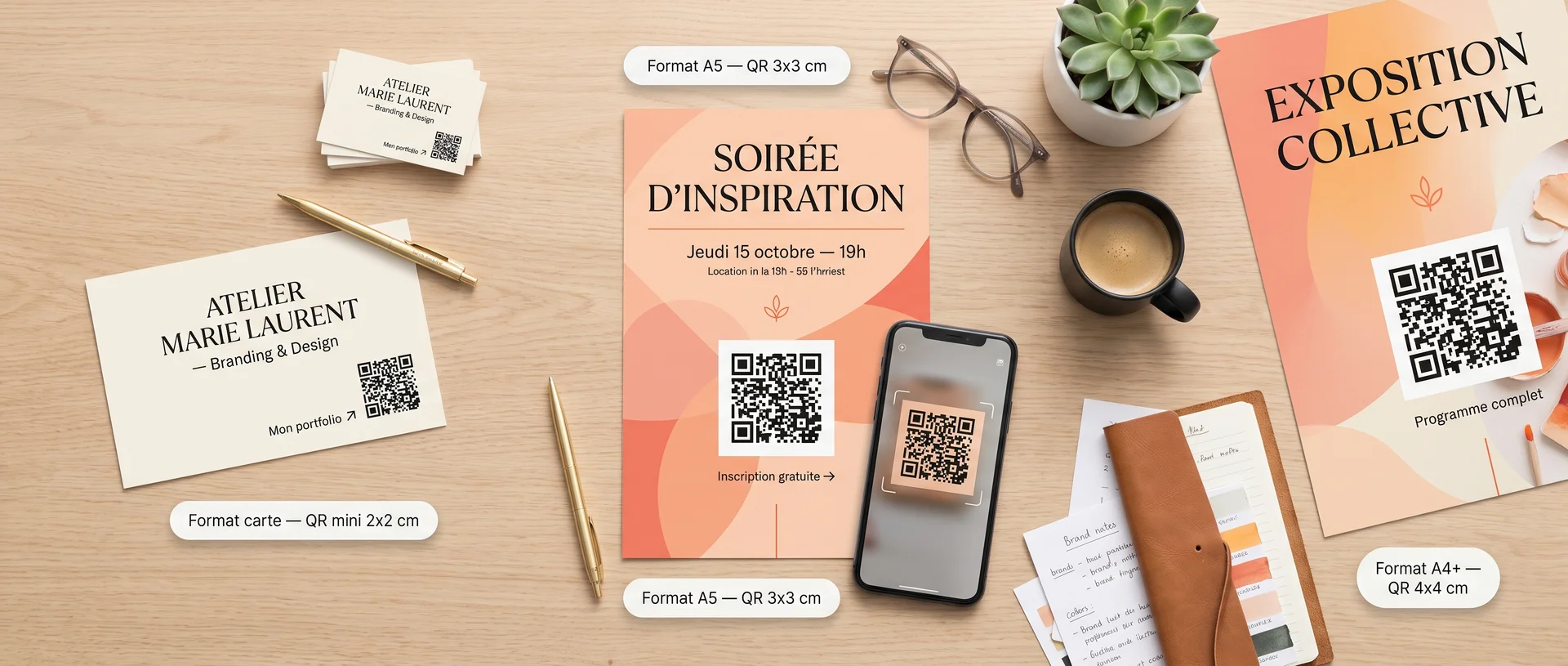
Voici les cas d’usage de QR code les plus courants selon votre support :
- Carte de visite : pointez vers votre profil LinkedIn, votre site ou une vCard de contact ;
- Flyer ou affiche : renvoyez vers un événement, une billetterie ou une page de présentation ;
- Présentation Canva ou PDF cliquable : le QR code reste fonctionnel à l’export et permet de renvoyer vers une ressource externe ;
- Visuels réseaux sociaux : notre guide détaille les formats optimaux par plateforme.
Conseil : à l’impression, prévoyez une taille minimale de 2 × 2 cm. En dessous, les smartphones peinent à scanner l’image, notamment sur les petits formats (cartes de visite, étiquettes).
QR code statique ou dynamique : quelle différence sur Canva ?
Le générateur natif de Canva crée exclusivement des QR codes statiques. Pour autant, les QR dynamiques disposent de certains avantages : ils restent modifiables et permettent de suivre les statistiques de scan. Voici un comparatif des fonctionnalités de ces 2 types pour choisir la bonne option.
Tableau comparatif QR code statique vs dynamique
Comment obtenir un QR code dynamique dans Canva ?
Le store d’applications de Canva propose des applications tierces pour générer des QR codes dynamiques. Pour les trouver, recherchez « dynamic QR » dans le menu Applications.
Ces outils fonctionnent en général sur abonnement mensuel. Si vous souhaitez utiliser un outil externe, des générateurs spécialisés permettent de créer un QR code dynamique. Il vous suffira ensuite de l’importer comme image dans votre design Canva.
{{cta-formation-1}}
En résumé : comment créer et utiliser un QR code sur Canva ?
Canva propose un générateur de QR codes statiques 100 % gratuit, sans limite de nombre. Pour l’utiliser :
- Ouvrez votre design et accédez à Applications puis QR Code dans Canva ;
- Collez votre lien de destination et cliquez sur Générer le code ;
- Personnalisez les couleurs en respectant un fort contraste (code foncé sur fond clair) ;
- Ajoutez le QR code à votre design ;
- Téléchargez en PNG ou PDF.
Prévoyez une taille minimale de 2 × 2 cm à l’impression pour garantir la scannabilité.
Le QR code natif est statique : il n’expire pas, mais il n’est pas modifiable ni traçable. Pour un QR code modifiable avec statistiques, optez pour une application dynamique depuis le store Canva.
FAQ : comment créer et gérer un QR code sur Canva ?
Peut-on modifier un QR code Canva après l’avoir créé ?
Non. Un QR code statique encode directement l’URL dans l’image : une fois généré, il n’est plus modifiable.
Si vous devez changer la destination (correction d’URL, nouveau lien), vous devez générer un nouveau QR code et remplacer l’ancien dans votre design. C’est la limite principale du générateur natif de Canva.
Si vous anticipez des modifications futures, utilisez un générateur de QR codes dynamiques disponible dans le store d’applications de Canva.
{{livre-blanc}}
Comment créer un QR code pour une affiche sur Canva ?
Créez d’abord votre affiche sur Canva, puis :
- Ajoutez le QR code via Applications puis QR Code ;
- Collez l’URL de destination (événement, billetterie, site) ;
- Générez le code ;
- Positionnez-le dans un angle visible de l’affiche. Prévoyez une taille minimale de 2 × 2 cm à l’impression pour garantir la lisibilité par les smartphones ;
- Harmonisez les couleurs du QR code avec votre charte visuelle en conservant impérativement un fort contraste entre le code et son fond.
Notre tutoriel flyer sur Canva détaille les formats d’impression recommandés.
Le QR code Canva fonctionne-t-il à l’impression ?
Oui, à condition de respecter 2 règles essentielles :
- La taille minimale : prévoyez au moins 2 × 2 cm sur le support imprimé, sinon les appareils photo des smartphones peinent à faire la mise au point ;
- Le contraste : optez toujours pour un code foncé sur fond clair. Un code blanc sur fond coloré échoue fréquemment au scan.
Avant l’envoi en impression, testez le scan depuis votre smartphone sur l’aperçu écran du design. Téléchargez votre design en PDF haute résolution pour garantir la qualité d’impression.