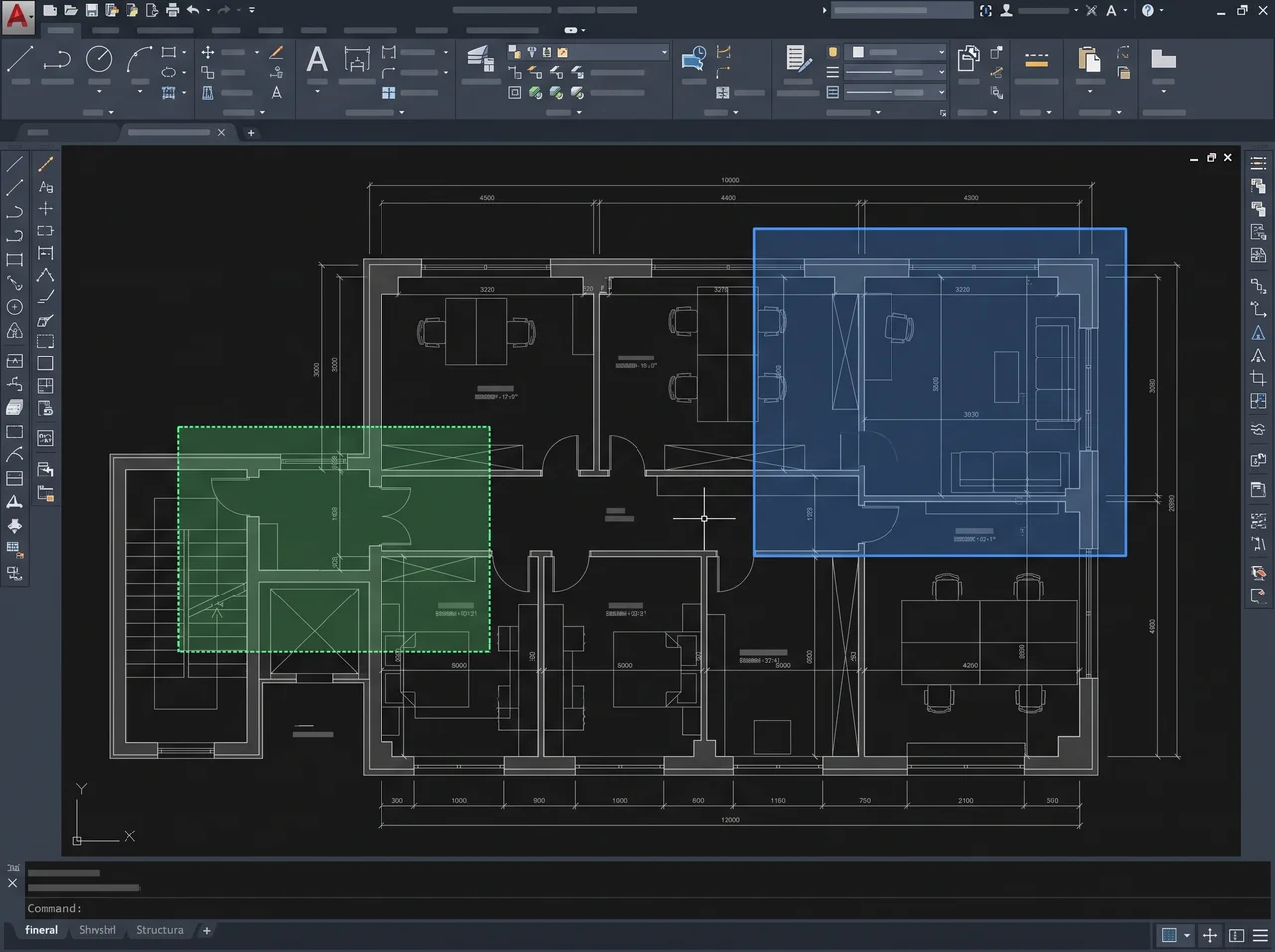
Vous travaillez en paysagisme ou souhaitez simplement aménager votre extérieur ? Vous devriez vous pencher sur AutoCAD pour vos plans de jardin. En effet, ce logiciel permet de créer des plans précis et cotés, exploitables par des artisans ou autres professionnels de l’aménagement extérieur. Pour installer votre terrasse, un système d’arrosage ou placer votre allée, AutoCAD permet de dessiner l’échelle, de calculer les surfaces et de séparer les éléments par calques. Si besoin, formez-vous sur AutoCAD pour apprendre à mobiliser efficacement cet outil. Comment utiliser AutoCAD pour vos plans de jardin ? Que vaut-il par rapport aux logiciels de paysagisme dédiés ? On fait le point.
Pourquoi utiliser AutoCAD pour concevoir son jardin ?
Utilisé en architecture et en urbanisme, AutoCAD ne constitue pas un logiciel spécialisé en paysagisme. Pour autant, vous pouvez tout à fait utiliser AutoCAD pour le paysagisme ou l’aménagement extérieur.
Les avantages concrets d’AutoCAD pour un plan de jardin
AutoCAD apporte une précision au millimètre, particulièrement utile pour concevoir un jardin avec des dimensions fiables et cohérentes. Cette précision s’avère essentielle pour éviter les écarts qui faussent l’aménagement ou les quantités de matériaux. Cela permet de :
- Tracer un élément avec des dimensions constantes : une allée, une terrasse ou une bordure ;
- Dimensionner précisément une zone : un bassin, un carré potager ou un espace de circulation ;
- Implanter un élément au bon emplacement : une clôture, une pergola ou un portail ;
- Vérifier les distances, les circulations et les dégagements : autour d’une terrasse, entre plusieurs zones du jardin ou le long d’un passage ;
- Créer les plans de maison et de jardin dans le même outil.
De plus, AutoCAD permet aussi de produire un fichier DWG partageable, le format standard du dessin technique. Si vous échangez avec un artisan, un paysagiste ou un bureau d’études, AutoCAD peut fournir un plan exploitable, modifiable et lisible.
AutoCAD crée également des cotations automatiques : au lieu de recalculer vos distances à la main à chaque modification, vous placez des cotes propres et cohérentes directement dans le dessin. Cela vous permet de :
- Gagner du temps ;
- Limiter les erreurs ;
- Obtenir un document plus fiable pour le chiffrage ou l’exécution.
Enfin, AutoCAD facilite l’organisation de votre plan d’extérieur grâce aux calques. Vous pouvez séparer :
- Les plantations ;
- Les allées ;
- Les réseaux d’eau ;
- Les structures comme la terrasse, la pergola ou la clôture ;
- Le mobilier extérieur et l’éclairage.
Cette logique rend le plan plus lisible et simplifie les corrections. Vous pouvez masquer un réseau, imprimer uniquement certaines informations ou dupliquer une variante du projet sans repartir de zéro.
Bon à savoir : certains métiers recrutent sur des compétences AutoCAD, par exemple dans le paysagisme.

Les limites d’AutoCAD face aux logiciels paysagistes dédiés
AutoCAD reste très efficace pour produire un plan précis, mais le logiciel montre aussi certaines limites dans un usage paysager pur :
- Absence d’une bibliothèque AutoCAD native de blocs végétaux vraiment complète : il faut souvent télécharger des blocs externes pour représenter les arbres, arbustes ou massifs. Heureusement, de nombreux blocs végétaux gratuits sont trouvables en ligne ;
- Pas de rendu 3D paysager clé en main : pour visualiser le jardin de façon plus réaliste, il faut généralement utiliser un outil complémentaire comme SketchUp, Lumion ou Twinmotion ;
- Prise en main plus technique ; pour un particulier, l’apprentissage s’avère souvent plus long qu’avec un logiciel plus grand public. Pour autant, vous pouvez débuter sur AutoCAD grâce à des tutos et des guides ;
- Pas pensé uniquement pour le paysage : certaines fonctions métier, utiles pour un paysagiste, sont plus directement accessibles dans des logiciels spécialisés comme JardiCad.
Malgré ces limites, vous pouvez tout à fait utiliser AutoCAD pour vos plans de jardin. Si une fonctionnalité vous manque, vous pouvez créer votre plan dans l’outil, puis exporter votre fichier DWG vers un autre logiciel pour profiter d’un rendu 3D ou d’outils paysagers spécialisés.
Comment dessiner un plan de jardin avec AutoCAD : les étapes pas à pas
Étape 1 : importer et calibrer le plan du terrain
Pour commencer, importez dans AutoCAD une image de votre jardin, par exemple :
- Une photo aérienne ;
- Un plan cadastral ;
- Un relevé scanné.
Cette base vous sert de support pour reconstruire le terrain proprement dans AutoCAD.
Une fois l’image importée, vous devez calibrer l’échelle. Utilisez une distance connue sur le terrain, comme :
- La largeur d’une façade ;
- La longueur d’une clôture existante ;
- Une cote relevée sur place.
Selon votre méthode, vous pouvez mobiliser une commande comme ECHELLE ou ALIGN afin de remettre le fond au bon rapport.
Ensuite, tracez le contour exact de la parcelle au-dessus de cette base. À ce stade, évitez de détailler trop tôt les plantations ou les matériaux. Concentrez-vous sur :
- L’enveloppe du jardin ;
- Les limites ;
- Les accès ;
- Les éléments fixes déjà présents (poteaux, allée…).
Travaillez dès le départ en vraies dimensions, idéalement en mètres, selon votre habitude de dessin. Cela facilite les calculs de surfaces et de longueurs, et vous évite des conversions a posteriori.
Étape 2 : tracer les grandes zones du jardin
Une fois le terrain posé, découpez le projet en grandes zones. C’est là que votre plan commence vraiment à prendre forme.
Créez un calque par catégorie, par exemple :
- Pelouse ;
- Massifs floraux ;
- Allées ;
- Terrasse ;
- Bassin ;
- Clôtures ;
- Éclairage ;
- Réseau d’arrosage.
Cette organisation vous aide à garder un dessin clair, même quand le projet se complexifie.
Ensuite, tracez les formes principales. Dans un jardin, tout n’est pas rectiligne : AutoCAD permet donc de combiner lignes droites et courbes tout en gardant une grande précision. Utilisez par exemple :
- POLYLIGNE pour tracer des contours complets, avec des segments droits ou courbes dans un seul objet ;
- ARC pour dessiner plus facilement certaines courbes précises, comme un massif arrondi ou une circulation organique.
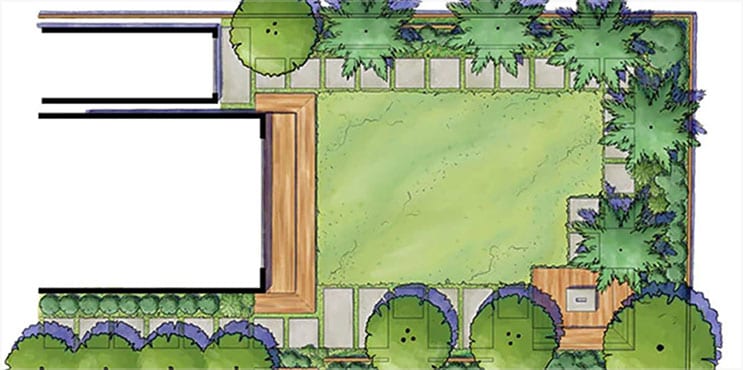
Pour différencier visuellement les zones, utilisez l’outil HACHURE. Les hachures AutoCAD permettent d’indiquer rapidement la nature des surfaces, comme :
- Une zone de gazon ;
- Un revêtement minéral ;
- Un espace de plantation ;
- Une terrasse bois.
Pensez aussi à utiliser la commande AIRE pour calculer automatiquement les surfaces. Cette fonction peut vous aider à :
- Estimer la quantité de gazon ou de gravier et préparer un chiffrage plus réaliste ;
- Comparer plusieurs variantes d’aménagement ;
- Vérifier que chaque zone garde des proportions cohérentes.
C’est l’un des grands intérêts d’AutoCAD pour le paysagisme : en plus de dessiner, vous préparez déjà la phase de mise en œuvre.
Étape 3 : ajouter les végétaux, mobilier de jardin et les personnages
Lorsque vous avez la structure globale de votre jardin, passez aux éléments d’usage et de composition.
Commencez par les végétaux. Le plus pratique consiste à utiliser des blocs AutoCAD pour les arbres, arbustes, haies, vivaces ou pots. Cela permet de :
- Gagner du temps en ne dessinant pas tout manuellement ;
- Garder une représentation homogène ;
- Réutiliser, à terme, les mêmes symboles sur plusieurs projets.
Pour trouver des blocs végétaux AutoCAD, vous pouvez :
- Consulter la bibliothèque native AutoCAD (pour insérer des personnages dans votre plan par exemple);
- Dessiner vos objets (arbres, buissons) et les transformer en blocs réutilisables ;
- Télécharger des blocs végétaux gratuits sur Internet.
Astuce : constituez-vous une bibliothèque de blocs pour le jardin dans AutoCAD. Pensez à nommer vos blocs de manière explicite, avec le nom de la plante ou au moins sa catégorie, pour les retrouver plus facilement et harmoniser vos plans.
Ensuite, ajoutez le mobilier extérieur :
- Bancs ;
- Salon de jardin ;
- Barbecue ;
- Pergola ;
- Luminaires ;
- Bacs.
Placez uniquement les éléments utiles pour comprendre l’usage de chaque zone et vérifier les circulations.
À ce stade, vous pouvez déjà tester des variantes d’aménagement : déplacez une table, agrandissez une terrasse, remplacez un massif par une zone minérale, ou comparez deux emplacements de pergola.
Avec AutoCAD, ces ajustements restent rapides et propres, ce qui renforce son intérêt pour le paysagisme ou pour un particulier exigeant.
Bon à savoir : pour apprendre à structurer vos calques, utiliser les bons blocs et produire des plans vraiment exploitables, suivre une formation à AutoCAD comme celle de One Learn peut s’avérer judicieux !
Coter, annoter et créer la légende
Si vous destinez votre plan de jardin AutoCAD à un tiers (client ou artisan, paysagiste, maçon…) vous devez le coter, l’annoter et préparer une légende claire.
Ajoutez vos dimensions avec la commande COTATION. Indiquez en priorité :
- Les longueurs d’allées ;
- Les largeurs de passage ;
- Les dimensions de terrasse ;
- Les distances entre éléments structurants ;
- Les reculs par rapport aux limites du terrain.
Ensuite, créez une légende simple avec les symboles utilisés pour les plantations, les matériaux, les revêtements ou les équipements.
Pensez aussi à intégrer un cartouche avec :
- Le nom du projet ;
- L’échelle ;
- La date ;
- Le nom du fichier ou de la version.
Enfin, exportez le plan :
- En PDF pour une lecture facile ;
- En DWG si vous devez le transmettre à quelqu’un qui le modifiera, ou pour l’insérer dans un autre outil.
Et voilà ! Vous disposez d’un plan de jardin exploitable grâce à AutoCAD.
Aller plus loin : AutoCAD dans un workflow paysagiste 2D/3D
Vous souhaitez aller au-delà du simple plan 2D ? AutoCAD peut aussi s’intégrer dans un workflow plus complet de conception paysagère, jusqu’à la visualisation 3D du projet.
Du plan 2D au rendu 3D immersif
Pour mieux visualiser votre projet d’aménagement extérieur, vous pouvez exporter votre plan de jardin vers un outil de modélisation 3D.
Voici un workflow type pour votre projet d’aménagement de jardin :
- Concevez le plan 2D dans AutoCAD ;
- Exportez vers SketchUp pour modéliser les volumes ;
- Finalisez le rendu dans Lumion ou Twinmotion, pour obtenir une visualisation plus réaliste.
AutoCAD gère la précision technique et le logiciel 3D projette l’ambiance, la matière et l’expérience visuelle. C’est une méthode pertinente si vous voulez dépasser le simple plan de jardin sans perdre la rigueur du dessin de base.
Tableau : les alternatives à AutoCAD pour les plans de jardin
Cas pratique d’AutoCAD jardin : concevoir un système d’arrosage
Vous pouvez dessiner le réseau d’arrosage directement dans le fichier AutoCAD de plan du jardin, sur un calque dédié. Vous centralisez ainsi les informations techniques au même endroit.
Commencez par tracer le réseau de tuyaux, les buses et les points d’alimentation.
Ensuite, vérifiez la surface à couvrir et le rayon d’action des arroseurs pour éviter les zones mal desservies. Le dessin vous aide à visualiser immédiatement :
- Les manques ;
- Les recouvrements excessifs ;
- Les conflits avec une allée, une terrasse ou un massif.
AutoCAD permet aussi de mieux préparer le projet en repérant :
- Les tronçons principaux ;
- Les changements de direction ;
- Les zones à forte consommation ;
- Les secteurs à dissocier selon l’usage.
Avec AutoCAD, votre plan d’arrosage s’intègre directement dans le plan de jardin global. Vous obtenez donc un seul fichier DWG pour les surfaces, les plantations, les structures et le réseau d’eau.
FAQ AutoCAD jardin
AutoCAD est-il adapté pour un particulier qui veut dessiner son jardin ?
Oui, à condition d’accepter une petite phase d’apprentissage. AutoCAD convient très bien à un particulier qui veut un plan précis. En revanche, pour un simple croquis d’ambiance, un logiciel plus grand public peut suffire. Si vous partez de zéro, il est utile de passer d’abord par un guide de prise en main ou une formation.
Où trouver des blocs de végétaux pour AutoCAD ?
Le plus efficace consiste à vous constituer progressivement une petite bibliothèque de blocs végétaux cohérente. Privilégiez des symboles simples, propres et bien nommés, plutôt qu’une accumulation de fichiers hétérogènes.
Comment passer du plan AutoCAD 2D à une vue 3D ?
Le plus simple consiste à utiliser AutoCAD pour produire le plan 2D de référence, puis à exporter ce plan vers SketchUp afin de modéliser les volumes. Ensuite, un logiciel de rendu peut servir à ajouter matières, lumière et végétation.
Quelle différence entre AutoCAD et un logiciel comme JardiCad ou Architecte 3D ?
- AutoCAD mise sur la précision technique, la logique DWG et la polyvalence ;
- JardiCad répond davantage à une logique métier paysagiste, avec des fonctions plus directement orientées plantation et quantitatifs ;
- Architecte 3D vise un usage plus simple et plus visuel pour les particuliers.
En pratique, AutoCAD reste un excellent choix si vous voulez un plan rigoureux, partageable et durable.
_53415194.webp)