En bref : Pour numéroter les pages sur Canva, le plus simple est d’utiliser la numérotation automatique : ouvrez le panneau Texte de l’éditeur, puis sélectionnez Numérotation de page dans la rubrique Texte dynamique. Canva ajoute alors un numéro sur chaque page et les met à jour automatiquement si vous en ajoutez ou en déplacez. Vous pouvez aussi numéroter manuellement en ajoutant une zone de texte dupliquée sur chaque page, et choisir les pages qui affichent un numéro, par exemple pour laisser la couverture vierge.
Un ebook, un livret ou un rapport de plusieurs pages se consulte plus facilement quand chaque page porte un numéro. Ce tutoriel explique comment numéroter les pages sur Canva avec la méthode automatique puis la méthode manuelle, et comment laisser la page de couverture sans numéro. Pour structurer un document long, de la hiérarchie des contenus à l’export, notre formation Canva vous donne une méthode complète.
Peut-on numéroter automatiquement les pages sur Canva ?
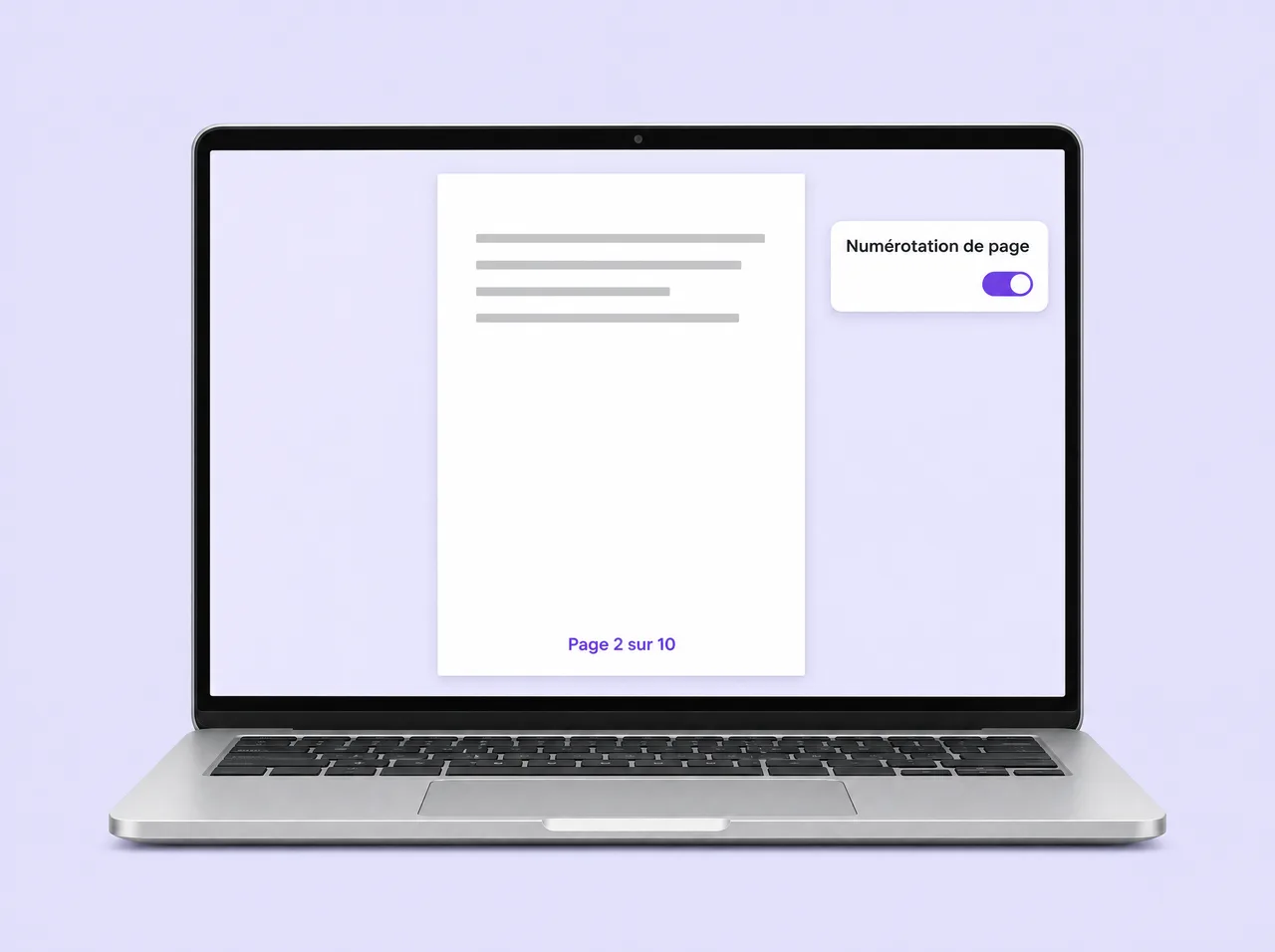
Pour numéroter les pages, Canva propose une numérotation automatique : un numéro s’ajoute sur toutes les pages d’un design en une seule action. Ce numéro est un texte dynamique : il se met à jour tout seul dès que vous ajoutez, supprimez, masquez ou déplacez une page.
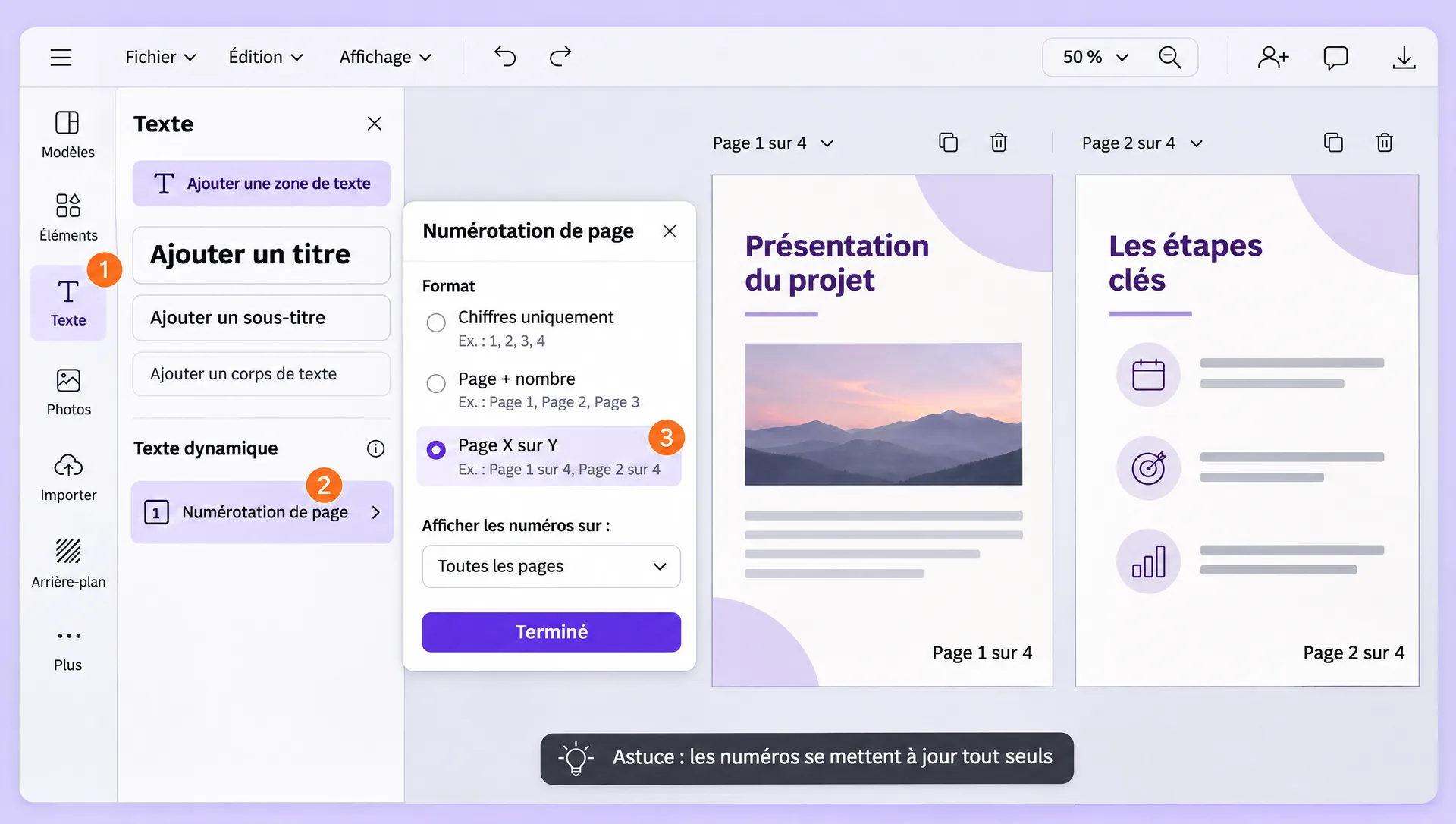
Canva propose 3 formats de numérotation automatique :
- Chiffres uniquement (« 1 ») ;
- Page + nombre (« Page 1 ») ;
- Page X sur Y (« Page 1 sur 10 »).
Selon le Centre d’aide Canva, 4 types de designs excluent les numéros de page automatiques :
- Les Docs (documents à défilement continu, à ne pas confondre avec le format Document A4) ;
- Les tableaux blancs ;
- Les tableurs ;
- Les sites Web.
{{livre-blanc}}
Comment ajouter des numéros de page automatiquement (pas à pas) ?
Le panneau latéral de l’éditeur permet d’ajouter les numéros de page et de régler leur apparence. Voici comment procéder en 2 temps.
L’insertion des numéros
Voici comment insérer des numéros de page automatiques dans un design Canva :
- Ouvrez un design ;
- Dans le panneau latéral de l’éditeur, cliquez sur Texte ;
- Dans la rubrique Texte dynamique, cliquez sur Numérotation de page : Canva ajoute aussitôt un numéro sur toutes les pages ;
- Sous Format, choisissez Chiffres uniquement, Page + nombre ou Page X sur Y ;
- Sous Afficher les numéros sur, gardez Toutes les pages (réglage par défaut) ou sélectionnez les pages à numéroter, puis cliquez sur Terminé.
Le style et la position des numéros
Sélectionnez le numéro de page, puis réglez sa police, sa taille et sa couleur dans la barre d’outils.
Dans une présentation, Canva le place par défaut en bas à droite, mais vous pouvez le faire glisser à l’emplacement de votre choix (centré en bas de page pour un livret par exemple).
Pour reporter ce réglage sur tout le document :
- Sélectionnez le numéro ;
- Cliquez sur Modifier dans la barre d’outils ;
- Cliquez sur Appliquer les propriétés à toutes les pages.
Chaque numéro prend alors le même style et la même place.
Comment numéroter les pages manuellement sur Canva ?
La numérotation manuelle sert dans les designs sans numérotation automatique, ou quand une page doit afficher un numéro libre. Elle repose sur 2 gestes de base, que tout débutant découvre en apprenant comment utiliser Canva : ajouter une zone de texte, puis la copier.
Voici comment numéroter vos pages à la main dans Canva :
- Sur la 1re page à numéroter, ajoutez une zone de texte et saisissez « 1 » ;
- Mettez-la en forme, puis placez-la à l’emplacement souhaité ;
- Copiez-la sur chaque page suivante, ou dupliquez la page numérotée si votre document est encore vide ;
- Remplacez le chiffre sur chaque page.
Attention : ces numéros restent fixes. Si vous ajoutez ou déplacez une page, vous devez les corriger un à un.
Comment commencer la numérotation à une page précise ?
Le menu Afficher les numéros sur vous permet de choisir les pages numérotées, pour laisser vierges la couverture ou le sommaire. Voici les 2 cas à distinguer.
Une couverture sans numéro
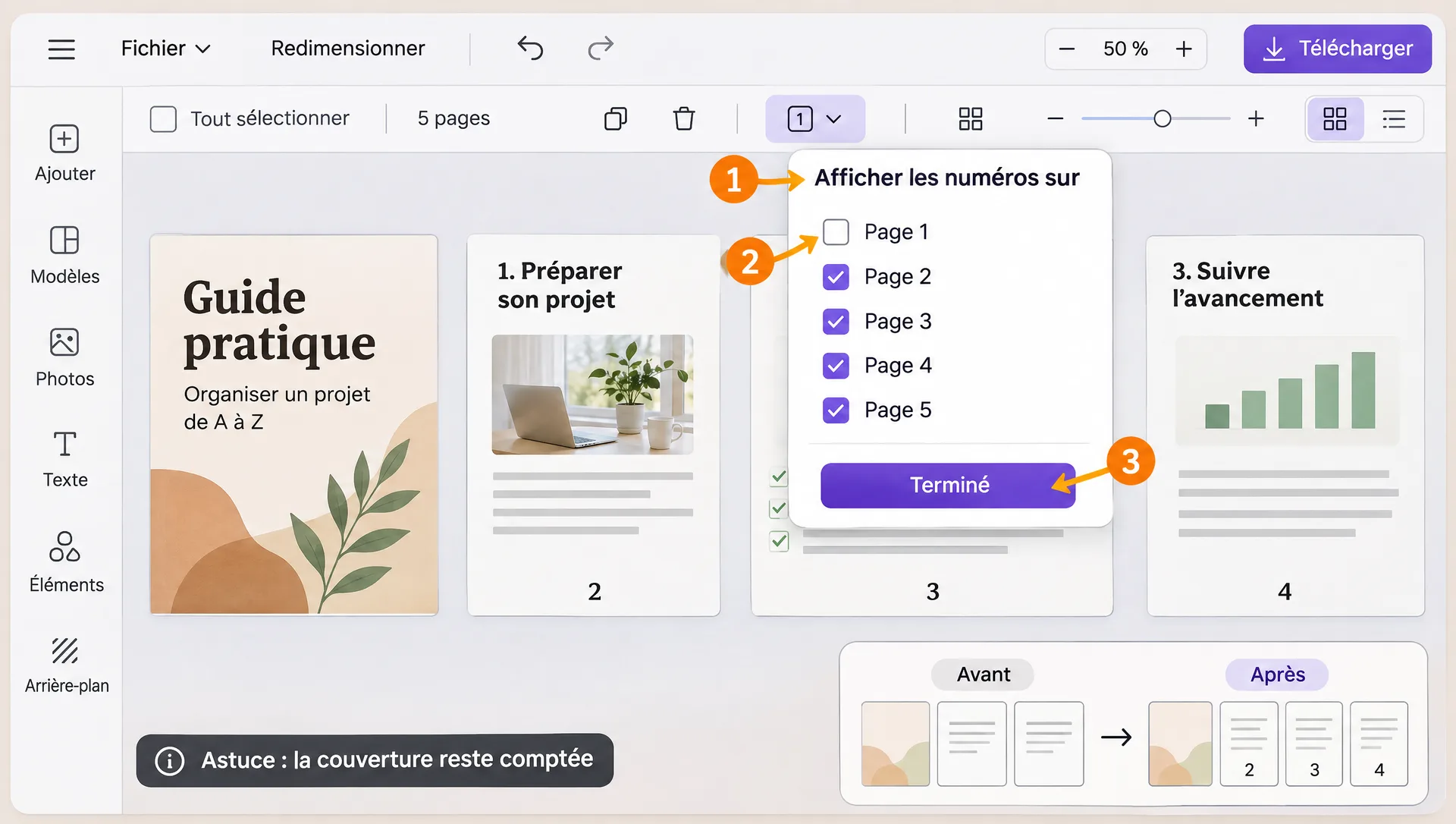
Pour démarrer la numérotation à la page 2, procédez ainsi :
- Ouvrez Texte, puis Numérotation de page ;
- Cliquez sur le menu Afficher les numéros sur ;
- Décochez Page 1, ainsi que les autres pages à exclure ;
- Cliquez sur Terminé.
La couverture n’affiche plus de numéro, et la page suivante affiche « 2 ».
Attention : repasser par Texte renumérote toutes les pages. Pour revenir sur ce choix, sélectionnez un numéro puis cliquez sur Modifier.
Une numérotation qui repart à 1
Canva numérote chaque page selon sa position dans le design : une page sans numéro affiché reste comptée. L’outil ne propose pas de numéro de départ personnalisé.
Si votre 1re page de contenu doit afficher « 1 », passez par la numérotation manuelle sur l’ensemble du document.
La numérotation des pages est-elle disponible en version gratuite ?
La numérotation des pages est disponible dans la version gratuite de Canva, avec tous ses réglages : format, choix des pages, style et position.
Seule l’importation des polices de votre charte, pour les appliquer aux numéros, demande un abonnement payant comme Canva Pro.
{{cta-formation}}
Pour quels documents numéroter vos pages sur Canva ?
Numéroter les pages aide le lecteur à se repérer, notamment dans ces documents :
- Ebook ou livre blanc : le sommaire renvoie vers des pages numérotées ;
- Livret ou brochure imprimée : vous contrôlez l’ordre des pages d’un coup d’œil ;
- Document PDF : vous pouvez modifier un PDF avec Canva pour le paginer, puis le réexporter ;
- Présentation : pour créer une présentation sur Canva facile à suivre, le format Page X sur Y situe l’auditoire ;
- Mémoire ou rapport : le jury ou le lecteur renvoie à une page précise.
Attention : pour un mémoire, suivez les consignes de pagination de votre établissement.
{{livre-blanc}}
FAQ : comment paginer un document sur Canva ?
Comment insérer automatiquement des numéros de page sur Canva ?
Passez par le panneau Texte de l’éditeur. Voici comment procéder :
- Cliquez sur Texte, dans le panneau latéral ;
- Dans la rubrique Texte dynamique, cliquez sur Numérotation de page ;
- Choisissez le format et les pages à numéroter.
Canva place un numéro sur chaque page et le recalcule dès que vous ajoutez, supprimez ou déplacez une page.
Peut-on numéroter à partir de la page 2 ?
Oui. Décochez Page 1 dans le menu Afficher les numéros sur, accessible depuis Texte puis Numérotation de page. La couverture reste vierge et les numéros apparaissent à partir de la page 2.
Cette page affiche alors « 2 », car Canva compte toutes les pages du design.
Si vous voulez qu’elle affiche « 1 », numérotez les pages manuellement avec une zone de texte.
La numérotation des pages est-elle gratuite sur Canva ?
Oui. La numérotation automatique fonctionne avec un compte Canva gratuit, sans abonnement Pro.
Sa disponibilité dépend en revanche du type de design : les Docs (à défilement continu), les tableaux blancs, les tableurs et les sites Web ne la prennent pas en charge.
Pour un document à paginer, partez donc d’une présentation, d’un document A4 ou d’un PDF importé.
Comment numéroter les pages d’un PDF dans Canva ?
Canva numérote un PDF importé comme n’importe quel design de plusieurs pages. Voici comment procéder :
- Importez le PDF en le glissant sur la page d’accueil de Canva ;
- Ouvrez-le, puis cliquez sur Texte et sur Numérotation de page ;
- Choisissez le format et les pages à numéroter ;
- Exportez le design en PDF, depuis Partager puis Télécharger.
Valorisez vos compétences Canva avec une certification professionnelle ! Notre formation Canva prépare à la certification RS7068, reconnue par l’État. À suivre 100 % en ligne avec un formateur et à votre rythme, elle peut être financée par le CPF, un OPCO ou France Travail.