
En bref : Dans AutoCAD, 4 méthodes permettent de saisir des points précis. (1) Coordonnées absolues : X,Y depuis l’origine, par exemple 100,50. (2) Coordonnées relatives : @X,Y depuis le dernier point, par exemple @3000,0 pour 3 m à droite. (3) Coordonnées polaires : @distance<angle, par exemple @5000<45 pour 5 m à 45°. (4) Saisie directe : activer F8, diriger la souris, taper la distance. En pratique, la saisie directe reste souvent la plus rapide pour les tracés courants.
Placer un point au mauvais endroit en cliquant à la souris constitue l’une des erreurs les plus fréquentes sur AutoCAD. Une ligne peut sembler correcte à l’écran tout en étant légèrement décalée. AutoCAD propose 4 méthodes pour placer les points exactement là où vous le voulez et maîtriser AutoCAD avec plus de rigueur. Si vous débutez sur AutoCAD, notre guide sur les bases d’AutoCAD couvre l’interface et les premières commandes avant d’aborder la saisie précise. Pour l’instant, voici comment fonctionnent les coordonnées AutoCAD.
{{cta-formation}}
Pourquoi il ne faut pas dessiner à la souris sans coordonnées dans AutoCAD ?
Dessiner à la souris sans entrer les coordonnées peut donner l’impression d’avancer plus vite. En réalité, cela place les points de manière approximative. En conséquence, une polyligne peut paraître fermée, mais comporter un petit écart invisible à l’œil entre 2 extrémités.
Ce micro-décalage peut causer bien des problèmes, comme :
- Fausser une cotation ;
- Bloquer une hachure ;
- Empêcher un calcul de surface.
Ces erreurs rendent votre plan inexploitable en bureau d’études.
Saisissez les coordonnées de vos points. Il vous suffit de les indiquer dans la ligne de commandes. C’est ce qui vous assure de placer chaque point avec une précision au millimètre.
À noter : dans les exemples suivants, les valeurs sont données en millimètres, usage fréquent pour les plans techniques et les plans d’architecture.
Comment fonctionnent les coordonnées absolues dans AutoCAD ?
AutoCAD permet de saisir des points avec des coordonnées absolues, relatives ou polaires. Les coordonnées absolues placent un point à partir d’un repère fixe : l’origine du dessin. Elles servent surtout à positionner un premier élément à un emplacement exact.
La syntaxe des coordonnées absolues dans AutoCAD
Les coordonnées absolues placent un point par rapport à l’origine fixe du dessin, c’est-à-dire le point 0,0. La syntaxe prend la forme X,Y avec :
- La valeur X pour l’horizontal : une valeur X positive va vers la droite ;
- La valeur Y pour le vertical : une valeur Y positive va vers le haut.
Tableau : exemples de syntaxes de coordonnées absolues dans AutoCAD
Quand utiliser les coordonnées absolues ?
Les coordonnées absolues servent principalement à placer un premier point avec précision. Par exemple, vous pouvez positionner le départ d’un cartouche, d’un cadre ou d’un repère à une position fixe dans le dessin.
Elles deviennent moins pratiques pour les tracés courants. Si vous devez saisir la position absolue de chaque angle d’une pièce, le dessin devient vite laborieux. Utilisez une coordonnée absolue pour le premier point, puis passer aux coordonnées relatives dès le second point.
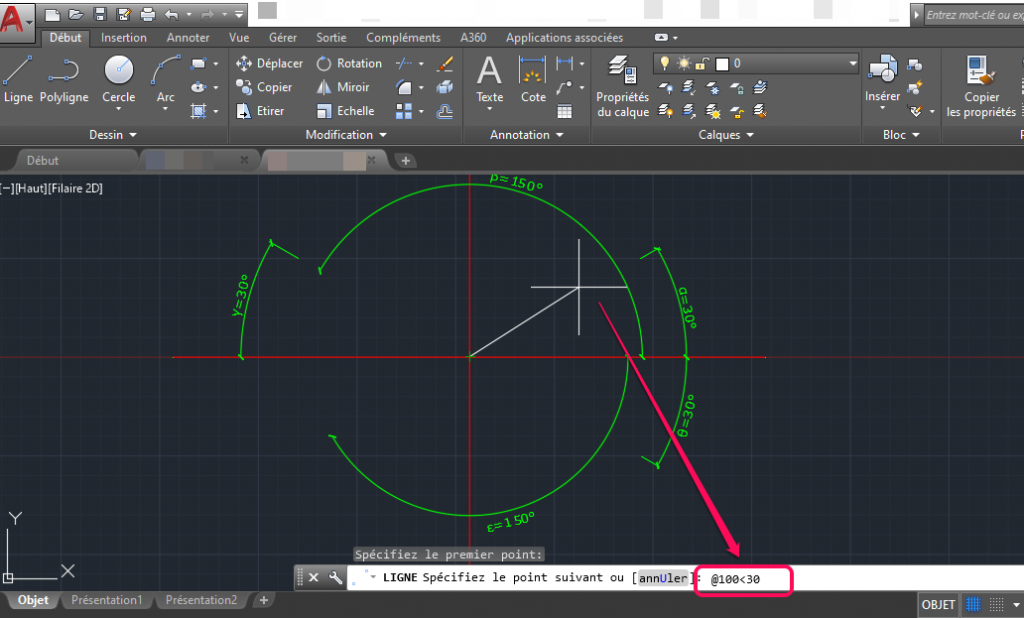
Comment fonctionnent les coordonnées relatives dans AutoCAD ?
Les coordonnées relatives placent un point par rapport au dernier point saisi, et non par rapport à l’origine du dessin.
La syntaxe des coordonnées relatives dans AutoCAD
La syntaxe des coordonnées relatives est : @X,Y. Le caractère @ signifie « à partir du dernier point ».
Cette méthode permet de saisir des longueurs directement, sans connaître la position exacte du point dans l’espace du dessin.
{{cta-guide-formation}}
Tableau : exemples de syntaxes pour les coordonnées relatives dans AutoCAD
Exercice pratique : tracer un rectangle de 4 m x 2,5 m
Voici un exercice simple pour comprendre la logique des coordonnées relatives : tracer un rectangle fermé, sans cliquer les coins approximativement. Voici comment procéder :
- Lancez la commande AutoCAD POLYLIGNE (PL) ;
- Cliquez un premier point dans la zone de dessin ;
- Tapez @4000,0 puis Entrée ;
- Tapez @0,2500 puis Entrée ;
- Tapez @-4000,0 puis Entrée ;
- Tapez F puis Entrée pour fermer la polyligne.
AutoCAD crée un rectangle de 4 m x 2,5 m, parfaitement fermé. Aucun angle n’a été placé à la main.
Bon à savoir : dans un plan de maison sur AutoCAD, les murs sont généralement tous tracés depuis le point précédent, en coordonnées relatives.
Comment fonctionnent les coordonnées polaires dans AutoCAD ?
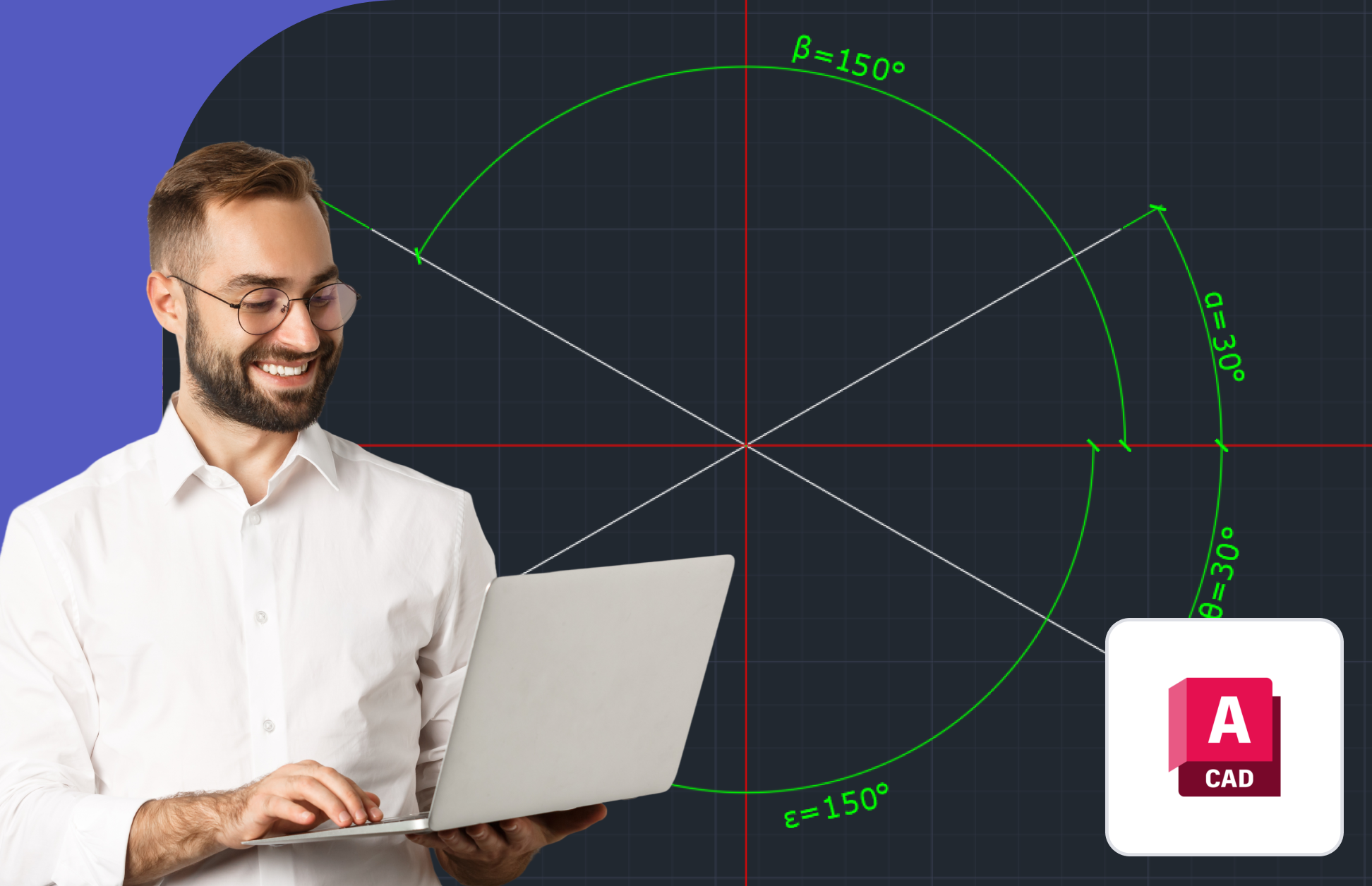
Les coordonnées polaires permettent de placer un point avec une distance et un angle. Elles s’avèrent indispensables pour tracer une ligne oblique ou inclinée (chanfrein, rampe, diagonale technique…). La syntaxe est @distance<angle.
Tableau : angles de référence à connaître dans AutoCAD
Exercice pratique : tracer un chanfrein à 45°
Pour tracer un chanfrein propre, utilisez une coordonnée polaire. Voici comment procéder :
- Lancez LIGNE (L) ;
- Cliquez le point de départ ;
- Tapez @1000<45 puis Entrée ;
- Tapez Entrée pour terminer la commande.
AutoCAD trace une ligne de 1 m à 45°. Cette syntaxe évite de deviner l’inclinaison à la souris et permet de répéter exactement la même valeur ailleurs dans le plan.
C’est quoi la saisie directe d’une distance dans AutoCAD ?
La saisie directe d’une distance constitue la méthode la plus rapide pour dessiner sur AutoCAD. Plutôt que de taper @X,Y, vous donnez une direction avec la souris, puis vous tapez seulement la longueur.
Comment utiliser la saisie directe de distance dans AutoCAD ?
Voici la méthode :
- Activez F8 pour passer en mode ortho ;
- Lancez une commande de dessin, par exemple L, PL ou REC ;
- Cliquez le point de départ ;
- Dirigez la souris dans la direction voulue, sans cliquer ;
- Tapez la distance, par exemple 3500 ;
- Validez avec Entrée.
AutoCAD place alors le point à 3500 mm dans la direction indiquée. Si la souris pointe vers la droite, la ligne part vers la droite. Si elle pointe vers le haut, la ligne monte.
La saisie directe, méthode préférée des professionnels
La saisie directe réduit les frappes. Elle permet de saisir une seule valeur, ce qui limite le risque d’erreur. Elle est donc très utilisée en production.
Bon à savoir : le même principe peut fonctionner avec le repérage polaire (F10) pour les directions inclinées. Vous configurez des angles précis, puis dirigez la souris sur l’angle souhaité avant de saisir la distance.
{{cta-formation}}
Comment utiliser la saisie dynamique (F12) dans AutoCAD ?
La saisie dynamique affiche les valeurs près du curseur pendant le dessin. Elle permet de voir les distances et les coordonnées directement à proximité du point tracé. Cependant, les débutants peuvent la trouver perturbante, souvent en raison d’une mauvaise interprétation.
Vous pouvez activer ou désactiver cette saisie avec F12. Quand F12 est actif, AutoCAD affiche des champs près du curseur.
Attention : AutoCAD interprète par défaut les valeurs saisies comme des coordonnées relatives. Vous pouvez donc saisir 3000,0 sans taper @, car AutoCAD comprend la valeur depuis le dernier point. C’est une cause fréquente de confusion entre coordonnées absolues et relatives. Si vos points partent au mauvais endroit, vérifiez l’état de F12.
Ajoutez le préfixe # pour saisir une coordonnée absolue avec F12 actif. Par exemple, #100,50 indique un point placé à 100 mm en X et 50 mm en Y depuis l’origine du dessin.
Bon à savoir : la saisie dynamique est disponible dans AutoCAD LT comme dans la version complète.
Coordonnées AutoCAD : quelles sont les erreurs de syntaxe les plus courantes ?
Une petite erreur de caractère dans la saisie de vos coordonnées suffit à produire un résultat incohérent.
Voici un tableau des erreurs fréquentes sur les coordonnées AutoCAD et comment les corriger :
Astuces :
- Si le point part très loin, vous avez probablement saisi une coordonnée absolue au lieu d’une coordonnée relative ;
- Si l’angle est inversé, contrôlez le signe de l’angle ;
- Lisez la ligne de commande : AutoCAD indique souvent ce qu’il attend.
En résumé : comment choisir la méthode de saisie des coordonnées AutoCAD ?
Choisissez en fonction de ce que vous souhaitez tracer :
- Les coordonnées absolues servent surtout à placer un point fixe ;
- Les coordonnées relatives servent à enchaîner des longueurs depuis un point existant ;
- Les coordonnées polaires sont adaptées aux lignes inclinées ;
- La saisie directe est idéale pour les tracés rapides, horizontaux ou verticaux.
Tableau : besoin et méthode conseillées pour la saisie des coordonnées AutoCAD
{{cta-guide-formation}}
Foire aux questions sur les coordonnées AutoCAD
Quelle différence entre X,Y et @X,Y dans AutoCAD ?
X,Y correspond à une coordonnée absolue depuis l’origine 0,0 du dessin.
@X,Y correspond à une coordonnée relative depuis le dernier point saisi.
La différence est fondamentale : taper 3000,0 place le point à la position 3000,0 dans l’espace du dessin, tandis que @3000,0 place le point 3000 mm plus loin que le point précédent.
Comment tracer une ligne de 3 m vers la droite ?
Lancez LIGNE avec la commande L, cliquez le point de départ, tapez @3000,0, puis validez avec Entrée.
Vous pouvez aussi activer F8, diriger la souris vers la droite, taper 3000, puis appuyer sur Entrée.
Dans les 2 cas, AutoCAD trace une ligne exacte de 3 m.
Comment dessiner à un angle précis dans AutoCAD ?
Utilisez les coordonnées polaires avec la syntaxe @distance<angle. Par exemple, @5000<30 trace une ligne de 5 m à 30°.
Vous pouvez aussi activer F10, configurer les angles de repérage polaire, puis saisir uniquement la distance lorsque le curseur est aligné sur le bon angle.
Le @ ne fonctionne pas dans mes coordonnées : pourquoi ?
Le problème vient souvent de la saisie dynamique F12. Quand elle est activée, AutoCAD peut déjà interpréter les valeurs comme relatives, sans nécessiter le @.
Vérifiez aussi que vous vous trouvez bien dans une commande active, comme LIGNE ou POLYLIGNE. Une coordonnée saisie hors commande ne peut pas créer un segment à elle seule.
Comment insérer un point à des coordonnées précises dans AutoCAD ?
Lancez une commande qui demande un point, puis tapez la coordonnée souhaitée :
- Pour un point fixe, utilisez X,Y, par exemple 100,50 ;
- Pour un point à partir du précédent, utilisez @X,Y, par exemple @1200,0.
Une fois vos points et polylignes placés avec précision, l’étape suivante consiste à mettre en page un plan AutoCAD pour l’imprimer ou l’exporter correctement.
_53415194.webp)