
Les bibliothèques SketchUp contiennent des objets, des matières et des modèles complets dans vos projets 3D. Elles permettent d’ajouter rapidement des éléments à vos dessins sans devoir tout recréer vous-même. Cependant, toutes ne se valent pas : mal choisis, les éléments issus de bibliothèques peuvent alourdir vos scènes. Tout l’enjeu réside donc dans le fait de sélectionner les bonnes ressources. Pour monter en compétences, une formation pro SketchUp peut vous apprendre à maîtriser l’outil. En attendant, voici les meilleures bibliothèques SketchUp et comment bien les utiliser.
{{cta-formation}}
Pourquoi utiliser des bibliothèques SketchUp ?
Gagner du temps sur chaque projet
Une bibliothèque SketchUp contient des éléments déjà modélisés, ce qui vous évite de tout recréer à chaque nouveau projet. Les utiliser apporte donc un gain de temps considérable, surtout si vous travaillez régulièrement sur des projets d’architecture, de décoration intérieure ou de paysagisme.
Vous pouvez trouver des bibliothèques SketchUp contenant :
- Des matériaux : bois, béton, pierre, métal, verre, carrelage ;
- Des textures : revêtements muraux, sols, tissus, végétation, surfaces extérieures ;
- Des objets modélisés : meubles, luminaires, sanitaires, électroménager, accessoires déco ;
- Des composants techniques : portes, fenêtres, escaliers, menuiseries, équipements CVC ;
- Des modèles plus complets : scènes meublées, ensembles d’aménagement, objets détaillés, références fabricants.
Astuce : au-delà des bibliothèques déjà existantes, vous pouvez créer les vôtres. Cela vous permet de conserver une cohérence graphique en réutilisant les mêmes éléments d’un projet à l’autre.
Améliorer la qualité des rendus
Certaines bibliothèques peuvent vous aider à améliorer le niveau visuel de vos projets. Certaines contiennent des objets, matériaux et textures modélisées avec soin, qui rendent vos scènes plus réalistes et plus professionnelles. C’est particulièrement utile si vous préparez :
- Un rendu client ;
- Une planche d’ambiance ;
- Un avant-projet ;
- Une présentation commerciale.
Les types de bibliothèques SketchUp à connaitre
De nombreuses bibliothèques SketchUp existent, pour tous types d’éléments. Vous pouvez explorer :
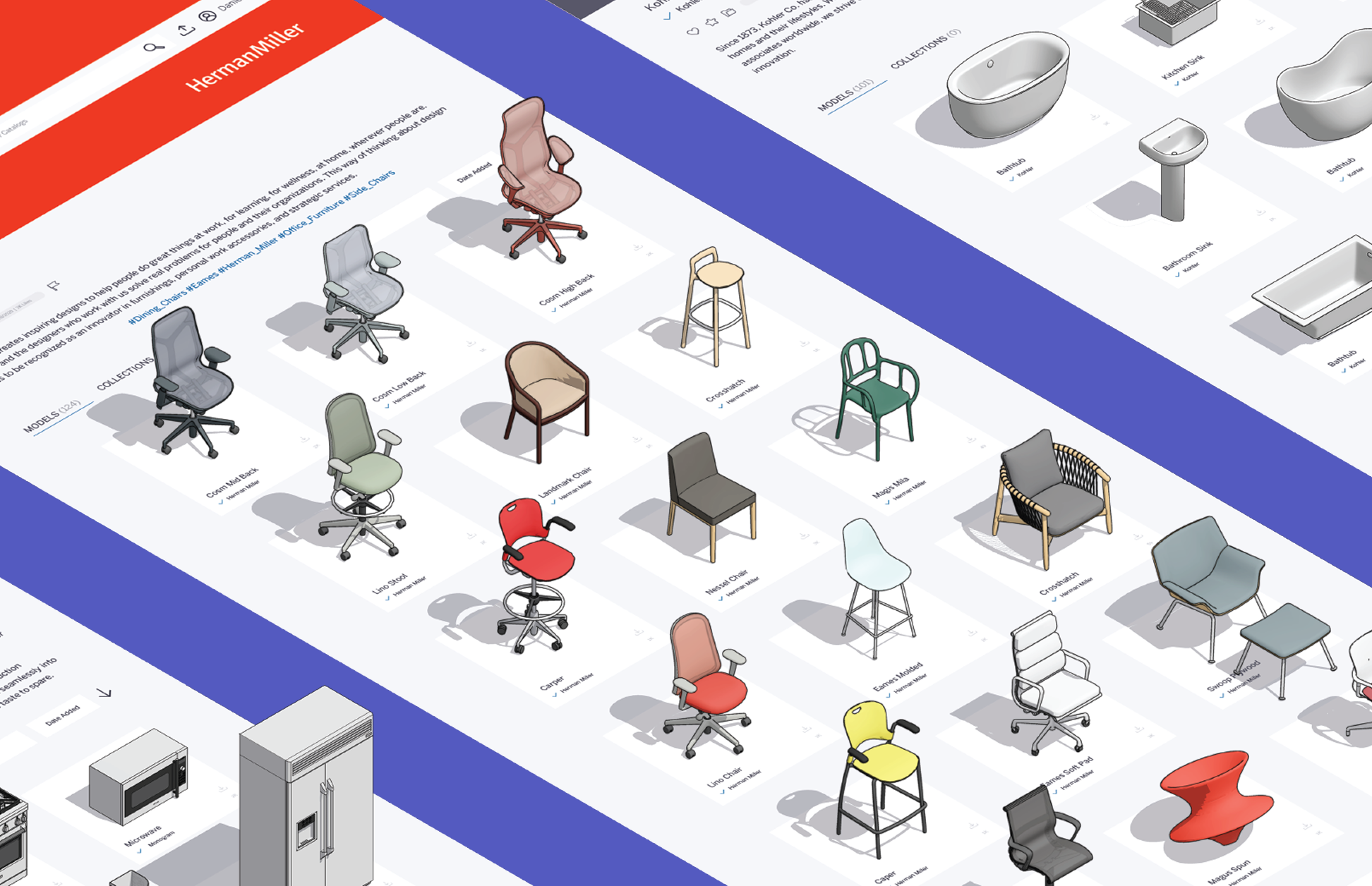
- Les bibliothèques de composants : objets 3D à insérer dans vos modèles (mobilier, menuiseries, accessoires, luminaires, végétation ou sanitaires) ;
- Les bibliothèques de matières et textures : pour habiller vos surfaces, enrichir vos rendus et personnaliser vos projets (bois, béton, pierre, métal, tissu, verre ou végétaux) ;
- Les bibliothèques de modèles complets : utiles pour les rendus avancés, elles proposent des scènes, des ensembles meublés ou des objets très détaillés. Attention cependant, elles peuvent alourdir les fichiers.
Quelles sont les meilleures bibliothèques SketchUp gratuites ?
Vue d’ensemble : tableau des bibliothèques gratuites SketchUp
3D Warehouse : la bibliothèque officielle à utiliser en priorité
3D Warehouse est la bibliothèque officielle de SketchUp, directement intégrée au logiciel. C’est donc la référence à utiliser pour commencer et trouver rapidement des objets compatibles. 3D Warehouse contient :
- Du mobilier ;
- Des bâtiments ;
- Des menuiseries ;
- Des accessoires ;
- Des composants techniques ;
- Des matières.
Attention : tout utilisateur Trimble peut publier sur 3D Warehouse. La qualité des modèles peut donc varier. Certains fichiers peuvent s’avérer trop détaillés et inutilement lourds. Testez les modèles avant de les exporter.
SketchUp Texture Club : une très bonne base pour les textures
SketchUp Texture Club propose de nombreuses textures utiles pour l’architecture et l’aménagement intérieur. Elle contient :
- Des bois ;
- Des pierres ;
- Des bétons ;
- Des revêtements ;
- Des sols ;
- Des textures de végétation.
C’est une excellente ressource pour enrichir une bibliothèque matières SketchUp sans repartir de zéro.

Archive 3D : très utile pour meubler vite
Archive 3D reste pratique pour récupérer rapidement du mobilier, des luminaires ou des objets décoratifs. Bien qu’elle ne soit pas la plus élégante visuellement, elle dépanne très bien pour meubler un projet SketchUp rapidement. Elle s’adresse surtout à ceux qui veulent :
- Tester une implantation ;
- Remplir une scène ;
- Monter un projet conceptuel ;
- Trouver des objets gratuits sans trop chercher.
BIMobject : la bonne piste pour les objets fabricants
BIMobject devient très intéressant si vous cherchez des références plus techniques ou réalistes. La plateforme contient notamment des équipements issus de fabricants, par exemple des sanitaires, des cuisines, du mobilier technique ou des solutions constructives.
C’est une bonne bibliothèque pour :
- L’architecture ;
- L’agencement ;
- Les projets techniques ;
- Les objets liés à de vraies marques.
CGTrader : une bibliothèque gratuite à trier avec méthode
CGTrader propose des modèles gratuits utiles très variés, mais ne s’adresse pas uniquement aux utilisateurs de SketchUp. Il faut donc s’avérer consciencieux lorsque vous choisissez des modèles. Vérifiez toujours :
- Le format du modèle ;
- Son niveau de détail ;
- Le poids du fichier ;
- La qualité de la modélisation.
SketchUcation : plus qu’une bibliothèque, une vraie ressource SketchUp
En plus d’une base d’objets 3D, SketchUcation rassemble également une communauté active, des extensions et de nombreuses ressources liées à l’usage professionnel de SketchUp. C’est une bonne porte d’entrée pour :
- Découvrir de nouveaux outils ;
- Améliorer votre workflow SketchUp ;
- Trouver des ressources complémentaires ;
- Aller plus loin dans votre usage du logiciel.
Quelles sont les meilleures bibliothèques SketchUp payantes ?
Vue d’ensemble : tableau des bibliothèques payantes SketchUp
Dimensiva : pour le design contemporain
Dimensiva s’adresse surtout aux professionnels décorateurs, architectes d’intérieur et visualiseurs cherchant des objets sélectionnés et plus cohérents visuellement. La plateforme convient pour :
- Le mobilier haut de gamme ;
- Les intérieurs contemporains ;
- Les scènes plus élégantes ;
- Les rendus plus éditoriaux.
Design Connected : pour des rendus très réalistes
Design Connected s’illustre par des modèles de haut niveau de qualité visuelle. C’est une très bonne option pour produire des rendus professionnels avec des objets crédibles, plus propres et mieux finis. Elle s’avère utile si vous travaillez souvent sur :
- Des images client ;
- Des visuels commerciaux ;
- De la décoration intérieure premium ;
- De l’archviz.
Evermotion et Hum3D — pour les besoins plus larges
Evermotion reste une référence historique pour la visualisation architecturale. De son côté, Hum3D couvre un catalogue plus large d’objets et de typologies. Ces plateformes deviennent utiles quand vous cherchez :
- Des scènes complexes ;
- Des modèles détaillés ;
- Des objets moins courants ;
- Des ressources pour des rendus avancés.
Up for SketchUp : la logique métier
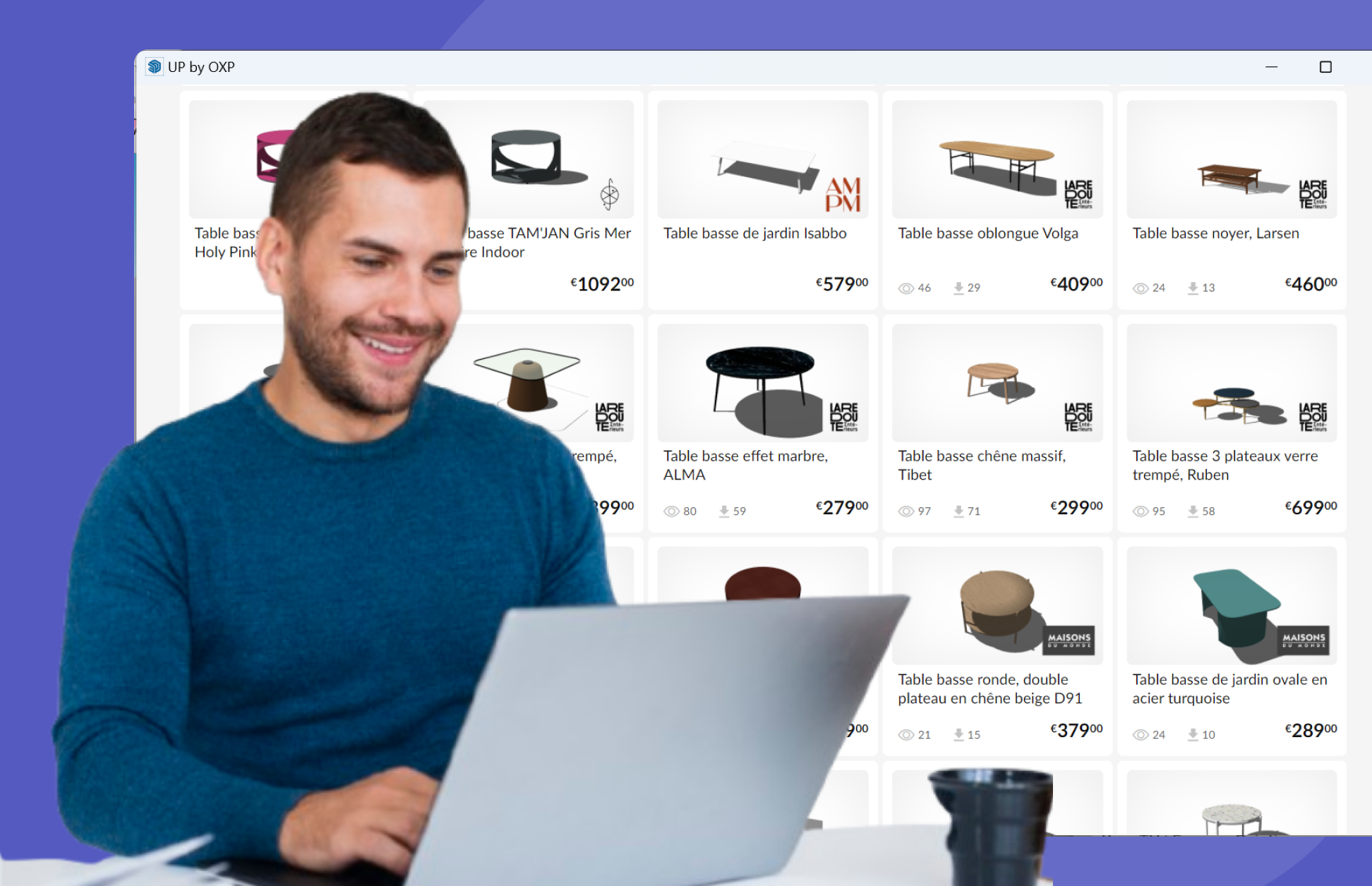
Up for SketchUp se distingue par une approche professionnelle, pensée pour les prescripteurs, architectes d’intérieur et décorateurs souhaitant intégrer des références de marques et travailler plus vite dans un cadre commercial. Elle permet de :
- Prescrire des produits ;
- Gagner du temps sur le sourcing ;
- Structurer une bibliothèque plus professionnelle.
3DSky : une énorme base pour l’archviz
3DSky est très présente dans le monde de la visualisation architecturale. Elle intègre un vaste catalogue, notamment pour :
- Le mobilier ;
- La décoration ;
- Les textures ;
- Les éléments de scène.
C’est une bonne option si vous souhaitez avoir beaucoup de choix. Pour autant, son usage demande un tri rigoureux afin de conserver un bon niveau de cohérence dans vos projets.
Comment créer sa propre bibliothèque SketchUp ?
Vous pouvez constituer vos propres bibliothèques dans SketchUp. Cela permet de conserver les éléments que vous utilisez fréquemment, qu’ils soient issus d’autres bibliothèques ou créés directement par vos soins. Voici comment créer votre bibliothèque SketchUp.
Méthode 1 : organiser ses composants dans SketchUp
La première méthode consiste à construire une bibliothèque locale directement depuis SketchUp. C’est l’étape première pour travailler de manière propre et régulière.
Créez des dossiers par grandes familles, comme :
- Mobilier ;
- Menuiseries ;
- Luminaires ;
- Sanitaires ;
- Végétation ;
- Décoration ;
- Extérieurs ;
- Textures.
Structurer votre bibliothèque vous permet de retrouver facilement les éléments dont vous avez besoin. Optez pour une organisation lisible et facile à maintenir pour rester efficace au quotidien.
Méthode 2 : créer des collections thématiques
En parallèle, vous pouvez également constituer des collections thématiques à partir de modèles repérés en ligne. Cette logique fonctionne bien si vous travaillez souvent sur les mêmes univers.
Par exemple, vous pouvez créer des collections :
- Appartement contemporain ;
- Cuisine ;
- Salle de bain ;
- Terrasse ;
- Home staging ;
- Retail ;
- Bureau.
Organiser vos modèles en collections permet de partir d’une base déjà triée, ce qui facilite la préparation de futurs projets.
Quelle structure adopter pour une bibliothèque pro ?
Une bonne bibliothèque professionnelle doit rester simple. En effet, multiplier les sous-dossiers risque de ralentir votre workflow. Nommez clairement les dossiers, surtout si cette bibliothèque se destine à être partagée.
Privilégiez une structure courte. Selon votre usage, vous pouvez opter pour :
- Une structure pratique (mobilier, menuiseries, etc.) ;
- Plus thématique (cuisine, salle de bain, etc.).
Astuce : créez un dossier « À tester » pour isoler les objets téléchargés. Vous pouvez ensuite les tester avant de les intégrer à votre bibliothèque principale.
Comment gérer une bibliothèque de matières SketchUp ?
Les matières servent à habiller vos surfaces. Elles donnent du relief visuel à vos volumes et améliorent fortement la lecture d’un projet. Sauvegardez vos matières préférées ou fréquemment utilisées dans une bibliothèque.
Comment importer une bibliothèque de matières ?
Vous pouvez importer vos matières dans SketchUp et les organiser par familles. Le plus important consiste à garder une structure logique. Cela vous évite de perdre du temps à chercher une texture au milieu de centaines de fichiers.
Créez des dossiers simples, par exemple :
- Bois ;
- Pierre ;
- Béton ;
- Métal ;
- Textile ;
- Verre ;
- Extérieur ;
- Végétal.
Quelles ressources utiliser pour les textures ?
Pour les textures SketchUp, vous pouvez combiner plusieurs sources selon vos besoins :
- SketchUp Texture Club pour les textures orientées architecture ;
- Des bibliothèques de textures généralistes pour étoffer votre palette ;
- Votre propre bibliothèque interne si vous utilisez souvent les mêmes matières.
Plutôt que d’accumuler des centaines de textures, cherchez plutôt à conserver une base utile, propre et facile à naviguer.
{{cta-guide-formation}}
Comment éviter les bibliothèques SketchUp trop lourdes ?
Les modèles SketchUp peuvent contenir de nombreuses données (détails, géométries, textures lourdes), ce qui alourdit considérablement leur poids. Cela peut ralentir la navigation dans vos bibliothèques et projets SketchUp.
Filtrez les objets avant de les intégrer
Avant de garder un modèle dans votre bibliothèque, posez-vous toujours quelques questions :
- Est-il vraiment utile ?
- Est-il trop détaillé pour mon usage ?
- Va-t-il servir souvent ?
- Est-il proprement modélisé ?
Plutôt que de sauvegarder des modèles « au cas où », réalisez un tri net pour conserver des bibliothèques propres et plus légères.
Nettoyez les modèles trop lourds
Quand un objet semble suspect, testez-le dans un fichier séparé. Vous pouvez ainsi vérifier s’il ralentit SketchUp avant de l’intégrer dans un projet réel.
De plus, nettoyez régulièrement :
- Les composants inutiles ;
- Les matières en trop ;
- Les géométries cachées ;
- Les doublons.
Ce réflexe améliore la fluidité générale de vos fichiers SketchUp, ce qui vous fait gagner un temps précieux en travail. Pour aller plus loin sur ces techniques, notre guide pour alléger un fichier SketchUp détaille les méthodes de purge et d'optimisation.
Préférez les composants aux groupes pour une bibliothèque
Dans une logique de bibliothèque, sauvegardez plutôt des composants plutôt que des groupes. Les composants se dupliquent facilement pour réutiliser l'objet, c'est d'ailleurs la logique centrale quand on modélise un meuble sur mesure avec SketchUp. À l'inverse, le groupe isole simplement la géométrie, sans offrir les mêmes avantages de réutilisation et de mise à jour qu'un composant.
Tableau : quelle bibliothèque SketchUp choisir selon votre métier ?
Certaines bibliothèques contiennent des éléments thématiques très utiles selon votre profession. Par exemple, pour modéliser une salle de bain, BIMobject apporte des sanitaires et équipements de fabricants directement exploitables. Voici un tableau des bibliothèques SketchUp utiles par discipline :
En résumé
Choisir une bonne bibliothèque SketchUp consiste surtout à sélectionner des ressources utiles, légères et adaptées à votre métier. C’est ce qui vous assure de gagner du temps sans alourdir vos fichiers. En pratique :
- Utilisez 3D Warehouse comme point de départ pour les composants généralistes ;
- Ajoutez SketchUp Texture Club si vous avez besoin de matières et de textures plus variées ;
- Tournez-vous vers BIMobject pour les références fabricants et les objets techniques ;
- Complétez avec des bibliothèques premium comme Dimensiva, Design Connected ou 3DSky pour des rendus plus soignés ;
- Triez toujours vos modèles avant de les intégrer à votre bibliothèque pour garder un workflow fluide.
Bon à savoir : pour apprendre à utiliser ces bibliothèques proprement et construire une méthode de travail efficace, vous pouvez aussi suivre une formation SketchUp chez One Learn !

FAQ sur les bibliothèques SketchUp
Où télécharger des objets 3D gratuits pour SketchUp ?
Le point de départ le plus logique reste 3D Warehouse, car la plateforme s’intègre directement à SketchUp. Vous pouvez ensuite compléter avec Archive 3D, CGTrader ou d’autres bibliothèques selon votre besoin. Le plus important consiste à vérifier la qualité et le poids des modèles avant de les intégrer à votre bibliothèque principale.
Comment importer une bibliothèque dans SketchUp ?
- Téléchargez la bibliothèque ou le composant au format compatible avec SketchUp (généralement. skp) ;
- Ouvrez votre projet dans SketchUp, puis allez dans Fichier > Importer ou passez par la fenêtre Composants selon le type de ressource ;
- Sélectionnez le fichier téléchargé, puis cliquez pour l’insérer dans votre scène ;
- Rangez ensuite vos éléments dans des dossiers clairs (mobilier, textures, luminaires, végétation) pour les retrouver plus vite sur les prochains projets.
Pourquoi mes modèles SketchUp ralentissent-ils ?
SketchUp ralentit surtout quand vous importez des objets trop détaillés, mal nettoyés ou mal triés. Le problème vient rarement d’un seul gros modèle : il s’accumule au fil du temps. Une bibliothèque mal contrôlée finit donc par alourdir l’ensemble de votre workflow.
Quelle est la meilleure bibliothèque SketchUp ?
Il n’existe pas une seule meilleure bibliothèque pour tous les usages. 3D Warehouse reste la base la plus évidente pour la majorité des utilisateurs. Ensuite, tout dépend de votre métier : architecture, décoration intérieure, paysagisme ou rendu haut de gamme n’exigent pas les mêmes ressources.
Comment partager une bibliothèque SketchUp avec son équipe ?
- Créez une structure de dossiers simple et commune, par exemple mobilier, menuiseries, luminaires, textures et végétation ;
- Stockez la bibliothèque dans un espace partagé accessible à toute l’équipe, comme un serveur interne, un cloud ou un dossier réseau ;
- Définissez des règles claires de nommage, de tri et de validation pour éviter les doublons et les fichiers mal classés ;
Demandez à chacun de tester les nouveaux objets avant de les intégrer à la bibliothèque principale, pour garder une base propre, légère et cohérente.
_53415194.webp)