.jpg)

SketchUp ne répond pas, rame ou plante ? Ce problème fréquent peut avoir différentes causes, du poids de votre fichier à un manque de RAM en passant par un fichier corrompu ou une extension mal configurée. Pour régler ce problème, vous devez partir du symptôme. Si SketchUp rame, allégez votre modèle. S’il ne répond plus, vérifiez si le logiciel calcule encore ou s’il est bloqué. Et si SketchUp plante tout le temps, réalisez un diagnostic technique de votre matériel. Pour apprendre les bons réglages et structurer proprement vos fichiers, suivez une formation sur SketchUp Pro. En attendant, voici quoi faire lorsque SketchUp plante, rame ou ne répond plus.
En bref : SketchUp peut ralentir, se figer ou planter pour 3 raisons principales : un fichier trop lourd, avec objets 3D Warehouse trop détaillés, textures haute résolution ou ombres activées, une carte graphique non dédiée ou des pilotes obsolètes, et des extensions en conflit ou non à jour. Les solutions rapides : désactiver les ombres dans Affichage > Ombres, purger le fichier dans Fenêtre > Infos sur le modèle > Statistiques > Purger les éléments inutilisés, puis mettre à jour les pilotes de la carte graphique.
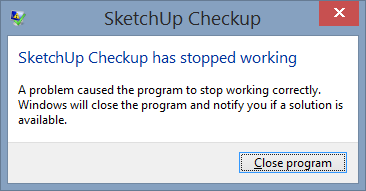
Tableau de diagnostic rapide si SketchUp rame, plante ou ralentit :
Pourquoi SketchUp rame ou devient lent ?
SketchUp rame lorsque le logiciel doit calculer trop d’informations à la fois. La lenteur peut apparaître dès l’ouverture du fichier ou s’installer progressivement pendant le travail.
Fichier trop lourd ou géométrie trop complexe
Un fichier SketchUp devient difficile à manipuler lorsqu’il contient un trop grand nombre :
- De détails ;
- De composants ;
- De groupes imbriqués ;
- De textures lourdes ;
- De courbes avec beaucoup de segments.
Les objets téléchargés dans 3D Warehouse peuvent être en cause : certains s’avèrent trop détaillés pour une maquette de travail, tout en restant utiles pour un rendu.
Solution : allégez votre modèle ou simplifiez sa géométrie.
- Allez dans Fenêtre puis Infos sur le modèle, puis Statistiques ;
- Cliquez sur Purger les éléments inutilisés ;
- Supprimez les composants, matières et styles inutiles ;
- Remplacez les objets trop détaillés par des versions simplifiées.
Bon à savoir : pour aller plus loin, consultez notre guide dédié pour alléger un fichier dans SketchUp.
{{cta-guide-formation}}
Carte graphique insuffisante ou pilotes obsolètes
SketchUp dépend fortement de la carte graphique. Des ralentissements peuvent survenir si :
- Windows utilise une puce ou la mauvaise carte graphique pour faire tourner SketchUp ;
- Le pilote de la carte graphique est ancien ou mal installé ;
- La carte graphique rencontre des difficultés à gérer l’affichage 3D, ce qui peut provoquer des bugs visuels ou des plantages au démarrage.
Solution :
- Mettez à jour les pilotes depuis le site du fabricant : NVIDIA, AMD ou Intel ;
- Sur Windows, vérifiez que SketchUp utilise bien la carte graphique dédiée dans les paramètres graphiques ;
- Sur ordinateur portable, branchez l’appareil sur secteur pour éviter le mode économie d’énergie.
Extensions et plugins non optimisés
Les extensions peuvent ralentir SketchUp, surtout si elles sont anciennes, mal optimisées ou incompatibles avec votre version.
Solution :
- Ouvrez Fenêtre puis Gestionnaire d’extensions ;
- Désactivez les extensions non essentielles ;
- Relancez SketchUp, puis réactivez-les une par une.
Si le ralentissement revient après une extension précise, mettez-la à jour ou supprimez-la.
Mémoire RAM saturée
Un manque de RAM ralentit les gros fichiers, surtout si vous travaillez avec plusieurs logiciels ouverts.
Solution : fermez les applications inutiles avant de travailler sur une scène complexe. Surveillez la mémoire avec :
- Le gestionnaire des tâches sur Windows ;
- Le moniteur d’activité sur Mac.
16 Go de RAM apportent plus de confort que 8 Go pour un usage professionnel.
Connexion internet instable avec Trimble Connect
Si vous utilisez Trimble Connect, une connexion instable peut ralentir la synchronisation. Le problème concerne surtout les fichiers partagés ou stockés en ligne.
Solution : lorsque vous n’avez pas besoin de collaborer en temps réel, travaillez sur une copie locale, puis synchronisez le projet avec une connexion stable.
Fichiers temporaires et cache encombrés
Les fichiers temporaires peuvent aggraver l’instabilité d’un logiciel, notamment après plusieurs récupérations automatiques.
Solution :
- Sur Windows, utilisez l’outil de nettoyage de disque ;
- Sur Mac, redémarrez l’ordinateur et vérifiez l’espace disponible.
Un disque presque plein ralentit les sauvegardes, les exports et certaines opérations temporaires.
Ombres activées en temps réel
Les ombres constituent l’une des causes les plus fréquentes de ralentissement sur SketchUp. En effet, le logiciel les recalcule à chaque mouvement de caméra. Sur un modèle de taille moyenne, elles peuvent réduire fortement la fluidité de navigation.
Solution : allez dans Affichage puis Ombres et désactivez-les pendant la modélisation. Réactivez-les seulement pour préparer une scène ou exporter un visuel.
Styles SketchUp trop lourds
Certains styles demandent plus de ressources :
- Arêtes en pointillés ;
- Effets dessinés ;
- Textures de fond ;
- Profils marqués ;
- Profondeur.
Solution : pour travailler plus vite, choisissez un style simple dans Affichage puis Styles. Désactivez les effets décoratifs pendant la modélisation. Gardez les styles plus travaillés pour la présentation.
{{cta-formation}}
Que faire quand SketchUp ne répond plus ?
Que SketchUp affiche « Ne répond pas » sur Windows ou se fige sur Mac ne signifie pas forcément que le logiciel a planté. Il peut être en train de calculer une opération lourde, comme un export, une sauvegarde, une purge, un rendu ou l’insertion d’un gros composant.
Faire la différence entre un blocage temporaire et un blocage définitif
Si le blocage arrive pendant une opération lourde, attendez 2 à 3 minutes. Évitez de cliquer plusieurs fois : cela ajoute de nouvelles commandes à traiter.
Si SketchUp reste bloqué après 5 minutes, forcez la fermeture avec :
- Le Gestionnaire des tâches sur Windows ;
- Forcer à quitter sur Mac.
Au redémarrage, vérifiez si SketchUp propose une récupération automatique.
Activer la sauvegarde automatique
La sauvegarde automatique limite les pertes en cas de blocage. Voici comment l’activer :
- Allez dans Fenêtre puis Préférences puis Général ;
- Cochez les options liées à la création de sauvegarde et à l’enregistrement automatique : pour un projet important, réglez l’intervalle sur 5 minutes.
Sur Windows, vous trouverez généralement les fichiers de sauvegarde (.skb) à côté du fichier. skp enregistré. Les fichiers de récupération automatique se trouvent dans un dossier local.
Sur Mac, vérifiez les dossiers Application Support de SketchUp.
Identifier l’extension responsable du blocage
Si SketchUp ne répond plus après l’installation d’un plugin, commencez par le désactiver :
- Ouvrez Fenêtre puis Gestionnaire d’extensions ;
- Désactivez toutes les extensions non essentielles ;
- Relancez SketchUp.
Réactivez ensuite les extensions une par une, en testant votre fichier après chaque activation.
{{cta-guide-formation}}
Pourquoi SketchUp plante-t-il et comment l’éviter ?
On parle de plantage lorsque SketchUp se ferme tout seul, interrompant votre travail. Si votre SketchUp plante tout le temps, cherchez une cause répétitive : même fichier, même extension, même action, même sauvegarde ou même moment au démarrage.
Que signifie la fenêtre BugSplat ?
BugSplat est l’outil de rapport de crash utilisé par SketchUp. Ce n’est pas un virus ! La fenêtre apparaît lorsque le logiciel se ferme brutalement.
Astuce : décrivez rapidement votre plantage dans le rapport d’aide. Vous pouvez renseigner :
- L’action réalisée ;
- L’extension utilisée ;
- Le moment du plantage : fichier ouvert, activation d’une fonction, etc.
Votre priorité reste de comprendre si le crash vient du logiciel, du fichier, du matériel ou d’un plugin.
Les 5 principales causes de plantage SketchUp
SketchUp plante généralement en raison d’une des 5 causes suivantes :
- Pilote de carte graphique obsolète : mettez-le à jour, puis redémarrez l’ordinateur ;
- Extension incompatible : désactivez les plugins, puis réactivez-les un par un ;
- Fichier corrompu : si SketchUp plante uniquement avec un fichier précis, ouvrez une sauvegarde. skb ou importez le modèle dans un nouveau fichier ;
- Incompatibilité macOS : certaines versions récentes de SketchUp sont incompatibles avec les dernières mises à jour de macOS. Vérifiez la compatibilité sur help.sketchup.com ;
- Conflit avec l’antivirus ou le pare-feu : désactivez temporairement l’antivirus pour tester, sans ouvrir de fichier externe pendant cette vérification.
Si SketchUp plante toujours après ces vérifications, essayez de le désinstaller puis de le réinstaller.
Réinstaller SketchUp proprement
Sur Windows, allez dans Paramètres, puis Applications, puis SketchUp. Si l’option existe, choisissez Modifier, puis Réparer. Sinon :
- Désinstallez SketchUp ;
- Redémarrez l’ordinateur ;
- Réinstallez la dernière version de Sketchup compatible depuis le site officiel.
Sur Mac :
- Glissez SketchUp dans la corbeille ;
- Videz la corbeille ;
- Téléchargez une version compatible avec votre système.
La réinstallation ne supprime pas vos fichiers. skp. Cependant, conservez toujours une copie de sécurité.
Comment éviter les problèmes de performance dans SketchUp ?
Un SketchUp fluide dépend autant de votre ordinateur que de vos habitudes de modélisation. Voici les bonnes pratiques à adopter pour garder un SketchUp performant.
Optimiser vos modèles et vos composants
Évitez d’insérer des objets trop détaillés lorsque vous avez seulement besoin d’un volume simple. Un objet avec des milliers de faces (arbre, voiture…) peut ralentir toute la scène.
Prenez le temps de bien choisir vos composants de bibliothèques SketchUp. Avant d’importer un élément, vérifiez :
- Son poids ;
- Ses textures ;
- Son niveau de détail.
Astuce : vous pouvez utiliser CleanUp3 pour nettoyer la géométrie et supprimer les éléments inutiles d’un modèle importé.
Maintenir SketchUp et vos extensions à jour
Les mises à jour corrigent souvent des bugs et améliorent la stabilité. Vérifiez régulièrement votre version de SketchUp, puis installez les mises à jour compatibles avec votre système.
Faites la même chose pour les extensions : supprimez les plugins abandonnés. Conservez uniquement ceux qui servent vraiment votre workflow.
Utiliser des styles plus légers au quotidien
Pendant la modélisation, privilégiez un affichage simple :
- Arêtes propres ;
- Ombres désactivées ;
- Textures limitées ;
- Profils allégés.
Astuce : créez une scène « travail » avec un style rapide, puis une scène « présentation » avec les ombres, les matières et les réglages visuels nécessaires.
Sécuriser vos fichiers avant un projet important
Avant une phase intensive :
- Activez la sauvegarde automatique ;
- Enregistrez localement une copie du fichier ;
- Évitez de travailler uniquement depuis un espace cloud.
Pour les projets longs, créez des versions successives : projet_v01, projet_v02, projet_v03. Cette méthode permet de revenir en arrière si un fichier devient instable.
{{livre-blanc}}
À retenir : que faire si SketchUp plante, ne répond pas ou rame ?
Si SketchUp rame, commencez par :
- Désactiver les ombres ;
- Simplifier le modèle ;
- Purger les éléments inutilisés.
Si SketchUp ne répond plus, attendez quelques minutes avant de forcer la fermeture, puis activez la sauvegarde automatique.
Si SketchUp plante tout le temps, vérifiez :
- Les pilotes graphiques ;
- Les extensions ;
- La compatibilité système ;
- L’état du fichier.
La meilleure approche consiste à traiter le problème par symptôme. Avec quelques réglages et une méthode de travail optimisée, vous pouvez gagner en fluidité et en fiabilité sur SketchUp.
FAQ : que faire si SketchUp rame, plante ou ne répond plus ?
Pourquoi SketchUp rame autant ?
SketchUp rame souvent pour 3 raisons :
- Un fichier trop lourd ;
- Des ombres activées en temps réel ;
- Une carte graphique mal configurée.
Les composants très détaillés, les textures haute résolution et les styles complexes augmentent aussi la charge d’affichage.
Le premier réflexe consiste à désactiver les ombres, purger le fichier et remplacer les objets trop lourds.
Comment faire pour que SketchUp ne plante plus ?
- Mettez à jour les pilotes de la carte graphique ;
- Vérifiez que votre système est compatible avec votre version de SketchUp ;
- Désactivez les extensions une par une.
Aussi, activez la sauvegarde automatique dans Fenêtre, Préférences, puis Général.
Si SketchUp plante toujours sur le même fichier, ouvrez une sauvegarde ou importez le modèle dans un nouveau fichier.
C’est quoi BugSplat dans SketchUp ?
BugSplat est l’outil de rapport de crash intégré à SketchUp. Il s’affiche quand le logiciel plante et permet d’envoyer des informations techniques aux équipes de développement.
Ce n’est pas un virus. Lorsque la fenêtre apparaît, décrivez brièvement ce que vous faisiez avant le crash pour rendre le rapport plus utile.
Quelle configuration minimale pour faire tourner SketchUp correctement ?
Pour travailler confortablement, visez :
- Au moins 8 Go de RAM, idéalement 16 Go pour les modèles détaillés ;
- Un processeur récent ;
- Une carte graphique compatible avec les exigences de votre version de SketchUp.
Les versions récentes dépendent fortement du GPU. Vérifiez toujours la page de configuration officielle avant d’installer ou de mettre à jour SketchUp.
Comment récupérer un fichier SketchUp après un plantage ?
Au redémarrage, SketchUp peut proposer de récupérer un fichier sauvegardé automatiquement.
Sur Windows, les fichiers de sauvegarde. skb sont généralement placés dans le même dossier que le fichier. skp enregistré. Les fichiers de récupération automatique peuvent aussi se trouver dans les dossiers locaux de l’utilisateur.
Sur Mac, vérifiez les dossiers Application Support liés à SketchUp.
_53415194.webp)