Slicer imprimante 3D : à quoi ça sert et lequel choisir ?
Choisissez votre slicer d’imprimante 3D selon 2 critères principaux : un profil prêt à l’emploi pour votre imprimante et une interface adaptée à votre niveau, débutant ou avancé.
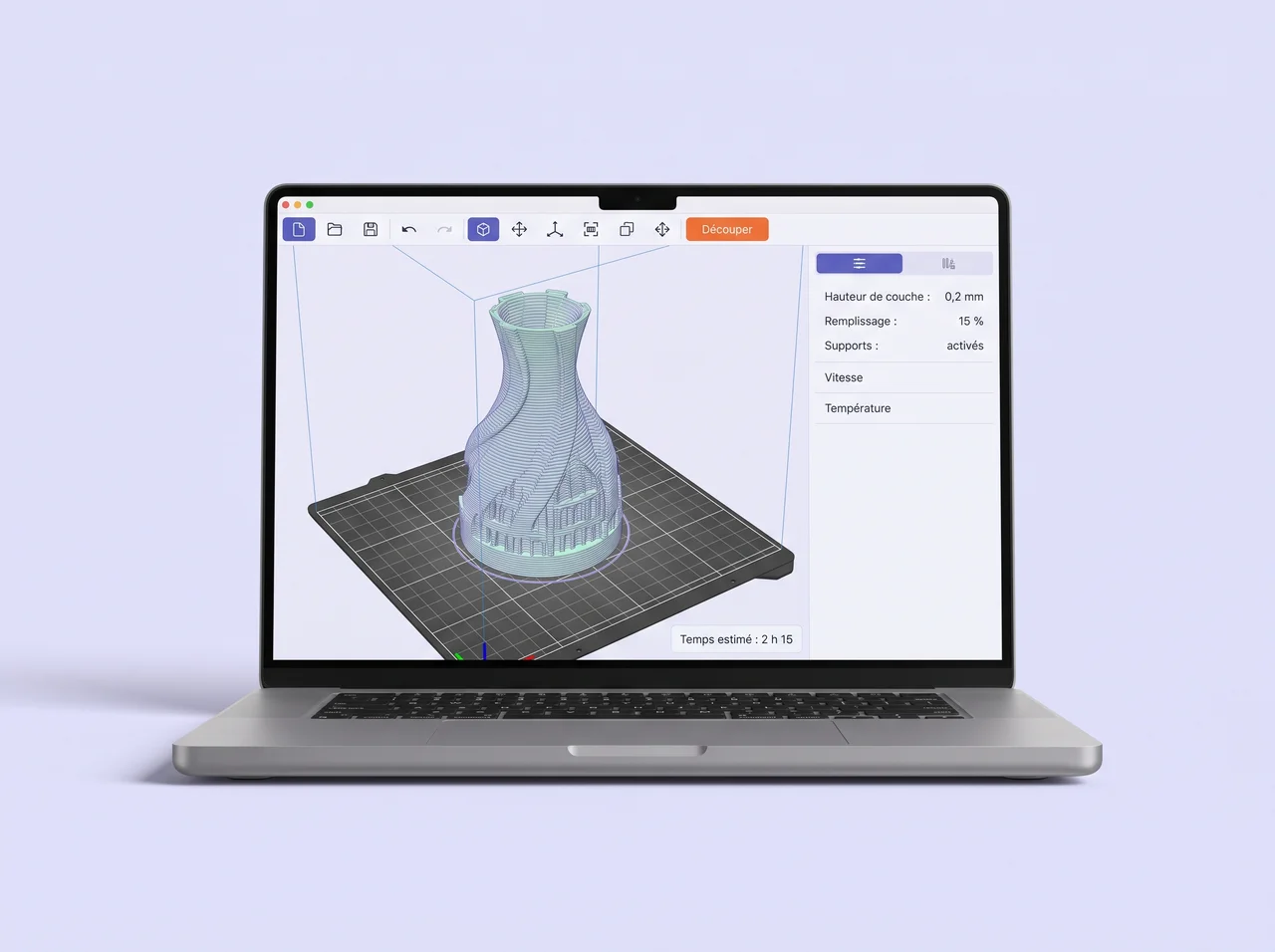
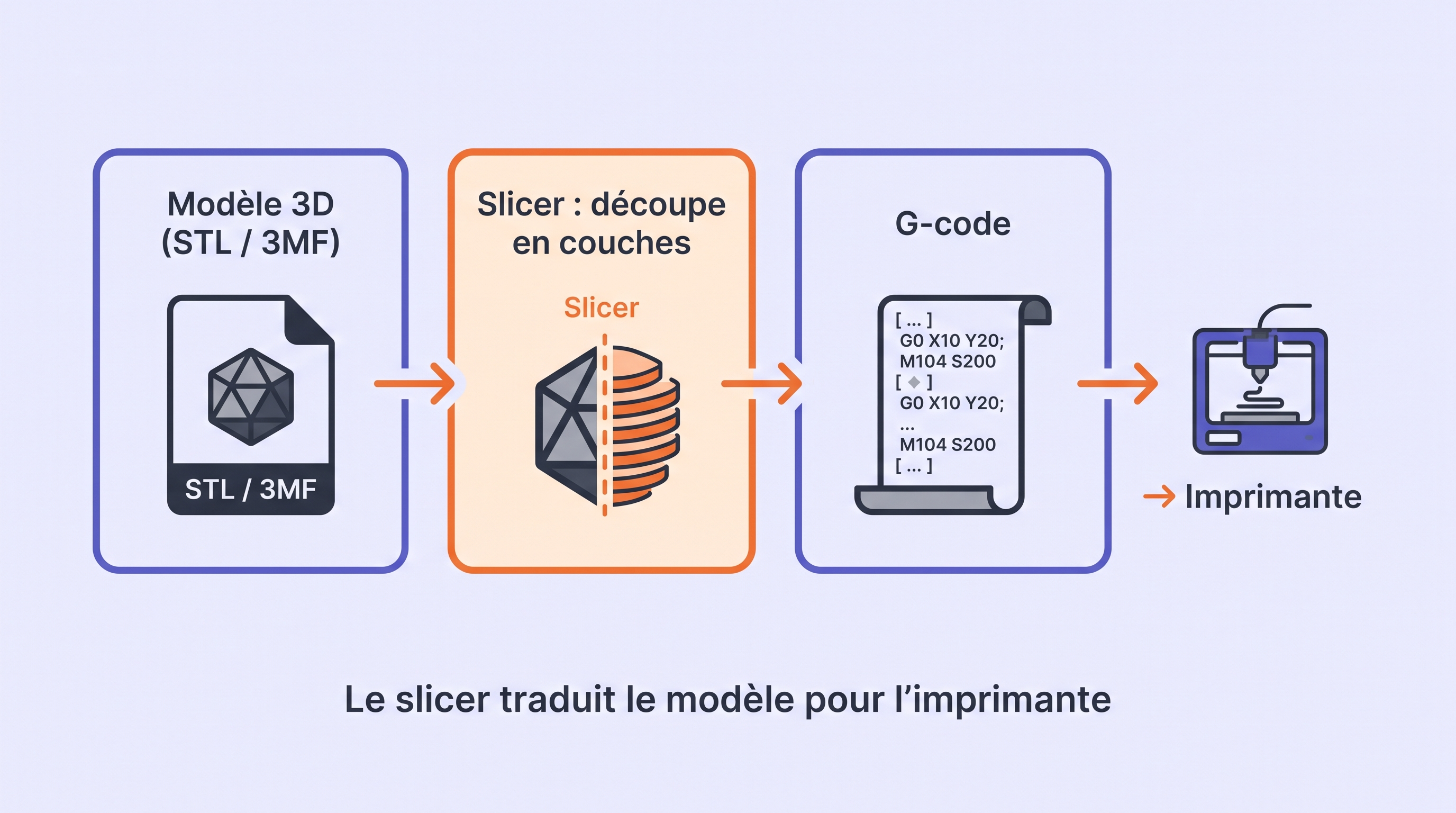
En bref : un slicer, ou logiciel de découpe, est le programme qui transforme votre modèle 3D (fichier STL ou 3MF) en G-code, le fichier d’instructions que lit votre imprimante. Il découpe l’objet en couches et définit la hauteur de couche, le remplissage, les supports, la vitesse et les températures. Les slicers les plus utilisés sont gratuits : Cura, PrusaSlicer, Bambu Studio et OrcaSlicer.
Le slicing d’un fichier 3D conditionne la qualité de la pièce imprimée. Le choix et le paramétrage du logiciel slicer 3D constitue donc une étape importante. Pour maîtriser toute la chaîne de l’impression, du fichier à la pièce finie, la formation Impression 3D CPF vous accompagne pas à pas. En attendant, voici le rôle du slicer et comment le choisir et le régler pour vos premières impressions.
Qu’est-ce qu’un slicer en impression 3D ?
Le slicer (logiciel de découpe, 3D slicer en anglais) désigne un logiciel d’impression 3D placé entre votre modèle 3D et votre imprimante. Son rôle est de :
- Lire le fichier maillé : les slicers ouvrent les formats de fichiers 3D (STL, 3MF) les plus courants ;
- Le découper en tranches : la machine imprime ensuite ces couches une à une ;
- Transformer cette découpe en G-code : un fichier d’instructions lisibles par l’imprimante.
Chaque ligne d’un G-code correspond à une commande précise, comme un déplacement de la tête ou une consigne de température.
Le slicing, ou tranchage, constitue une étape obligatoire entre la conception et la fabrication. En effet, une imprimante à filament lit uniquement du G-code, et non le modèle 3D.
Comment fonctionne un slicer ?
Un slicer fonctionne en 2 temps : il découpe le modèle en tranches horizontales, puis calcule le trajet de la buse pour chacune d’elles. Les réglages que vous choisissez orientent ce calcul.
Le tranchage en couches
Le slicer coupe le modèle en couches d’une épaisseur définie. Pour chaque couche, il trace :
- Les contours extérieurs, appelés parois ou périmètres ;
- Le remplissage intérieur.
L’imprimante reproduit ensuite ces couches une à une en déposant le filament fondu.
Les réglages pilotés
Le slicer vous donne la main sur les paramètres qui définissent l’aspect et la solidité de la pièce. Vous pouvez ajuster :
- Hauteur de couche : une couche fine donne une surface plus lisse, une couche épaisse raccourcit l’impression ;
- Remplissage : exprimé en pourcentage, il fixe la densité intérieure et le motif, en grille ou en gyroïde par exemple ;
- Supports : ces structures temporaires soutiennent les parties en porte-à-faux, et se retirent après l’impression ;
- Vitesse : elle agit sur la durée d’impression et sur la précision des détails ;
- Températures : la buse et le plateau de l'imprimante 3D se règlent selon le filament utilisé, PLA ou PETG par exemple.
Quels sont les meilleurs slicers pour imprimante 3D ?
Les meilleurs slicers pour imprimante 3D à filament sont gratuits et mis à jour régulièrement. Voici un tableau comparatif des 4 slicers les plus utilisés :
Ces 4 slicers gratuits fournissent des profils d’impression prédéfinis. Votre choix doit donc s’orienter selon la marque de votre imprimante et votre expérience.
Comment choisir son slicer ?
Pour choisir son slicer, partez de votre machine, puis de votre façon de travailler. Différents critères vous permettent de choisir le meilleur slicer 3D.
Les critères pour choisir un slicer
Prenez en compte les critères suivants :
- Compatibilité : vérifiez qu’un profil existe pour votre modèle d’imprimante, dans le slicer ou chez le fabricant ;
- Niveau : un débutant gagne du temps avec une interface épurée, un utilisateur avancé profite d’un accès détaillé aux paramètres ;
- Profils prédéfinis : les réglages fournis par imprimante et par filament donnent un résultat correct dès la première impression ;
- Langue : optez pour un slicer incluant le français pour une découverte plus confortable du vocabulaire technique ;
- Logiciel du fabricant : plusieurs marques proposent leur propre slicer, souvent dérivé d’un projet open source, comme Creality Print chez Creality.
Conseil : débutez avec le slicer associé à votre imprimante, ou Cura. Une fois les bases acquises, OrcaSlicer vous donne accès à des réglages plus fins et à des outils de calibration intégrés.
Quel slicer pour la résine ?
Une imprimante résine grand public, en technologie MSLA, durcit chaque couche de résine liquide d’un seul coup par exposition à la lumière UV. Son slicer calcule donc des temps d’exposition, et non des trajets de buse.
Pour choisir le vôtre, vérifiez d’abord qu’il prend en charge votre modèle d’imprimante : le format du fichier final varie d’une machine à l’autre.
Voici les options courantes :
- Le logiciel du fabricant : Elegoo SatelLite ou Anycubic Photon Workshop, par exemple, intègrent d’origine le profil et les temps d’exposition de leurs machines ;
- Chitubox : sa version gratuite prend en charge un large choix d’imprimantes MSLA et génère des supports automatiquement ;
- Lychee Slicer : il mise sur des outils de supports avancés, utiles pour les figurines et les pièces détaillées ;
- PrusaSlicer : pour les imprimantes de la marque.
Comme pour l’impression filament, démarrez avec le slicer du fabricant de votre imprimante 3D résine pour plus de simplicité.
Existe-t-il des slicers en ligne ?
Oui, des slicers en ligne fonctionnent directement dans le navigateur, sans installation :
- Kiri : Moto : gratuit et gère aussi la fraiseuse CNC et la découpe laser ;
- Des plateformes de gestion d’imprimantes, comme SimplyPrint, intègrent également un slicer en ligne.
Ces outils rendent service pour un fichier ponctuel ou sur un ordinateur partagé. En revanche, pour un usage régulier, les slicers de bureau offrent davantage de réglages et de profils.
{{cta-monter-competences}}
Comment bien régler son slicer quand on débute ?
Pour bien régler votre slicer si vous débutez, partez d’un profil fiable, puis ajustez les paramètres petit à petit. Voici les valeurs de départ et les corrections les plus utiles.
Partir des profils par défaut
Dans votre slicer, sélectionnez le profil de votre imprimante et celui de votre filament : le slicer charge alors des valeurs testées par le fabricant.
Voici les repères courants en PLA pour une buse de 0,4 mm, la plus répandue sur les imprimantes grand public :
- Hauteur de couche : 0,2 mm, un bon équilibre entre finesse et durée ;
- Remplissage : 15 à 20 %, adapté à une pièce décorative ou à un prototype ;
- Températures : 195 à 215 °C pour la buse et 50 à 60 °C pour le plateau, selon la marque du filament ;
- Supports : activés pour les porte-à-faux marqués, au-delà de 45° environ par rapport à la verticale.
Lancez ensuite une impression test pour vérifier si ces réglages fonctionnent.
Corriger les défauts courants en impression 3D
Si votre impression comporte des défauts, vous pouvez ajuster les réglages du slicer pour régler le problème. Ce peut être :
- Fils parasites entre les parties de la pièce : ajustez la rétraction et baissez légèrement la température de buse pour éviter le stringing ;
- Première couche qui se décolle du plateau (Warping) : ralentissez la première couche et ajoutez une bordure, appelée brim ;
- Effet d’escalier sur les courbes : baissez la hauteur de couche ou activez la hauteur de couche variable ;
- Supports difficiles à retirer : augmentez l’écart vertical entre le support et la pièce.
Modifiez un seul réglage à la fois, puis relancez un petit test : vous identifiez ainsi la cause exacte d’un défaut.
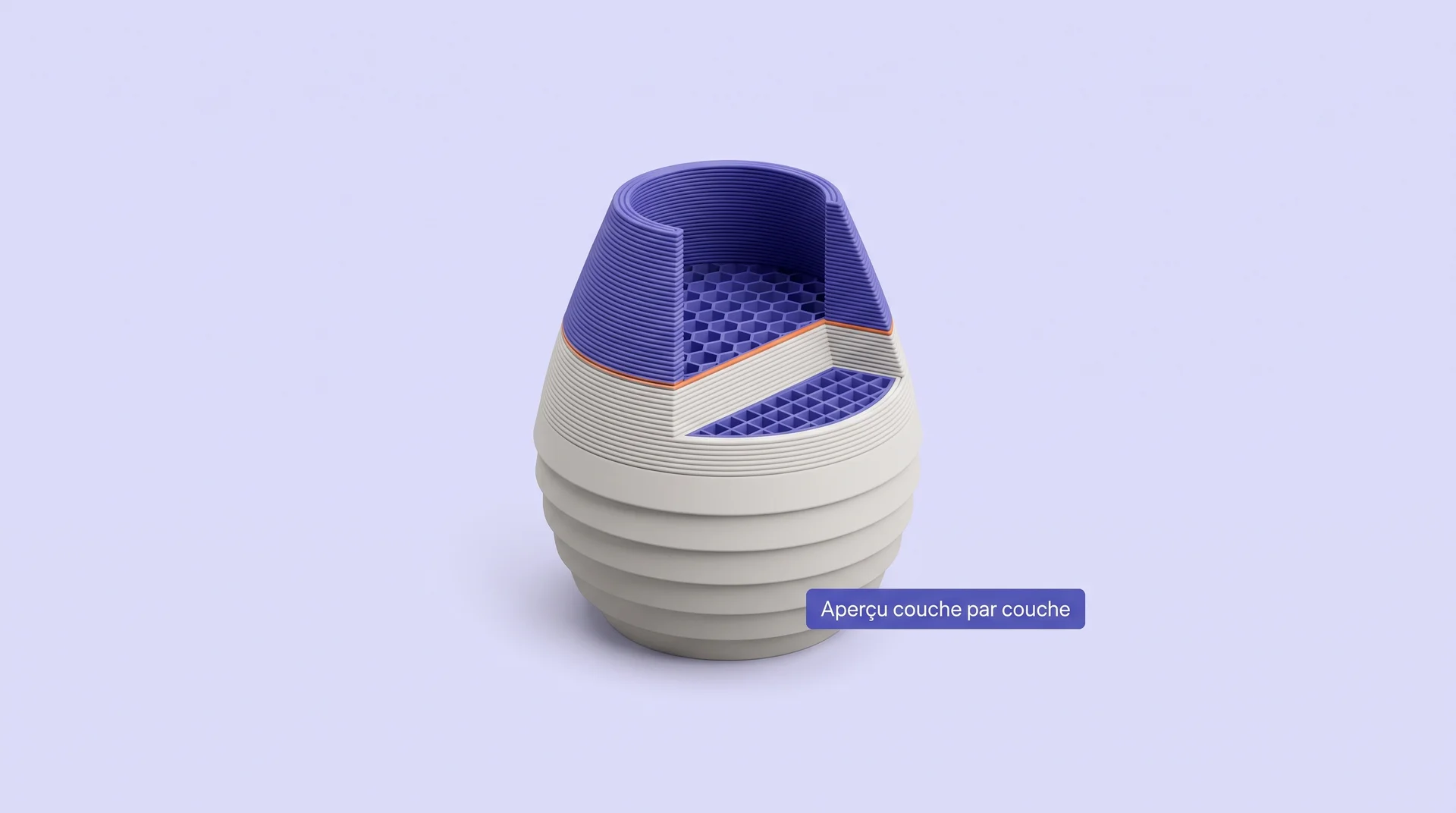
Conseil : avant l’impression, l’aperçu couche par couche vous aide à repérer une zone mal soutenue.
Comment se former à l’impression 3D et à la préparation d’impression ?
Apprendre à régler son slicer fait partie des compétences clés de l’impression 3D, avec la modélisation. Une formation complète permet de couvrir toute la chaîne :
- Conception du modèle ;
- Correction du fichier ;
- Réglages du slicer ;
- Finition de la pièce.
Le parcours impression 3D de One Learn consacre un module entier au slicing. Il prépare à la certification RS6876, reconnue par France Compétences.
Côté conception, Fusion 360 (aujourd’hui Autodesk Fusion) permet de créer des modèles 3D exportables en STL ou en 3MF. Notre formation Fusion 360 vous apprend à concevoir des modèles pensés pour l’impression 3D.
{{cta-monter-competences}}
FAQ : quel slicer choisir pour son imprimante 3D ?
Quel est le meilleur slicer gratuit pour débuter ?
Cura et PrusaSlicer sont les slicers gratuits les plus recommandés pour débuter. Leurs profils prêts à l’emploi couvrent un large choix d’imprimantes et de filaments. Les réglages par défaut suffisent pour vos premières impressions.
Les 2 logiciels proposent un mode allégé, affichant uniquement les paramètres essentiels :
- Le mode Recommandé dans Cura ;
- Le mode Simple dans PrusaSlicer.
Faut-il un slicer différent pour la résine ?
Oui, l’impression résine demande un slicer dédié. Les slicers filament les plus courants (Cura, Bambu Studio, OrcaSlicer) ne gèrent pas la résine. Voici les slicers compatibles avec la résine :
- Chitubox : uniquement résine, sur la plupart des imprimantes MSLA grand public ;
- Lychee Slicer : résine et filament, un avantage si votre atelier combine les 2 technologies ;
- PrusaSlicer : filament, et résine uniquement sur les imprimantes Prusa.
Le slicer est-il payant ?
Les slicers les plus utilisés en impression filament sont gratuits et open source. Des versions payantes existent :
- En résine, Chitubox Pro et l’édition Plus de Lychee Slicer fonctionnent par abonnement ;
- En filament, Simplify3D est vendu sous licence payante.
Ces options ajoutent surtout des outils de productivité. Les versions gratuites couvrent largement les besoins d’un débutant.
Apprenez à paramétrer vos impressions 3D ! La formation à l’impression 3D vous guide de la préparation du fichier au réglage de la machine, à partir d’un niveau débutant. Pour élargir votre parcours vers la modélisation, découvrez aussi nos formations 3D.

Sur le même sujet