Quel format de fichier choisir pour l’impression 3D ?
En impression 3D, on distingue 2 familles de fichiers : les modèles 3D (STL, OBJ, 3MF, AMF, STEP), qui décrivent l’objet, et le G-code, qui contient les instructions exécutées par l’imprimante.
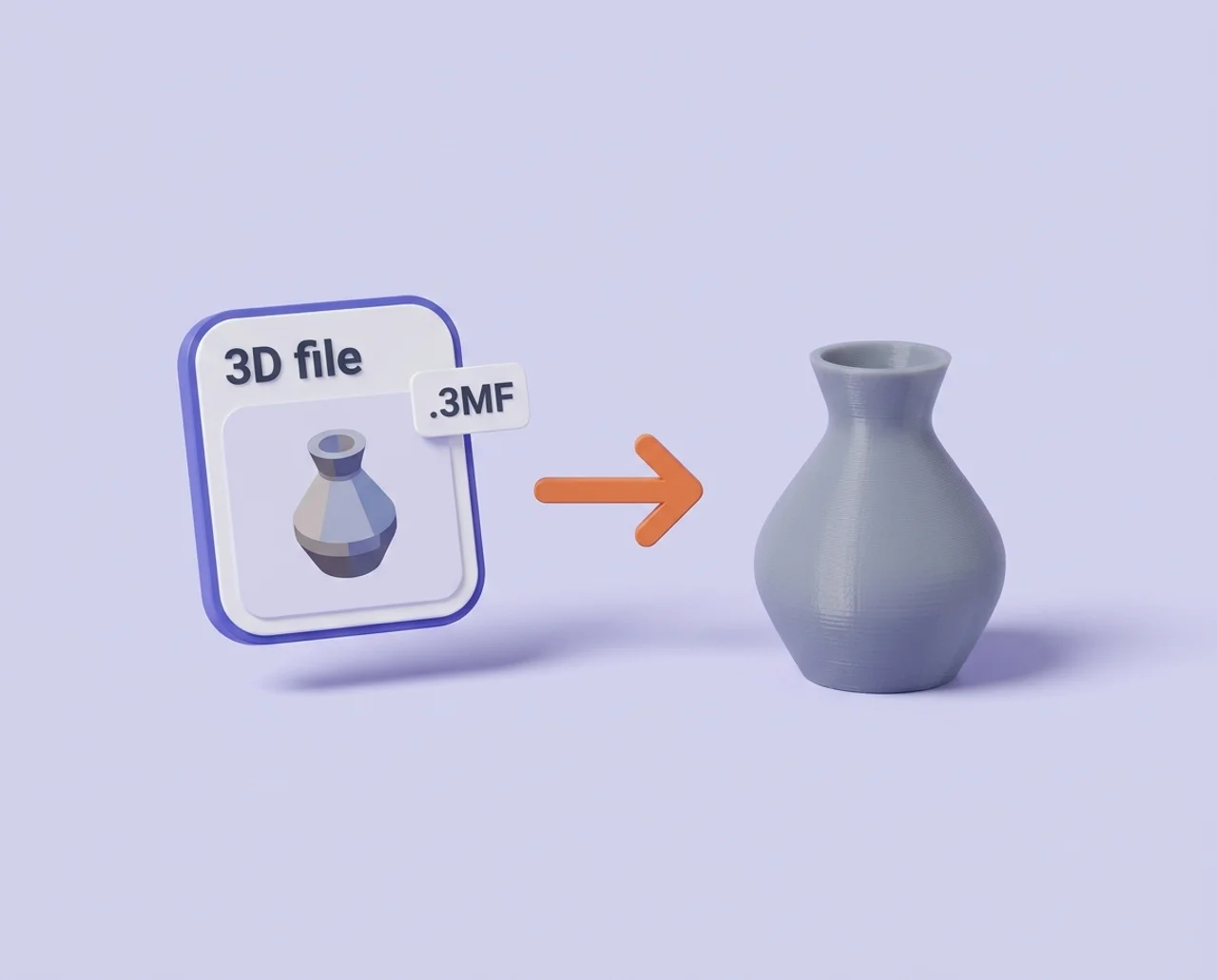
En bref : Le format le plus courant en impression 3D reste le STL, qui décrit uniquement la forme de l’objet. Le 3MF, plus moderne, s’impose aujourd’hui comme la référence : il regroupe la géométrie, les couleurs, les matériaux et les réglages dans un seul fichier. L’OBJ sert principalement à l’impression en couleur. Ces fichiers de modèle 3D sont ensuite convertis par le logiciel de découpe (slicer) en G-code, le fichier d’instructions que lit réellement l’imprimante.
Vous avez téléchargé un modèle mais votre imprimante 3D ne lit pas le fichier ? Le blocage peut venir du format du fichier ! En effet, chaque étape de la chaîne d’impression 3D attend un type de fichier précis. Voici le tour d’horizon des formats employés en impression 3D, leurs différences et le bon usage de chacun. Une formation à l’impression 3D vous permettra d’approfondir ces bases.
Pourquoi le format de fichier est-il important en impression 3D ?
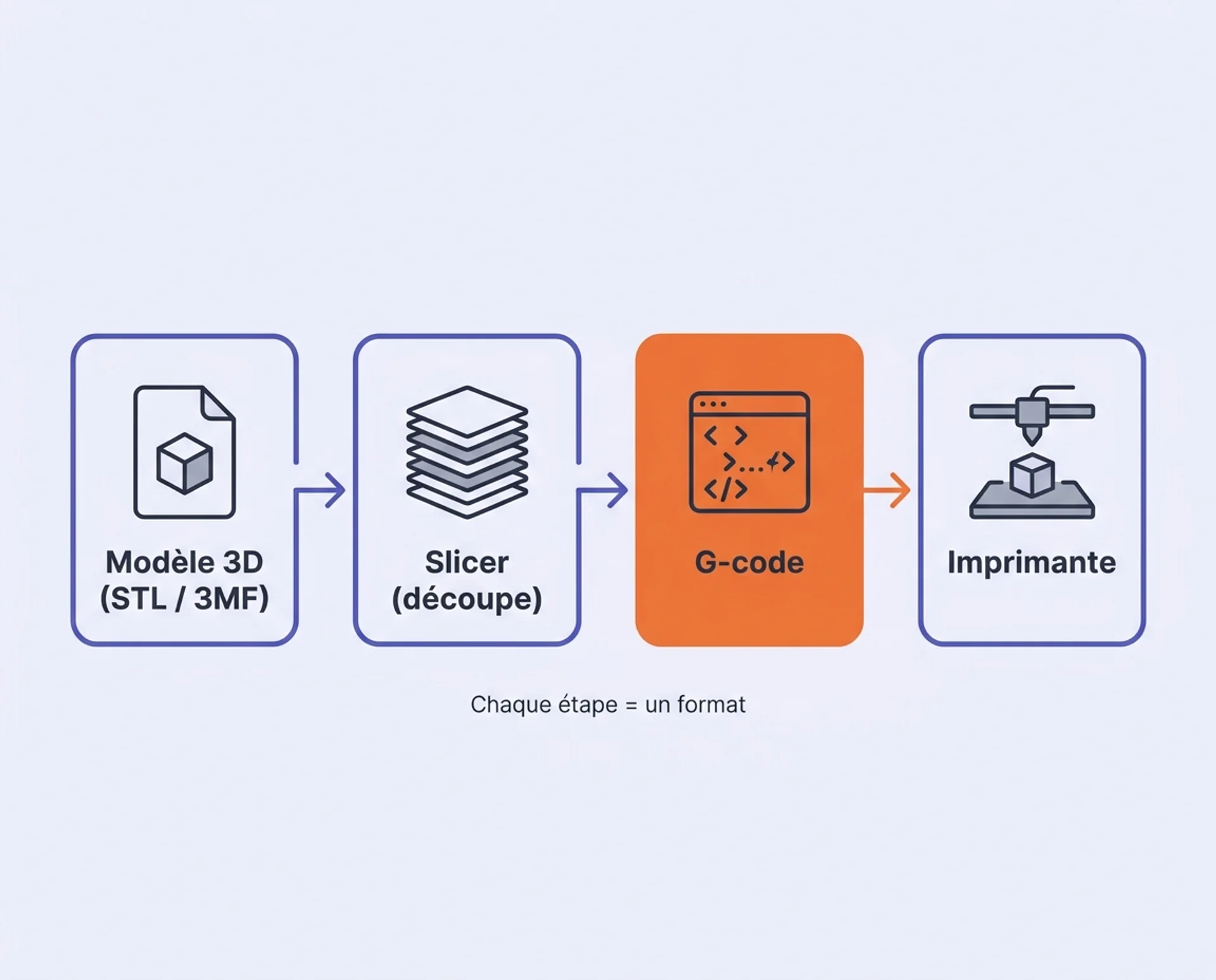
Un projet d’impression 3D suit toujours le même parcours :
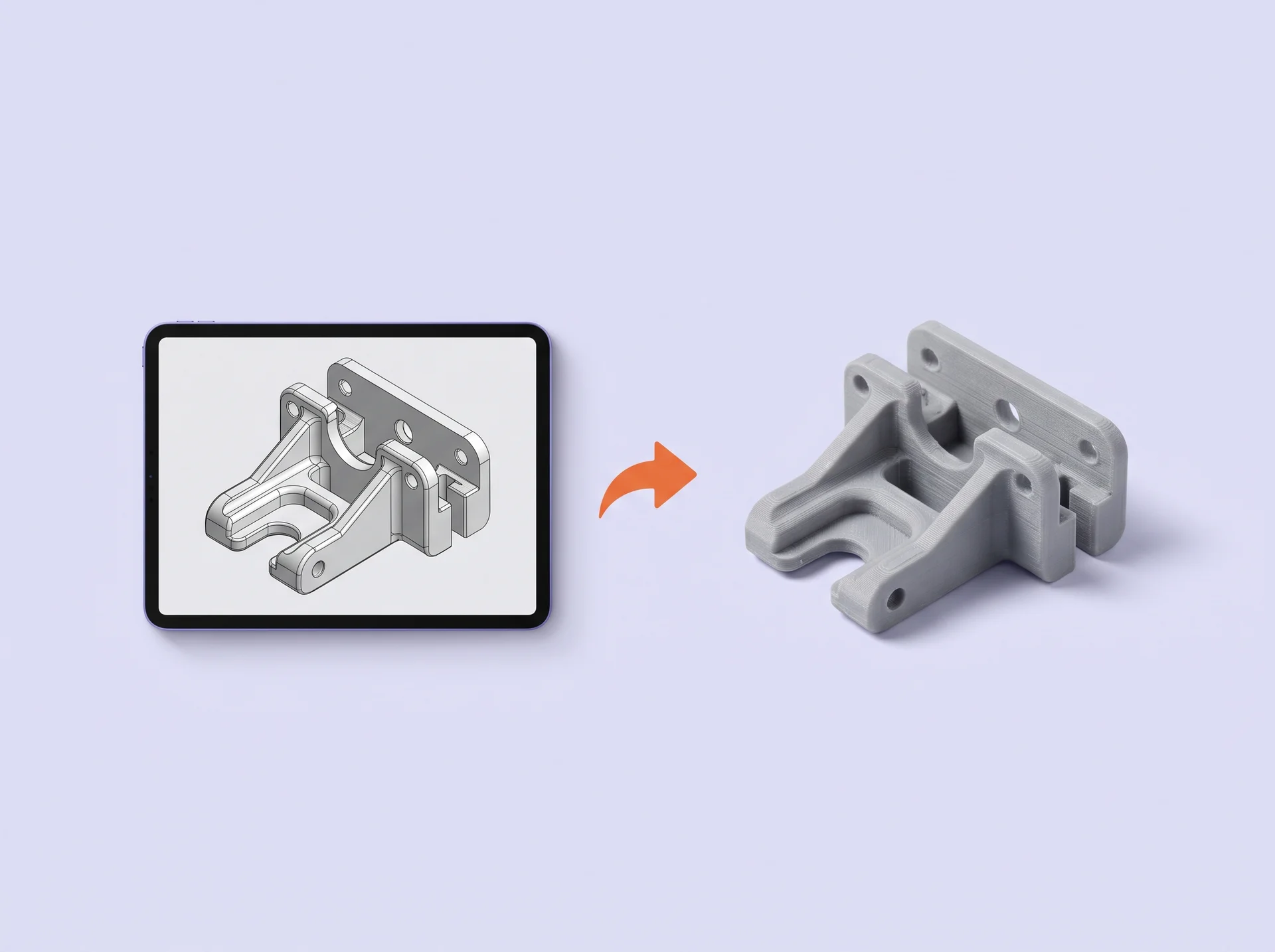
- Obtention d’un modèle 3D (modélisation ou téléchargement) : un fichier qui contient la forme de l’objet ;
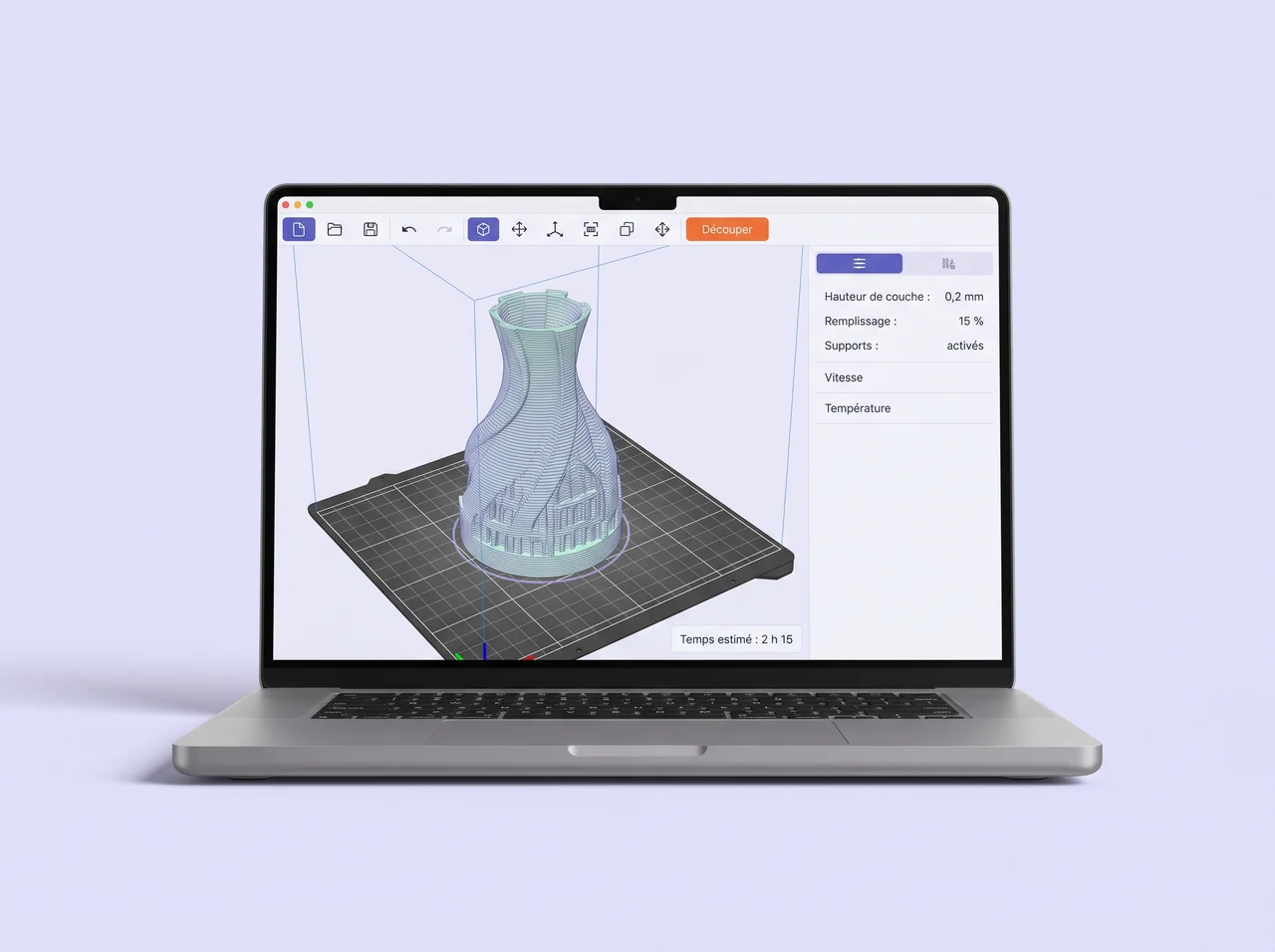
- Passage du fichier dans un logiciel de découpe (slicer) : il tranche le modèle en couches, calcule les trajectoires de la buse et fixe les températures ;
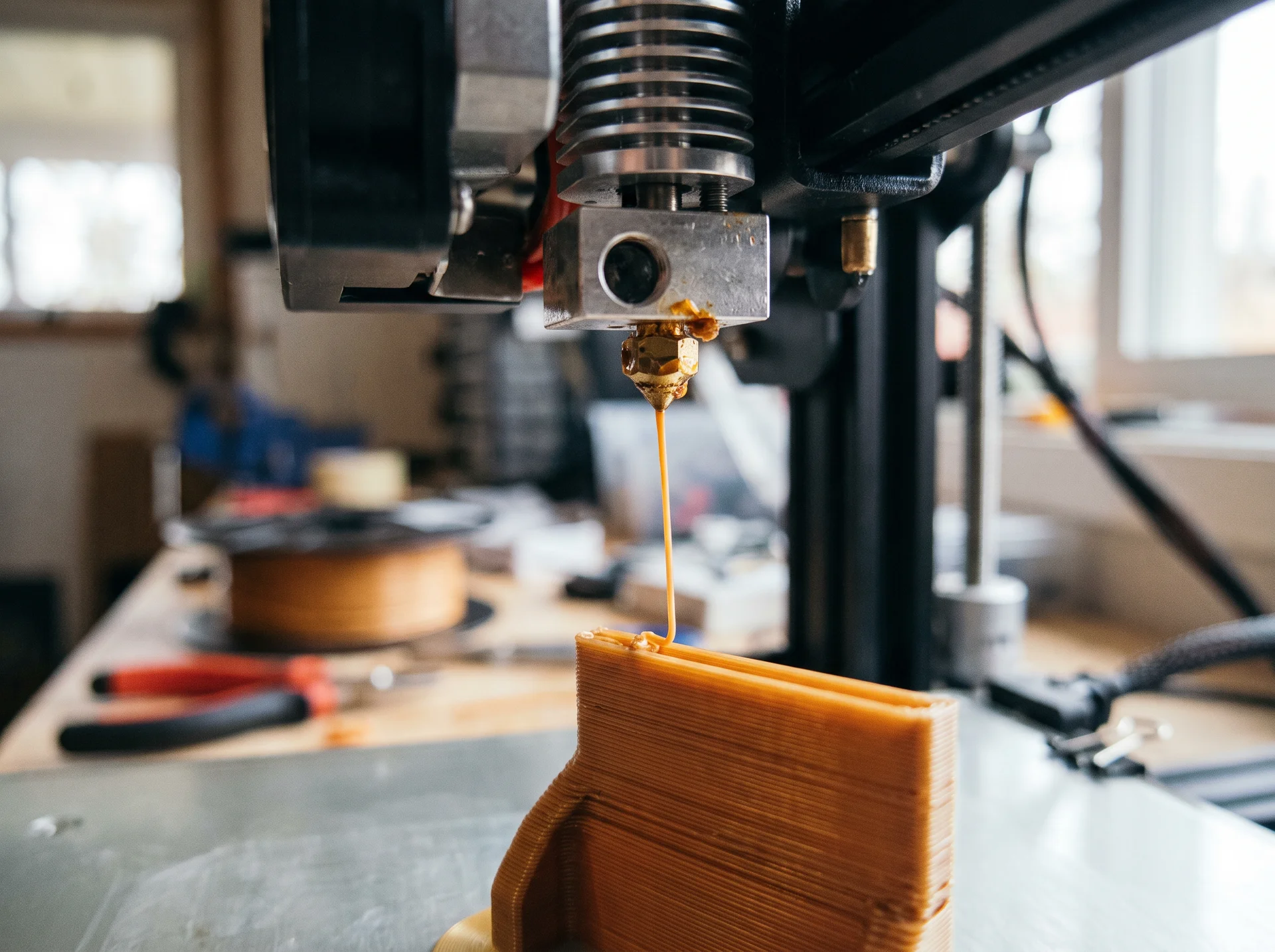
- Obtention du G-code : créé par le slicer, il rassemble les instructions ligne par ligne pour votre imprimante ;
- Envoi du G-code à votre imprimante 3D : elle applique ces instructions pour construire votre objet.
Chaque étape attend un format de fichier adapté. Un export réalisé dans le mauvais format entraîne des conséquences concrètes, comme un maillage troué ou une perte de couleurs ou de textures, ou une impossibilité pour votre imprimante de lire le fichier. Bien comprendre les différents formats de fichier constitue donc une des bases pour bien débuter en impression 3D.
Bon à savoir : votre imprimante n’ouvre jamais un fichier objet (STL ou 3MF). Elle exécute uniquement du G-code, produit par le slicer à partir de votre modèle.
Quels sont les principaux formats de fichiers 3D ?
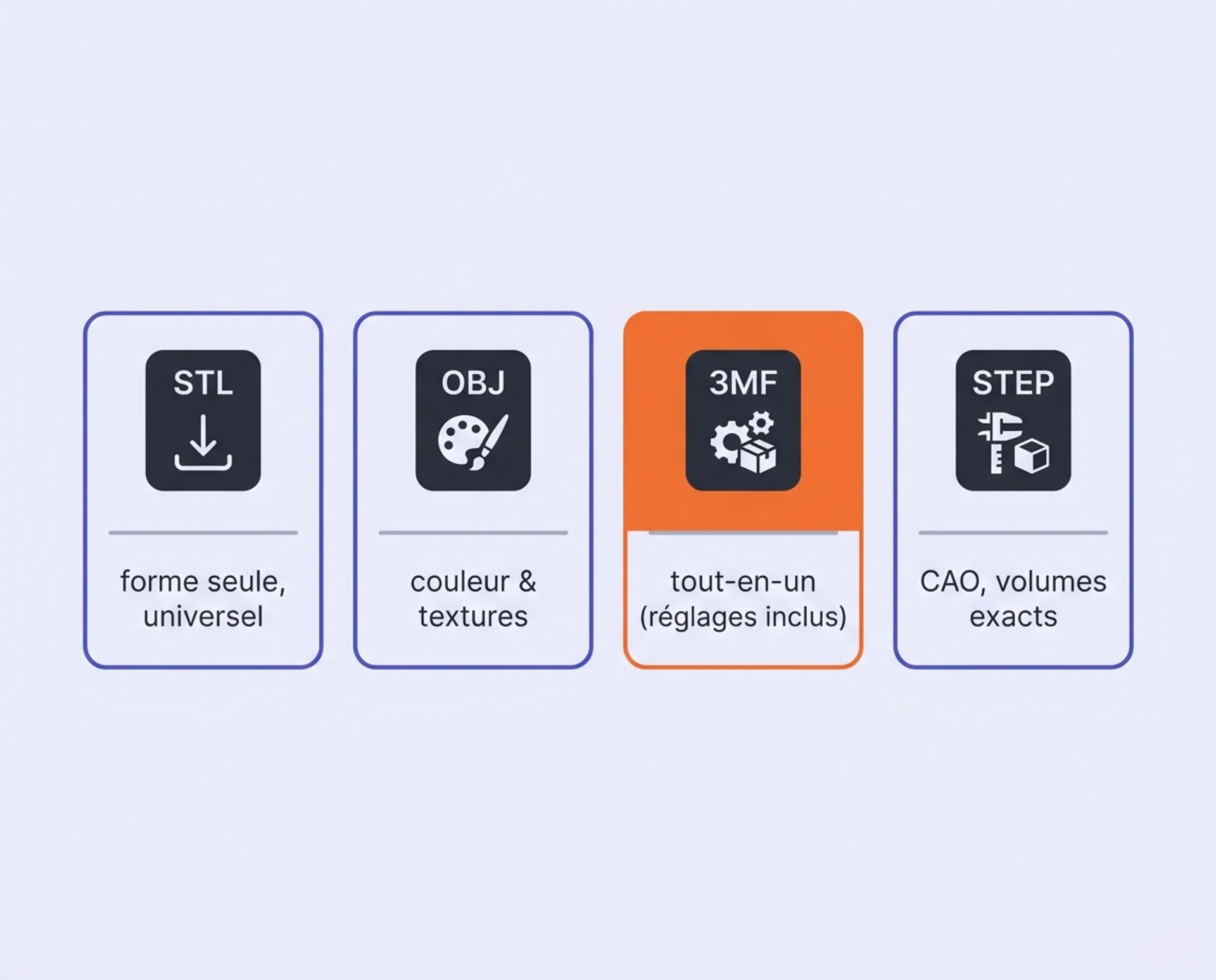
5 formats couvrent la quasi-totalité des fichiers de modèles 3D, de la conception jusqu’au tirage. Voici ce que chacun contient et le cas d’usage qui lui correspond.
Le format STL
Format historique de l’impression 3D, le fichier STL demeure le plus répandu. Il décrit la surface de l’objet par un maillage de triangles, sans couleur, sans matériau et sans unité de mesure. Le slicer interprète ensuite les dimensions selon ses propres réglages.
Son universalité en fait un format reconnu par tous les logiciels de modélisation, toutes les plateformes de téléchargement et tous les slicers.
Bon à savoir : pour en savoir plus sur l’export, la résolution du maillage et la réparation des fichiers défectueux, consultez le fichier STL en détail.
Le format OBJ
L’OBJ transporte la géométrie ainsi que les couleurs et les textures, grâce à un fichier. mtl associé et à des images de texture. Ces fichiers voyagent ensemble. Vous transmettez l’ensemble du dossier pour conserver l’habillage.
Le format OBJ s’impose donc pour l’impression 3D en couleur, notamment sur les machines à liage de poudre ou à jet de matière. Certains logiciels de création 3D, comme Blender, l’exportent nativement.
Le format 3MF
Le 3MF rassemble dans un fichier unique :
- La géométrie ;
- Les couleurs ;
- Les matériaux ;
- L’unité de mesure ;
- Les réglages d’impression.
Il corrige les principales faiblesses du STL, comme l’absence d’informations complémentaires, des maillages non étanches ou l’ambiguïté d’échelle.
Le 3MF est traité par tous les slicers actuels, de PrusaSlicer à Cura en passant par Bambu Studio et Orca Slicer. Ce format s’avère donc utile pour transmettre un projet complet, réglages compris, à un collègue ou à un prestataire.
Le format AMF
L’AMF a été conçu comme le successeur ouvert du STL, en ajoutant la gestion :
- De la couleur ;
- Des matériaux ;
- Des unités ;
- Des surfaces courbes.
Sa normalisation remonte à 2011, mais son adoption est restée confidentielle : peu de logiciels l’exportent et le 3MF occupe désormais ce terrain. Vous le rencontrerez surtout dans des travaux de recherche ou sur d’anciens fichiers archivés.
Les formats CAO (STEP, IGES)
Le STEP et l’IGES proviennent des logiciels de conception mécanique, comme Fusion 360, SolidWorks ou FreeCAD. Ils décrivent des volumes exacts, définis par des surfaces mathématiques plutôt que par des triangles. Ils permettent de converser la logique paramétrique de la pièce.
Cette précision sert l’échange entre bureaux d’études, mais le slicer travaille toujours sur un maillage. La conversion peut donc rester nécessaire. Vous pouvez :
- Exporter en STL ou en 3MF depuis votre logiciel de CAO ;
- Laisser le slicer s’en charger (PrusaSlicer, Bambu Studio et OrcaSlicer importent désormais le STEP directement).
Bon à savoir : pour le flux complet, voyez comment préparer un modèle avec Fusion 360.
Tableau de synthèse des formats de fichier 3D
Quelle différence entre un fichier STL et un fichier 3MF ?
STL et 3MF peuvent décrire le même objet, mais avec un niveau d’information très différent. Le STL se limite à l’enveloppe géométrique, quand le 3MF y ajoute tout le contexte d’impression. Voici les critères qui les séparent :
Conseil : privilégiez le 3MF dès que votre logiciel de découpe et votre imprimante le gèrent. Conservez le STL pour la diffusion large d’un modèle, ou quand l’équipement de vos destinataires vous échappe.
Qu’est-ce que le G-code et où intervient-il ?
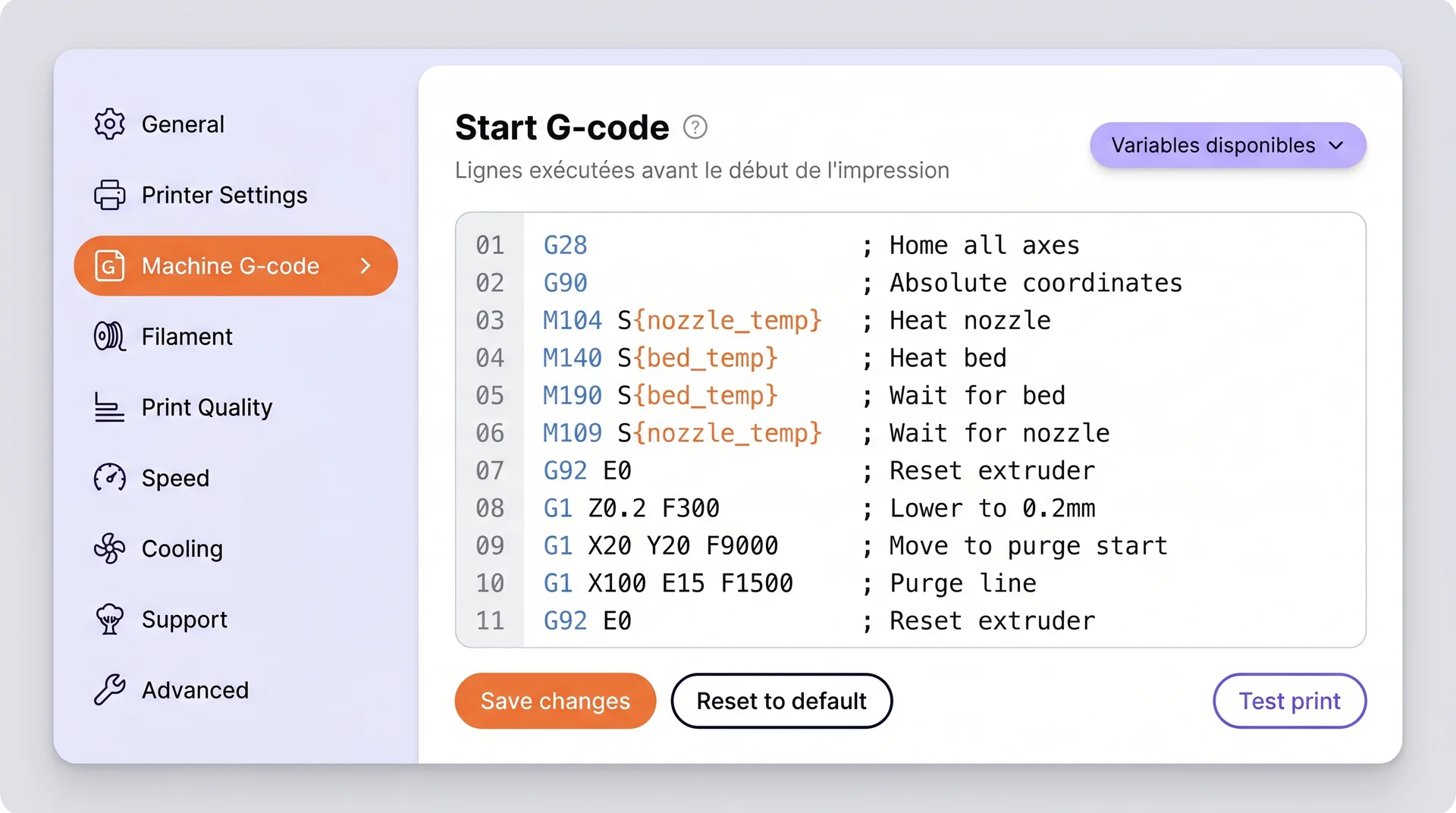
Le G-code sort de la famille des modèles 3D : il rassemble les instructions machine, comme :
- Les déplacements de la tête ;
- Les températures de buse et de plateau ;
- Les vitesses et débits de matière.
Le slicer génère le G-code à partir de votre STL ou de votre 3MF, selon l’imprimante et le filament sélectionnés. Vous transmettez ensuite le fichier obtenu vers la machine par carte SD, clé USB ou réseau. Un même modèle peut donc produire autant de G-codes que de configurations d’impression.
Bon à savoir : pour la lecture des commandes et leur personnalisation, consultez tout savoir sur le G-code.
Quel format choisir pour votre impression 3D ?
Le choix dépend surtout de ce que vous transmettez : une forme seule, un rendu coloré ou un projet complet. Voici les quatre cas les plus courants.
- Usage général ou partage d’un modèle : le STL, reconnu partout ;
- Rendu en couleur : l’OBJ avec ses textures, ou le 3MF selon votre machine ;
- Fichier complet avec réglages d’impression : le 3MF, le plus recommandé aujourd’hui ;
- Export depuis un logiciel de CAO : le STL ou le 3MF, générés depuis le fichier STEP d’origine.
À retenir : le 3MF pour travailler et transmettre un projet abouti, le STL pour partager largement, l’OBJ pour la couleur, le G-code pour lancer l’impression.
FAQ : quels formats de fichier 3D ?
Quel est le format le plus universel pour l’impression 3D ?
Le STL occupe cette place depuis les débuts de l’impression 3D. La quasi-totalité des logiciels de modélisation, des plateformes de téléchargement et des slicers l’ouvrent sans réglage particulier. Sa structure minimale, un maillage de triangles, explique cette compatibilité.
En contrepartie, il transporte la forme seule, sans couleur ni unité de mesure. Privilégiez-le pour diffuser un modèle à un public large.
Peut-on imprimer directement un fichier STEP ou un fichier de CAO ?
Pas au sens strict : les logiciels de découpe travaillent sur des maillages, alors que le STEP et l’IGES décrivent des volumes mathématiques. Une conversion s’impose donc.
Certains slicers récents, comme PrusaSlicer, Bambu Studio ou OrcaSlicer, importent le STEP et réalisent cette conversion à l’ouverture.
Sur les autres, exportez la pièce en STL ou en 3MF depuis Fusion 360, SolidWorks ou FreeCAD, avec une résolution de maillage suffisante pour éviter les facettes sur les surfaces courbes.
Quel format utiliser pour imprimer en couleur ?
L’OBJ reste le choix classique, car il gère les textures grâce à son fichier. mtl et aux images associées. Transmettez toujours ces fichiers ensemble, faute de quoi la couleur disparaît à l’ouverture.
Le 3MF forme l’autre option, avec l’avantage de tout regrouper dans un fichier unique. Vérifiez ce que votre imprimante ou votre service d’impression accepte avant l’export.
Mon imprimante lit-elle le fichier STL directement ?
Non. Le STL décrit seulement la géométrie de l’objet, sans instruction de fabrication. Il passe obligatoirement par un logiciel de découpe qui fixe la hauteur de couche, le remplissage, les supports et les températures, puis génère le G-code.
C’est ce fichier que vous envoyez à la machine, par carte SD, clé USB ou réseau. Certaines imprimantes intègrent un slicer et effectuent la découpe elles-mêmes.
Vous cherchez une méthode pour obtenir des projets 3D fiables et reproductibles ? One Learn propose la formation à l’impression 3D, 100 % en ligne, qui couvre la modélisation, l’export, le réglage du slicer et le lancement des impressions. Finançable par votre CPF, elle ouvre la voie à une certification reconnue par France Compétences (RS6876).
.jpg)
Passionné de 3D, je vous aide à comprendre toutes les facettes du logiciel Blender.
Sur le même sujet