Modélisation, slicing : bien choisir vos logiciels pour l’impression 3D en 2026
En impression 3D, le choix des logiciels conditionne directement la réussite des premières impressions.
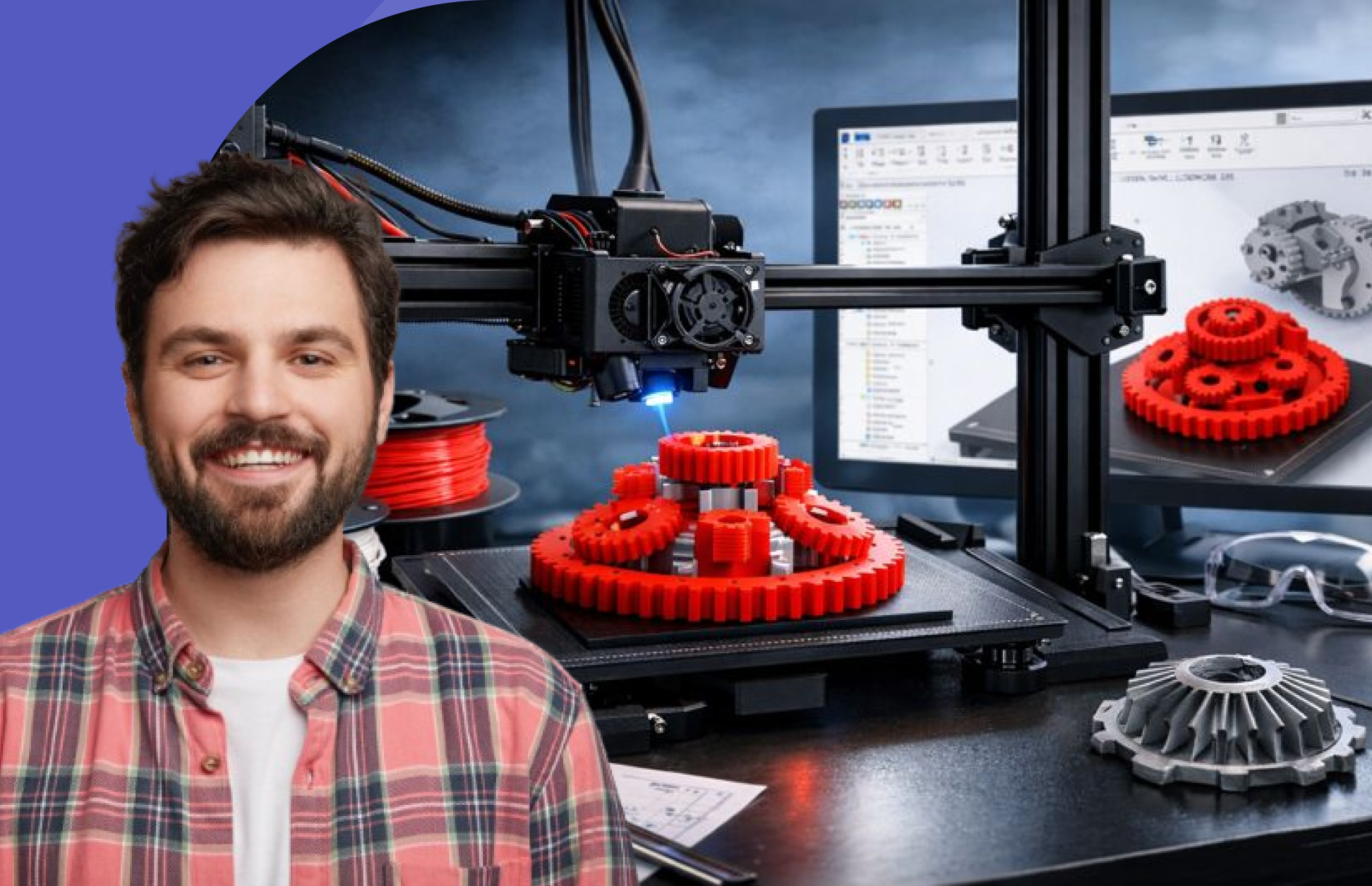
Vous débutez en impression 3D et vous vous demandez par où commencer ? Avant de lancer votre première impression avec votre imprimante 3D, vous aurez besoin d’un logiciel de modélisation 3D et d’un logiciel de slicing pour préparer votre modèle à l’impression.
Face à la multitude d’options disponibles en 2026, il n’est pas toujours évident de s’y retrouver. Comment choisir vos logiciels pour monter en compétence en impression 3D ? Quels sont les logiciels 3D gratuits ? Dans ce guide, découvrez les meilleurs logiciels pour l’impression 3D en 2026 pour donner une troisième dimension à vos idées.
Comprendre la chaîne logicielle de l’impression 3D
Pour passer d’une idée à un objet imprimé en 3D, vous devez suivre une série d’étapes indispensables. Pour commencer, vous devez créer un modèle 3D de l’objet que vous souhaitez imprimer. Ensuite, il faut définir les paramètres d’impression de votre objet et les transmettre à votre imprimante 3D.
Pour mener à bien ces étapes, 2 outils informatiques sont indispensables :
- Un logiciel de modélisation 3D ;
- Un slicer, ou logiciel de tranchage.
Si vous voulez d'abord comprendre comment fonctionne une imprimante 3D avant de choisir vos logiciels, notre guide détaille le processus complet.
Étape no 1 : la modélisation 3D (CAO)
La modélisation 3D consiste à créer votre modèle d’objet à imprimer en 3D, première étape du processus de fabrication additive. On parle également de CAO (conception assistée par ordinateur).
Différents types de logiciels existent pour créer des modèles 3D, disposant chacun de leurs spécificités et de leurs degrés de technicité. Parmi les plus connus, on trouve SketchUp, Blender et Solidworks.
La modélisation 3D sur un logiciel de CAO peut s’avérer complexe. Pour bien prendre en main ces logiciels, vous pouvez suivre une formation à la modélisation 3D et apprendre à créer vos propres pièces.
Bon à savoir : si vous débutez en impression 3D, vous pouvez trouver des modèles déjà existants téléchargeables sur internet. Par exemple, le site Cults 3D propose de nombreux modèles d’objets 3D gratuits.
Étape no 2 : le slicing
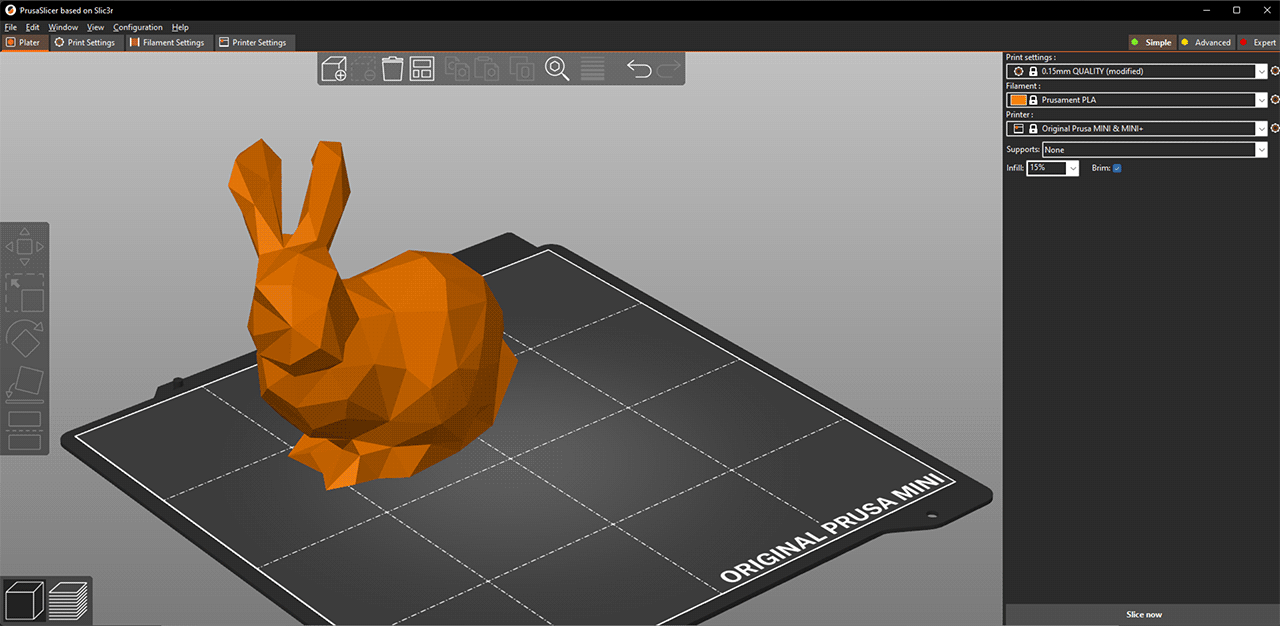
Vous avez votre modèle d’objet en 3D ? Il vous faut maintenant envoyer les bonnes instructions à votre imprimante. C’est là qu’intervient le slicer, ou logiciel de tranchage.
Un logiciel slicer « découpe » votre modèle 3D en couches horizontales que la machine dépose les unes sur les autres en chauffant votre matériau de fabrication.
Le slicer vous permet de définir les paramètres d’impression, puis de les transformer en code compréhensible par votre imprimante 3D : le G-code. En somme, un slicer agit comme un traducteur entre le modèle numérique et la machine physique.
Dans le détail, le slicer permet de :
- Paramétrer votre imprimante : renseignez le modèle de votre machine, le type de matériau utilisé pour votre impression, la taille de la buse ;
- Insérer votre fichier de modélisation 3D : le slicer découpe l’objet en couches qui seront imprimées par votre machine ;
- Configurer les paramètres cruciaux de l’impression : la hauteur de couche, le taux de remplissage, la vitesse d’impression, la température, etc. ;
- Transformer tous ces paramètres en G-code (série d’instructions).
À nouveau, une multitude de slicers existent sur le marché selon vos besoins, vos moyens et votre niveau. Parmi les plus appréciés, vous pouvez trouver Cura, PrusaSlicer ou Simplify3D.
Attention : comme pour les logiciels de modélisation 3D, les slicers peuvent s’avérer techniques à prendre en main. Suivre une formation dédiée peut vous aider à éviter les erreurs.
Les meilleurs logiciels de modélisation 3D selon votre niveau
Choisir votre logiciel de modélisation 3D peut sembler un vrai casse-tête, surtout si vous débutez ou cherchez un logiciel de CAO gratuit. Rassurez-vous ! Voici un guide des logiciels de modélisation en 2026.
Les meilleurs logiciels de modélisation 3D pour débutants
Voici les outils de CAO qui conviennent aux novices, pour créer des modèles simples d’objet 3D. Chacun permet de créer des modèles exportables au format STL pour être utilisés dans un slicer et imprimés en 3D.
Tinkercad
Tinkercad est un outil web de modélisation 3D gratuit. Entièrement sur navigateur, il propose l’assemblage de formes basiques par glisser-déposer pour créer des objets 3D.
Ultra-simple et sans installation, il permet une prise en main immédiate grâce à une interface ludique et des tutoriels intégrés. Cependant, il reste limité aux designs basiques et ne permet pas de créer des objets complexes.
SketchUp
SketchUp est un outil gratuit accessible directement en ligne. Il se distingue par le push-pull, qui consiste à pousser ou tirer sur des formes en 2D pour y créer du volume. Cette approche intuitive en fait un excellent outil pour débuter en modélisation. Pour autant, il s’avère limité en précision.
Bon à savoir : cet outil web constitue la version gratuite de SketchUp, un logiciel payant de modélisation 3D.
SketchUp offre de nombreuses fonctionnalités supplémentaires (application de bureau, plug-ins, création de plans techniques, exports en formats professionnels). Cependant, maîtriser SketchUp demande plus de temps et, bien souvent, le recours à une formation.
3D Slash
3D Slash se distingue par son approche originale basée sur la construction par blocs, à la manière de briques Lego ou de voxels. Il permet de créer des objets en ajoutant ou en retirant des cubes.
3D Slash est un logiciel de modélisation très ludique et visuel, ce qui en fait un choix idéal pour les débutants. En revanche, sa logique par blocs limite fortement la précision des formes.
Sa version gratuite s’utilise sur navigateur et demeure assez limitée (résolution des cubes basse, peu de couleurs disponibles, file d’attente pour les exports…). La version payante propose des fonctionnalités étendues et une application de bureau.
Logiciels de modélisation 3D : niveau intermédiaire à avancé
Si vous maîtrisez déjà les bases de la modélisation 3D ou que vous souhaitez créer des objets plus complexes, voici des logiciels de CAO permettant la modélisation de pièces techniques précises avec paramétrisme.
BricsCAD Shape
BricsCAD Shape est un logiciel gratuit de modélisation 3D destiné à la création de volumes et de prototypes. Disponible pour PC ou Mac, il peut convenir à un usage en architecture ou en mécanique. Simple mais puissant, BricsCAD Shape permet de :
- Sculpter vos idées à partir de primitives ;
- Tirer-pousser des faces ;
- Esquisser des profils ;
- Extruder des formes.
De plus, il offre des outils spécialisés comme l’insertion paramétrique. Il propose l’export de vos modèles au format. DWG, qui permet de les retravailler dans d’autres logiciels CAO.
Attention : la version gratuite de BricsCAD Shape demeure assez limitée, ce qui le rend plus adapté au prototypage léger.
Fusion 360
Fusion 360 est un logiciel complet de conception 3D paramétrique et de simulation. Entièrement sur cloud, il propose :
- La modélisation 3D ;
- Des outils de simulation d’impression ;
- De tests et de préparation de pièces pour l’impression 3D.
Particulièrement polyvalent, Fusion 360 convient aux projets personnels comme aux pièces techniques plus complexes. Sa version gratuite pour usage personnel donne accès à la plupart des outils de conception et de simulation.
Cependant, utiliser Fusion 360 en impression 3D peut s’avérer complexe pour un créateur débutant. De plus, le nombre de documents actifs reste limité et certaines options avancées restent réservées à la version payante.
Bon à savoir : One Learn propose une formation certifiante pour Fusion 360. Financée par votre CPF, elle s’adresse aussi bien aux amateurs qu’aux professionnels de l’impression 3D.
Blender
Blender est un logiciel open source entièrement gratuit. Il permet la création de maillages (meshes) et de formes organiques. Prisé dans l’animation et les secteurs artistiques, il permet de réaliser des objets complexes et propose une grande flexibilité (sculpting, texturing et rendu photoréaliste).
Blender intègre également des outils dédiés à l’impression 3D, comme le 3D Print Toolbox qui permet de vérifier et préparer facilement vos modèles pour l’impression. Pour autant, ce logiciel reste technique et devenir autonome sur Blender demande généralement du temps.
Bon à savoir : prenez facilement en main Blender grâce à la formation certifiante Blender de One Learn ! Éligible au financement CPF, elle s’adresse aux professionnels de l’image (architectes, designers, artistes, développeurs…) aussi bien qu’aux amateurs.

ZBrushCoreMini
ZBrushCoreMini est la version gratuite du logiciel ZBrush. Il s’agit d’un logiciel de sculpture digitale 3D, dédié à la création de formes organiques haute résolution. Il permet de :
- Sculpter des détails artistiques réalistes ;
- Exporter des modèles décimés prêts pour l’impression 3D.
Plutôt facile à prendre en main pour sculpter, il ne permet cependant pas de modifier précisément les mesures comme dans d’autres logiciels CAD. Cela le rend peu adapté à l’impression de pièces techniques.
Tableau comparatif des logiciels de modélisation 3D
Impression 3D : les meilleurs slicers gratuits et leurs différences
Les logiciels de tranchage 3D, appelés slicers, construisent le G-code, soit la série d’instructions nécessaire à l’impression 3D. Parmi les slicers existants, beaucoup sont gratuits et adaptés à l’usage des débutants comme des makers confirmés. Voici notre palmarès des meilleurs slicers gratuits et open source selon votre niveau.
Les meilleurs slicers gratuits pour débutants en impression 3D
Voici deux outils simples, proposant une interface épurée et intégrant des profils prédéfinis pour démarrer sans complexité.
Cura
Cura est un slicer particulièrement adapté aux débutants. Compatible avec la majorité des imprimantes 3D du marché, il permet de transformer un modèle 3D (fichier STL) en fichier prêt à imprimer. Il propose notamment des profils de qualité prédéfinis et prêts à l’emploi.
Sa simplicité d’utilisation lui vaut de bénéficier d’une large communauté d’utilisateurs, proposant leurs profils d’impression. Pour autant, certaines de ses options avancées peuvent s’avérer complexes pour un utilisateur totalement débutant.
Bambu Studio
Le slicer Bambu Studio est d’abord optimisé pour les imprimantes de la marque Bambu Lab. Heureusement, il reste compatible avec d’autres modèles. De plus, il propose des outils pratiques, comme les aperçus d’impression et des profils de matériaux prédéfinis.
Son interface claire et conçue pour aller à l’essentiel fait de Bambu Studio un slicer idéal pour les débutants. À l’inverse, il demeure peu flexible pour les réglages poussés en dehors de l’écosystème Bambu Lab.
Les slicers gratuits de niveau intermédiaire à avancé
Si vous souhaitez affiner les paramètres de vos impressions 3D ou gagner en technicité, les logiciels de tranchage suivants vous apporteront une meilleure marge de manœuvre et un paramétrage plus poussé.
Slic3r
Connu pour sa rapidité et sa grande capacité de personnalisation, Slic3r a été popularisé dans les années 2010. De nombreux slicers récents s’appuient sur ce logiciel.
Son interface peut paraître plus technique et moins intuitive que des logiciels plus récents, comme Cura. Pourtant, il permet des configurations très détaillées et un affinage pointu des réglages (vitesses, rétractations, supports et remplissage). De plus, Slic3er offre une grande précision de tranchage, permettant la création de pièces fines et petites.
PrusaSlicer
Basé sur Slic3r, Prusa est d’abord conçu pour les imprimantes Prusa. Pour autant, il reste compatible avec de nombreux modèles d’imprimantes 3D.
Très complet, Prusa propose des fonctionnalités avancées comme :
- Les réglages variables selon la hauteur de couche ;
- La génération automatique de supports.
Cependant, l’interface de Prusa peut sembler dense aux débutants.
IceSL
IceSL combine la préparation d’impression à une modélisation légère. Il permet notamment de :
- Créer et modifier des objets ;
- Ajuster les paramètres d’impression couche par couche.
Attention cependant : l’exploitation du plein potentiel de IceSL implique le recours à de la programmation (Lua). Sans scripting, son interface demeure limitée. Mais si vous le pratiquez, IceSL offre une précision technique très poussée.
Tableau comparatif des slicers gratuits pour impression 3D
Modélisation 3D et slicer : quel combo de logiciels choisir selon votre niveau ?
Le combo idéal pour débuter en impression 3D : Tinkercad + Cura.
Si vous êtes débutant en impression 3D, inutile de vous pencher sur des modélisateurs payants et des slicers trop complexes. Tinkercad et Cura conviennent parfaitement pour commencer à concevoir et à imprimer vos premières pièces.
Avec son interface web intuitive, Tinkercad permet de créer rapidement des modèles 3D propres et imprimables. Une fois votre objet 3D créé, exportez le fichier STL dans Cura.
Cura propose de nombreux profils d’impression prédéfinis pour transformer vos modèles en fichiers prêts à imprimer. Il peut également créer automatiquement les supports de vos pièces.
Ce combo limite le risque d’erreurs courantes, dans la conception de vos modèles comme dans vos réglages. Il permet de créer des pièces basiques sans devoir vous former à l’utilisation de logiciels complexes. Le plus ? Ces deux outils sont entièrement gratuits et open source.
Makers intermédiaires : les meilleurs combos logiciels pour impression 3D
Vous maitrisez les bases de l’impression 3D ? Vous souhaitez créer des pièces plus complexes ou pousser les réglages de votre imprimante 3D ? Voici les combos auxquels vous intéresser.
SketchUp + Cura
Utiliser SketchUp permet une modélisation plus poussée des pièces 3D, tout en conservant une rapidité dans la conception. SketchUp permet de :
- Créer des objets propres, avec des faces fermées et orientées (indispensable pour un bon export STL) ;
- Modifier facilement les dimensions et les proportions.
Cura vous offre ensuite un slicing facile avec ses profils prédéfinis, tout en vous laissant une marge de manœuvre pour personnaliser vos paramètres d’impression.
Bon à savoir : SketchUp Free (sur navigateur) offre des fonctionnalités de modélisation de base, mais demeure moins avancé. Cependant, il vous permet d’accéder à un combo modélisateur 3D + slicer gratuit.
SketchUp + PrusaSlicer
En plus de ses profils d’impression automatiques et optimisés, PrusaSlicer offre une plus grande possibilité de personnalisation pour vos paramètres d’impression. À partir de vos modèles SketchUp, PrusaSlicer vous permet de :
- Créer des supports intelligents ;
- Régler finement la densité et le type de remplissage ;
- Faire des réglages spécifiques par hauteur de couche ;
- Optimiser la qualité et la solidité des pièces ;
- Simuler des impressions pour un même modèle.
En somme, le combo SketchUp + PrusaSlicer permet de passer de la création d’objets simples à celle de prototypes fonctionnels.
Pour un projet technique : Fusion 360 + PrusaSlicer
Pour pousser plus loin la conception 3D, Fusion 360 s’avère plus précis que SketchUp bien qu’il soit aussi plus technique. Il permet de créer vos propres modèles paramétriques.
En relais, PrusaSlicer vous offre un contrôle avancé sur l’impression grâce à la personnalisation couche par couche.
Avec ce combo, vous pouvez réaliser des pièces fonctionnelles et des prototypes techniques tout en minimisant les risques d’erreurs d’impression. Et grâce aux presets proposés par PrusaSlicer, vous pouvez expérimenter progressivement les réglages avancés pour maximiser la qualité de vos créations et optimiser vos impressions 3D.
Bon à savoir : La version personnelle de Fusion 360 est gratuite pour usage non commercial. PrusaSlicer est gratuit et comprend des profils prêts à l’emploi. Il s’agit donc d’un combo puissant et accessible pour des projets techniques d’impression 3D.
.jpg)
Passionné de 3D, je vous aide à comprendre toutes les facettes du logiciel Blender.
Sur le même sujet