`En bref : Pour créer une carte mentale sur Canva, il faut passer par l’outil Tableau blanc, plutôt que par un format design classique. Depuis Canva, cliquez sur Créer un design > Tableau blanc, puis recherchez carte mentale dans les modèles. Vous pouvez aussi partir d’un tableau blanc vierge, ajouter des formes, des textes et des flèches, puis exporter votre carte mentale en PDF, PNG ou JPEG.
La carte mentale, aussi appelée mind map, permet d’organiser vos idées autour d’un sujet central. Canva facilite sa création grâce à des modèles prêts à personnaliser. Pour aller plus loin dans vos supports visuels, vous pouvez suivre une formation Canva. En attendant, voici un tutoriel pour créer une carte mentale sur Canva étape par étape, avec ou sans modèle.
{{cta-formation}}
C’est quoi une carte mentale et à quoi ça sert ?
Une carte mentale (mind map en anglais) est un outil de pensée visuelle. Elle place une idée principale au centre, puis organise les idées associées sous forme de branches. Cette structure aide à comprendre rapidement les liens entre plusieurs notions.
Popularisée par Tony Buzan dans les années 1970, la carte mentale s’utilise aujourd’hui dans de nombreux contextes, de la conduite de projet à la création en passant par la formation, les études et le management.
Une carte mentale peut servir à :
- Structurer un brainstorming ;
- Préparer une présentation ;
- Organiser une prise de notes ;
- Réviser un examen ;
- Planifier un projet ;
- Clarifier une idée complexe.
Canva permet de créer une carte mentale gratuitement, directement en ligne, sans installer de logiciel dédié. L’outil convient très bien à un usage débutant, scolaire, professionnel ou collaboratif.
Où trouver l’outil carte mentale dans Canva ?
Dans Canva, vous pouvez créer une carte mentale complète à partir d’un espace vide, ou partir d’un modèle prêt à personnaliser.

Méthode n° 1 : accéder à la carte mentale depuis l’accueil Canva
Depuis l’accueil Canva, cliquez sur Créer un design, puis choisissez Tableau blanc. Une fois dans l’espace de création, tapez « carte mentale » ou « mind map » dans la barre de recherche de modèles.
Méthode n° 2 : rechercher directement un modèle de carte mentale
Vous pouvez également passer par la barre de recherche principale de Canva. Tapez simplement « carte mentale » ou « mind map ». Canva affiche alors des modèles adaptés, généralement classés dans la catégorie Tableaux blancs.
Méthode n° 3 : intégrer une carte mentale dans une présentation Canva
Si vous travaillez déjà sur une présentation, vous pouvez intégrer une carte mentale directement dans une diapositive. Pour cela, ajoutez un élément de type Tableau blanc, puis insérez ou créez votre carte mentale dans cet espace.
Pourquoi passer par le Tableau blanc pour créer une carte mentale ?
Créer une carte mentale sur Canva s’avère plus facile et plus rapide dans le Tableau blanc que dans un format de design classique. En effet, ce format permet de :
- Déplacer librement les éléments ;
- Ajouter des branches ;
- Zoomer dans l’espace de travail ;
- Collaborer plus facilement.
Bon à savoir : l’outil Tableau blanc est conçu pour ce type de visuels. Tout comme les tableaux dans Canva, utiliser les outils dédiés s’avère plus facile que de construire manuellement votre design.
Comment créer une carte mentale avec un modèle Canva ?
Il existe de nombreux modèles Canva gratuits. Si vous débutez, c’est la méthode la plus simple : vous partez d’une structure déjà équilibrée. Il vous suffit ensuite de remplacer les contenus par les vôtres.
Étape n° 1 : choisir un modèle de carte mentale
Depuis le Tableau blanc, ouvrez l’onglet des modèles et recherchez « carte mentale » ou « mind map ». Canva propose plusieurs styles :
- Pédagogique ;
- Coloré ;
- Minimaliste ;
- Professionnel ;
- Créatif.
Étape n° 2 : modifier le nœud central
Le nœud central doit contenir l’idée principale de votre carte mentale. Double-cliquez sur le texte existant, puis remplacez-le par votre sujet.
Exemples :
- Plan de mémoire ;
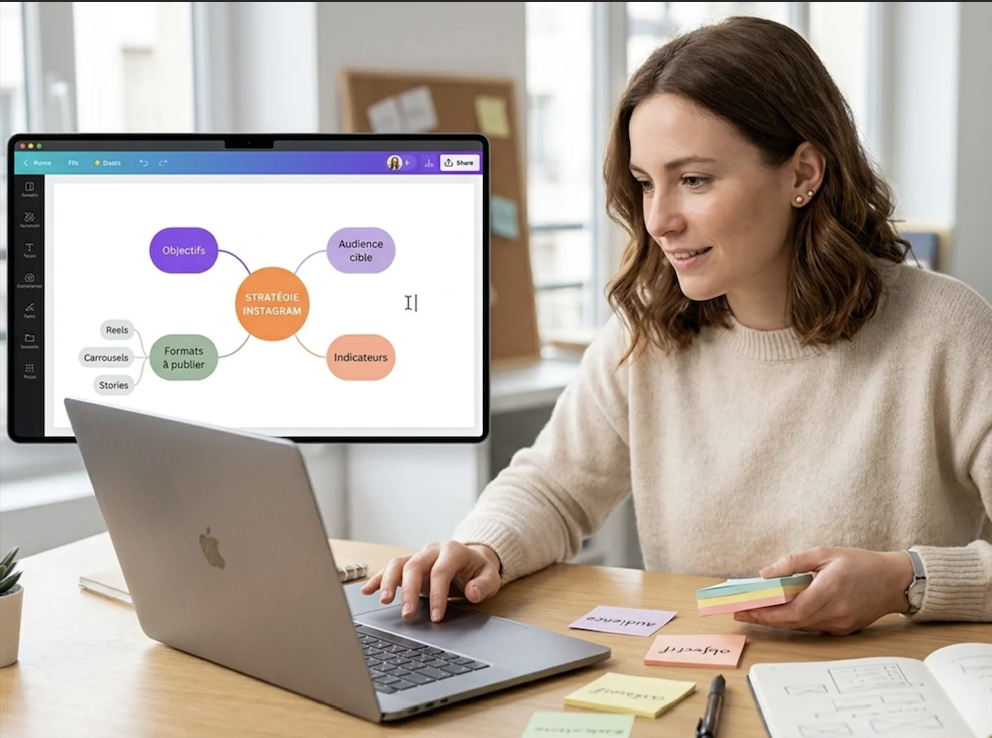
- Stratégie Instagram ;
- Lancement produit.
Astuce : gardez un texte court pour le nœud central, en 2 à 5 mots.
Étape n° 3 : modifier les branches principales
Les branches principales correspondent aux grandes catégories d’idées ou de notions de votre sujet. Double-cliquez sur chaque zone de texte, puis ajoutez vos idées secondaires.
Par exemple, pour une carte mentale sur un projet, vos branches peuvent représenter :
- Pour Plan de mémoire : problématique, méthodologie, analyse des résultats ;
- Pour Stratégie Instagram : objectifs, audience cible, formats à publier, indicateurs de performance ;
- Pour Lancement produit : positionnement, cible, calendrier de lancement, canaux de communication, actions commerciales.
Canva permet de déplacer les blocs à la souris. Vous pouvez donc réorganiser la carte au fur et à mesure que vos idées se précisent.
Étape n° 4 : ajouter de nouvelles branches
Si le modèle contient trop peu de branches, ajoutez-en d’autres. Selon le modèle, vous pouvez :
- Cliquer sur un bouton d’ajout ;
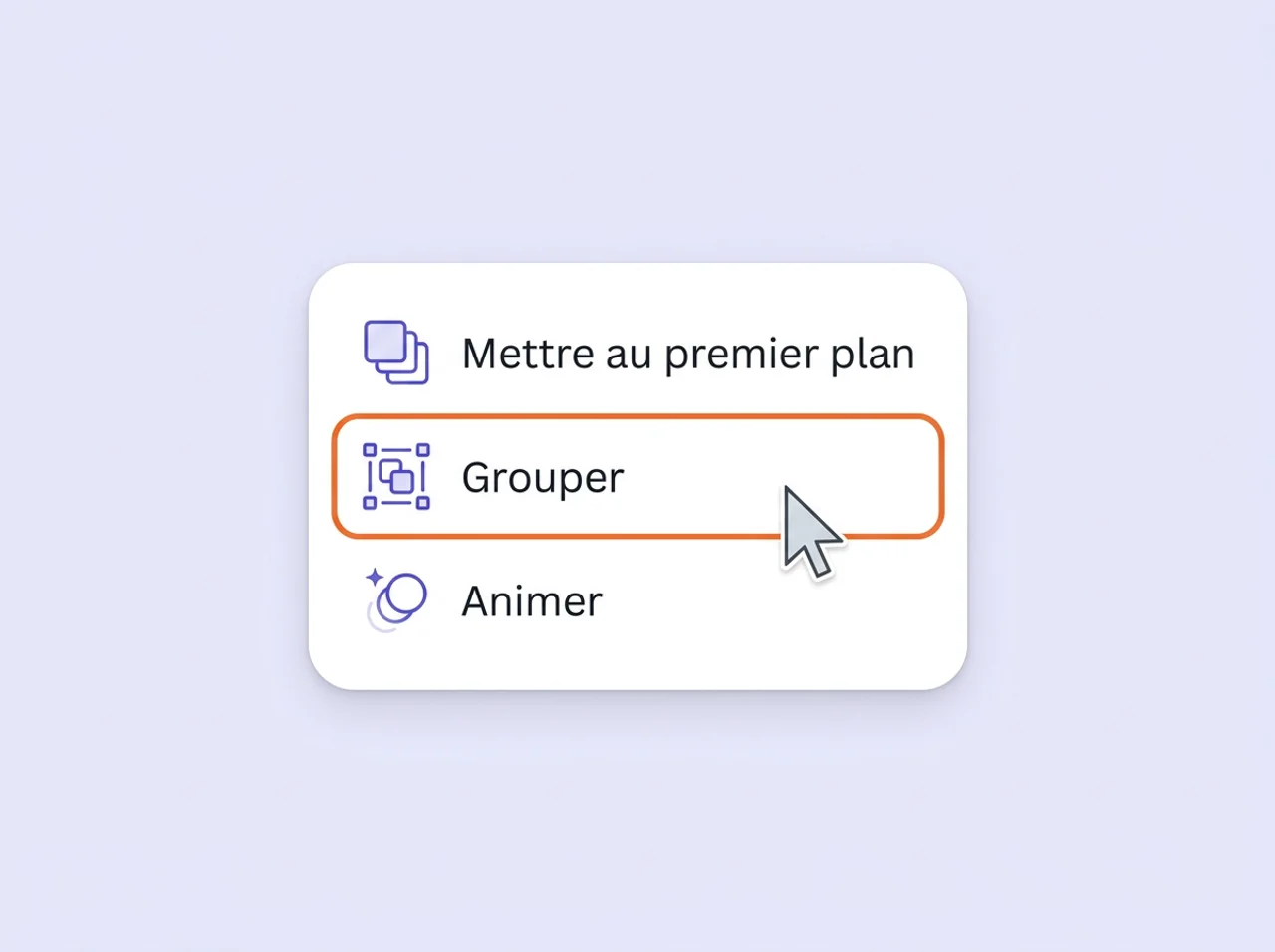
- Dupliquer une branche existante : sélectionnez la branche et clique sur Ctrl + D ;
- Insérer une nouvelle forme depuis l’onglet Éléments.
Étape n° 5 : personnaliser les couleurs et les icônes
Sélectionnez une forme ou une branche, puis modifiez sa couleur dans la barre d’outils supérieure. Vous pouvez attribuer une couleur à chaque catégorie pour faciliter la lecture.
Ajoutez ensuite des icônes depuis l’onglet Éléments. Une icône bien choisie aide à identifier rapidement chaque partie de la carte, par exemple l’ampoule pour une idée, le calendrier pour le planning ou la cible pour les objectifs.
{{cta-guide-formation}}
Comment créer une carte mentale Canva à partir de zéro ?
Si aucun modèle ne vous convient, vous pouvez créer une carte mentale from scratch. Bien que cela demande plus de méthode, Canva rend l’exercice accessible.
Voici comment créer votre carte mentale sur Canva :
- Ouvrez un Tableau blanc vierge ;
- Ajoutez un cercle ou un rectangle arrondi depuis Éléments puis Formes ;
- Placez-le au centre de l’espace de travail ;
- Double-cliquez dessus pour ajouter le texte de votre idée principale.
- Ajoutez ensuite des formes pour les idées secondaires de votre carte mentale ;
- Reliez-les à l’idée centrale avec des flèches ou des lignes ;
- Dupliquez vos branches avec Ctrl + D pour garder un style cohérent et avancer plus vite.
Vous pouvez également ajouter d’autres idées autour des branches secondaires.
Astuce : utilisez les repères d’alignement de Canva, ils aident à équilibrer les distances.
Comment personnaliser et optimiser sa carte mentale Canva ?
Une carte mentale efficace doit rester lisible. Le design sert l’organisation des idées et non seulement l’aspect général. Dans Canva, vous pouvez améliorer rapidement votre mind map avec quelques réglages simples.
Voici un tableau des éléments à personnaliser, bonnes pratiques et erreurs à éviter pour votre carte mentale Canva :
Pour donner une hiérarchie claire dans vos idées, paramétrez vos polices d’écriture comme suit :
- Nœud central : 24 à 28 pt ;
- Branches principales : 18 à 20 pt ;
- Sous-branches : 14 à 16 pt.
Pensez aussi à votre cohérence graphique. Si la carte mentale sert dans un support professionnel, reprenez les couleurs, les polices et les codes de votre marque. La plateforme facilite ce travail si vous avez déjà construit une identité visuelle avec Canva via le Kit de marque.
Astuce : gardez de l’espace entre les branches. Une carte mentale trop dense devient difficile à lire, surtout si vous l’intégrez dans une présentation ou si vous l’imprimez.

Comment collaborer et exporter sa carte mentale depuis Canva ?
Canva devient particulièrement utile pour les cartes mentales collaboratives. Vous pouvez préparer une base, puis inviter d’autres personnes à compléter les branches en direct.
Partager votre carte mentale Canva
Cliquez sur Partager, puis invitez les personnes concernées. Vous pouvez leur donner un droit de consultation, de commentaire ou de modification selon votre besoin.
Sur Canva, la collaboration permet notamment de :
- Compléter une carte mentale en temps réel ;
- Ajouter des commentaires ;
- Répartir les idées entre plusieurs participants ;
- Centraliser les contributions dans un seul fichier ;
- Partager une version finalisée après la réunion.
Exporter votre carte mentale Canva
Pour exporter votre carte mentale, cliquez sur Partager ou Télécharger. Ensuite, choisissez le format adapté :
Insérer votre carte mentale dans un autre design Canva
Vous pouvez également insérer directement votre carte mentale dans un design, par exemple dans une présentation Canva. Pour cela :
- Ouvrez votre carte mentale dans Canva ;
- Copiez les éléments à intégrer avec Ctrl + C ;
- Ouvrez votre autre design, puis collez la carte avec Ctrl + V ;
- Redimensionnez l’ensemble pour conserver une bonne lisibilité.
Canva est-il le meilleur outil pour créer une carte mentale ?
Canva constitue un très bon choix pour créer rapidement une carte mentale simple et visuelle. Il convient particulièrement :
- Aux débutants ;
- Aux étudiants ;
- Aux formateurs ;
- Aux équipes marketing ;
- Aux professionnels souhaitant intégrer leur mind map dans un support de présentation.
En revanche, Canva reste moins spécialisé que certains outils dédiés au mind mapping comme MindMeister ou Miro. En effet, il propose moins de fonctions avancées pour gérer des cartes très complexes sur la durée.
Voici un tableau comparatif Canva vs autres outils de mind mapping
En résumé : Canva convient très bien pour une carte mentale ponctuelle, une fiche de révision, un atelier d’équipe ou une présentation professionnelle. Pour un système de réflexion permanent avec liens complexes, priorités, dépendances et sous-cartes, un outil spécialisé peut devenir plus adapté.
{{cta-formation}}
FAQ : mind map Canva
Comment faire une carte mentale sur Canva gratuitement ?
Pour faire une carte mentale gratuitement sur Canva :
- Ouvrez Canva ;
- Cliquez sur Créer un design ;
- Choisissez Tableau blanc ;
- Recherchez ensuite « carte mentale » dans les modèles ;
- Sélectionnez un modèle ;
- Remplacez les textes par vos idées ;
- Ajoutez ou supprimez des branches ;
- Personnalisez les couleurs.
Vous pouvez aussi partir d’un tableau blanc vierge et construire votre carte avec des formes, des lignes, des flèches et des icônes.
Où se trouve la carte mentale dans Canva ?
La carte mentale se trouve principalement dans l’outil Tableau blanc de Canva. Les formats classiques, comme un document A4, une publication Instagram ou une affiche sont moins adaptés.
Depuis l’accueil, cliquez sur Créer un design puis Tableau blanc. Ensuite, recherchez « carte mentale » ou « mind map » dans les modèles. Vous pouvez aussi taper directement « carte mentale » dans la barre de recherche principale de Canva.
Peut-on collaborer sur une carte mentale Canva ?
Oui, Canva permet de collaborer sur une carte mentale en temps réel. Cliquez sur Partager, invitez vos collaborateurs, puis choisissez leurs droits : lecture, commentaire ou modification.
Les participants peuvent ajouter des idées, déplacer des branches, commenter certains éléments et enrichir la carte depuis leur propre appareil.
Comment exporter une carte mentale Canva ?
Pour exporter une carte mentale Canva, cliquez sur Partager ou Télécharger, puis choisissez le format souhaité :
- Le PDF convient pour l’impression ou l’envoi professionnel ;
- Le PNG offre une bonne qualité d’image pour intégrer la carte dans une présentation ou un document ;
- Le JPEG produit un fichier plus léger.
Vous pouvez aussi partager la carte mentale via un lien Canva, en lecture seule ou avec des droits de modification.
Canva est-il aussi bon que MindMeister ou Miro pour les cartes mentales ?
Canva convient très bien pour créer une carte mentale simple, visuelle et rapide. Il se montre particulièrement pratique pour les fiches de révision, les brainstormings, les ateliers et les présentations.
MindMeister, Miro ou d’autres outils dédiés proposent davantage de fonctions avancées pour les projets complexes : liens entre idées, cartes imbriquées, suivi long terme ou organisation collaborative plus poussée. Le meilleur choix dépend donc du niveau de complexité attendu.