Canva permet de créer un site internet sans coder, puis de le publier sur un domaine gratuit en my.canva.site ou sur un domaine personnalisé. Si cette solution fonctionne bien pour un site simple (portfolio, page vitrine, page évènementielle…), Canva demeure limité pour des objectifs de SEO ou la vente en ligne. De plus, vous former à Canva peut vous permettre de mobiliser les fonctionnalités de la plateforme au mieux. Comment créer une page web sur Canva ? Pour quels usages ? On vous explique tout dans ce guide complet pour créer votre site internet avec Canva.
{{cta-formation}}
Peut-on vraiment créer un site web avec Canva ?
Canva inclut un créateur de site internet. Il permet de concevoir, personnaliser et publier un site directement depuis l’éditeur. Cependant, il comprend certaines limites à connaitre.
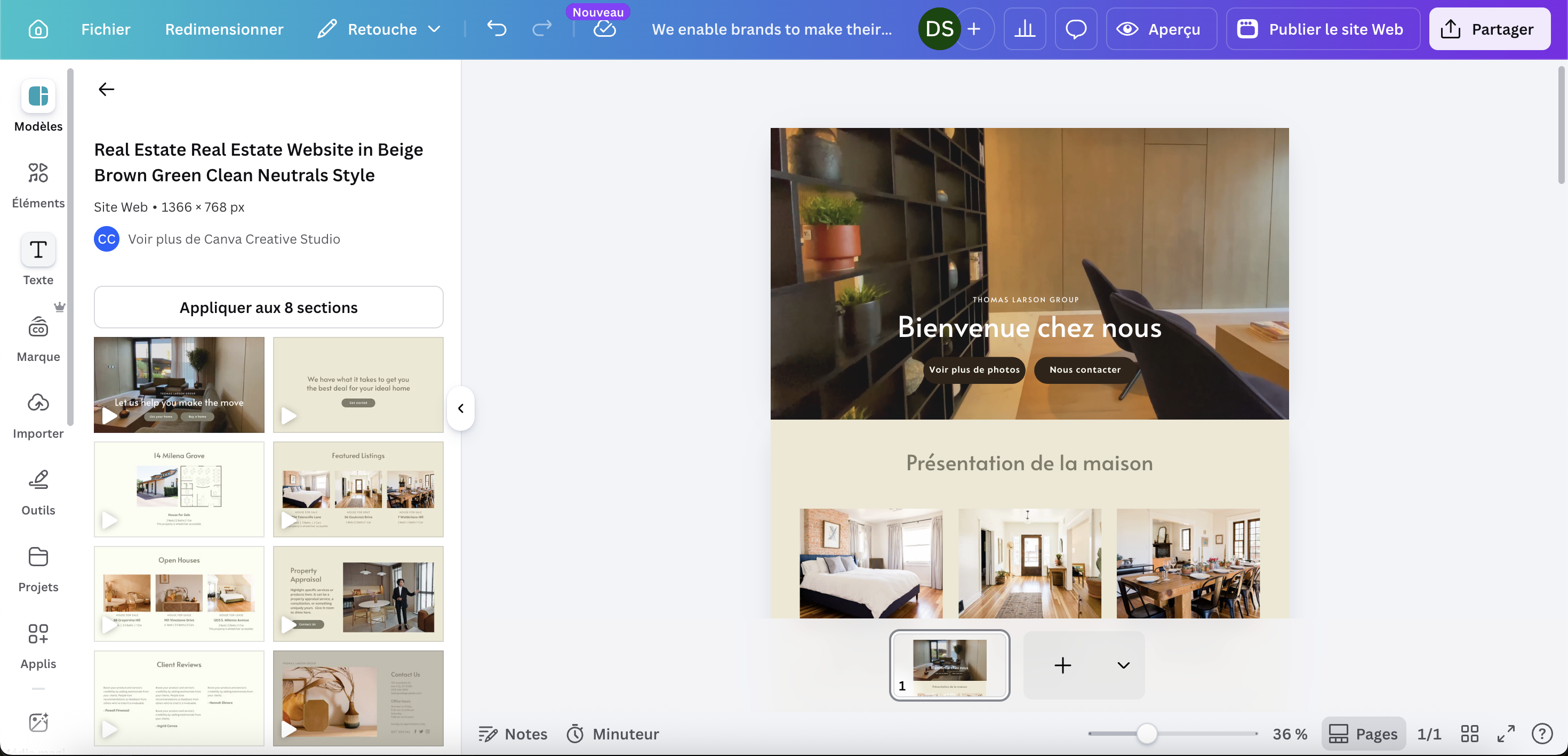
Vous pouvez créer et publier un vrai site web avec Canva
Il existe 2 manières pour créer un site internet dans Canva :
- En partant d’un modèle préconstruit (template) de site internet, vous pouvez modifier le contenu par glisser-déposer ;
- En créant votre site de A à Z.
Intuitive et rapide, Canva permet de construire votre site sans passer par un hébergeur complexe comme WordPress. La plateforme peut convenir pour plusieurs usages, comme :
- Créer une page vitrine ;
- Présenter une activité ;
- Mettre en ligne un portfolio ;
- Centraliser plusieurs liens ;
- Publier une page pour un évènement.
À ce jour, la plateforme gère des sites one-page et multipages. Vous pouvez notamment créer jusqu’à 10 sections et 45 pages, avec des chemins d’URL personnalisés et des paramètres de base pour chaque page.
Bon à savoir : si vous débutez, notre guide complet pour utiliser Canva vous familiarisera avec l’interface et les bases de l’outil avant de vous lancer dans la création de votre site.
Site web Canva : pour qui est-ce une bonne option ?
Canva convient surtout aux personnes qui veulent publier un site rapidement et proprement sans entrer dans la technique. C’est un bon choix pour :
- Un freelance ou un indépendant qui veut présenter ses services (page vitrine, landing page) ;
- Un créateur qui veut montrer son travail (portefolio) ;
- Un consultant qui veut une présence web rapide ;
- Une petite activité locale ;
- Un candidat qui veut partager un CV en ligne ;
- Un organisateur qui veut une page évènementielle claire.
En revanche, le site Canva devient vite limité pour :
- Se positionner sur Google sur plusieurs requêtes (SEO) ;
- Publier un blog ;
- Un projet e-commerce ;
- Un site avec des besoins techniques ou analytiques avancés ;
- Faire évoluer fortement son site.
En clair, le site internet Canva convient très bien à une présence web légère, mais beaucoup moins à un site pensé comme un actif marketing de long terme.
Comment créer un site web avec Canva étape par étape ?
Voici un tutoriel pas-à-pas pour créer et publier votre site internet depuis Canva.
Étape n° 1 : choisissez le bon format de site dans Canva
Dans Canva, vous pouvez :
- Partir d’un modèle de site prêt à personnaliser : tapez « site web » dans la barre de recherche et parcourez les templates ;
- Créer votre site de A à Z : créez un nouveau design, au format « site web ».
Choisissez le bon format dès le départ : un site one-page convient à un portfolio court, une page de liens, une landing page ou une page d’évènement. Pour un site vitrine avec accueil, services, à propos et contact, optez pour un site multipage.
Astuce : si vous partez d’un modèle, privilégiez un template simple, lisible et avec une structure correspondant à votre besoin (landing page, page évènement…). Les modèles très décoratifs mais mal hiérarchisés peuvent s’avérer difficiles à adapter, et donc de vous faire perdre du temps.
Étape n°2 : définissez l’objectif du site avant de modifier le design
Avant de décorer votre design, clarifiez l’objectif du site. Demandez-vous :
- Quel est l’objectif principal du site ? Présenter une offre, montrer vos créations, rediriger vers d’autres contenus… ;
- À qui s’adresse-t-il ? Des clients, des abonnés, des recruteurs… ;
- Quelle action voulez-vous déclencher ? Prise de contact, inscription… ;
- Quelles informations doivent apparaître immédiatement ? Vos œuvres, vos services ou produits, vos coordonnées…
Sur Canva, un site efficace reste généralement simple. Clarifier votre objectif vous aidera à construire un site web cohérent.
Étape n°3 : personnalisez les textes, les images et l’identité visuelle
Une fois le modèle choisi, remplacez tous les contenus génériques. Ne conservez que les éléments (textes, slogans, images) qui sont utiles à votre message. Travaillez en priorité :
- Le titre principal du site ;
- La promesse qu’il véhicule ;
- Les visuels ;
- Les couleurs ;
- Les typographies ;
- Le bouton d’action.
Chaque section doit porter une idée. Votre site doit guider l’internaute. Privilégiez des blocs courts, un message direct et une hiérarchie lisible. Un excès de décorations et d’effets risque de noyer votre message.
Étape n°4 : ajoutez des pages, des sections et organisez la navigation
Désormais, Canva permet d’ajouter plusieurs pages à votre site, ainsi que de créer un menu de navigation et de relier les sections entre elles. Passez en multipage si vous devez séparer :
- L’accueil ;
- Les services ;
- La présentation de l’activité ;
- Les réalisations ;
- Le contact.
Canva autorise des réglages de base par page, notamment sur l’URL et la description. Cela améliore la clarté du site. Pour autant, l’outil reste loin d’un CMS complet.
Attention : chaque page ou section doit être utile. Gardez un site one-page pour un portefolio bref, une landing page ou un hub de lien.
Étape n°5 : réglez les paramètres essentiels avant publication
Avant de publier, prenez le temps de compléter les paramètres de votre site Canva. Vous pouvez personnaliser :
- Le titre du site ;
- La description ;
- Le favicon (petite icône visible dans un onglet de navigateur) ;
- L’URL ;
- La visibilité dans les moteurs de recherche ;
- La protection par mot de passe.
Renseignez également les éléments SEO de base. Canva permet de travailler :
- Le titre SEO ;
- La métadescription ;
- Certains textes alternatifs.
Attention : les options de Canva ne constituent pas une optimisation avancée. L’outil reste peu adapté à une véritable stratégie de référencement.
Étape n°6 : vérifier l’affichage mobile avant de publier
Canva conçoit ses sites pour un affichage « responsive », c’est-à-dire qui s’adapte bien en lecture sur smartphone. Cependant, cela ne dispense pas d’une vraie vérification sur mobile. Avant de publier, contrôlez :
- La lisibilité des titres ;
- La taille des boutons ;
- La longueur des sections ;
- La cohérence des images ;
- Le confort de lecture au scroll.
L’affichage mobile reste efficace sans effort technique lourd, ce qui constitue un point fort pour un débutant. En revanche, Canva n’offre pas un contrôle aussi fin qu’un outil comme Wix si vous voulez ajuster précisément le comportement mobile de certaines pages.
Étape n°7 : publier son site Canva
Pour mettre en ligne un site internet construit sur Canva, vous disposez de 2 options, selon votre plan Canva : publier sur le domaine gratuit my.canva.site, ou personnaliser votre nom de domaine.

Avec le domaine gratuit my.canva.site (Canva gratuit)
La solution simple consiste à publier votre site avec le domaine gratuit Canva. Il se présente ainsi : « nomdusite.my.canva.site ». Il convient très bien pour :
- Tester un site ;
- Le partager rapidement ;
- Créer une présence web légère ;
- Une page temporaire.
Bon à savoir : Canva gratuit permet de publier jusqu’à 5 sites sur ce domaine.
Avec un nom de domaine personnalisé (Canva Pro)
Pour un usage plus professionnel, mieux vaut publier sur un domaine personnalisé. Cette option améliore la crédibilité du site et renforce la cohérence de marque. Vous pouvez :
- Acheter un nom de domaine depuis Canva (pour avoir par exemple nomdusite.fr, ou nomdusite.shop) ;
- Renseigner votre nom de domaine si vous en avez déjà acheté un.
Bon à savoir : tous les sites publiés via Canva bénéficient du HTTPS/SSL. Pour les domaines payants, des protections comme le verrouillage de domaine et la confidentialité WHOIS sont possibles.
{{cta-guide-formation}}
Créer un site Canva gratuit ou Pro : quelle différence ?
La version gratuite de Canva peut suffire à publier et gérer un site web simple. Voici pour quels usages souscrire à la version Pro s’avère pertinent.
Canva gratuit vs Canva Pro pour créer un site web
Pour savoir si investir dans Canva Pro s’avère judicieux dans votre cas, voici un tableau récapitulatif des fonctionnalités permises par Canva gratuit et Canva Pro :
En résumé :
- Canva gratuit est adapté pour tester l’outil, publier une page simple et utiliser un domaine Canva ;
- Canva Pro est plus pertinent pour un usage professionnel, une marque plus cohérente et un domaine personnalisé.
Combien coûte un site Canva en 2026 ?
Si vous avez déjà Canva Pro, le coût supplémentaire d’un site reste souvent limité au nom de domaine. Son prix dépend surtout de :
- L’extension choisie (.fr, .com., etc.) ;
- Du registrar (l’entreprise qui vend les noms de domaines) ;
- Des options incluses.
En général, il faut prévoir quelques euros à quelques dizaines d’euros par an.
Bon à savoir : le prix de Canva premium dépend de la formule choisie (Pro, Pro +, Entreprise).
Les fonctionnalités clés du créateur de site Canva
Des templates réactifs et personnalisables
Canva propose des modèles de sites personnalisables, conçus pour s’afficher correctement sur différents écrans. Ainsi, vous créez votre site à partir d’une base visuelle propre, facile à adapter à votre univers de marque.
De même, les multiples possibilités de personnalisation offertes par Canva accélèrent et facilitent grandement la création de votre site web. Vous pouvez même y intégrer du contenu visuel dynamique (animations, effets, vidéos…).
La collaboration en temps réel
Canva facilite le travail à plusieurs. Vous pouvez partager le design et collaborer en équipe sur la même base, ce qui s’avère pratique pour les petites structures ou les projets marketing.
La protection par mot de passe
Vous pouvez protéger votre site Canva par mot de passe pour y contrôler l’accès, par exemple pour un portfolio privé ou une page interne.
Statistiques de trafic (Canva Pro)
En version Pro, l’outil Website Insights permet de mesurer le trafic et l’engagement sur les sites publiés.
Canva Code : générateur de code IA
L’IA Canva permet de générer du code, ce qui peut accélérer certaines créations ou expérimentations. Vous pouvez notamment créer des modules interactifs (quiz, mini-jeux, calculateur…) et les intégrer à votre site.
Attention : Canva Code ne remplace pas un véritable environnement de développement web.
Quelles sont les limites d’un site Canva avant de se lancer ?
Canva peut rapidement devenir limité dans la gestion de votre site internet. Voici les principaux aspects à connaître avant de vous lancer.
Un outil peu adapté au SEO et au blog
Canva propose quelques réglages SEO utiles (titre, description, URL…), mais son éditeur de site reste trop basique pour porter une vraie stratégie SEO. Canva montre vite ses limites si vous souhaitez :
- Vous positionner sur plusieurs requêtes ;
- Structurer un maillage interne ;
- Construire un blog et publier des articles régulièrement.
Pour ce type d’objectif, mieux vaut utiliser un CMS comme WordPress. Canva peut alors rester intéressant pour créer les visuels ou certaines pages, mais pas comme socle principal d’une stratégie de contenu.
Pas de vrai e-commerce natif
Canva ne permet pas de construire une boutique complète. En effet, l’outil ne propose pas nativement :
- De panier ;
- De tunnel de commande complet ;
- De catalogue produit structuré.
Le site Canva peut renvoyer vers des plateformes externes, mais il ne remplace pas une solution e-commerce comme Shopify ou Wix.
Pas de suivi avancé en plan gratuit
Les sites Canva n’intègrent pas Google Analytics, pourtant utile pour analyser le trafic de votre site web.
L’outil de Canva Website Insights permet de consulter certaines données de trafic et d’engagement, mais reste assez faible pour un suivi marketing poussé. De plus, il est réservé aux abonnés Canva Pro.
Les options de personnalisation web restent moins profondes qu’un vrai builder
Canva privilégie la simplicité. C’est une qualité pour débuter, mais aussi une limite dès que le site devient plus exigeant. Vous n’aurez que peu de contrôle sur les réglages techniques et les intégrations avancées. De même, l’évolution structurelle du site atteint vite un plafond.
Canva ou Wix ou WordPress : lequel choisir selon votre objectif ?
Comment savoir si Canva est l’éditeur de site internet qu’il vous faut ? Quand préférer un autre outil comme Wix ou WordPress ?
Voici un tableau comparatif pour savoir quel outil choisir pour créer votre site web :
En résumé :
- Canva : idéal pour la rapidité et le design ;
- Wix : le meilleur équilibre entre fonctionnalités et facilité ;
- WordPress : le meilleur choix pour le SEO et les projets évolutifs.
Pour quels projets Canva est-il un bon choix ?
Créer un portfolio avec Canva
Canva convient très bien à un portfolio : il facilite la mise en valeur des images, des projets et des réalisations. C’est une bonne solution pour montrer votre travail, sans chercher à capter beaucoup de trafic web.
Astuce : créez un portefolio one-page, générez un QR code qui renvoie vers celui-ci, puis placez-le sur une carte de visite Canva.
Créer un site vitrine pour entrepreneur solo
Pour un indépendant, Canva permet de présenter :
- Son activité ;
- Ses offres ;
- Quelques réalisations ;
- Des témoignages ;
- Un bouton de contact ou de prise de rendez-vous.
C’est souvent suffisant pour une première présence web, surtout si vous travaillez déjà votre charte graphique dans Canva.
Créer une page évènementielle
Canva fonctionne très bien pour une page regroupant les informations pratiques d’un évènement, comme la date, le lieu, le programme, les modalités d’accès et un formulaire d’inscription.
Créer un CV en ligne
Canva permet de créer et de partager facilement un Cv en ligne. Vous pouvez y intégrer votre parcours et vos compétences, mais également insérer des projets et des liens utiles.
Ce format convient bien aux profils créatifs ou aux candidats souhaitant envoyer une page claire et visuelle.
Créer une page hub de liens avec Canva (lien en bio)
Canva constitue une alternative à Linktree efficace pour créer une page de liens. C’est un usage très pertinent pour les créateurs de contenu, notamment sur Instagram (influenceurs, coachs, marques personnelles…).
{{cta-formation}}
En résumé : faut-il créer son site web avec Canva en 2026 ?
Oui, si vous voulez un site simple, rapide et visuel
Canva reste une bonne option si vous cherchez :
- Une mise en ligne rapide ;
- Une création sans code ;
- Un design facile à maîtriser ;
- Une présence web légère.
Canva est pertinent si vous voulez un site vitrine simple, un portfolio, une page d’évènement ou une page de lien en bio.
Non, si votre priorité est le SEO, le blog ou la vente en ligne
À l’inverse, Canva n’est pas le meilleur choix si vous voulez :
- Travailler sérieusement votre SEO (blog, analytics…) ;
- Créer un site de vente en ligne ;
- Faire évoluer fortement votre site.
Évitez Canva si vous cherchez un outil de croissance SEO, un CMS éditorial ou une vraie solution e-commerce.
FAQ sur la création d’un site web avec Canva
Peut-on créer un site web avec Canva gratuitement ?
Oui, Canva permet de créer et publier gratuitement un site web sur un domaine my.canva.site. Cette formule suffit pour :
- Un portfolio ;
- Une page vitrine simple ;
- Un CV en ligne ;
- Un hub de liens en bio.
En revanche, la version gratuite reste plus limitée qu’un abonnement Pro, notamment sur le nombre de sites publiés et sur certaines possibilités liées aux domaines et aux fonctions avancées.
Peut-on faire un site multipage avec Canva ?
Oui, Canva prend désormais en charge les sites multipages, jusqu’à 45 pages et 10 sections. Cela permet de construire un petit site vitrine plus structuré qu’avant. Cette évolution permet des projets plus complexes (site avec menu et présentation d’offre), mais l’outil reste moins complet qu’un vrai CMS ou qu’un builder plus avancé.
Canva est-il bon pour le SEO ?
Canva propose quelques réglages SEO utiles, comme le titre, la description, l’URL ou la visibilité dans les moteurs. Cela peut suffire pour un site simple ou une page surtout destinée à être partagée directement. En revanche, Canva reste limité pour une stratégie SEO complète. Pour travailler efficacement votre référencement, Wix ou WordPress restent généralement mieux adaptés.
Peut-on connecter son propre nom de domaine à Canva ?
Oui ! Avec Canva Pro, vous pouvez publier un site sur un domaine personnalisé, qu’il s’agisse d’un nouveau domaine ou d’un domaine existant selon l’offre utilisée. Canva précise aussi que les sites publiés utilisent le HTTPS. Les domaines achetés via sa plateforme peuvent également inclure des protections, comme la confidentialité WHOIS et le verrouillage de domaine.
Peut-on vendre des produits sur un site Canva ?
Pas comme sur une vraie boutique en ligne. Canva ne propose pas nativement de panier, de tunnel de paiement complet, ni de catalogue produit comparable à une solution e-commerce. Vous pouvez ajouter des boutons d’achat ou des liens vers une autre plateforme, mais pas gérer une boutique avancée directement dans Canva. Pour vendre sérieusement en ligne, mieux vaut utiliser Shopify, Wix eCommerce ou WooCommerce.
Peut-on créer un blog avec Canva ?
Canva n’est pas un bon choix pour créer un vrai blog. La plateforme permet surtout de publier des pages fixes ou un petit site vitrine. Si votre objectif consiste à publier régulièrement des articles, à structurer une stratégie de contenu et à travailler le référencement naturel, WordPress reste beaucoup plus adapté qu’un site Canva.