Bienvenue dans ce tutoriel où nous allons explorer la création et l'utilisation des Xref (références externes) dans AutoCAD. Cette fonctionnalité est cruciale pour les projets collaboratifs ou complexes. Elle permet de travailler avec plusieurs fichiers DWG tout en gardant votre projet léger et bien organisé.
{{cta-formation}}
Qu'est-ce qu'une Xref ?
Une Xref (abréviation de External Reference, ou référence externe) est un fichier DWG attaché à un autre dessin.
Cette fonction permet d’afficher le contenu d’un fichier sans l’intégrer directement dans le projet.
Autrement dit, au lieu de copier-coller un plan ou un objet, vous le reliez dynamiquement. Si le fichier source change, la mise à jour se fait automatiquement dans votre dessin.
C’est la méthode idéale pour :
- travailler à plusieurs sur un même projet AutoCAD,
- séparer les éléments du plan (architecture, structure, électricité, etc.),
- alléger le fichier principal et éviter les erreurs de duplication.
Pourquoi utiliser les Xref sur AutoCAD ?
Les références externes offrent trois avantages majeurs :
- Collaboration efficace : plusieurs utilisateurs peuvent modifier des parties différentes d’un projet sans se gêner.
- Fichiers plus légers : les Xref ne copient pas les données, elles affichent simplement un lien vers un autre dessin.
- Mises à jour automatiques : toute modification dans le fichier source se reflète immédiatement dans l’assemblage principal.
C’est un gain de temps considérable pour les professionnels Autocad : bureaux d’études, architectes, ingénieurs et techniciens CAO.
{{cta-guide-formation}}
Comment insérer une Xref dans AutoCAD
Voyons maintenant comment insérer une Xref dans votre dessin AutoCAD. Cette procédure se fait en quelques étapes simples.
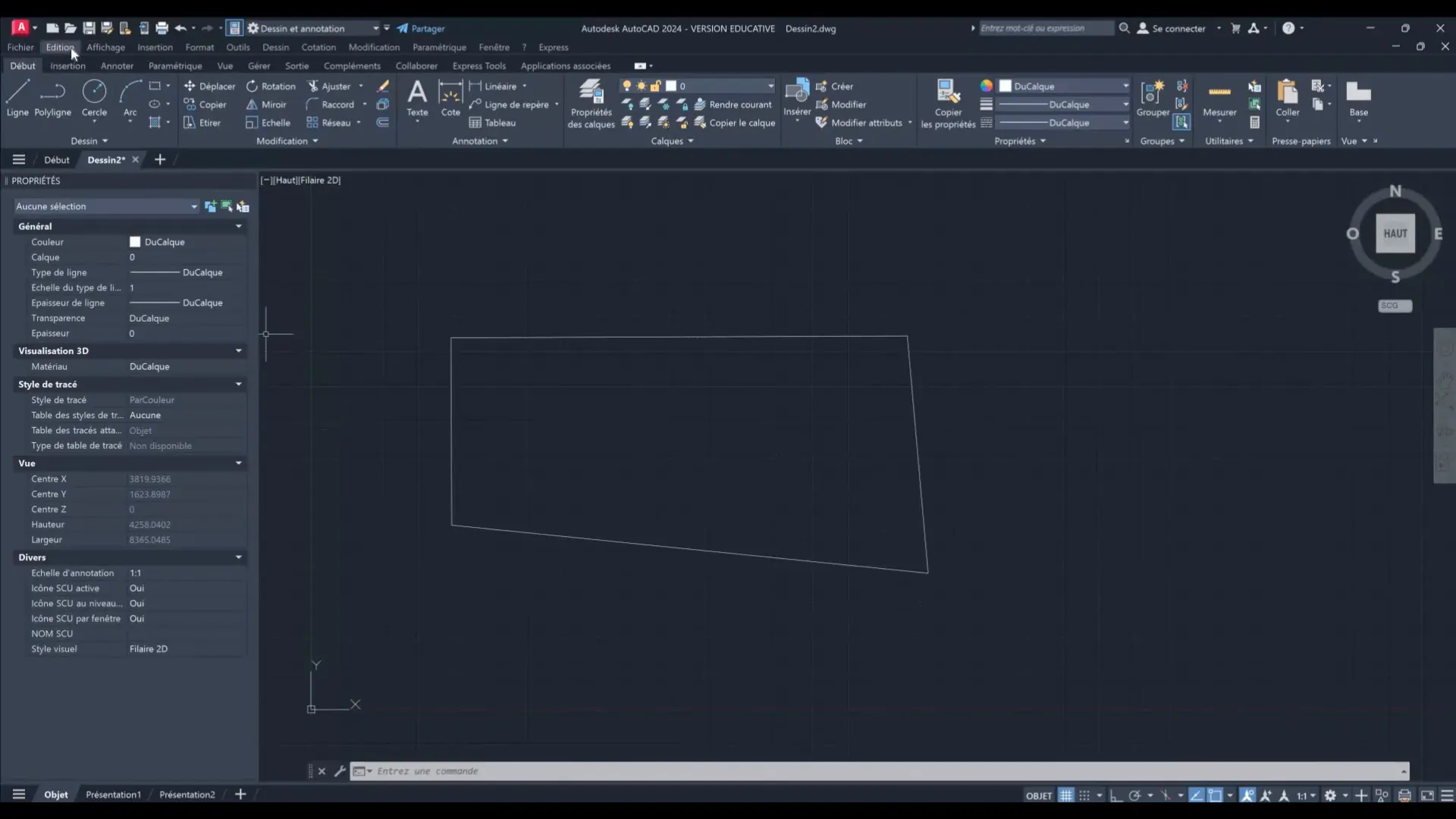
1. Ouvrir la palette des Xref
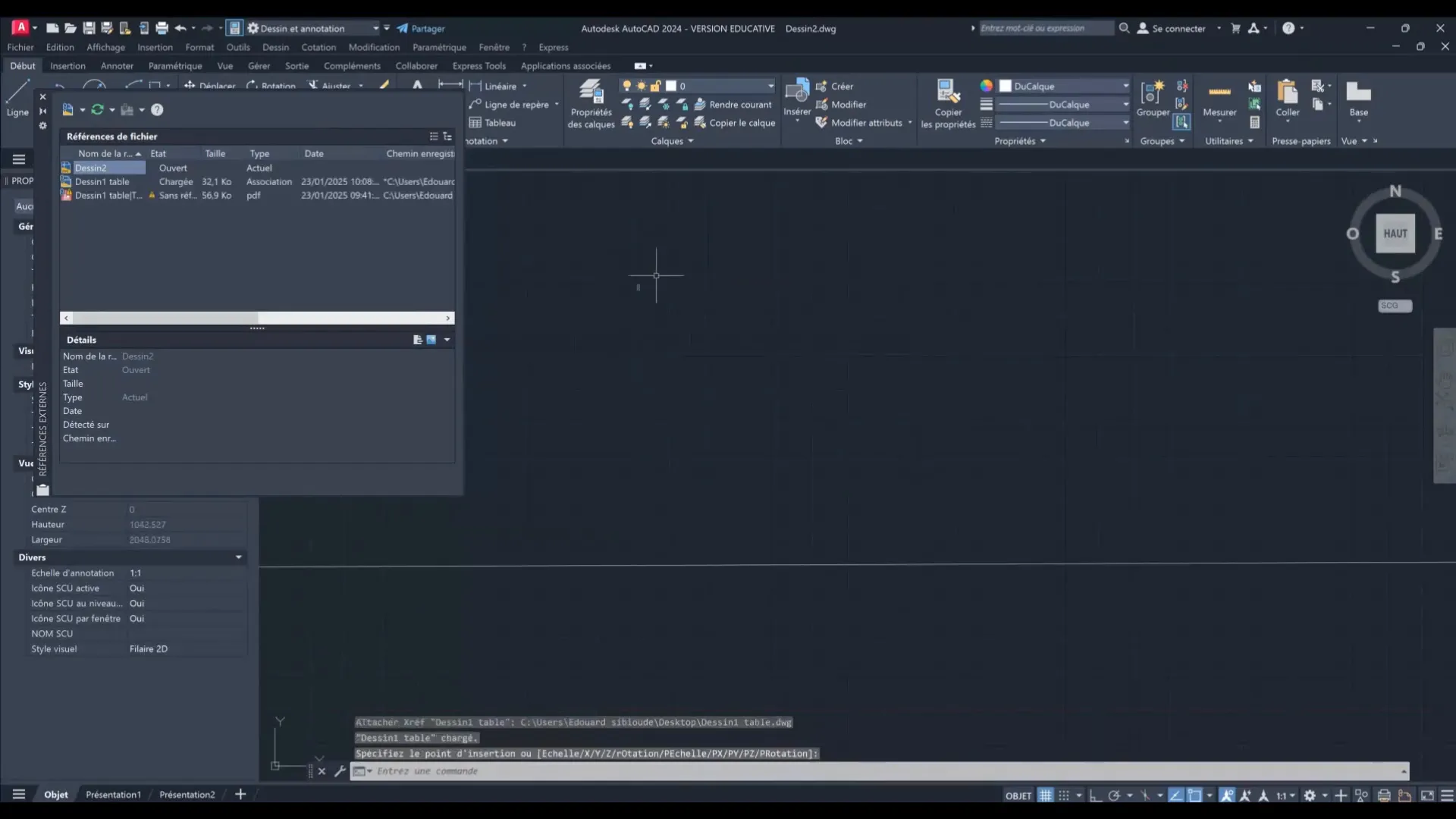
Pour commencer, tapez XREF dans la barre de commande et appuyez sur Entrée. Cela ouvrira la boîte de dialogue du Gestionnaire des Références Externes.
2. Attacher un fichier DWG
Dans le gestionnaire, cliquez sur "Attacher une référence DWG". Sélectionnez le fichier DWG que vous souhaitez insérer. Cette opération vous permettra de lier le fichier sans l'intégrer définitivement au projet.
3. Configurer l'Insertion
Définissez le type de chemin (absolu, relatif ou aucun) pour plus de flexibilité. Choisissez un point d'insertion et ajustez l'échelle et la rotation si nécessaire.
4. Finaliser l'Importation
Une fois toutes les configurations effectuées, cliquez sur OK et placez la Xref dans votre dessin à l'endroit souhaité.
Comment mettre à jour une Xref dans AutoCAD
Si le fichier source d’une Xref est modifié, AutoCAD la mettra à jour automatiquement à l’ouverture du dessin.
Pour actualiser manuellement une Xref AutoCAD, il suffit de :
- Ouvrir la palette Xref.
- Sélectionner la référence concernée.
- Cliquer sur Recharger (RELOAD).
Cette opération actualise immédiatement le contenu affiché dans votre dessin.
Détacher ou lier une Xref
Il est parfois nécessaire de détacher ou de lier une Xref selon les besoins du projet.
Détacher une Xref
Sélectionnez la Xref dans la palette et cliquez sur "Détacher". Cela supprimera le lien avec le fichier source.
Lier une Xref
Pour éviter la dépendance au fichier source, vous pouvez convertir une Xref en un élément intégré au dessin.
Bonnes pratiques pour utiliser les Xref
Pour optimiser l'utilisation des Xref, voici quelques conseils pratiques :
- Utilisez des chemins relatifs : cela évite les erreurs “fichier introuvable” si le projet est déplacé.
- Regroupez toutes les Xref dans un même dossier pour une meilleure organisation.
- Attachez uniquement les éléments nécessaires : inutile de lier tout le plan si vous n’en utilisez qu’une partie.
- Nommez vos fichiers clairement (ex : “Xref_structure.dwg”, “Xref_archi.dwg”).
- Surveillez les performances : trop de Xref lourdes peuvent ralentir AutoCAD.
{{cta-formation}}
Pourquoi les Xref sont essentielles sur AutoCAD
Les Xref AutoCAD constituent le cœur du travail collaboratif en conception assistée par ordinateur.
Elles permettent de créer des projets modulaires, faciles à mettre à jour et légers à manipuler.
En maîtrisant les références externes, vous gagnerez du temps, éviterez les erreurs de coordination tout en améliorant la qualité de vos livrables.
Comprendre les Xref dans AutoCAD, c’est déjà franchir un cap : vous entrez dans la logique du travail collaboratif et des projets complexes.
Vous souhaitez aller plus loin en apprenant à modéliser plus vite, structurer vos calques, créer des blocs dynamiques... une formation Autocad peut être un vrai atout !
{{livre-blanc}}
_53415194.webp)