
En bref : Pour apprendre SolidWorks, suivez un parcours progressif : découvrez l’interface et la logique paramétrique, maîtrisez l’esquisse 2D, puis les fonctions 3D (extrusion, enlèvement de matière, chanfrein), apprenez à assembler des pièces et enfin à créer une mise en plan. SolidWorks est un logiciel de CAO mécanique de référence : les bases s’acquièrent en quelques semaines de pratique. Une formation certifiante accélère l’apprentissage et ouvre aux métiers de la conception.
SolidWorks s’apprend par étapes. En effet, chaque fonction s’appuie sur la précédente. Comprendre cette logique vous permet donc de progresser rapidement. Ce guide montre comment utiliser SolidWorks de la première esquisse à la mise en plan. Retrouvez-y un tuto SolidWorks à suivre à chaque étape. Pour viser un usage professionnel, notre formation SolidWorks vous apprend à concevoir des pièces et des assemblages mécaniques complets.
SolidWorks, c’est quoi et à quoi ça sert ?
SolidWorks est un logiciel de CAO (conception assistée par ordinateur) dédié à la conception mécanique 3D, édité par Dassault Systèmes.
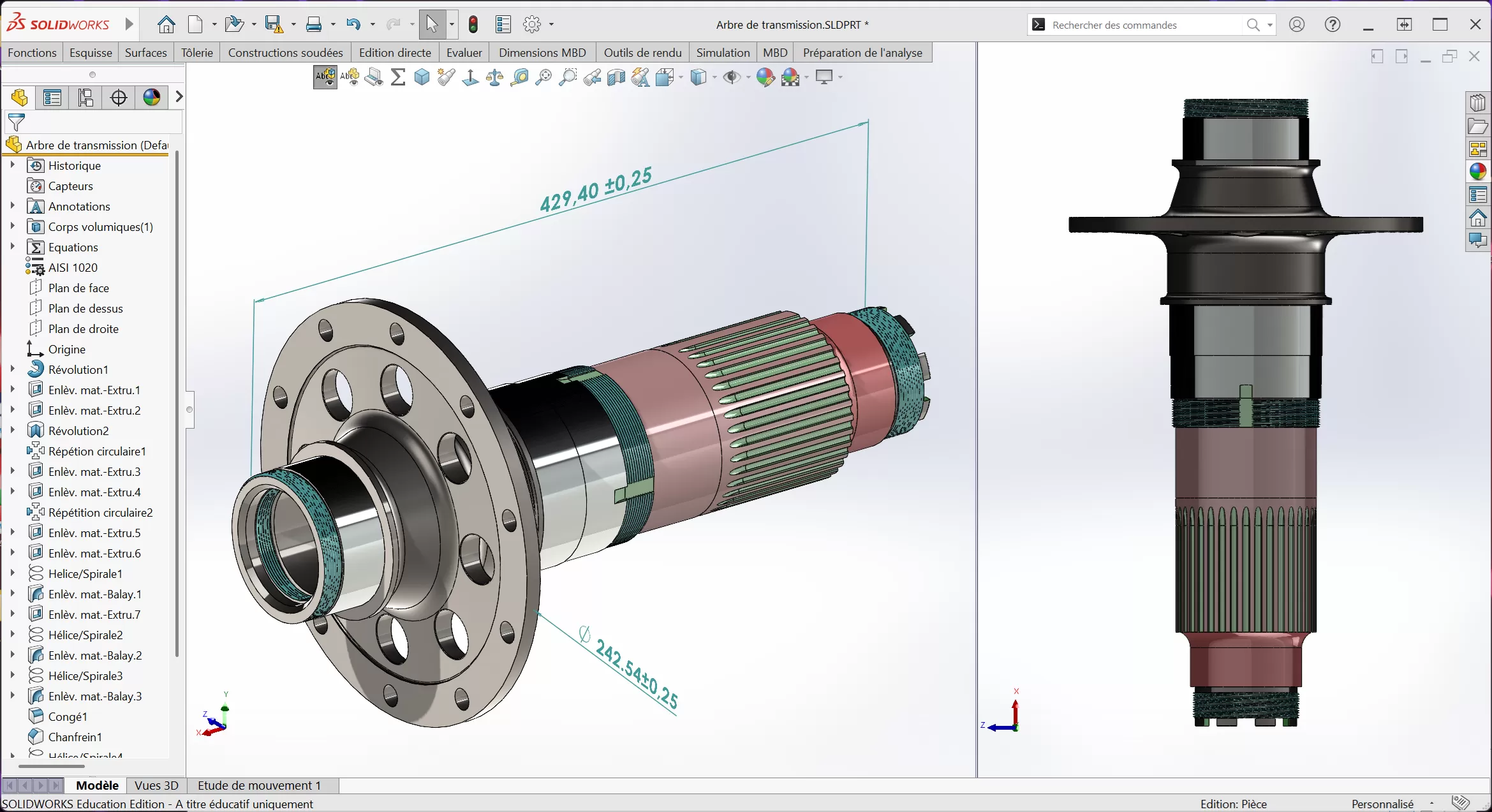
Il repose sur la modélisation paramétrique (géométrie pilotée par des cotes modifiables). Chaque opération s’enregistre dans l’arbre de création FeatureManager, l’historique des étapes de la pièce. Par exemple, modifier le diamètre d’un perçage met à jour la pièce sans devoir la redessiner.
Le travail dans SolidWorks suit toujours le même enchaînement :
- Dessiner une esquisse (dessin 2D coté sur un plan) ;
- Lui appliquer une fonction (opération qui ajoute ou retire du volume), comme une extrusion (étirement du profil) ;
- Obtention d’une pièce au format .SLDPRT ;
- Combiner plusieurs pièces dans un assemblage, au format .SLDASM ;
- Générer la mise en plan (plan 2D destiné à la fabrication), au format .SLDDRW.
Utilisé en bureau d’études, SolidWorks ouvre aux métiers de dessinateur-projeteur, de concepteur mécanique ou d’ingénieur en conception.
Comment installer SolidWorks et le mettre en français ?
Une fois votre licence obtenue (commerciale, étudiante, Makers ou essai gratuit), vous pouvez installer SolidWorks sur un PC Windows en suivant l’assistant d’installation.
Si les menus restent en anglais, passez SolidWorks en français depuis :
- Menu Tools ;
- Options ;
- System Options ;
- General : décochez Use English language menus ;
- Redémarrez le logiciel.
{{livre-blanc}}
Comment prendre en main l’interface et faire sa première esquisse ?
Voici les 2 réflexes à intégrer pour bien prendre en main SolidWorks.
Les zones clés de l’interface
À l’ouverture d’une nouvelle pièce, l’interface de SolidWorks s’organise en 4 zones :
- Le CommandManager (ruban d’outils), en haut, avec les onglets Fonctions et Esquisse ;
- L’arbre de création FeatureManager, à gauche ;
- La zone graphique, au centre ;
- Le volet des tâches, à droite, pour les bibliothèques.
Pour naviguer, maintenez la molette enfoncée et déplacez la souris pour faire pivoter la vue. Pour déplacer la vue, faites de même en maintenant Ctrl. Faites tourner la molette pour zoomer.
La première esquisse 2D
Les fonctions 3D transforment un profil (forme dessinée en 2D) en volume. Toute pièce part donc d’une esquisse. Voici comment créer votre première esquisse dans SolidWorks :
- Sélectionnez un plan dans l’arbre de création, par exemple le Plan de face ;
- Dans l’onglet Esquisse, cliquez sur le bouton Esquisse ;
- Tracez le profil avec les outils Ligne, Rectangle ou Cercle ;
- Cotez le profil avec Cotation intelligente (Smart Dimension en version anglaise) ;
- Faites glisser un point du profil sur l’origine (point 0 de la pièce), par exemple un coin du rectangle ;
- Vérifiez que le profil est passé du bleu au noir, puis quittez l’esquisse avec l’icône en forme de coche, en haut à droite de la zone graphique.
Un profil noir est totalement contraint (entièrement fixé par ses cotes et sa position). Ainsi, quand vous modifiez une cote, le profil se met à jour sans se déformer ailleurs.
Astuce : si une partie du profil reste bleue, ajoutez la cote ou la relation manquante (règle de position comme horizontale, parallèle ou coïncidente). Pour une relation, sélectionnez le ou les éléments concernés en maintenant Ctrl, puis choisissez-la dans le volet de gauche.
Quelles sont les fonctions de base à maîtriser ?
Les fonctions de SolidWorks transforment une esquisse en volume, puis l’affinent. Vous pouvez par exemple :
- Enlever de la matière pour creuser un perçage ;
- Faire un chanfrein pour casser une arête vive ;
- Créer un cône par révolution d’un profil triangulaire.
Voici un tableau des fonctions de base à maîtriser dans SolidWorks :
Comment utiliser les plans de référence ?
Les plans de référence de SolidWorks servent de support aux esquisses. Chaque nouvelle pièce en compte 3 par défaut :
- Plan de face ;
- Plan de dessus ;
- Plan de droite.
Pour esquisser ailleurs, vous pouvez créer un plan dans SolidWorks. Rendez-vous dans :
- Insertion ;
- Géométrie de référence ;
- Plan, décalé ou incliné par rapport à une face existante.
Par exemple, un plan incliné à 30° vous permet de percer un trou en biais.
Comment assembler des pièces ?
Un assemblage SolidWorks réunit plusieurs pièces dans un fichier .SLDASM. Vous les positionnez avec des contraintes (Mates en version anglaise), qui définissent leurs liaisons. Voici comment assembler des pièces sur SolidWorks :
- Créez un assemblage (Fichier puis Nouveau puis Assemblage) et insérez la première pièce, fixée par défaut comme référence ;
- Ajoutez les autres pièces avec Insérer des composants ;
- Cliquez sur Contrainte, puis liez des faces, des arêtes ou des axes (coïncidence, coaxialité, distance…).
Pour vous exercer sur des ensembles mécaniques, vous pouvez faire un engrenage sur SolidWorks ou modéliser un filetage.
{{cta-formation-1}}
Comment créer une mise en plan ?
La mise en plan SolidWorks (fichier .SLDDRW) traduit une pièce ou un assemblage en plan technique 2D, mis à jour à chaque modification du modèle. Voici comment faire une mise en plan sur SolidWorks :
- Créez une mise en plan depuis Fichier puis Nouveau puis Mise en plan, puis choisissez le format de feuille ;
- Faites glisser les vues depuis la Palette de vues (face, dessus, isométrique…) ;
- Ajoutez les cotes avec Cotation intelligente ;
- Complétez les annotations, comme les tolérances ou la nomenclature d’un assemblage.
Pour un plan conforme à la norme ISO 128 (représentation des vues et des traits), vérifiez que la norme d’habillage est sur ISO dans Outils puis Options puis Propriétés du document. Enfin, ajoutez un cartouche sur SolidWorks (bloc d’informations du plan) avec le titre et l’échelle.
Comment aller plus loin (impression 3D, tôlerie, simulation) ?
Une fois les bases acquises, voici les pistes pour approfondir votre travail dans SolidWorks :
- L’impression 3D : vous pouvez préparer vos pièces SolidWorks pour l’impression 3D, puis les exporter au format STL ou 3MF ;
- La tôlerie : vous modélisez des pièces en tôle pliée, et le logiciel calcule leur déplié pour la découpe ;
- La simulation : SimulationXpress, inclus dès la licence Standard, teste la résistance d’une pièce. SolidWorks Premium étend l’analyse aux assemblages ;
- Les modules complémentaires : vous activez des extensions SolidWorks depuis Outils puis Compléments.
Quel ordinateur pour faire tourner SolidWorks ?
Depuis la version 2026, SolidWorks fonctionne uniquement sous Windows 11 en 64 bits, hors éditions Famille. Sur Mac, passez par xDesign, l’application de CAO payante de Dassault Systèmes.
Voici les repères de configuration :
- Mémoire vive : 16 Go au minimum, 32 Go pour travailler confortablement sur des assemblages ;
- Processeur : choisissez parmi les processeurs pour SolidWorks un modèle à fréquence élevée, car la modélisation sollicite surtout un seul cœur ;
- Carte graphique : une carte graphique pour SolidWorks certifiée, avec ses pilotes certifiés ;
- Stockage : un SSD, pour des ouvertures rapides.
Combien de temps pour apprendre SolidWorks et comment se former ?
Avec une formation encadrée, comptez 4 à 6 semaines pour devenir autonome sur SolidWorks. Les tutos et les cours SolidWorks gratuits peuvent dépanner ponctuellement, mais une formation structurée vous permet d’intégrer les réflexes attendus en entreprise et en bureau d’études. Notre formation SolidWorks couvre notamment :
- Les esquisses contraintes et les pièces paramétriques ;
- Les assemblages et la gestion des configurations ;
- Les mises en plan cotées et annotées ;
- La simulation et l’export vers l’impression 3D ou la fabrication.
Pour élargir vos compétences, nos formations 3D couvrent également Fusion 360 et Blender.
Bon à savoir : la formation SolidWorks de One Learn prépare à la certification RS7249, reconnue par l’État. Vous pouvez la financer par CPF, OPCO ou France Travail.
{{livre-blanc}}
FAQ : comment débuter sur SolidWorks ?
SolidWorks est-il difficile à apprendre ?
Non. SolidWorks s’apprend sans difficulté particulière si vous procédez par étapes :
- Commencez par l’esquisse 2D et ses cotes ;
- Passez aux fonctions simples, comme l’extrusion et l’enlèvement de matière ;
- Abordez ensuite les assemblages et la mise en plan.
La logique paramétrique se comprend vite avec la pratique. En effet, chaque cote modifiée montre aussitôt son effet sur la pièce.
SolidWorks est-il gratuit ?
Non. SolidWorks ne propose pas de version gratuite grand public, mais plusieurs accès réduits existent :
- Un essai gratuit, de durée limitée (7 jours dans le navigateur) ;
- Des licences étudiantes à prix réduit, parfois fournies par l’établissement ;
- L’offre SolidWorks for Makers, à 48 USD par an hors taxes, pour un usage personnel non commercial.
Attention : les fichiers natifs créés avec une licence Makers ne s’ouvrent qu’avec cette même licence. Exportez-les en STEP ou STL pour les partager.
Combien de temps pour apprendre SolidWorks ?
Quelques semaines de pratique suffisent pour acquérir les bases de SolidWorks. La maîtrise des fonctions avancées demande plus de temps. Pour progresser plus vite :
- Pratiquez par sessions courtes et régulières ;
- Modélisez des objets réels, comme un support ou une pièce de rechange ;
- Reprenez vos anciennes pièces pour en modifier les cotes.
Faut-il des bases en dessin technique ?
Non. Les bases en dessin technique ne sont pas indispensables pour débuter sur SolidWorks : l’esquisse, les fonctions et les assemblages s’apprennent sans connaissance préalable.
Elles restent un plus au moment de la mise en plan, pour lire et produire un plan exploitable (vues, cotation, tolérances). Pour autant, la formation SolidWorks de One Learn reprend les fondamentaux.
Vous débutez en conception mécanique ou préparez une reconversion de dessinateur-projeteur ? Notre formation SolidWorks 100 % en ligne vous forme à la modélisation paramétrique, aux assemblages et aux mises en plan. Certifiante, vous pouvez la financer par CPF, OPCO ou France Travail.