
En bref : Pour passer de la 2D à la 3D sur AutoCAD, il faut : (1) basculer vers l’espace de travail « Modélisation 3D » via le menu en bas à droite, (2) s’orienter dans l’espace grâce au ViewCube et à la commande ORBITERED, (3) extruder ses formes 2D en volumes 3D avec la commande EXTRUSION, (4) utiliser les outils Solides, comme boîte, sphère ou cylindre, et les opérations booléennes, comme UNION et SOUSTRACTION. AutoCAD LT reste limité au dessin 2D. AutoCAD complet est nécessaire pour modéliser en 3D.
Vous dessinez déjà en 2D sur AutoCAD, mais la 3D vous semble encore difficile à aborder ? Vos bases (calques, polylignes, accrochages) restent utiles. Il vous faut simplement ajouter quelques étapes supplémentaires : configurer votre espace 3D, extruder votre dessin 2D et produire des vues depuis votre modèle. Une formation peut vous aider à maîtriser AutoCAD 3D plus vite. Pour l’heure, voici comment passer de la 2D à la 3D sur AutoCAD.
Vous hésitez entre le travail en 2D et en 3D sur AutoCAD ? Consultez notre guide pour choisir entre AutoCAD 2D et 3D selon votre profil.
Quelle est la différence entre dessiner en 2D et modéliser en 3D ?
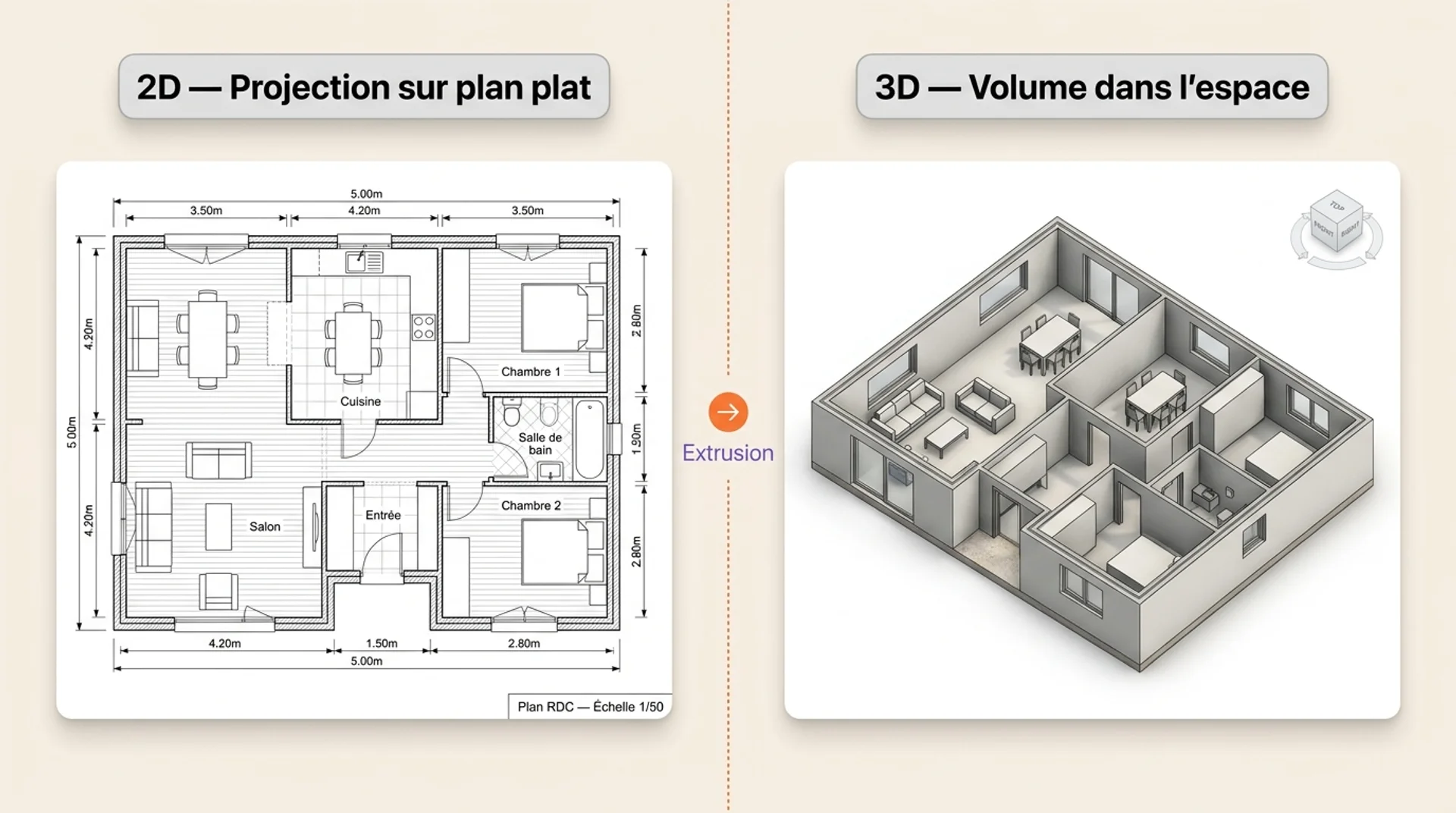
Passer de la 2D à la 3D sur AutoCAD demande surtout un changement de logique. En 2D, vous représentez un objet sur un plan plat avec des lignes et des hachures. Un mur, une pièce mécanique ou une façade existe sous forme de projection. Vous dessinez ce que l’on voit depuis une direction précise : dessus, face, coupe ou détail.
En 3D, vous créez un volume dans un espace tridimensionnel. L’objet possède une largeur, une hauteur et une profondeur.
Concrètement, la 3D permet de :
- Visualiser un projet sous plusieurs angles avec le ViewCube ;
- Générer des vues 2D depuis un solide 3D ;
- Contrôler les volumes, les surfaces et certaines propriétés géométriques ;
- Repérer plus tôt les incohérences de forme ou d’assemblage.
Les 2 approches peuvent coexister dans un même fichier DWG. Vous pouvez partir d’un plan 2D, le préparer, puis le transformer progressivement en modèle 3D.
AutoCAD LT peut-il faire de la 3D ?
AutoCAD LT ne permet pas de créer ou de modifier des solides 3D. Il convient au dessin 2D et à la documentation.
Vous devez utiliser AutoCAD complet pour avoir accès aux fonctions de modélisation 3D, aux surfaces, aux maillages et aux commandes comme EXTRUSION, UNION ou SOUSTRACTION.
Vérifiez votre version d’AutoCAD : si l’onglet « Modélisation 3D » apparaît dans le ruban, vous disposez d’AutoCAD complet. Sinon, vous avez probablement AutoCAD LT.
Bon à savoir : vous hésitez entre les 2 versions ? Comparez AutoCAD LT vs AutoCAD complet pour faire votre choix.
{{cta-formation}}
Comment configurer l’espace de travail 3D dans AutoCAD ?
AutoCAD peut conserver une interface orientée 2D, même si la version installée permet la 3D. Pour la modélisation, vous devez basculer dans l’espace de travail 3D. Voici comment procéder.
Activer l’espace de travail Modélisation 3D
Dans la barre d’état, en bas à droite de l’écran, cliquez sur l’icône en forme d’engrenage. AutoCAD affiche alors la liste des espaces de travail disponibles. Sélectionnez « Modélisation 3D ».
Vous pouvez également utiliser la ligne de commande pour basculer en modélisation 3D sur AutoCAD :
- Tapez ESPACETRAVAIL ;
- Validez avec Entrée ;
- Choisissez Modélisation 3D ;
- Validez à nouveau.
Le ruban change immédiatement. Vous voyez apparaître des outils liés :
- Aux solides ;
- Aux surfaces ;
- Aux maillages ;
- Aux vues ;
- Aux styles visuels.
Utiliser le ViewCube pour se repérer
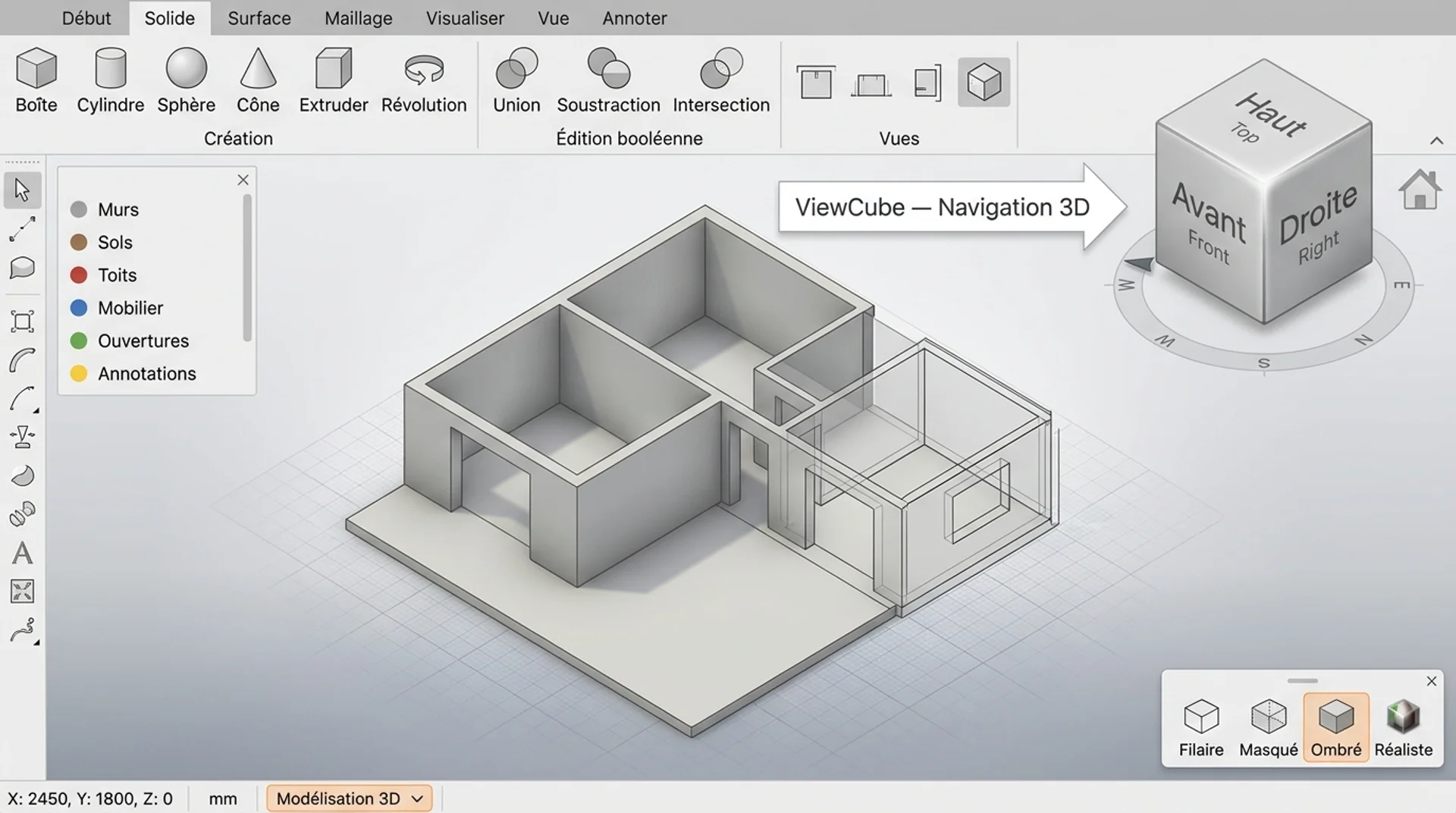
Le ViewCube est le cube de navigation placé en haut à droite de la zone de dessin. Il permet de passer rapidement d’une vue à l’autre : dessus, face, droite, gauche ou perspective isométrique.
Pour l’utiliser :
- Cliquez sur une face du cube pour afficher une vue standard ;
- Cliquez sur une arête ou un angle pour obtenir une vue isométrique ;
- Maintenez le clic gauche sur le cube pour faire tourner la vue ;
- Double-cliquez sur le cube ou utilisez la vue d’accueil pour revenir à une orientation lisible.
À retenir : le raccourci Maj + clic molette permet d’orbiter librement autour du modèle, sans quitter votre commande de travail.
Choisir un style visuel lisible
Le style d’affichage change la lecture du modèle 3D. Le mode filaire affiche toutes les arêtes, y compris celles situées derrière les volumes. Il reste utile pour contrôler la géométrie, mais il peut vite devenir confus.
Pour mieux voir les volumes, utilisez un style visuel plus clair :
- Filaire pour contrôler les arêtes ;
- Masqué pour lire les faces sans transparence ;
- Ombré pour comprendre les volumes ;
- Réaliste pour une visualisation plus proche du rendu final.
Vous pouvez modifier ces réglages depuis l’onglet Vue, puis Styles visuels.
Comment extruder un dessin 2D existant en 3D dans AutoCAD ?
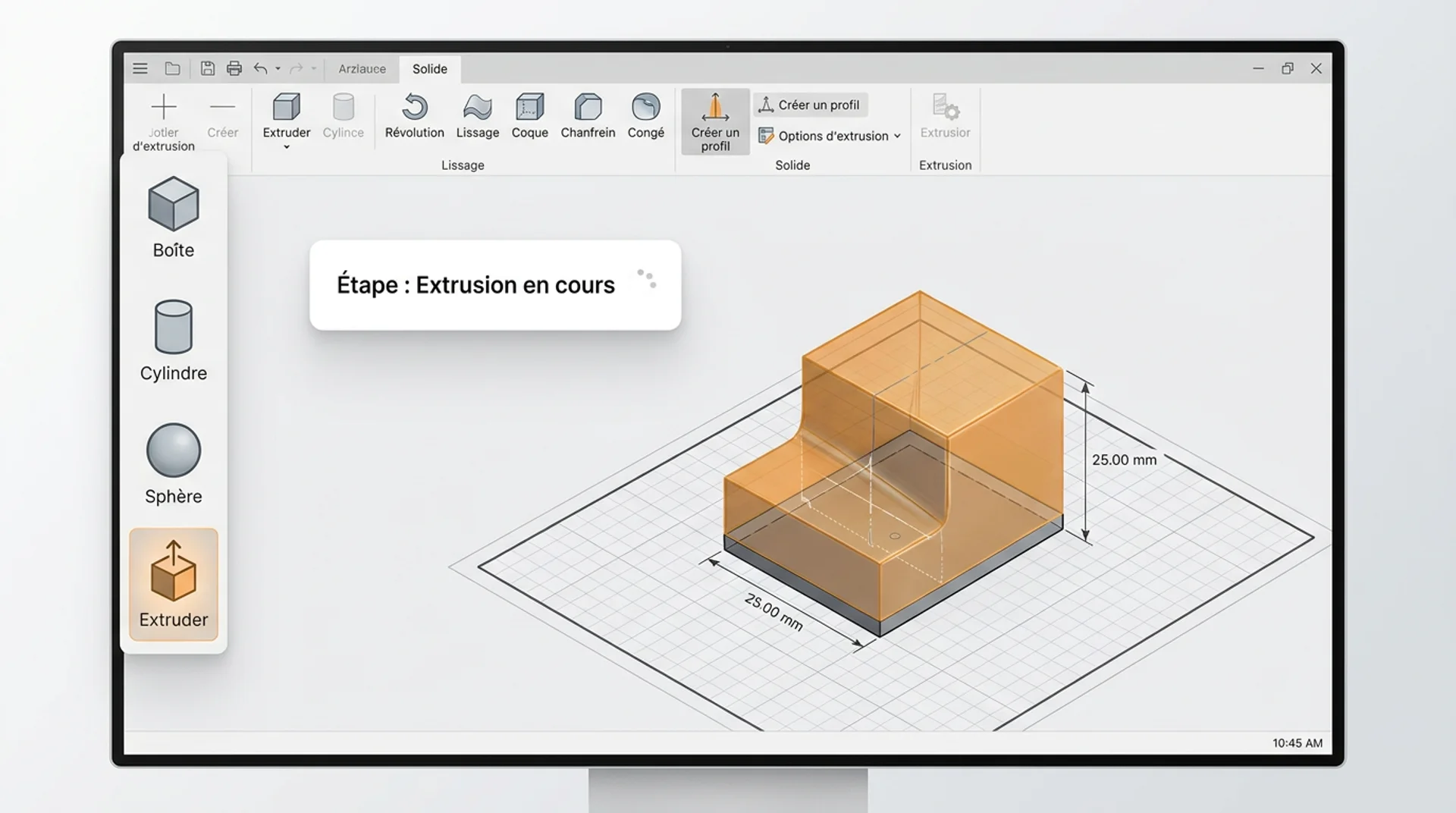
L’extrusion est la méthode la plus directe pour passer d’un dessin 2D à un volume 3D. Elle consiste à prendre un contour fermé, puis à lui donner une hauteur. Voici comment transformer votre dessin 2D en modèle 3D dans AutoCAD.
Préparer le dessin 2D avant l’extrusion
Pour extruder, AutoCAD a besoin d’un contour exploitable : une polyligne fermée. Si le contour présente une micro-ouverture, l’extrusion peut échouer ou produire une surface au lieu d’un solide exploitable.
Fermez vos contours ouverts en utilisant POLYLIGNE (PL), JOINDRE ou JOINTPOLYLIGNE.
De plus, votre dessin doit se trouver dans le plan XY, en vue du dessus, pour pouvoir être extrudé.
Avant de lancer la commande, nettoyez votre dessin :
- Supprimez les lignes doubles ;
- Retirez les hachures (elles ne s’extrudent pas).
Utiliser la commande EXTRUSION
La commande centrale est EXTRUSION (EXT).
Voici la méthode pour extruder votre dessin :
- Tapez EXTRUSION ou EXT dans la ligne de commande ;
- Sélectionnez la polyligne fermée à extruder ;
- Validez avec Entrée ;
- Saisissez la hauteur d’extrusion (pour un dessin en millimètres et un mur de 2,80 m, saisissez 2800) ;
- Pour l’inclinaison, saisissez 0 afin d’obtenir des parois verticales ;
- Validez à nouveau.
AutoCAD crée alors un solide 3D à partir du contour 2D. Vous pouvez ensuite passer en vue isométrique avec le ViewCube pour vérifier le résultat.
Exemple concret : extruder un plan de maison
Prenons un cas simple : vous avez dessiné un plan de maison sur AutoCAD, avec des murs en 2D. Voici comment transformer ces murs en volumes.
Étape n° 1 : vérifier les murs en 2D
Vérifiez que les murs sont dessinés avec des polylignes fermées dans le plan 2D. Leur forme doit correspondre à l’épaisseur réelle du mur.
Étape n° 2 : extruder les murs
Lancez EXTRUSION (EXT), puis :
- Sélectionnez les contours des murs ;
- Saisissez 2800 : sur un fichier en mm, cela crée des murs de 2,80 m.
AutoCAD génère alors le volume 3D à partir des contours sélectionnés.
Étape n° 3 : vérifier en vue isométrique
Passez en vue isométrique avec le ViewCube pour vérifier que les volumes montent dans le bon sens.
Étape n° 4 : créer les ouvertures avec SOUSTRACTION
Créez ensuite les ouvertures avec la commande SOUSTRACTION : portes, fenêtres, trémies ou réservations techniques.
Bon à savoir : pour aller plus loin sur le workflow 2D puis 3D en contexte professionnel, consultez notre guide : AutoCAD 2D ou 3D, comment choisir selon votre métier.
Quelles sont les commandes de modélisation 3D essentielles ?
AutoCAD possède de nombreuses commandes 3D. Pour débuter, concentrez-vous sur un noyau réduit, qui couvre déjà la plupart des besoins simples.
Voici un tableau des principales commandes AutoCAD à connaître en 3D :
À retenir :
- EXTRUSION crée la matière ;
- UNION rassemble la matière ;
- SOUSTRACTION enlève la matière.
Cette logique suffit pour comprendre la plupart des premières manipulations en 3D sur AutoCAD.
Comment créer des ouvertures dans un solide 3D sur AutoCAD ?
Créer une porte ou une fenêtre dans un mur 3D revient à retirer un volume du mur. Dans AutoCAD, cette opération se fait avec la commande SOUSTRACTION.
Le principe est simple : créez un solide temporaire aux dimensions de l’ouverture, placez-le dans le mur, puis soustrayez-le du mur.
Exemple pour créer une porte de 90 cm par 210 cm dans un mur de 20 cm d’épaisseur :
- Créez une boîte de 900 x 2100 x 200 (si votre fichier est en millimètres) ;
- Placez cette boîte exactement à l’emplacement de la porte ;
- Vérifiez qu’elle traverse bien toute l’épaisseur du mur ;
- Lancez SOUSTRACTION ;
- Sélectionnez le mur, puis validez ;
- Sélectionnez la boîte à retirer, puis validez.
AutoCAD perce le mur à l’emplacement du solide soustrait. Le solide temporaire, utilisé comme outil de découpe, disparaît alors.
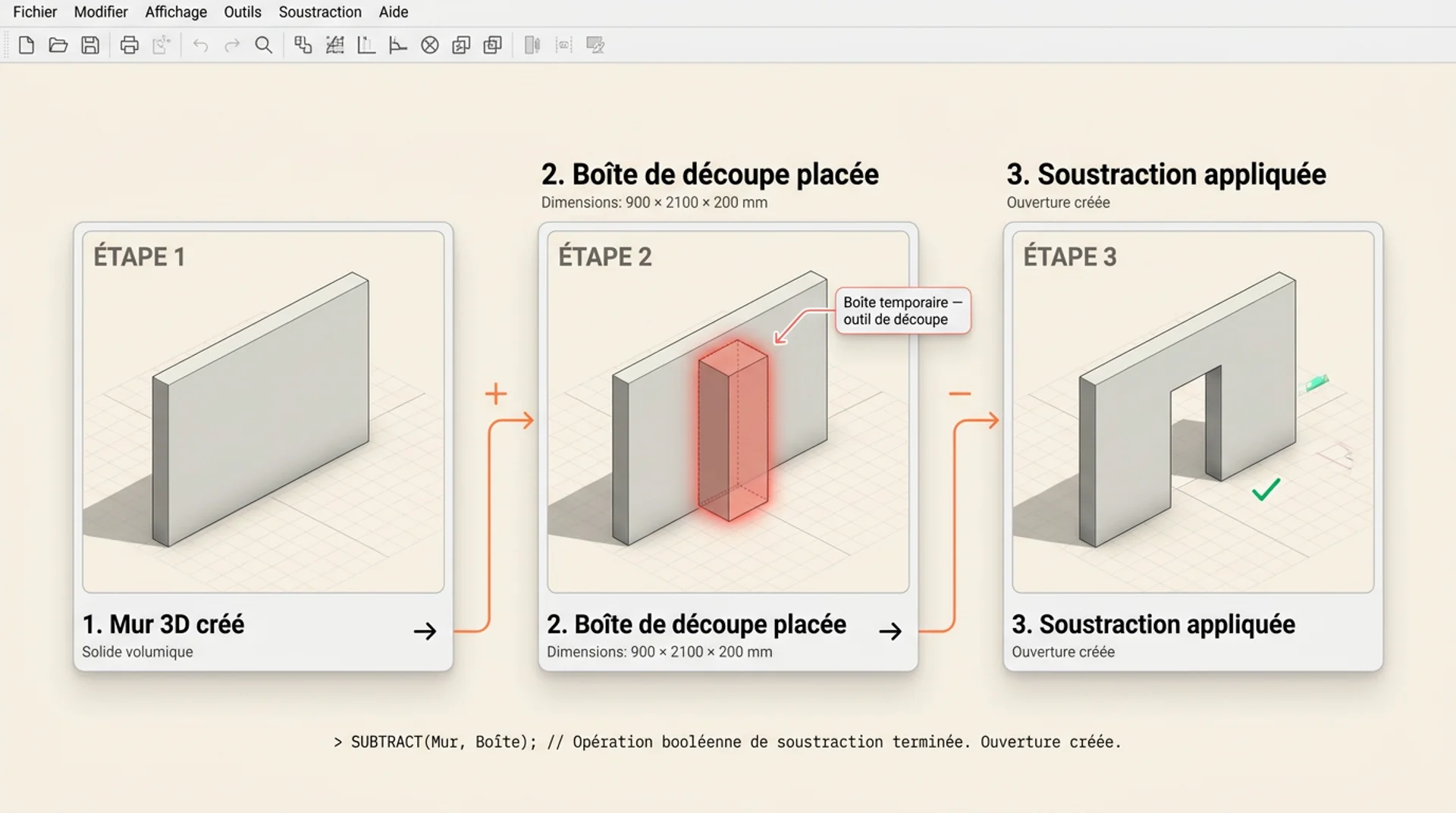
Attention : l’ordre de sélection compte beaucoup. Sélectionnez d’abord le solide à conserver, puis le solide à retirer. Si vous inversez l’ordre, vous risquez d’obtenir un résultat incohérent ou de supprimer la mauvaise géométrie.
{{cta-guide-formation}}
Comment obtenir des vues 2D depuis un modèle 3D ?
Un modèle 3D sert à visualiser, mais il peut produire des livrables 2D : plans, coupes, élévations ou détails. Voici comment créer des vues 2D de votre modèles 3D dans AutoCAD.
Utiliser la commande APLATIR
La commande APLATIR (_FLATSHOT) permet de créer une vue 2D orthogonale (plan, élévation, coupe) à partir du modèle 3D.
Voici comment procéder :
- Orientez votre modèle avec le ViewCube ;
- Choisissez la direction adaptée au livrable : Haut pour un plan, Avant pour une élévation, Droite pour une coupe latérale ;
- Lancez APLATIR ;
- Paramétrez les lignes visibles et masquées ;
- Insérez le bloc 2D généré dans votre dessin.
Cette méthode est utile pour créer une vue figée depuis le modèle. Vous pouvez ensuite annoter, coter ou organiser cette vue comme un dessin 2D classique.
Travailler dans l’espace présentation
L’autre méthode consiste à utiliser l’espace de présentation Layout :
- Créez une fenêtre ;
- Affichez votre modèle 3D avec la bonne orientation ;
- Verrouillez l’échelle.
Cette approche permet d’organiser plusieurs vues sur une même feuille : plan, façade, coupe ou axonométrie.
Bon à savoir : consultez notre guide pour mettre en page et imprimer un plan AutoCAD.
Quelles sont les erreurs courantes quand on débute en 3D sur AutoCAD ?
La 3D sur AutoCAD devient plus simple quand vous évitez quelques pièges fréquents.
Extruder des contours mal fermés
Une ligne ouverte, un segment superposé ou un léger écart entre 2 points peuvent bloquer l’extrusion.
Avant d’extruder, contrôlez vos polylignes et assurez-vous que chaque contour est fermé.
Rester dans l’espace « Dessin 2D et annotation »
Les commandes 3D existent, mais elles restent moins visibles et moins accessibles.
Activez l’espace de travail « Modélisation 3D » pour afficher le bon ruban.
Se perdre dans la navigation 3D
Après quelques rotations, il devient vite difficile de retrouver une vue lisible.
Utilisez le ViewCube pour revenir à une vue standard, et Maj + clic molette pour orbiter.
Mal utiliser les opérations booléennes
UNION ajoute de la matière, tandis que SOUSTRACTION en retire.
Dans SOUSTRACTION, sélectionnez toujours le solide principal avant le volume à retirer.
Transposer toute la logique 2D en 3D
Les hachures, cotes et annotations 2D ne deviennent pas automatiquement des objets 3D.
Modélisez d’abord les volumes, puis générez ou organisez les vues nécessaires.
{{cta-formation}}
FAQ : comment passer de la 2D à la 3D dans AutoCAD ?
Peut-on faire de la 3D sur AutoCAD LT ?
Non, AutoCAD LT sert surtout au dessin 2D, aux annotations, aux blocs et à la mise en page.
Pour créer des solides 3D, extruder des contours ou utiliser les opérations booléennes, il faut AutoCAD complet.
Si votre ruban ne dispose pas de l’encart « Modélisation 3D », vous avez AutoCAD LT.
Comment extruder un dessin 2D en 3D sur AutoCAD ?
Pour extruder un dessin 2D en 3D sur AutoCAD :
- Préparez un contour fermé, idéalement une polyligne ;
- Supprimez les lignes doubles, les hachures et les segments ouverts ;
- Lancez EXTRUSION (EXT) ;
- Sélectionnez le contour puis validez ;
- Saisissez la hauteur.
AutoCAD crée alors un solide 3D à partir de la forme 2D.
Comment naviguer en 3D sur AutoCAD ?
Pour naviguer en 3D sur AutoCAD, vous pouvez :
- Utiliser le ViewCube placé en haut à droite de l’écran. Il permet de passer rapidement en vue dessus, face, droite ou isométrique.
- Maintenir Maj + clic molette pour orbiter librement autour du modèle.
Si vous vous perdez dans l’espace, cliquez sur une face du ViewCube ou revenez à la vue d’accueil pour retrouver une orientation claire.
Comment créer une ouverture dans un mur 3D ?
Pour créer une ouverture dans un mur 3D, utilisez la commande SOUSTRACTION.
- Créez d’abord une boîte aux dimensions de l’ouverture (ex : porte ou fenêtre) ;
- Placez cette boîte dans le mur, en la faisant traverser toute son épaisseur ;
- Lancez ensuite SOUSTRACTION ;
- Sélectionnez le mur à conserver, puis validez ;
- Sélectionnez la boîte à retirer.
AutoCAD perce le mur selon le volume soustrait.
Peut-on générer des plans 2D depuis un modèle 3D AutoCAD ?
Oui, AutoCAD permet de générer des vues 2D depuis un modèle 3D. La commande APLATIR (_FLATSHOT) crée une représentation 2D selon la vue affichée : dessus, face, droite ou isométrique.
Vous pouvez aussi utiliser l’espace présentation Layout avec des fenêtres orientées sur le modèle 3D. Cette méthode permet de préparer des plans, coupes ou élévations à une échelle définie, puis de les mettre en page pour l’impression.
_53415194.webp)