
En bref : dans Blender, vous appliquez une texture via le Shader Editor : vous ajoutez un node IMAGE TEXTURE que vous branchez sur l’entrée Base Color du Principled BSDF, après avoir déplié le modèle en UV. Vous téléchargez des textures PBR gratuites sur Poly Haven, ambientCG ou Poliigon, ou vous créez les vôtres avec des textures procédurales (Noise, Voronoi) ou l’outil Texture Paint. Pensez à régler les cartes roughness et normal en espace colorimétrique Non-Color.
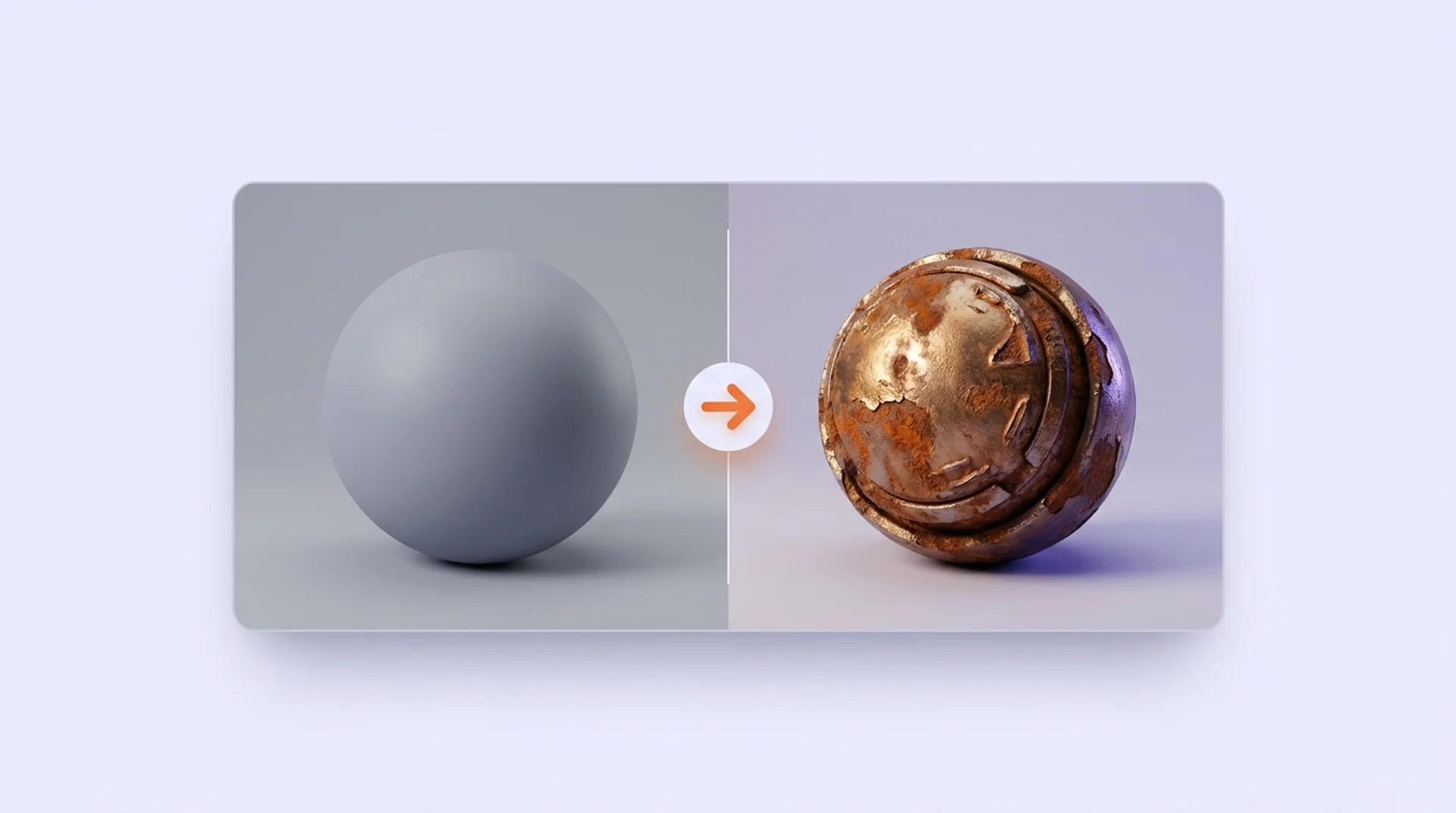
Entre un cube gris et un rendu photoréaliste, il n’y a qu’une étape : la texture. Elle habille vos modèles de couleur, de rugosité et de relief en quelques nodes. Ce guide explore comment appliquer une texture, comment et où en télécharger des gratuites, comment créer les vôtres dans Blender. Ensuite, la formation Blender certifiante CPF vous apprend à maîtriser le logiciel dans un cadre professionnel. Pour l’heure, voici comment gérer les textures dans Blender.
{{cta-formation-1}}
Qu’est-ce qu’une texture dans Blender, et quelle différence avec un matériau ?
Un matériau et une texture ne remplissent pas le même rôle dans le rendu sur Blender. Voici leurs différences concrètes.
Matériau ou texture : que désigne chaque terme dans Blender ?
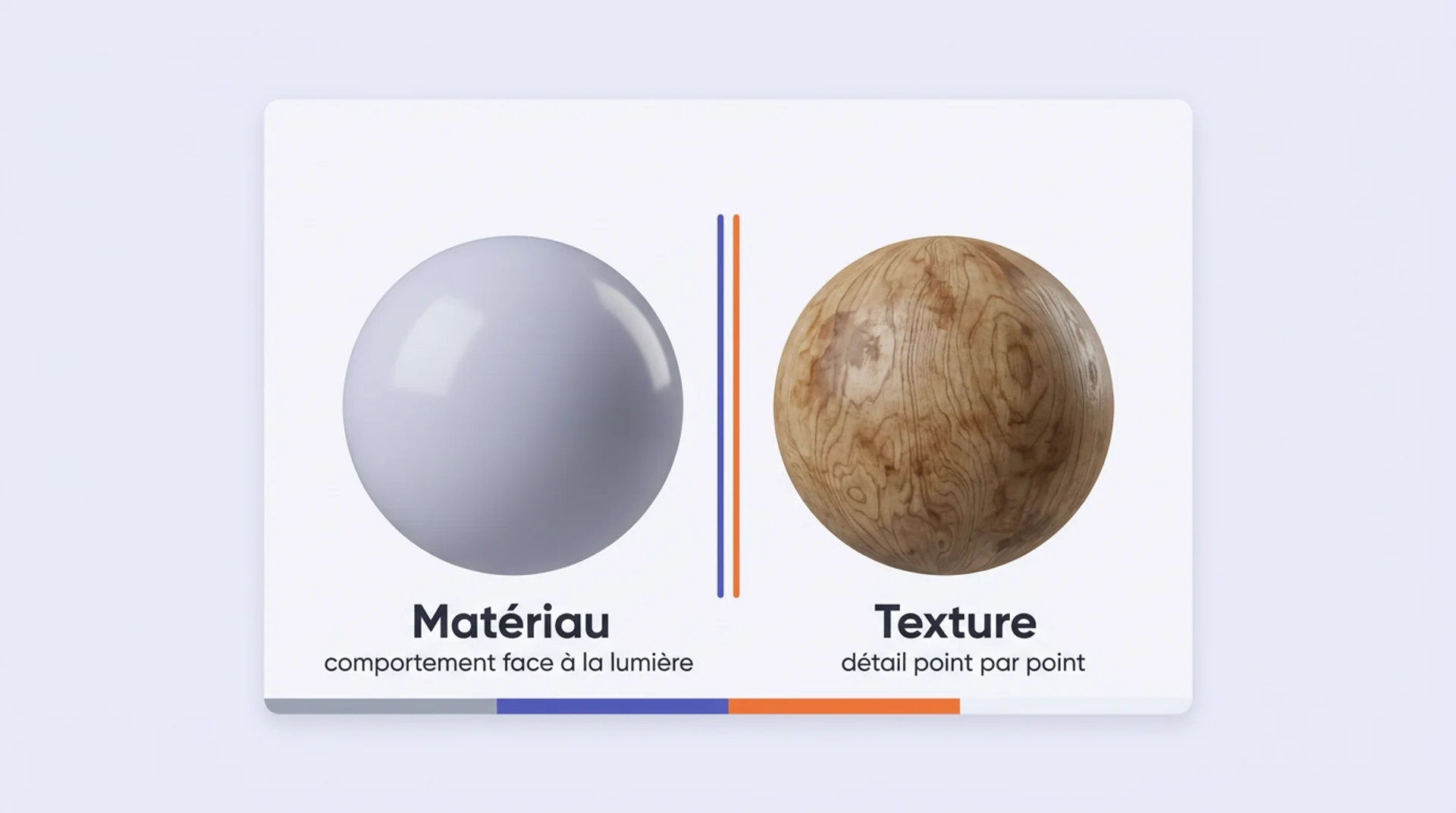
Le matériau définit la manière dont une surface réagit à la lumière, via le shader Principled BSDF.
La texture désigne une image ou un motif qui pilote une propriété précise de ce matériau : la couleur, la rugosité ou le relief.
Un objet possède toujours un matériau. La texture vient ensuite l’alimenter en détails. Cette logique matériau-texture fait partie des fondamentaux à aborder dès qu’on commence à apprendre Blender (les bases).
Plus simplement, distinguez 2 points :
- Le matériau fixe le comportement global (métal brillant, plastique mat, verre transparent) ;
- La texture module ce comportement point par point (rayures, taches, veines du bois).
Qu’est-ce que le PBR et ses différentes cartes ?
Le PBR (Physically Based Rendering, rendu physiquement réaliste) repose sur un ensemble de cartes qui décrivent chacune une propriété physique de la surface.
Voici les principales cartes d’un set PBR :
- Base Color : la couleur de base de la surface ;
- Roughness : le niveau de rugosité, qui détermine des reflets nets ou diffus ;
- Metallic : le caractère métallique ou non de la surface ;
- Normal : le relief simulé sans ajouter de géométrie ;
- Displacement : le déplacement réel de la surface pour un relief géométrique.
Ces cartes se combinent dans le Shader Editor pour reproduire fidèlement des matériaux réels comme la pierre, le métal rouillé ou le tissu.
Comment appliquer une texture sur un objet dans Blender ?
L’application des textures repose sur le Shader Editor. Vous y connectez une image à une propriété du matériau. La procédure fonctionne uniquement si votre modèle possède déjà un dépliage UV.
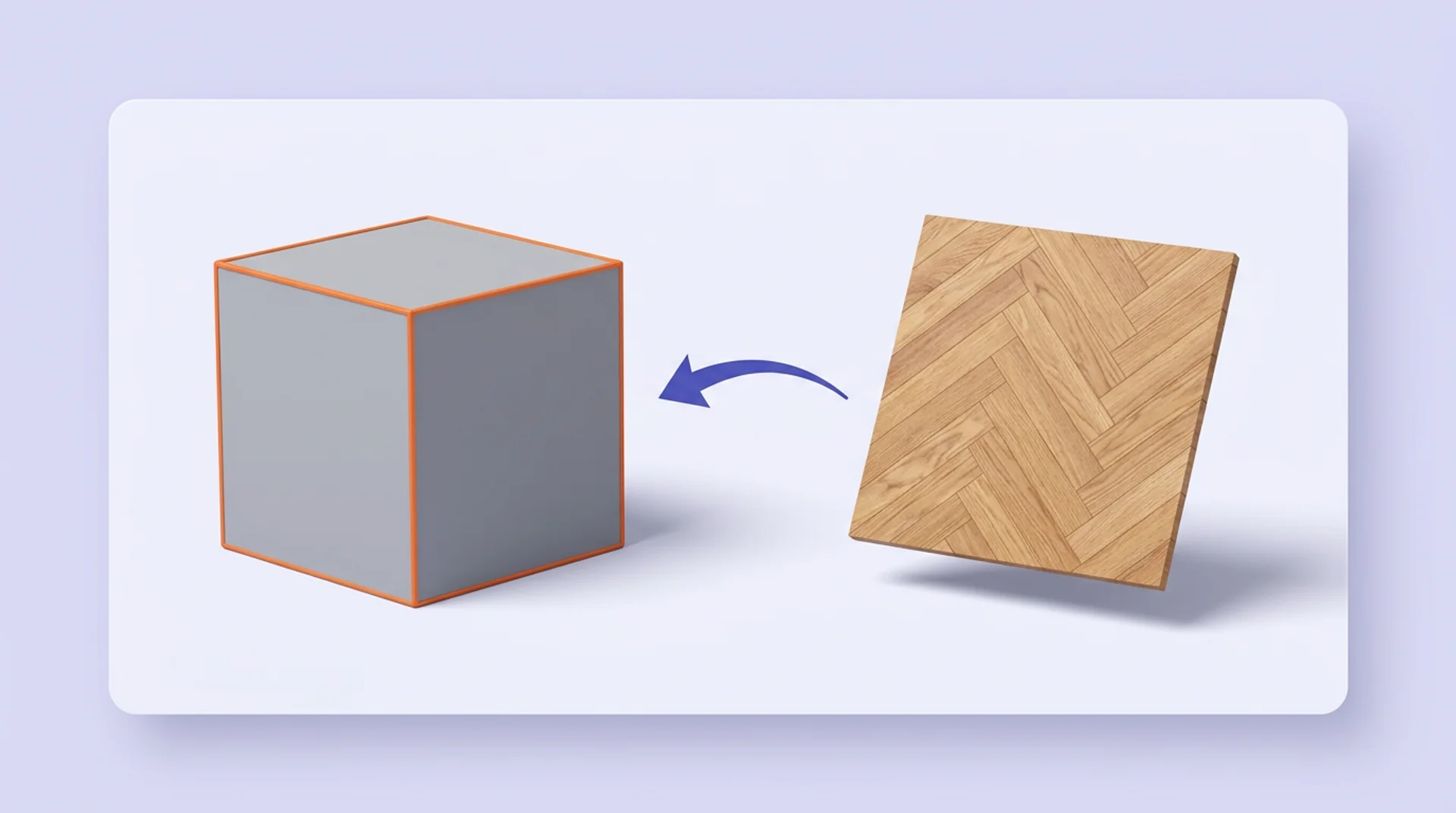
Voici comment appliquer une texture image sur un objet dans Blender, étape par étape :
- Sélectionnez l’objet, puis ouvrez l’onglet MATERIAL et créez un matériau ;
- Ouvrez le SHADER EDITOR (espace de travail SHADING) ;
- Ajoutez un node IMAGE TEXTURE via ADD puis TEXTURE, et chargez votre image ;
- Reliez la sortie COLOR du node à l’entrée BASE COLOR du PRINCIPLED BSDF ;
- Passez en mode MATERIAL PREVIEW pour visualiser le résultat.
La texture s’affiche alors sur le modèle en suivant ses coordonnées UV.
Attention : sans dépliage UV préalable, la texture s’étire et se déforme sur la surface. Le dépliage constitue une étape distincte et indispensable. Pour en savoir plus, consultez notre guide sur déplier un modèle en UV (UV mapping).
Où trouver des textures gratuites pour Blender ?
Plusieurs banques proposent des textures PBR gratuites et de qualité professionnelle. Le choix dépend surtout de la licence.
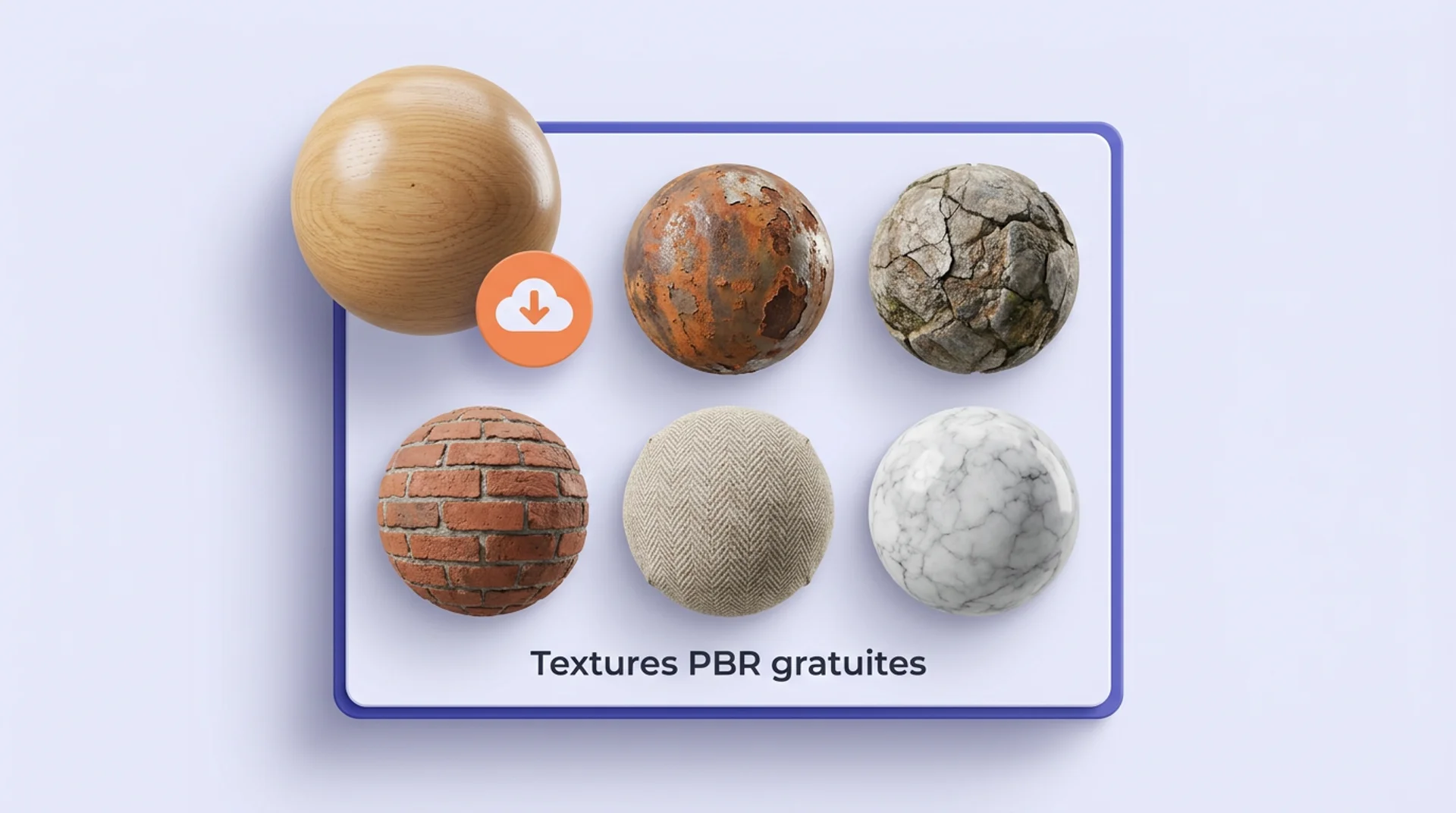
Voici un tableau des meilleures banques de textures PBR gratuites :
Les textures CC0 de Poly Haven et ambientCG s’utilisent librement, y compris pour un usage commercial, sans attribution requise (vérifié en juillet 2026).
L’add-on BlenderKit s’installe parmi les plug-ins Blender, directement accessibles depuis l’interface.
Conseil : privilégiez les sets CC0 et les textures seamless (raccordables sans coupure visible) pour couvrir de grandes surfaces sans répétition apparente.
Comment créer sa propre texture dans Blender ?
2 voies permettent de produire vos propres textures sans passer par une banque externe. Chacune répond à un besoin différent.
Créer une texture procédurale
Une texture procédurale se génère par calcul, sans image, et reste infiniment redimensionnable. Voici comment procéder pour en créer une :
- Ouvrez le SHADER EDITOR sur le matériau concerné ;
- Ajoutez un node de motif comme NOISE TEXTURE ou VORONOI TEXTURE ;
- Reliez sa sortie à la propriété voulue du PRINCIPLED BSDF (couleur, rugosité, relief) ;
- Ajustez les paramètres d’échelle et de détail pour obtenir le motif souhaité.
Cette méthode convient aux matières organiques ou irrégulières (marbre, nuages, rouille) qui gagnent à ne jamais se répéter.
Bon à savoir : le node MUSGRAVE TEXTURE, disponible dans les versions antérieures à Blender 4.1, a été fusionné dans NOISE TEXTURE. Vous pouvez retrouver ses effets via le paramètre Type (fBM, Hetero Terrain, Hybrid Multifractal…) et le paramètre Roughness, qui remplace l’ancien réglage Dimension.
{{livre-blanc}}
Peindre une texture avec Texture Paint
L’outil Texture Paint permet de peindre directement sur le modèle, comme sur une toile 3D. Voici comment démarrer :
- Créez une nouvelle image dans les propriétés du matériau ou l’éditeur UV ;
- Passez en mode TEXTURE PAINT dans le sélecteur de mode ;
- Choisissez une couleur et un pinceau ;
- Peignez sur la surface de l’objet.
Cette approche s’avère idéale pour ajouter des détails manuels précis : salissures localisées, logos, usures ciblées.
Comment utiliser un set de textures PBR dans Blender ?
Un set PBR téléchargé contient plusieurs cartes qu’il faut brancher chacune sur la bonne entrée du shader. Le branchement correct détermine directement le réalisme du rendu.
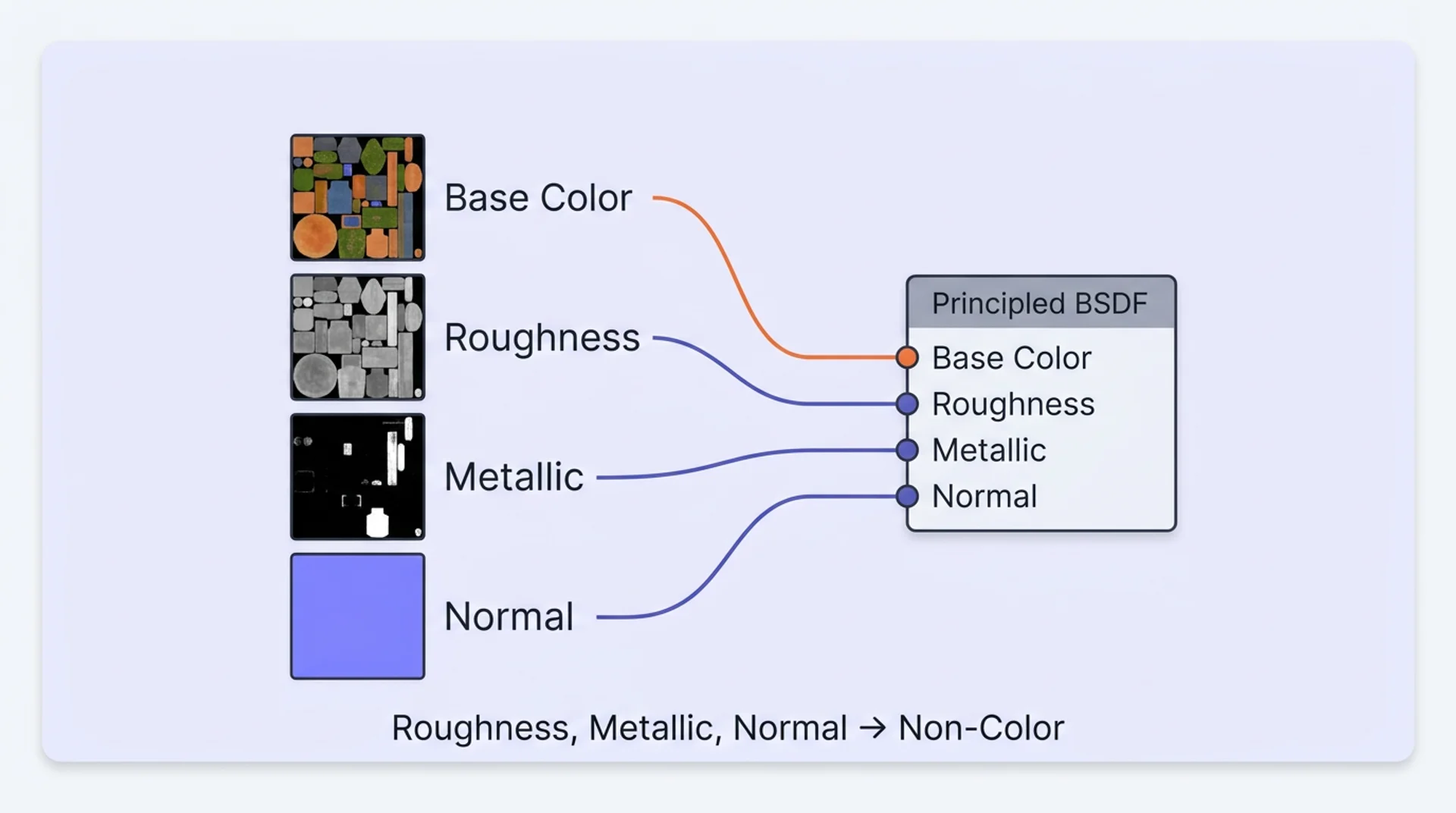
Voici comment connecter les cartes d’un set PBR complet :
- Reliez la carte Base Color à l’entrée BASE COLOR ;
- Reliez la carte Roughness à l’entrée ROUGHNESS ;
- Reliez la carte Metallic à l’entrée METALLIC ;
- Insérez un node NORMAL MAP entre la carte Normal et l’entrée NORMAL ;
- Reliez la carte Displacement à l’entrée DISPLACEMENT du node de sortie MATERIAL OUTPUT.
Attention : réglez les cartes Roughness, Metallic et Normal en espace colorimétrique Non-Color. Ces cartes stockent des données numériques et non des couleurs. Si vous les laissez en sRGB, elles produisent des reflets faux et un relief incorrect.
Quelles erreurs éviter avec les textures dans Blender ?
Quelques erreurs récurrentes suffisent à ruiner un rendu pourtant bien préparé. Les repérer en amont vous fait gagner un temps précieux.
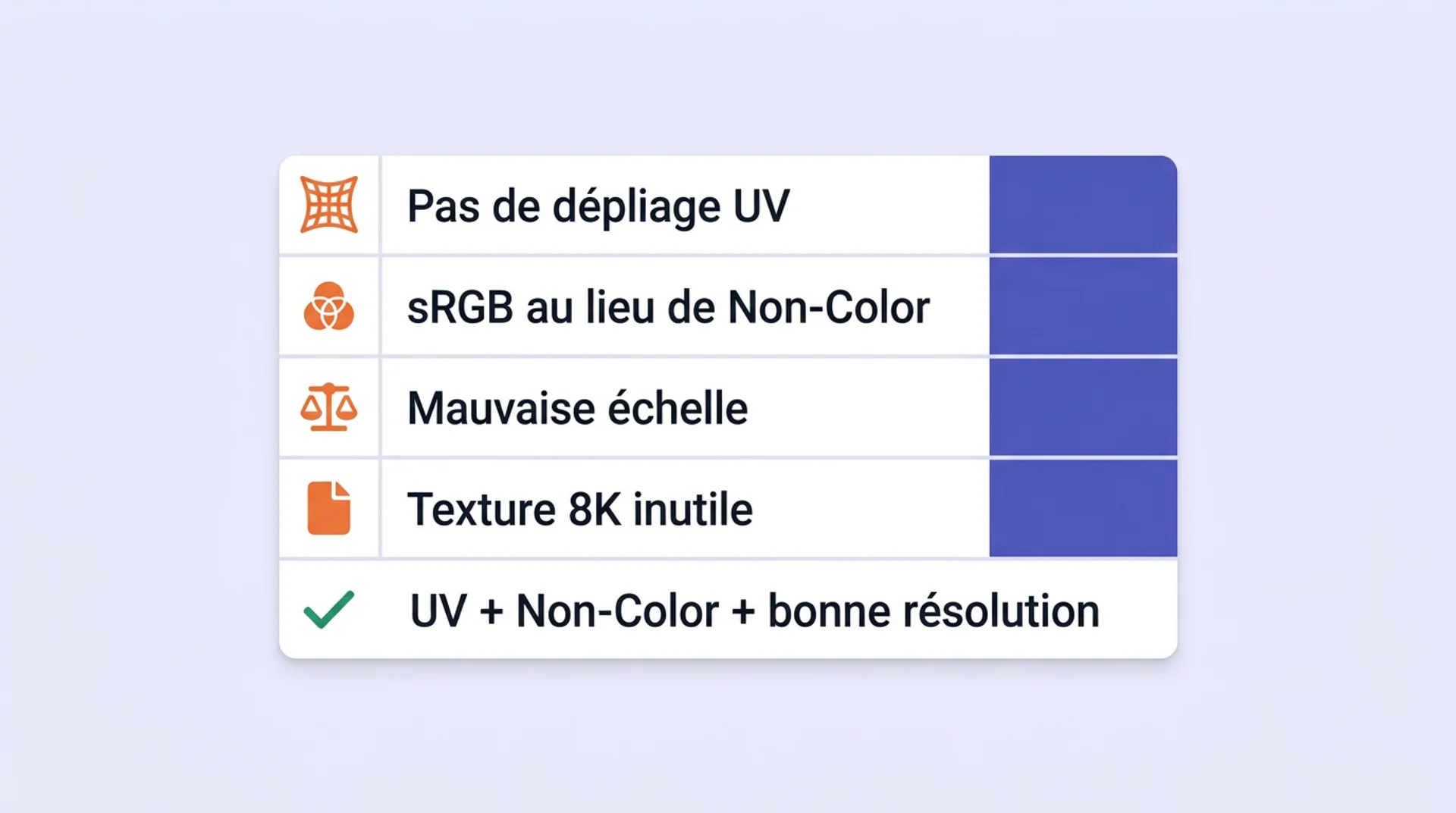
Voici les pièges à surveiller en priorité :
- Absence de dépliage UV, qui étire la texture sur la surface ;
- Cartes Roughness ou Normal laissées en sRGB au lieu de Non-Color, ce qui fausse le rendu ;
- Mauvaise échelle de la texture, à corriger avec un node MAPPING associé à un node TEXTURE COORDINATE ;
- Textures en 8K utilisées sans nécessité, qui alourdissent la scène et ralentissent le moteur de rendu Eevee.
À retenir : un dépliage UV propre, le bon espace colorimétrique et une résolution adaptée à la distance de vue règlent la grande majorité des problèmes de texturing.
En résumé : comment gérer les textures dans Blender ?
Le texturing dans Blender combine 3 compétences complémentaires : appliquer, trouver et créer.
Voici ce qu’il faut retenir :
- Appliquez une texture via le SHADER EDITOR, en branchant un node IMAGE TEXTURE sur le PRINCIPLED BSDF, après dépliage UV ;
- Téléchargez des textures PBR gratuites en CC0 sur Poly Haven et ambientCG, ou via l’add-on BlenderKit ;
- Créez les vôtres avec des nodes procéduraux ou l’outil Texture Paint ;
- Réglez les cartes Roughness, Metallic et Normal en Non-Color.
Pour progresser, commencez par un set PBR simple sur un cube déplié : vous validez ainsi chaque branchement avant de passer à des scènes complexes. La maîtrise du Shader Editor ouvre ensuite la porte au rendu réaliste et aux matériaux avancés.
FAQ : comment utiliser les textures dans Blender ?
Comment faire des textures dans Blender ?
Vous pouvez créer une texture dans Blender de 2 manières :
- Dans le SHADER EDITOR : vous ajoutez un node IMAGE TEXTURE que vous branchez sur la Base Color du Principled BSDF, après avoir déplié le modèle en UV ;
- Créer une texture procédurale (nodes NOISE, VORONOI) ou sur l’outil Texture Paint, qui permet de peindre directement sur l’objet.
Le choix dépend de l’effet recherché : image photoréaliste ou motif généré.
Où trouver des textures gratuites pour Blender ?
Les meilleures sources gratuites de textures Blender sont Poly Haven, ambientCG et l’offre gratuite de Poliigon. Elles proposent des textures PBR de qualité professionnelle.
Poly Haven et ambientCG publient leurs assets sous licence CC0 (domaine public), utilisables sans attribution y compris pour un usage commercial.
L’add-on BlenderKit, intégré à Blender, donne aussi accès à une bibliothèque de matériaux gratuits directement depuis le logiciel.
Comment appliquer une texture sur un objet 3D ?
Vous appliquez une texture sur un objet 3D en 3 temps :
- Créez d’abord un matériau sur l’objet ;
- Ouvrez le SHADER EDITOR et ajoutez la texture via un node IMAGE TEXTURE ;
- Connectez enfin la sortie du node à la propriété voulue du Principled BSDF : la Base Color pour la couleur, la Roughness pour la rugosité, la Normal pour le relief.
Un dépliage UV préalable garantit que la texture se positionne correctement sans se déformer.
{{livre-blanc}}
Comment peindre une texture dans Blender ?
Vous pouvez peindre une texture avec l’outil Texture Paint :
- Commencez par créer une nouvelle image dans les propriétés du matériau ;
- Passez en mode TEXTURE PAINT depuis le sélecteur de mode ;
- Sélectionnez une couleur et un pinceau ;
- Peignez directement sur la surface de l’objet dans la vue 3D.
Cette méthode convient parfaitement pour ajouter des détails manuels localisés difficiles à obtenir avec une texture générée automatiquement (salissures, usures, marques personnalisées).
Quelle différence entre texture et matériau dans Blender ?
Le matériau et la texture jouent des rôles distincts mais complémentaires :
- Le matériau définit la façon dont la surface réagit à la lumière, via le shader Principled BSDF : brillance, transparence, réflexion ;
- La texture désigne l’image ou le motif qui pilote une propriété précise de ce matériau, comme la couleur, la rugosité ou le relief.
Autrement dit, le matériau constitue le comportement global de la surface, tandis que la texture apporte les variations de détail point par point.
Le texturing prend tout son sens quand vous l’appliquez à des projets réels. Notre formation Blender complète et certifiante vous accompagne du dépliage UV jusqu’au rendu final, avec des exercices concrets et une certification valorisée par les employeurs.
.jpg)