
En bref : L’intelligence artificielle s’invite dans Blender via des add-ons et des outils externes : génération de textures, de modèles 3D ou de décors à partir de texte, aide au rigging ou à l’animation. L’IA accélère certaines étapes, mais le résultat final dépend de votre maîtrise de Blender. La plupart des fonctions passent par des extensions tierces : seul le débruitage du rendu est intégré nativement à Blender.
Les usages de l’IA en 3D se multiplient, et Blender peut en profiter. En effet, l’IA permet d’obtenir des ébauches, sans pour autant se substituer à votre travail. Pour maîtriser le logiciel, une formation Blender vous apprendra les bases. Voici les fonctions IA intégrées à Blender, les outils Meshy et Claude, puis les limites de l’IA dans Blender.
Blender intègre-t-il l’IA nativement ?
Actuellement, Blender dispose de peu de fonctions IA natives. La version 5.2 LTS, publiée en juillet 2026, intègre principalement le débruitage du rendu (denoising).
Avec le moteur Cycles, le rendu (image finale créée par le logiciel) présente du grain tant que les échantillons restent peu nombreux. Le débruiteur efface ce grain : vous obtenez une image propre plus vite. Blender en propose 2, dans les propriétés de rendu, panneau Sampling :
- OpenImageDenoise, d’Intel, accéléré par les cartes graphiques compatibles ;
- OptiX, de NVIDIA, réservé aux cartes graphiques NVIDIA.
Les autres fonctions d’IA passent par des add-ons (extensions à installer) ou par des outils externes.
Quels sont les usages de l’IA dans Blender ?
Hors débruitage, les usages de l’IA dans Blender doivent passer par des add-on ou des outils externes. Voici ce que vous pouvez faire en utilisant l’IA avec Blender :
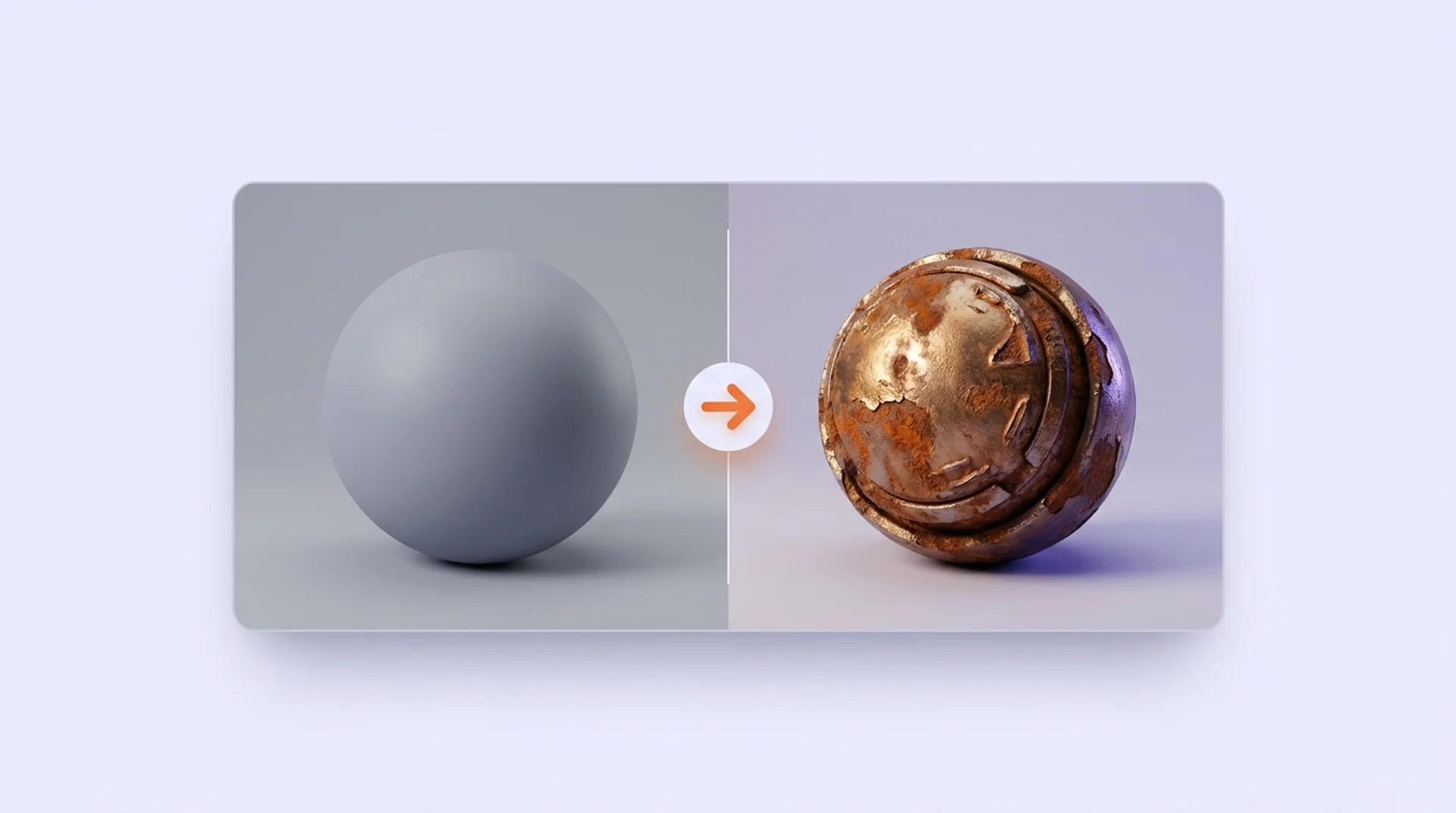
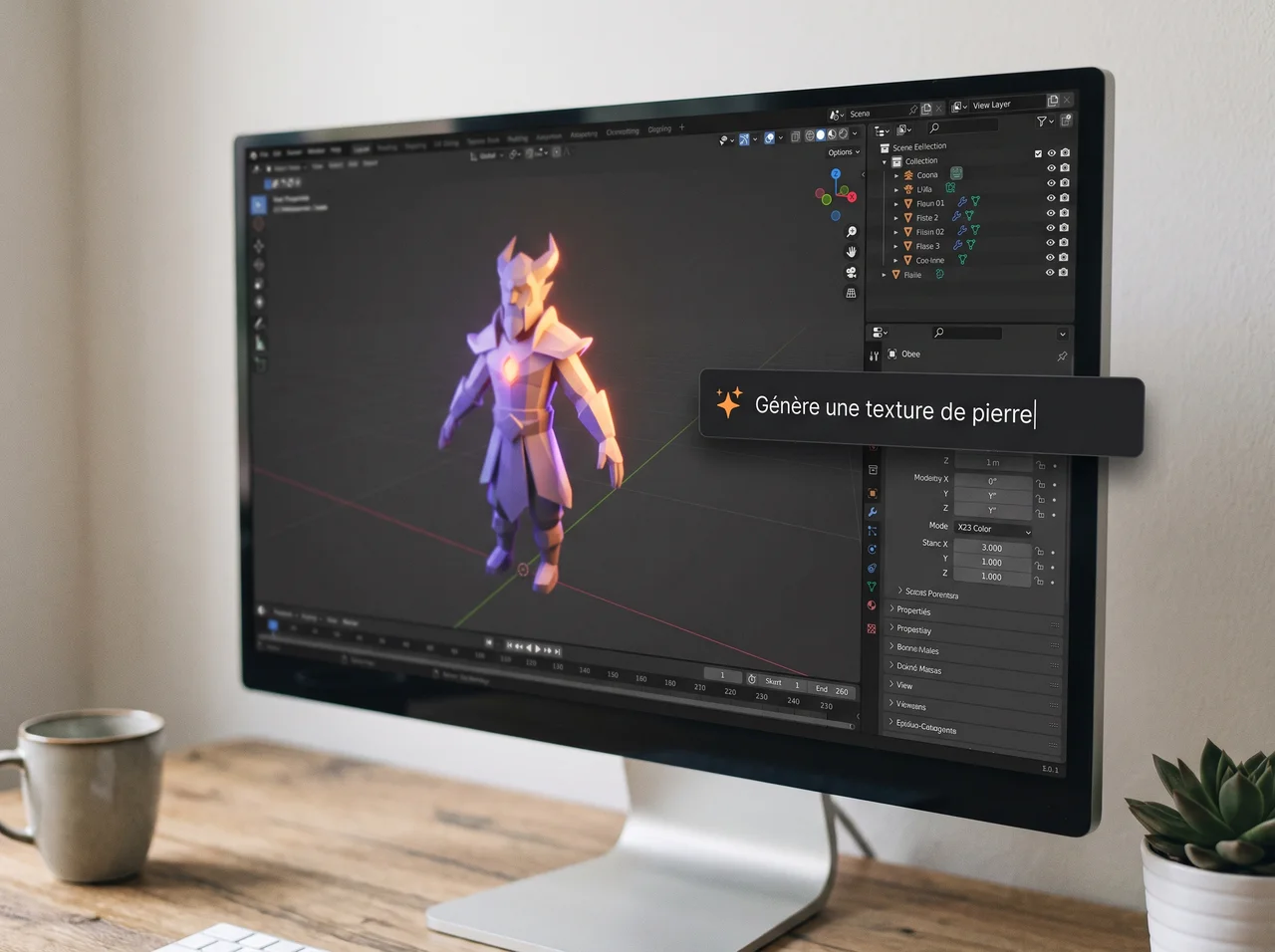
- Générer des textures : l’outil produit une matière à partir d’une description écrite ;
- Générer des modèles 3D : une phrase (text-to-3D) ou une photo (image-to-3D) donne une ébauche à retravailler ;
- Accélérer le rigging et l’animation : certains outils posent automatiquement le squelette d’un personnage pour l’animer ;
- Créer des images de référence ou des décors : un générateur de type Stable Diffusion produit l’image à importer ;
- Écrire et exécuter du code Python : un assistant IA traduit une consigne en script.
Quels add-ons et outils IA pour Blender ?
Il existe 4 familles d’outils IA compatibles avec Blender. Parmi elles, on retrouve la génération d’assets (éléments 3D) avec Meshy, et le pilotage du logiciel avec Claude. Voici ce qu’il faut savoir et comment installer les add-ons nécessaires.
{{livre-blanc}}
Les familles d’outils
Voici un tableau des 4 familles d’outils IA utilisables dans Blender :
Meshy pour générer
Meshy est une plateforme en ligne de génération 3D par IA. Elle peut générer du :
- Text-to-3D ;
- Image-to-3D ;
- Texturing ;
- Rigging automatique.
Vous générez depuis l’application web de Meshy. L’add-on gratuit Meshy for Blender transfère ensuite vos modèles dans votre scène en un clic. Il s’installe comme les meilleurs plugins Blender que vous utilisez déjà. Cependant, l’envoi vers Blender nécessite un compte Pro ou supérieur.
Voici comment installer et utiliser l’add-on :
- Depuis le site de Meshy, page Meshy for Blender, téléchargez le fichier. zip de l’add-on sans le décompresser ;
- Dans Blender, ouvrez Édition puis Préférences puis Add-ons ;
- Cliquez sur la flèche en haut à droite, puis sur Install from Disk ;
- Sélectionnez le fichier. zip : Meshy for Blender apparaît dans la liste des add-ons ;
- Dans la vue 3D, appuyez sur N pour afficher la barre latérale ;
- Ouvrez l’onglet Meshy et lancez le Bridge : le bouton affiche Bridge ON une fois la connexion active ;
- Sur le site de Meshy, ouvrez le menu DCC Bridge du modèle, puis choisissez Send to Blender : le modèle s’ajoute à votre scène.
Claude pour piloter Blender
Depuis avril 2026, vous pouvez connecter Claude à Blender grâce à un connecteur Blender officiel, BlenderMCP, développé par le Blender Lab. Il relie Claude à l’API Python de Blender.
Ce connecteur permet de décrire une tâche à Claude en langage courant, pour qu’il exécute le script. Par exemple, vous pouvez l’utiliser pour analyser une scène ou modifier des dizaines d’objets d’un coup.
Le connecteur fonctionne avec toutes les offres Claude, gratuite comprise, dans l’application Claude Desktop (pas dans la version web). Il requiert Blender 5.1 ou plus récent. La mise en place se fait en 3 étapes :
- Ajoutez le connecteur Blender dans Claude Desktop, depuis Customize puis Connectors ;
- Glissez 2 fois dans Blender le lien d’installation de la page MCP Server du Blender Lab : le premier ajoute le dépôt d’extensions, le second installe l’add-on BlenderMCP ;
- Lancez la connexion à chaque séance, depuis Édition puis Préférences puis Add-ons, avec le bouton Start MCP Server.
Quelles sont les limites de l’IA dans Blender ?
Les limites de l’IA dans Blender portent sur la fiabilité des résultats et sur le cadre d’utilisation des outils :
- Des résultats à qualité variable et peu reproductibles : une même description donne des modèles différents à chaque génération ;
- Une géométrie à retravailler : la topologie (organisation des polygones) et le dépliage UV (placement des textures) sortent souvent irréguliers ;
- Des scripts à isoler : selon le Blender Lab, les outils de son serveur MCP (connecteur entre une IA et Blender) exécutent du code Python sans protection contre la perte ou la fuite de données. Une machine virtuelle vous permet de les tester sereinement ;
- Des droits d’usage variables : les conditions de chaque outil fixent l’usage possible d’un contenu généré, notamment commercial.
À retenir : contrôlez les UV et la topologie avant d’intégrer un modèle généré à une scène. De plus, vérifiez ses conditions d’utilisation avant de l’exploiter commercialement.
Faut-il maîtriser Blender avant d’utiliser l’IA ?
Oui. En prenant le temps d’apprendre Blender, vous affinez plus facilement les résultats livrés par l’IA, à chaque étape :
- La modélisation, pour corriger la géométrie d’une ébauche ;
- Le dépliage UV et le texturing, pour ajuster une texture générée ;
- Les réglages de Cycles ou du moteur de rendu EEVEE, pour une image finale soignée ;
- Les notions de Python, pour relire un script avant de l’exécuter.
Se former à Blender s’avère donc judicieux pour prendre en main ce logiciel complexe.
Comment se former à Blender ?
Se former à Blender passe par 2 voies :
- L’autoformation, avec tutoriels et projets personnels, pour découvrir le logiciel à votre rythme ;
- La formation encadrée, avec un formateur qui corrige vos exercices, pour un objectif professionnel ou une montée en compétence rapide.
Pour adopter les bons réflexes et préparer une utilisation professionnelle de Blender, penchez-vous sur les parcours disponibles parmi nos formations 3D.
{{livre-blanc}}
FAQ : qu’apporte l’IA dans Blender ?
Blender a-t-il une IA intégrée ?
Blender intègre une IA pour une tâche précise : le débruitage des rendus Cycles. Pour l’activer :
- Ouvrez les propriétés de rendu, panneau Sampling ;
- Vérifiez que Denoise est coché dans la partie Render ;
- Choisissez OpenImageDenoise ou OptiX.
La génération de modèles, de textures ou l’automatisation passent par des add-ons tiers, comme Meshy for Blender ou le connecteur Claude du Blender Lab.
L’IA peut-elle créer un modèle 3D complet dans Blender ?
L’IA génère des ébauches de modèles 3D, en text-to-3D ou en image-to-3D, rarement des modèles prêts à l’emploi. Le résultat demande un retravail :
- Nettoyage de la géométrie ;
- Dépliage UV ;
- Ajustement des matériaux.
Une ébauche suffit pour un décor vu de loin, mais un personnage animé gagne à passer par une retopologie (reconstruction propre de son maillage).
Les créations IA sont-elles libres de droits ?
Les droits sur une création IA dépendent de l’outil et de ses conditions d’utilisation.
Pour Meshy par exemple, les modèles de l’offre gratuite relèvent de la licence CC BY 4.0 : usage commercial possible en citant Meshy.
Les offres payantes l’autorisent sans mention obligatoire. Avant toute exploitation commerciale, relisez les conditions de chaque outil utilisé.
Comment installer un add-on IA dans Blender ?
Depuis Blender 4.2, les add-ons s’installent depuis Édition puis Préférences :
- Pour une extension de la plateforme officielle : ouvrez Get Extensions, recherchez son nom et cliquez sur Install ;
- Pour un fichier. zip, comme Meshy for Blender : ouvrez Add-ons, cliquez sur la flèche en haut à droite, puis sur Install from Disk.
Vous souhaitez développer vos compétences rapidement sur Blender ? La formation Blender, certifiante et finançable par CPF, vous accompagne de la modélisation au rendu. Elle vous aide aussi à intégrer les outils IA à une méthode de travail solide.
{{cta-formation}}
.jpg)